
Porta USB parou de funcionar: causas e soluções
Quando uma porta USB para de funcionar, o problema pode estar no acessório, no cabo, na energia, nos drivers ou no próprio conector. Veja como identificar a origem da falha, aplicar correções seguras e saber a hora de procurar assistência técnica.
Conteúdo do artigo
- Comece isolando a origem do problema
- Teste o acessório em outro equipamento
- Observe o tipo de falha
- Verifique cabos, adaptadores e compatibilidade
- Diferenças entre USB-A, USB-C e versões
- Inspecione a porta sem colocar o equipamento em risco
- Indícios de dano que exigem assistência
- Reinicie e confira as configurações do sistema
- Use o Gerenciador de Dispositivos no Windows
- Desative a economia de energia para teste
- Energia insuficiente é comum em hubs e HDs externos
- Roteiro prático para recuperar uma porta USB
- Quando reparar, substituir ou usar outra porta
- Perguntas frequentes
- Por que a porta USB fornece energia, mas não reconhece o dispositivo?
- Posso limpar uma porta USB com álcool?
- Uma atualização do Windows pode fazer a USB parar?
- Hub USB pode estragar a porta do computador?
- Quanto custa consertar uma porta USB?
- Conclusão
- Referências
Conectar um pendrive, mouse, teclado, celular ou HD externo e não receber nenhum sinal de resposta é uma situação comum — e nem sempre significa que o computador perdeu a porta USB. Quando a porta USB parou de funcionar, a origem pode estar no periférico conectado, no cabo, no sistema operacional, na alimentação elétrica ou no desgaste físico do conector.
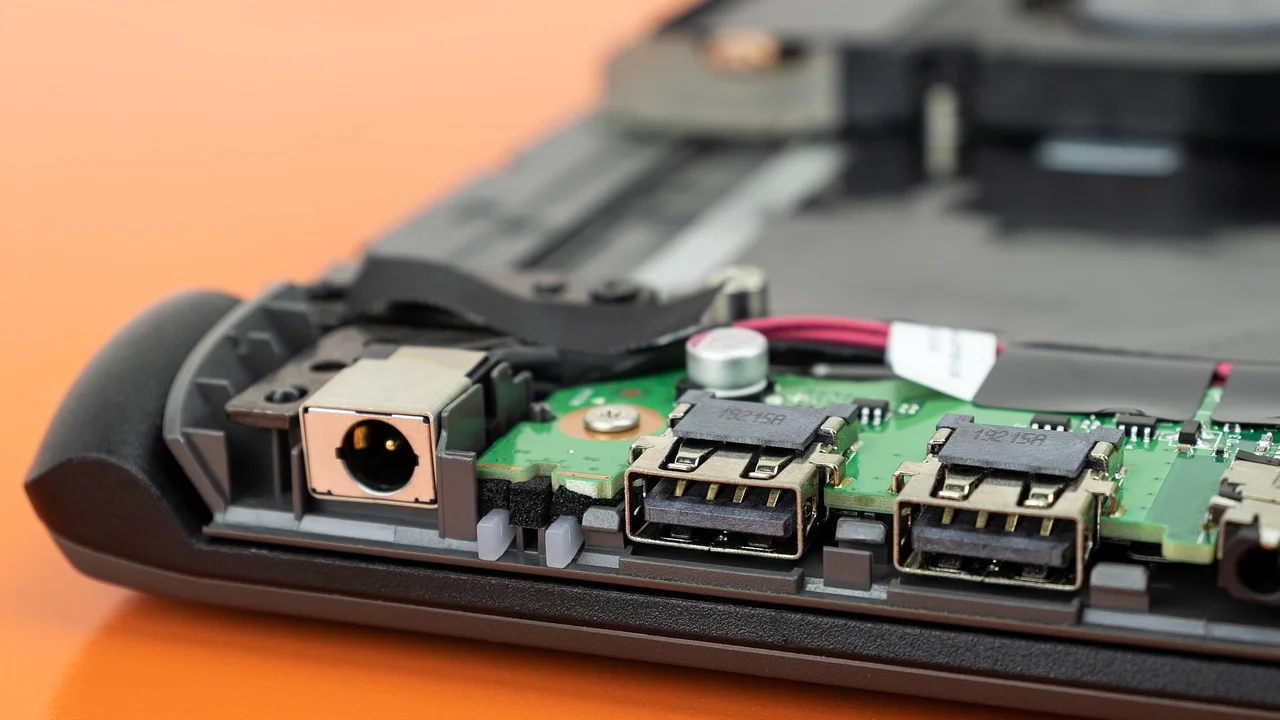
Antes de levar o equipamento para conserto, vale fazer uma sequência simples de testes. Ela ajuda a separar uma falha temporária de software de um defeito de hardware e evita gastos desnecessários. O principal é não forçar plugs, não usar líquidos para limpeza e não insistir em acessórios que aquecem ou apresentam sinais de dano.
Este guia foi pensado para computadores de mesa e notebooks usados no Brasil, com orientações práticas para Windows e cuidados que também se aplicam a outros sistemas. Em casos de cheiro de queimado, aquecimento anormal ou falha após queda e contato com água, interrompa os testes e procure atendimento especializado.
Comece isolando a origem do problema
Uma porta USB só funciona corretamente quando várias partes estão em ordem: o acessório precisa estar saudável, o cabo deve conduzir energia e dados, o conector precisa fazer contato e o computador deve reconhecer o dispositivo. Por isso, trocar uma única variável por vez é a forma mais rápida de descobrir o que falhou.
Teste o acessório em outro equipamento
Conecte o mesmo pendrive, mouse ou cabo em outra porta do computador e, se possível, em outro computador. Se ele funcionar em outro lugar, a suspeita recai sobre a porta original. Se não funcionar em nenhum equipamento, provavelmente o problema está no acessório ou no cabo.
Também faça o teste inverso: conecte um periférico que você sabe estar funcionando na porta suspeita. Um mouse USB simples é útil porque normalmente exige pouca energia e permite perceber rapidamente se há reconhecimento.
Observe o tipo de falha
- Nada acontece: pode haver falta de energia, mau contato ou dano físico.
- O dispositivo conecta e desconecta: é comum em cabo rompido, porta folgada, sujeira ou energia insuficiente.
- Há energia, mas não há leitura: o celular carrega ou o mouse acende, porém o sistema não reconhece dados; cabos e drivers são suspeitos frequentes.
- Som de conexão no Windows, mas sem acesso: o dispositivo pode estar com erro de driver, letra de unidade ausente ou sistema de arquivos danificado.
- Apenas uma porta falha: costuma indicar sujeira, desgaste ou dano localizado.
Verifique cabos, adaptadores e compatibilidade
Cabos USB sofrem torções, puxões e desgaste interno. Isso é especialmente comum em cabos de celular e em adaptadores baratos. Um cabo pode continuar carregando um aparelho e, mesmo assim, ter os fios de dados rompidos. Portanto, carregamento não confirma que a comunicação USB está normal.
Diferenças entre USB-A, USB-C e versões
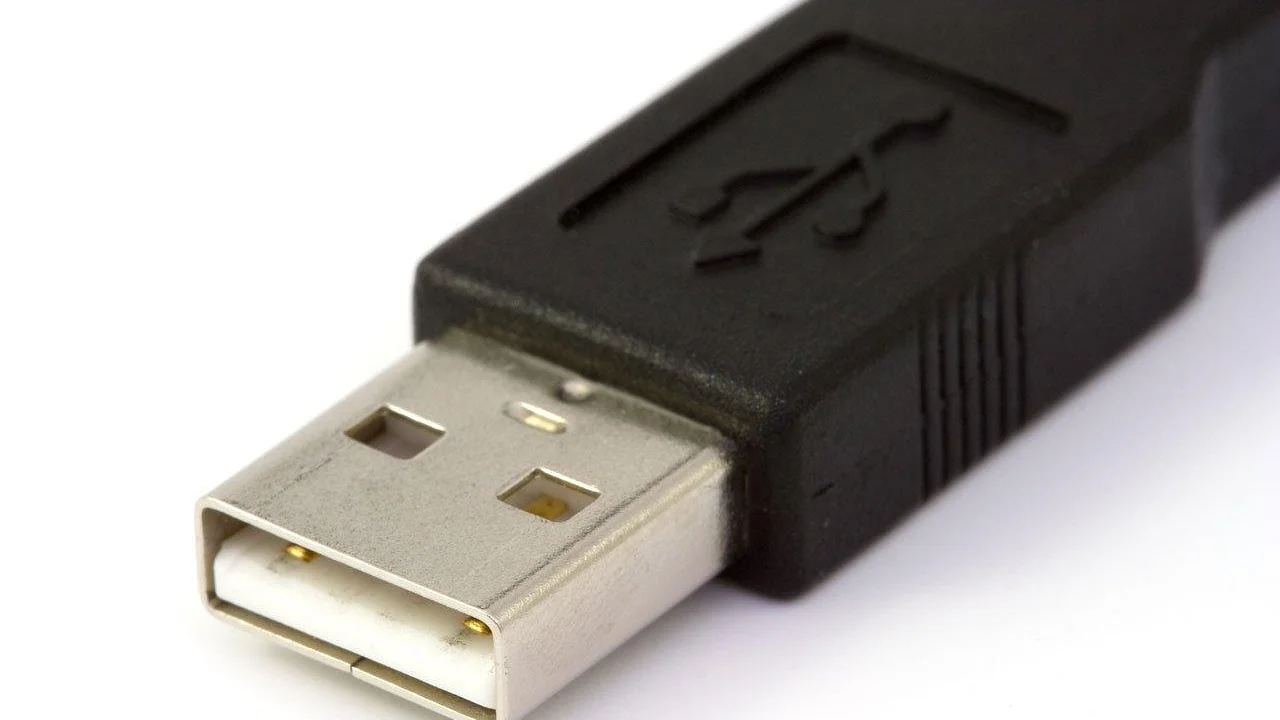
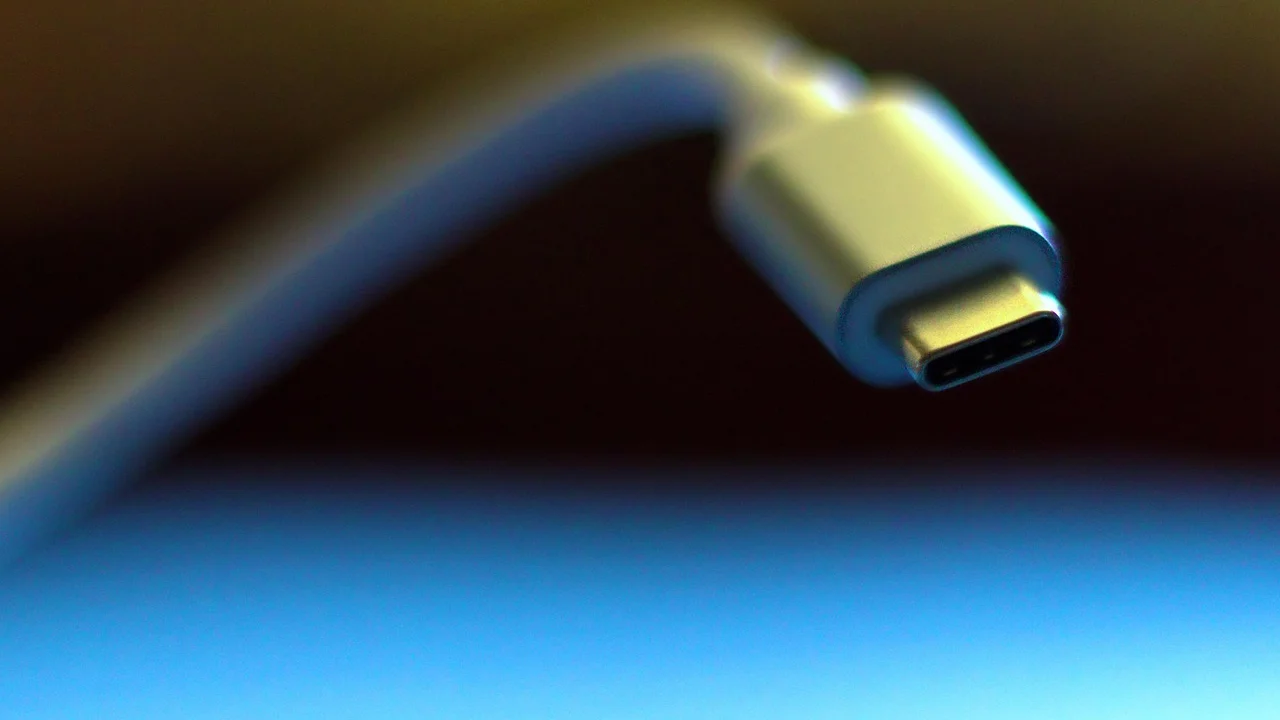
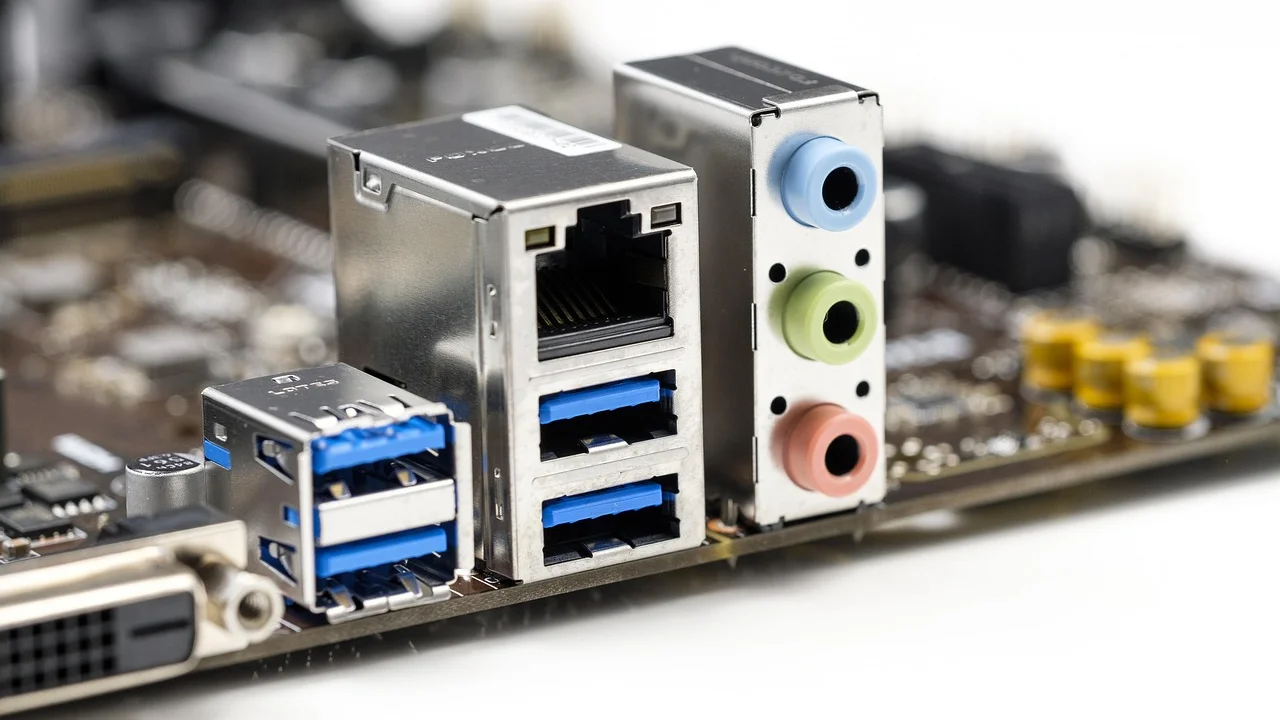
USB-A é o conector retangular mais antigo; USB-C é o conector oval e reversível presente em notebooks e celulares recentes. Já USB 2.0, USB 3.0, USB 3.2 e USB4 descrevem padrões de comunicação e velocidade. Na prática, uma porta USB 3.0 costuma ter parte interna azul, mas essa cor não é obrigatória.
Grande parte dos dispositivos é compatível entre gerações, porém a velocidade e a alimentação podem ser limitadas pela porta mais antiga. Um HD externo, uma webcam de alta resolução ou um hub com muitos acessórios pode não operar bem em uma porta com baixa capacidade de energia.
| Sintoma observado | Causa provável | Teste inicial recomendado |
|---|---|---|
| Mouse não acende em uma porta | Sem alimentação ou defeito físico | Testar outro mouse funcional na mesma porta |
| Pendrive aparece e some | Mau contato, sujeira ou pendrive com falha | Testar em outra porta e em outro computador |
| Celular apenas carrega | Cabo sem dados ou modo USB incorreto | Trocar o cabo e selecionar transferência de arquivos |
| HD externo desliga sozinho | Energia insuficiente | Conectar diretamente ao computador, sem hub |
| Mensagem de dispositivo desconhecido | Driver, cabo ou periférico incompatível | Reiniciar e atualizar o driver do dispositivo |
Inspecione a porta sem colocar o equipamento em risco
Desligue o computador completamente antes de examinar o conector. Em notebook, retire o carregador; se a bateria for removível, retire-a também. Use uma lanterna para observar poeira compactada, fiapos, pinos tortos ou sinais de oxidação.
Não introduza clipes, agulhas, chaves ou objetos metálicos na porta. Eles podem deformar os contatos ou causar curto-circuito. Um soprador manual próprio para eletrônicos pode ajudar a remover poeira solta. Ar comprimido deve ser usado com cuidado, em jatos curtos e com a embalagem na posição recomendada pelo fabricante, para evitar umidade por condensação.
Indícios de dano que exigem assistência
Uma porta frouxa, afundada, com plástico quebrado, contatos desalinhados, escurecimento ou cheiro de queimado deve ser avaliada por técnico. Em computadores de mesa, algumas portas frontais são conectadas à placa-mãe por cabos internos e podem falhar separadamente das portas traseiras. Já em notebooks, a troca pode exigir desmontagem e, em certos modelos, reparo na placa.
“Nunca use equipamentos elétricos que tenham sido expostos à água até que sejam verificados por pessoa qualificada.” A orientação do Corpo de Bombeiros vale como precaução também para computadores e periféricos que sofreram derramamento de líquidos.
Corpo de Bombeiros Militar do Distrito Federal, orientações de segurança elétrica
Reinicie e confira as configurações do sistema
Reiniciar o computador pode restaurar controladores USB que ficaram travados após suspensão, hibernação ou uma falha de energia. Faça um desligamento completo, aguarde cerca de 30 segundos e ligue novamente. Em notebooks, desconectar o carregador antes desse intervalo pode ajudar a descarregar energia residual.
Use o Gerenciador de Dispositivos no Windows
No Windows, clique com o botão direito no menu Iniciar e abra o Gerenciador de Dispositivos. Expanda “Controladores USB (barramento serial universal)” e procure ícones com ponto de exclamação amarelo ou itens classificados como dispositivo desconhecido.
Clique com o botão direito no item problemático e tente primeiro “Atualizar driver”. Se a falha começou após instalar algum programa, atualização ou novo acessório, você também pode desinstalar o dispositivo e reiniciar: o Windows normalmente tenta reinstalar o controlador automaticamente. Para instruções oficiais sobre drivers e dispositivos, consulte o suporte da Microsoft para Windows.
Evite programas de terceiros que prometem atualizar todos os drivers com um clique. Eles podem instalar versões inadequadas ou adicionar software indesejado. Para drivers de chipset, USB ou BIOS, prefira a página oficial do fabricante do notebook, placa-mãe ou computador.
Desative a economia de energia para teste
Alguns computadores desligam temporariamente hubs USB para economizar bateria. No Gerenciador de Dispositivos, abra as propriedades de “Hub USB Genérico” ou “USB Root Hub”, quando disponível, e verifique a aba de gerenciamento de energia. Como teste, desmarque a opção que permite ao computador desligar o dispositivo para economizar energia. Depois, reinicie e teste novamente.
Essa medida pode aumentar um pouco o consumo de bateria em notebooks. Se não resolver, restaure a configuração anterior para manter a autonomia.
Energia insuficiente é comum em hubs e HDs externos
Nem toda porta USB fornece a mesma potência, e hubs sem fonte própria dividem a energia disponível entre os acessórios conectados. Um HD externo mecânico, uma placa de captura, um adaptador Wi-Fi potente ou uma webcam podem falhar quando ligados a um hub passivo junto com outros dispositivos.
Faça o teste conectando o acessório diretamente a uma porta do computador. Se funcionar assim, o problema provavelmente é o hub, seu cabo ou a limitação de alimentação. Para vários periféricos exigentes, prefira um hub alimentado por fonte externa de qualidade e compatível com a potência necessária.
Em desktop, teste as portas traseiras, que ficam diretamente na placa-mãe, antes de concluir que o computador inteiro está com defeito. As portas frontais do gabinete costumam sofrer mais desgaste mecânico e dependem de cabos internos.
Roteiro prático para recuperar uma porta USB
Siga esta ordem para evitar testes aleatórios e registrar o comportamento da falha. Reserve alguns minutos e use um acessório que esteja comprovadamente em boas condições.
- Desconecte todos os acessórios USB não essenciais.
- Reinicie o computador com desligamento completo.
- Teste um mouse ou pendrive funcional na porta com problema.
- Teste o mesmo acessório em outra porta e em outro computador.
- Troque o cabo, se o periférico usar um cabo removível ou se for um celular.
- Inspecione visualmente o conector desligado, sem usar objetos metálicos.
- Conecte o acessório diretamente ao computador, sem adaptador ou hub.
- Verifique alertas no Gerenciador de Dispositivos e atualize apenas drivers oficiais.
- Teste temporariamente a configuração de economia de energia dos hubs USB.
- Se houver aquecimento, cheiro de queimado, folga ou oxidação, pare e procure assistência.
Se o pendrive for reconhecido, mas os arquivos não aparecerem, não formate a unidade de imediato. Primeiro confira no Gerenciamento de Disco se ela recebeu uma letra de unidade. Havendo documentos importantes, copiar os dados ou buscar recuperação especializada deve vir antes de qualquer tentativa de reparo do sistema de arquivos.
Quando reparar, substituir ou usar outra porta
Uma única porta física danificada não condena o computador. Em desktop, uma placa USB PCIe instalada por profissional pode ampliar as conexões disponíveis, desde que a máquina tenha slot compatível. Em notebook, um hub de boa qualidade pode ser uma alternativa temporária se as demais portas funcionarem.
Porém, adaptadores não são uma solução segura se houver sinais elétricos anormais. Se mais de uma porta deixou de funcionar ao mesmo tempo, principalmente depois de oscilação de energia, queda, líquido ou conexão de acessório defeituoso, pode haver dano no controlador USB ou na placa-mãe. Nesse caso, um diagnóstico técnico é mais econômico do que trocar peças por tentativa.
Para reduzir riscos, use filtros de linha certificados e evite conectar acessórios de procedência desconhecida. Informações de segurança e conformidade de produtos eletrônicos podem ser consultadas na página do Inmetro, órgão responsável por diversos programas de avaliação da conformidade no país.
Perguntas frequentes
Por que a porta USB fornece energia, mas não reconhece o dispositivo?
Os circuitos de energia e dados não são exatamente os mesmos. Um cabo danificado pode conduzir carga, mas não transmitir dados. Drivers corrompidos, pinos de dados com mau contato e configurações do celular também podem causar esse comportamento.
Posso limpar uma porta USB com álcool?
Não aplique líquido diretamente na porta. A limpeza interna exige técnica, produto apropriado e tempo de secagem completo. Para usuários domésticos, a medida mais segura é desligar o equipamento e remover apenas poeira solta com ar adequado, sem tocar nos contatos.
Uma atualização do Windows pode fazer a USB parar?
É possível que uma atualização altere drivers ou configurações, embora não seja a causa mais comum. Verifique o Gerenciador de Dispositivos, instale drivers oficiais do fabricante e teste o periférico em outro computador antes de atribuir a falha ao sistema.
Hub USB pode estragar a porta do computador?
Um hub de baixa qualidade, com defeito ou fonte inadequada pode causar instabilidade e, em situações graves, riscos elétricos. Prefira produtos de procedência confiável e não sobrecarregue hubs passivos com dispositivos que exigem muita energia.
Quanto custa consertar uma porta USB?
O valor varia conforme o modelo, a localização da porta e a necessidade de solda ou troca de placa. Uma porta frontal de desktop pode ter reparo mais simples do que uma USB-C integrada à placa de um notebook. Solicite diagnóstico e orçamento por escrito antes de autorizar o serviço.
Conclusão
Quando a porta USB parou de funcionar, o melhor caminho é testar com método: confirme o estado do periférico e do cabo, elimine hubs e adaptadores, reinicie o sistema, verifique drivers e observe sinais físicos. Esses passos resolvem muitas falhas simples e indicam com clareza quando o problema exige reparo profissional.
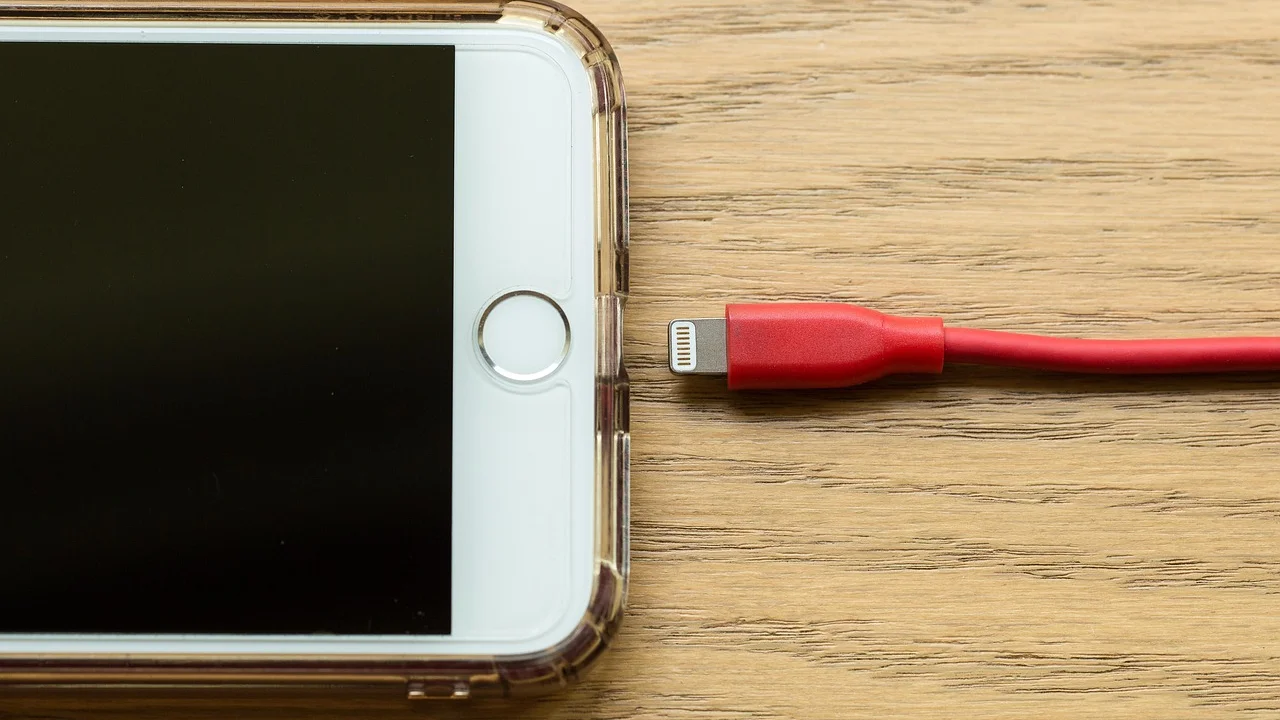
Priorize a segurança. Não force conectores, não tente “raspar” contatos e não use a porta se houver calor, cheiro de queimado ou evidência de líquido. Preservar o equipamento e os seus dados é mais importante do que insistir em uma solução imediata.
Referências
Sobre o autor
Stefano Barcellos
Editor jefe de SaberTec
Editor jefe de SaberTec. Coordina la línea editorial, revisa la precisión de los contenidos y supervisa su publicación en 20 idiomas.
Ver perfil completo