
USB портът не работи: причини и бързи решения
Неработещ USB порт не винаги означава скъп ремонт. Научете как да проверите кабела, периферията, настройките, драйверите и захранването на компютъра, както и кога проблемът изисква сервиз.
Съдържание на статията
- Как да разпознаете вида на проблема
- Типични симптоми и тяхното значение
- Първите безопасни проверки
- Тестът с размяна
- Оглед и почистване без риск
- Софтуерни решения в Windows
- Проверка на захранването на USB контролерите
- Когато флашката е открита, но не се показва
- Кабели, хъбове и недостиг на мощност
- Какво да не правите
- Особености при лаптопи, настолни компютри и USB-C
- Практичен план за диагностика за 15 минути
- Кога е време за сервиз
- Често задавани въпроси
- Защо телефонът се зарежда, но не се вижда на компютъра?
- Може ли USB порт да се поправи с преинсталиране на Windows?
- Безопасно ли е да използвам спрей със сгъстен въздух?
- Защо външният ми диск работи само в един USB порт?
- Трябва ли да форматирам флашка, която Windows не отваря?
- Заключение
- Източници
Когато USB портът не работи, неудобството обикновено се усеща веднага: мишката спира, флашката не се вижда, телефонът не се зарежда или външният диск прекъсва по средата на важен файл. Причината невинаги е самият порт. Често проблемът е в кабела, устройството, драйверите, недостатъчното захранване или натрупан прах в конектора.
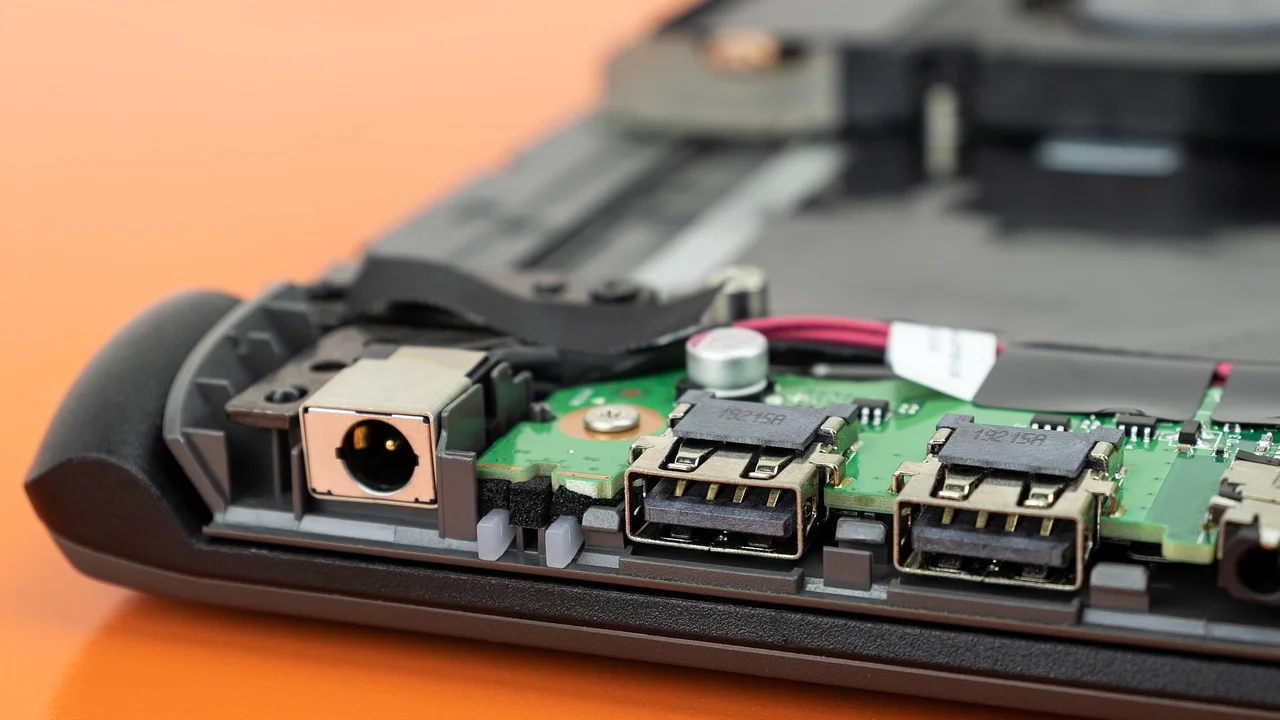
Добрата новина е, че голяма част от случаите могат да се разграничат без разглобяване на лаптоп или настолен компютър. Важно е да се действа подредено: първо се проверяват най-безопасните и вероятни причини, а чак след това се мисли за сервиз. Така се избягват ненужни разходи и риск от загуба на данни.
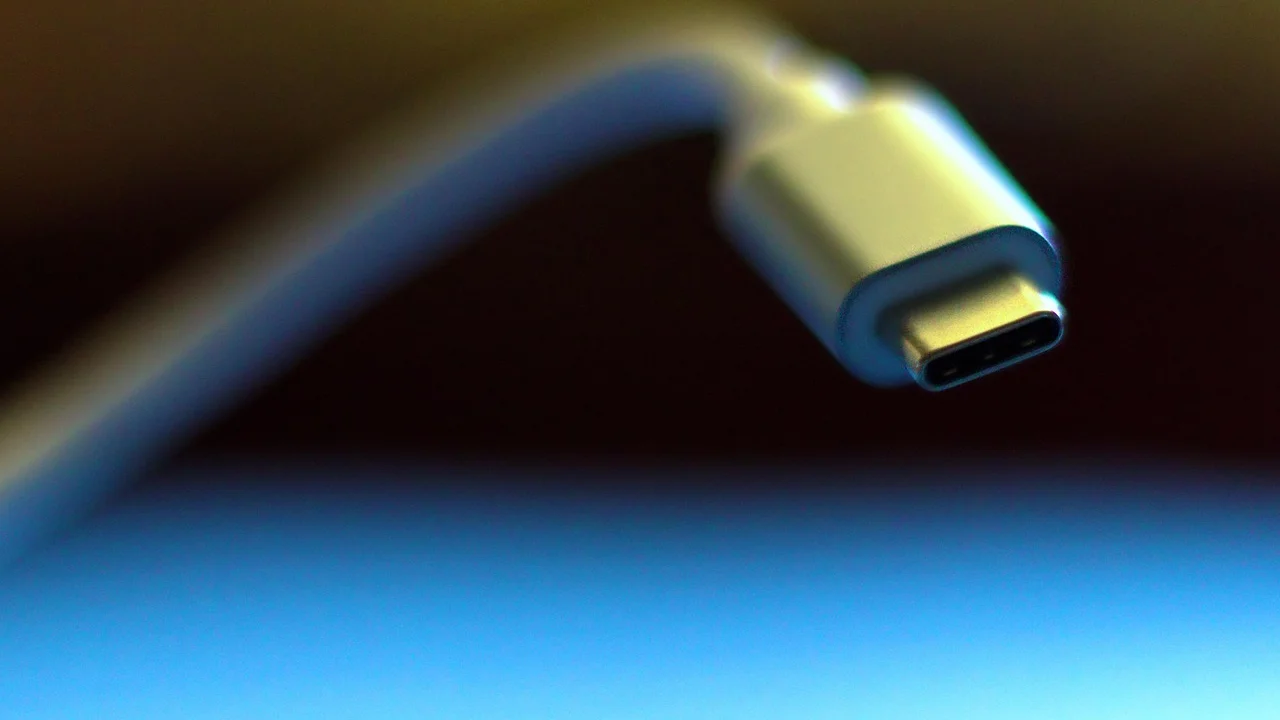
Следващите стъпки са приложими за настолни компютри, лаптопи и USB периферия в България, независимо дали използвате Windows, macOS или Linux. При USB-C трябва да се има предвид и още нещо: еднаквата форма на буксата не гарантира еднакви възможности за данни, видео и зареждане.
Как да разпознаете вида на проблема
Преди да променяте настройки, наблюдавайте точно какво се случва. Ако нито едно устройство не работи в един конкретен порт, вероятността за физически дефект или изключен USB контролер е по-висока. Ако проблемът следва конкретна флашка, мишка или кабел, виновникът вероятно е самото устройство.
Типични симптоми и тяхното значение
- Няма никаква реакция: възможен е повреден порт, прекъснат контакт, липса на захранване или изключен контролер.
- Устройството се свързва и прекъсва: често се дължи на износен кабел, хлабав конектор или недостатъчно захранване.
- Флашката се чува, но не се вижда: възможно е да няма присвоена буква на устройство или файловата система да е повредена.
- Телефонът се зарежда, но не прехвърля файлове: кабелът може да е само за зареждане или телефонът да е в грешен USB режим.
- Външен диск спира при копиране: вероятни са слаб ток от порта, проблемен кабел, прегряване или повреда на самия диск.
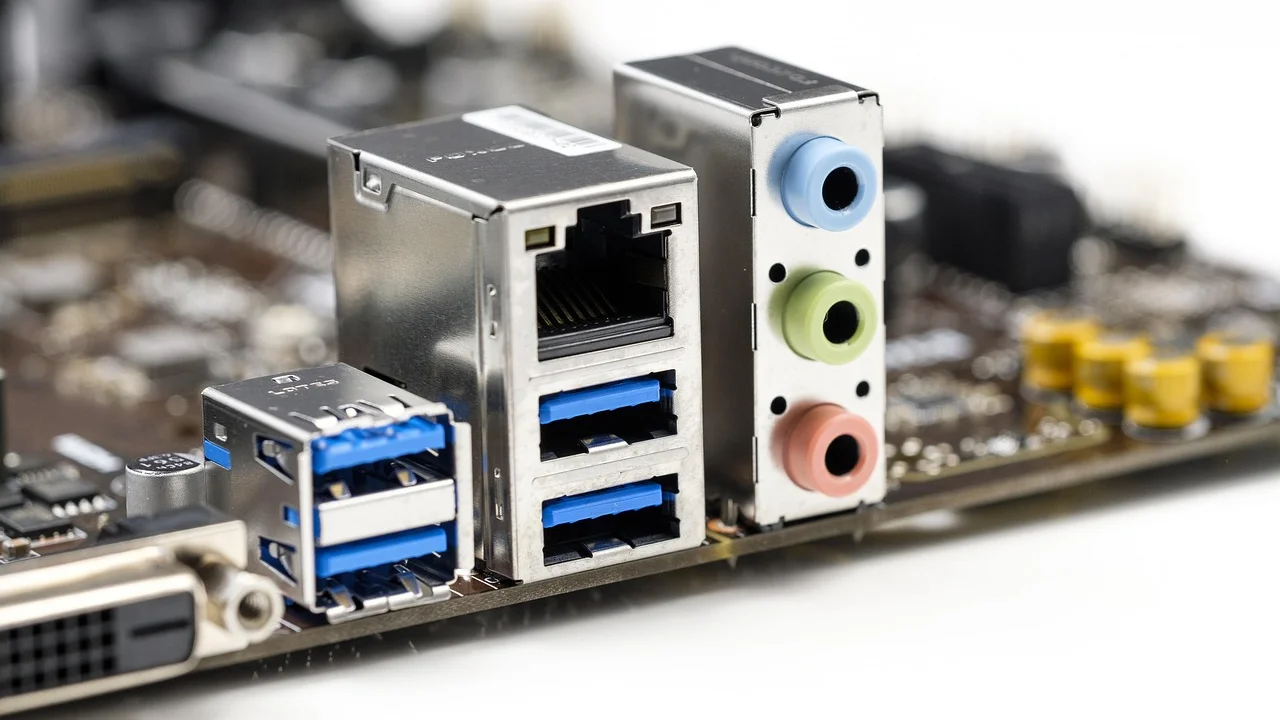
Не бъркайте USB-A с USB-C и скоростта на стандарта с цвета на пластмасовата вложка. Синият порт често подсказва USB 3.x, но това не е универсално правило. При USB-C възможностите зависят от конкретния лаптоп, кабел и контролер.
Първите безопасни проверки
Започнете с изолация на проблема. Извадете устройството, рестартирайте компютъра напълно и го включете отново. При настолен компютър изключете захранващия кабел за около минута след нормално изключване; това може да нулира временно блокирал USB контролер. Не правете това, докато се записват данни върху външен носител.
Тестът с размяна
Проверете същото USB устройство в друг порт. След това пробвайте друго, надеждно устройство в проблемния порт, например обикновена мишка или флашка. Ако е възможно, тествайте съмнителното устройство и на друг компютър. Това е най-бързият начин да установите къде се намира дефектът.
| Наблюдение | Най-вероятна причина | Подходяща следваща стъпка |
|---|---|---|
| Само един порт не работи | Замърсяване, механична повреда или локален проблем | Огледайте, почистете внимателно, тествайте с друга периферия |
| Всички портове спират едновременно | Драйвер, захранване, USB контролер или системен проблем | Рестартирайте и проверете диспечера на устройства |
| Само един кабел създава проблем | Прекъснат или неподходящ кабел | Сменете го с качествен кабел за данни |
| Външен диск работи само понякога | Недостатъчна мощност или дефект на диска | Ползвайте захранван хъб или оригинален адаптер |
| Флашката не е видима във файловете | Липсва буква, проблем с дял или файлова система | Проверете Управление на дискове без форматиране |
Оглед и почистване без риск
Осветете порта с фенерче. Търсете прах, власинки, огънати пластинки, потъмняване, зеленикав налеп или разхлабена вътрешна част. При USB-C внимавайте особено: натъпкан мъх в дъното може да попречи щепселът да влезе докрай и да създаде впечатление за електронна повреда.
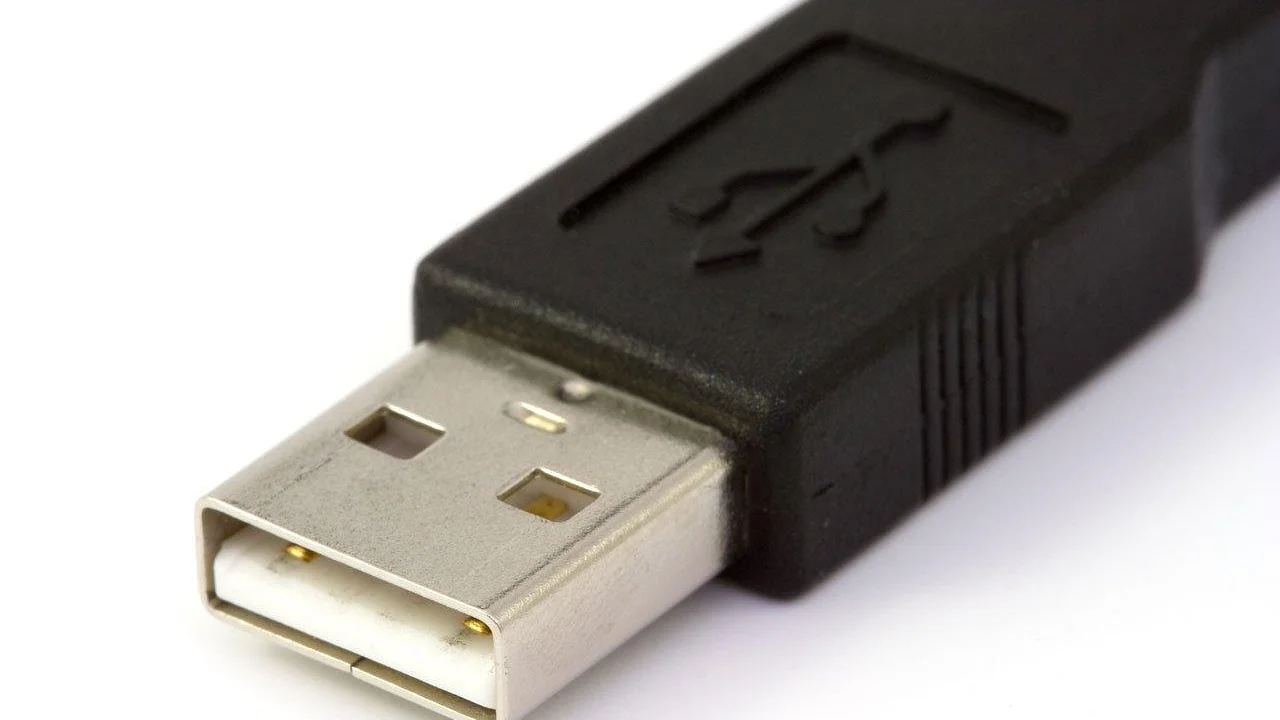
Изключете компютъра от електрическата мрежа, преди да почиствате. Използвайте суха мека четчица, гумена въздушна помпа или кратки струи сгъстен въздух, като държите флакона изправен. Не вкарвайте игли, кламери, ножове или мокри клечки за уши. Металният предмет може да огъне контактите или да причини късо съединение.
USB Implementers Forum подчертава, че USB-C е конектор с различни възможности според конкретната реализация; формата на буксата сама по себе си не показва всички поддържани функции.
Парафраза по USB Implementers Forum
Ако видите изкривени пинове, следи от течност, мирис на изгоряло или силно нагряване, спрете тестовете. Продължителното включване на устройство в такъв порт може да повреди и периферията.
Софтуерни решения в Windows
При Windows първо отворете „Диспечер на устройствата“ и разгънете „Контролери за универсална серийна шина“. Жълт удивителен знак, непознато устройство или съобщение за грешка насочват към драйверен проблем. С десен бутон може да изберете актуализиране на драйвера или деинсталиране на проблемното устройство, след което да рестартирате.
Проверка на захранването на USB контролерите
Windows понякога изключва USB устройство, за да пести батерия. В свойствата на „USB Root Hub“ или „Generic USB Hub“ отворете раздела за управление на захранването и махнете отметката, която разрешава на компютъра да изключва устройството за пестене на енергия. Това е разумна проверка при лаптоп, ако мишка или външен диск прекъсват след сън.
Инсталирайте обновленията за Windows, но за драйверите на чипсета и USB контролера предпочитайте страницата за поддръжка на производителя на лаптопа или дънната платка. Избягвайте сайтове, които предлагат „автоматично“ обновяване на драйвери срещу заплащане. За официални действия при откриване на хардуер в системата вижте указанията на Microsoft Support.
Когато флашката е открита, но не се показва
Натиснете с десен бутон върху бутона „Старт“ и изберете „Управление на дискове“. Ако носителят е видим, но няма буква, можете да му присвоите свободна буква. Ако Windows предлага форматиране, не бързайте, когато на флашката има важни файлове: форматирането може да затрудни възстановяването им. Първо проверете носителя на друг компютър и помислете за професионално възстановяване на данни.
Кабели, хъбове и недостиг на мощност
Евтините или износени кабели са сред най-честите причини за нестабилна връзка. Кабел за зареждане може да няма линии за данни, а дълъг тънък кабел може да има прекалено голям спад на напрежението. При телефон пробвайте оригиналния или сертифициран кабел и изберете режим „Прехвърляне на файлове“ от известието на екрана.
Външните 2,5-инчови дискове, уебкамерите, карти за заснемане и някои RGB устройства могат да изискват повече ток, отколкото един порт осигурява надеждно. Ако използвате USB хъб без собствен адаптер, включете устройството директно в компютъра или използвайте захранван хъб. При настолен компютър задните портове, свързани директно към дънната платка, обикновено са по-надеждни от предните на кутията.
Какво да не правите
- Не включвайте многократно устройство, което нагрява, мирише на изгоряло или предизвиква рестартиране.
- Не претоварвайте пасивен хъб с външен диск, телефон и няколко периферни устройства.
- Не купувайте USB-C кабел само по външен вид; проверете дали поддържа данни, нужната мощност и съответния стандарт.
- Не форматирайте носител с ценни снимки или документи, само защото системата го предлага.
Особености при лаптопи, настолни компютри и USB-C
При лаптопите физическият натиск върху страничните портове е честа причина за разхлабване. Не оставяйте тежък външен диск или стърчаща флашка да виси от конектора, особено при пренасяне. Ако портът работи само когато щепселът е подпрян в определена посока, вероятно има механичен проблем и е нужен сервиз.
При настолните компютри предните USB портове са свързани с вътрешен кабел към дънната платка. Ако само те не работят, а задните са наред, причината може да е разкачен вътрешен конектор или повреден модул на кутията. Не отваряйте корпуса, ако уредът е в гаранция или не сте уверени как да работите безопасно с компоненти.
При USB-C проверете документацията на модела. Един порт може да зарежда, друг да предава данни, а трети да поддържа външен монитор. Общ преглед на стандартите и терминологията е достъпен от USB Implementers Forum.
Практичен план за диагностика за 15 минути
- Запазете отворената работа и рестартирайте компютъра.
- Пробвайте проблемното устройство в друг USB порт.
- Пробвайте работеща мишка или флашка в съмнителния порт.
- Сменете кабела, ако устройството има отделен кабел.
- Тествайте устройството на втори компютър.
- Огледайте порта при изключено захранване и отстранете видим прах без метални предмети.
- В Windows проверете „Диспечер на устройствата“ за грешки и рестартирайте след промени.
- За външен диск пробвайте заден порт или захранван USB хъб.
- Ако има мирис, нагряване, огънати контакти или прекъсвания при леко движение, прекратете употребата и потърсете сервиз.
Запишете резултатите от всеки тест. Например „флашката работи на друг компютър, но не и в двата предни порта“ е много по-полезна информация за техник от общото „USB не работи“. Това съкращава диагностиката и намалява вероятността да платите за ненужна подмяна.
Кога е време за сервиз
Потърсете квалифициран сервиз, когато портът е разхлабен, има видими изкривявания, следи от влага или устройството се включва само при натиск. Същото важи, ако всички USB портове са спрели след токов удар, разливане на течност или неуспешна актуализация на фърмуер.
При лаптоп ремонтът може да е сравнително лесен, ако USB платката е отделен модул, но при някои модели конекторът е запоен върху дънната платка. Поискайте предварителна диагностика и писмена ориентировъчна цена. Ако компютърът е в гаранция, първо се обърнете към продавача или оторизирания сервиз и не разглобявайте устройството сами.
Често задавани въпроси
Защо телефонът се зарежда, но не се вижда на компютъра?
Най-често кабелът пренася само ток или телефонът е настроен на „Само зареждане“. Пробвайте друг кабел за данни и изберете „Прехвърляне на файлове“ от USB известието на телефона.
Може ли USB порт да се поправи с преинсталиране на Windows?
Само ако причината е софтуерна, например повреден драйвер или настройка на захранването. Разхлабен, огънат или овъглен конектор няма да се поправи чрез преинсталиране.
Безопасно ли е да използвам спрей със сгъстен въздух?
Да, ако компютърът е изключен, флаконът се държи изправен и пръскате кратко от разстояние. Не допускайте течност от флакона да попадне в порта.
Защо външният ми диск работи само в един USB порт?
Възможно е другият порт или хъб да не доставя достатъчна мощност, да е износен или да работи с по-ниска скорост. Тествайте директна връзка към заден порт или захранван хъб.
Трябва ли да форматирам флашка, която Windows не отваря?
Не веднага. Ако данните са важни, не форматирайте. Проверете я на друг компютър, вижте дали се появява в „Управление на дискове“ и при нужда потърсете услуга за възстановяване на данни.
Заключение
Неработещият USB порт често има проста причина: кабел, прах, неправилна настройка или недостиг на захранване. Подредените тестове с друго устройство, друг порт и друг компютър ще покажат дали проблемът е в периферията или в самата машина. При видима механична повреда, прегряване или следи от течност не рискувайте ценни данни и други устройства — сервизната диагностика е най-разумният ход.
Източници
За автора
Stefano Barcellos
Editor jefe de SaberTec
Editor jefe de SaberTec. Coordina la línea editorial, revisa la precisión de los contenidos y supervisa su publicación en 20 idiomas.
Пълен профил