
USB-Anschluss funktioniert nicht: Ursachen und Lösungen
Wenn ein USB-Anschluss nicht funktioniert, kommen Kabel, Strommangel, verschmutzte Buchsen, Treiber oder Systemeinstellungen infrage. Diese Anleitung zeigt eine sichere Reihenfolge zum Prüfen, mit Lösungen für PC, Notebook und Zubehör.
Inhaltsverzeichnis
- Woran Sie die Fehlerquelle erkennen
- Typische Symptome richtig einordnen
- Erste Hilfe: sicher trennen, prüfen und neu starten
- Kabel, Stecker und Buchse kontrollieren
- Vollständigen Neustart durchführen
- Stromversorgung: der häufig unterschätzte Faktor
- Windows: Geräte, Treiber und Energieoptionen prüfen
- Treiber ohne Risiko aktualisieren
- Energiesparen als Ursache ausschließen
- USB-Stick oder externe SSD wird nicht angezeigt
- Besonderheiten bei USB-C, Docks und Monitoren
- Dockingstation isoliert testen
- Praktischer Prüfplan in zehn Minuten
- Wann Reparatur oder Austausch sinnvoll ist
- Häufige Fragen
- Warum lädt mein Handy, wird aber nicht am PC angezeigt?
- Kann ein USB-Anschluss durch zu viele Geräte kaputtgehen?
- Warum funktioniert ein USB-Gerät erst nach einem Neustart?
- Ist jeder USB-C-Anschluss für Monitore geeignet?
- Was soll ich tun, wenn Windows zur Formatierung eines USB-Sticks auffordert?
- Fazit
- Quellen und weiterführende Informationen
Ein USB-Anschluss gehört zu den meistgenutzten Schnittstellen an PC, Notebook, Monitor, Dockingstation und Ladegerät. Umso ärgerlicher ist es, wenn Maus, Tastatur, USB-Stick, externe SSD oder Smartphone plötzlich nicht mehr erkannt werden. Die Ursache liegt jedoch nicht automatisch an einem defekten Port: Häufig sind ein beschädigtes Kabel, eine unzureichende Stromversorgung, ein Softwareproblem oder Schmutz in der Buchse verantwortlich.
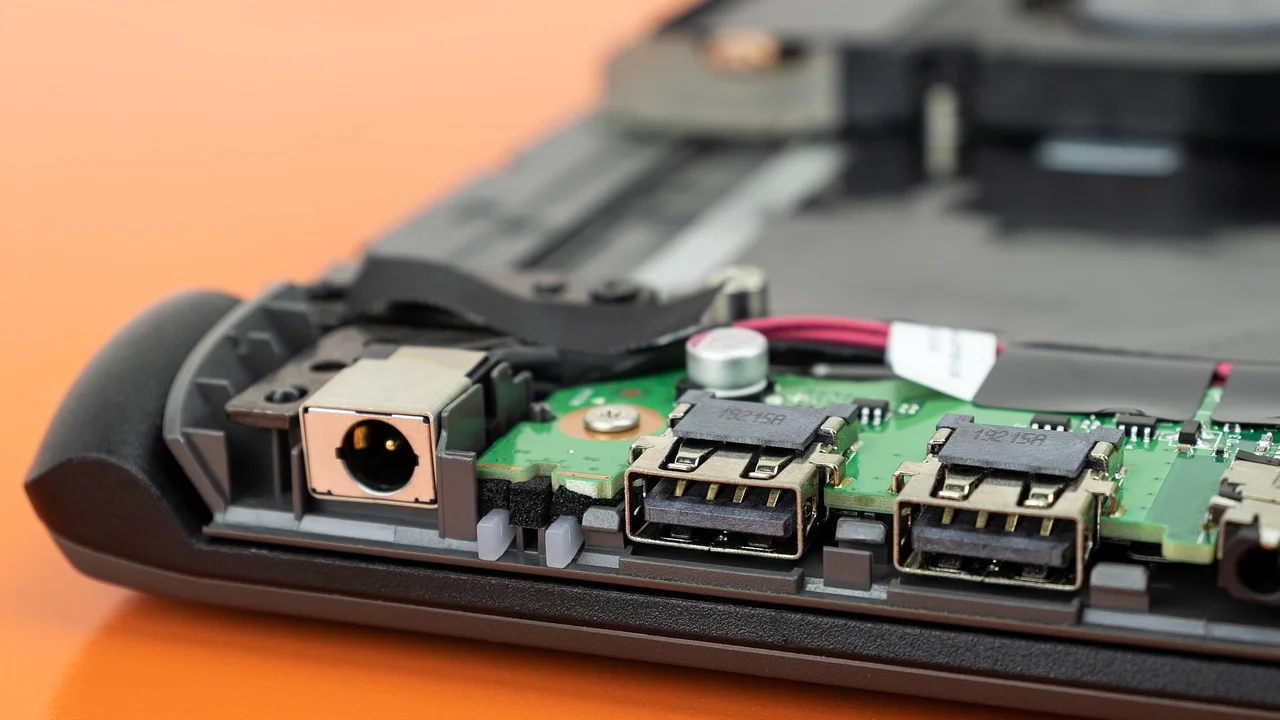
Entscheidend ist eine systematische Prüfung. Wer wahllos Treiber löscht oder mit ungeeigneten Gegenständen in der Buchse stochert, kann den Fehler verschlimmern. Mit wenigen Tests lässt sich meist eingrenzen, ob das angeschlossene Gerät, das Kabel, ein einzelner Anschluss oder der gesamte Rechner betroffen ist.
Die folgenden Schritte gelten vor allem für Windows-PCs und Notebooks, helfen aber auch bei vielen USB-C-Geräten, Macs, Monitor-Hubs und Dockingstationen. Bei sichtbaren Schäden, Hitze oder einem verschmorten Geruch steht Sicherheit immer vor der Fehlersuche.
Woran Sie die Fehlerquelle erkennen
Ein USB-Problem zeigt sich nicht immer gleich. Manche Geräte erhalten Strom, werden aber nicht als Datenlaufwerk erkannt. Andere verbinden sich kurz und trennen sich wieder. Bei USB-C ist zusätzlich wichtig: Nicht jeder Anschluss unterstützt dieselben Funktionen. Ein USB-C-Port kann beispielsweise laden, aber keine Bildausgabe oder hohe Datenraten anbieten.
Typische Symptome richtig einordnen
- Der USB-Stick leuchtet nicht und erscheint weder im Explorer noch in der Datenträgerverwaltung: Möglich sind ein Port-, Kabel- oder Stromproblem.
- Die Maus oder Tastatur funktioniert an einem Anschluss, an einem anderen aber nicht: Wahrscheinlich ist der einzelne Port, sein Treiber oder die interne Verbindung betroffen.
- Eine externe Festplatte klickt, startet wiederholt neu oder trennt sich: Oft reicht die Stromversorgung des Ports nicht aus.
- Das Smartphone lädt, der PC sieht aber keine Dateien: Meist ist der USB-Modus am Telefon, ein reines Ladekabel oder die Datenfreigabe die Ursache.
- Ein Gerät wird mit einer Windows-Meldung wie „USB-Gerät wurde nicht erkannt“ angezeigt: Das weist häufig auf Treiber-, Kabel- oder Kompatibilitätsprobleme hin.
Führen Sie den wichtigsten Gegencheck immer durch: Testen Sie dasselbe USB-Gerät mit demselben Kabel an einem zweiten Rechner und ein nachweislich funktionierendes Gerät am verdächtigen Anschluss. So vermeiden Sie, ein intaktes Gerät unnötig zu ersetzen.
Erste Hilfe: sicher trennen, prüfen und neu starten
Beginnen Sie mit den einfachen Maßnahmen. Ziehen Sie das USB-Gerät ab, warten Sie etwa zehn Sekunden und verbinden Sie es erneut. Bei einem Desktop-PC sollten Sie Anschlüsse auf der Rückseite bevorzugen: Sie sitzen direkt am Mainboard und sind meist zuverlässiger als Frontanschlüsse oder günstige Hubs.
Kabel, Stecker und Buchse kontrollieren
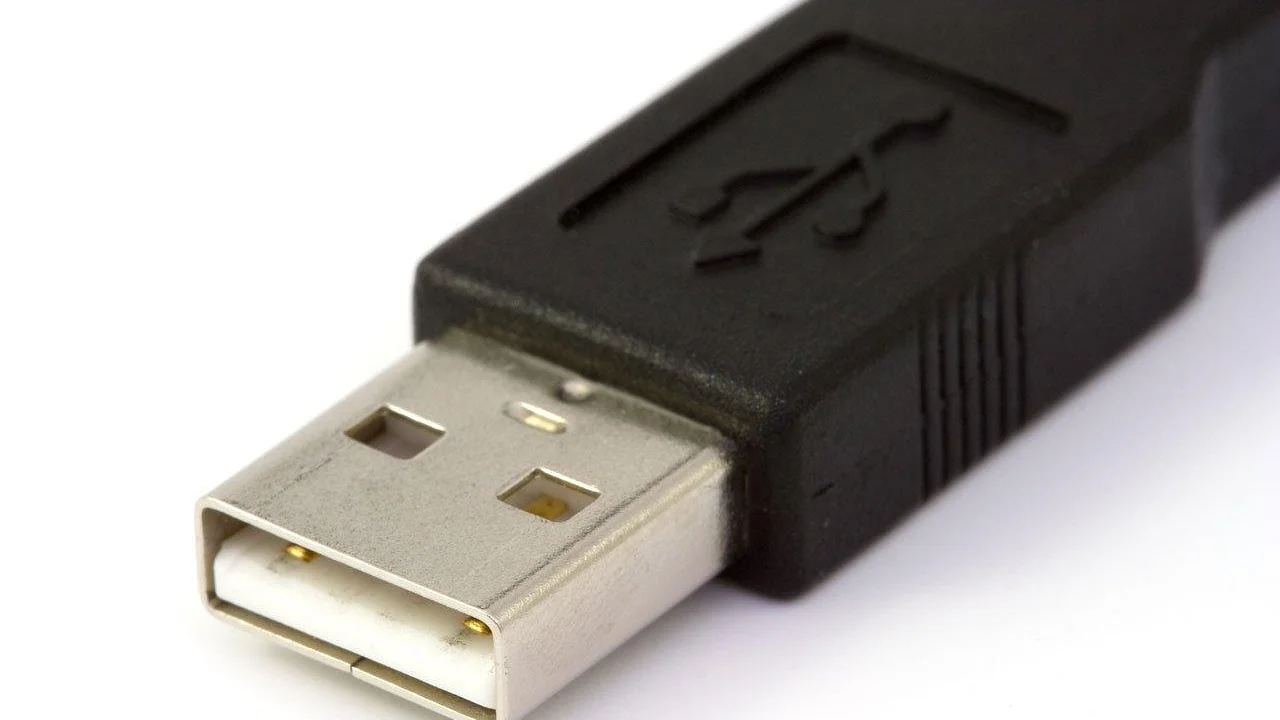
Prüfen Sie Kabel und Stecker bei gutem Licht. Knicke nahe am Stecker, lockere Ummantelungen, verbogene Kontakte und Korrosion sprechen für einen Austausch. Bei USB-A darf der Stecker nicht wackeln; bei USB-C sollte er gerade und ohne ungewöhnlichen Widerstand einrasten. Drehen oder verkanten Sie den Stecker nicht mit Kraft.
Fusseln und Staub, besonders in USB-C-Buchsen von Notebooks und Smartphones, können den Kontakt verhindern. Schalten Sie das Gerät aus und verwenden Sie höchstens einen weichen, trockenen Pinsel oder Druckluft in kurzen, vorsichtigen Stößen. Metallnadeln, Büroklammern, Flüssigkeiten und Staubsaugerdüsen sind ungeeignet, weil sie Kontakte beschädigen oder elektrostatische Entladungen verursachen können.
Vollständigen Neustart durchführen
Ein normaler Neustart löst viele temporäre Erkennungsfehler. Bei einem Notebook hilft zusätzlich ein Kaltstart: Gerät herunterfahren, Netzteil und alle USB-Geräte entfernen, etwa 30 Sekunden warten und dann nur mit Netzteil starten. Bei Desktop-PCs können Sie nach dem Herunterfahren den Netzschalter am Netzteil ausschalten oder den Stecker ziehen, kurz warten und danach wieder starten. Öffnen Sie das Gehäuse nur, wenn Sie Erfahrung haben und der Rechner nicht mehr unter Garantiebedingungen fällt.
Stromversorgung: der häufig unterschätzte Faktor
USB liefert nicht unbegrenzt Energie. Kleine Geräte wie Mäuse oder USB-Sticks brauchen wenig Strom; externe 2,5-Zoll-Festplatten, Capture-Karten, Funkempfänger, RGB-Zubehör oder mehrere Geräte an einem Hub können einen Port dagegen überlasten. Besonders bei älteren Notebooks und passiven Hubs ist das ein häufiger Grund für Aussetzer.
| Situation | Wahrscheinliche Ursache | Sinnvolle Maßnahme |
|---|---|---|
| Externe Festplatte trennt sich | Zu wenig Leistung am Port oder Hub | Direkt am Rechner testen, aktiven Hub oder Y-Kabel nach Herstellerangabe nutzen |
| Mehrere Geräte fallen gleichzeitig aus | Hub überlastet oder Systemfehler | Alle Geräte abziehen, einzeln anschließen, Hub mit Netzteil prüfen |
| Smartphone lädt nur langsam | Ladeprofil, Kabel oder Netzteil begrenzt | Geeignetes USB-C-Kabel und zertifiziertes Netzteil verwenden |
| USB-C-Monitor liefert kein Bild | Port unterstützt kein DisplayPort-Alt-Mode | Handbuch prüfen, passenden Videoanschluss oder Dock verwenden |
Ein aktiver USB-Hub besitzt ein eigenes Netzteil und versorgt angeschlossene Geräte zuverlässiger als ein passiver Hub. Achten Sie auf eine zum Gerät passende Leistung und auf Produkte mit nachvollziehbaren Sicherheitsangaben. Bei Reisen in Deutschland, Österreich oder der Schweiz sollten Netzteil und Steckertyp zum Einsatzort passen; für die Schweiz kann ein Adapter erforderlich sein.
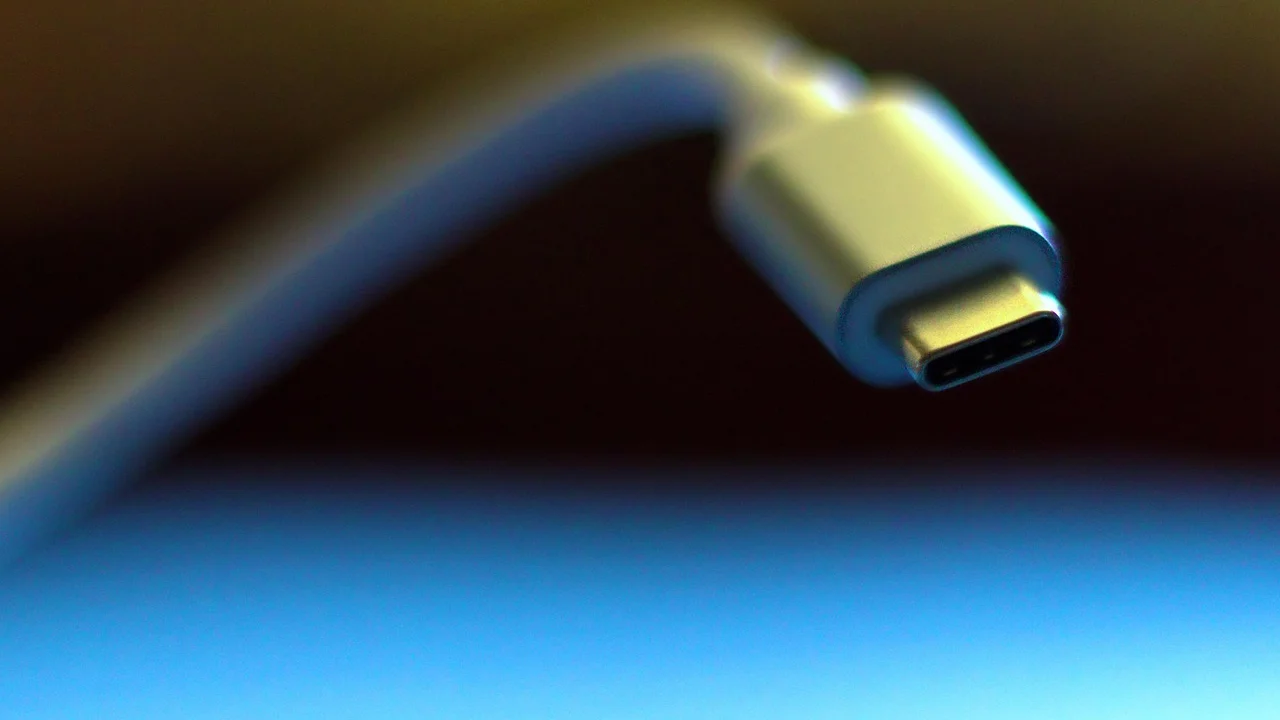
USB-C beschreibt zunächst die Bauform, nicht die komplette technische Ausstattung. Prüfen Sie deshalb das Handbuch des Notebooks oder die Herstellerseite: Angaben wie USB 3.2, USB4, Thunderbolt oder DisplayPort liefern Hinweise auf Datenrate, Laden und Videoausgabe.
Windows: Geräte, Treiber und Energieoptionen prüfen
Wenn der Anschluss physisch in Ordnung wirkt, lohnt sich ein Blick in Windows. Klicken Sie mit der rechten Maustaste auf das Startmenü und öffnen Sie den Geräte-Manager. Unter „USB-Controller“ oder bei „Tragbare Geräte“ kann ein gelbes Warnsymbol auf einen Treiberkonflikt hindeuten. Notieren Sie vor Änderungen, welches Gerät betroffen ist.
Treiber ohne Risiko aktualisieren
Installieren Sie zuerst alle Windows-Updates und starten Sie den Rechner neu. Laden Sie Chipsatz-, USB-, Docking- oder Thunderbolt-Treiber anschließend möglichst von der Supportseite des Notebook- oder Mainboard-Herstellers, nicht von inoffiziellen Treiberportalen. Bei Markengeräten sind Firmware- und Treiberpakete oft auf die Hardware abgestimmt.
Im Geräte-Manager können Sie bei einem betroffenen Eintrag „Gerät deinstallieren“ wählen und danach neu starten. Windows richtet die Standardtreiber häufig erneut ein. Entfernen Sie jedoch nicht wahllos zahlreiche Einträge, wenn Tastatur oder Maus ausschließlich per USB verbunden sind. Halten Sie bei Bedarf eine andere Eingabemöglichkeit bereit.
Energiesparen als Ursache ausschließen
Windows darf USB-Komponenten zur Energieeinsparung vorübergehend deaktivieren. Tritt der Fehler vor allem nach dem Standby auf, öffnen Sie im Geräte-Manager die Eigenschaften eines „USB-Root-Hub“ oder „Generischen USB-Hub“. Im Reiter Energieverwaltung kann die Option zum Abschalten des Geräts testweise deaktiviert werden. Startet der Anschluss danach dauerhaft stabil, war die Energiesparfunktion wahrscheinlich beteiligt.
Die Microsoft-Hilfe zu USB-Problemen bietet ergänzende Schritte für Windows. Menünamen können je nach Windows-Version und Gerätemodell leicht abweichen.
USB-Stick oder externe SSD wird nicht angezeigt
Ein Datenträger kann erkannt werden, ohne im Explorer aufzutauchen. Öffnen Sie dazu die Datenträgerverwaltung über das Startmenü. Erscheint das Laufwerk dort ohne Buchstaben, lässt sich oft ein freier Laufwerksbuchstabe zuweisen. Ist es als „Offline“ markiert, kann es nach sorgfältiger Prüfung online geschaltet werden.
Vorsicht bei der Aufforderung zur Formatierung: Formatieren löscht in der Regel alle Daten. Enthält der Stick oder die SSD wichtige Fotos, Unterlagen oder Arbeitsdateien, brechen Sie ab und testen Sie zuerst an einem anderen Rechner. Bei ungewöhnlichen Geräuschen einer externen Festplatte oder wiederholten Verbindungsabbrüchen sollten Sie keine weiteren Schreibvorgänge durchführen. Professionelle Datenrettung ist teuer, kann bei wertvollen Daten aber sinnvoller sein als weitere Selbstversuche.
„Backups sollten nach der 3-2-1-Regel organisiert werden: drei Kopien der Daten, auf zwei unterschiedlichen Speichermedien, davon eine Kopie an einem anderen Ort.“
Paraphrase einer Empfehlung des Bundesamts für Sicherheit in der Informationstechnik (BSI)
Für wichtige Daten empfiehlt das BSI Informationen zu Backups. Eine aktuelle Sicherung schützt nicht nur bei USB-Defekten, sondern auch vor Verlust, Diebstahl und Schadsoftware.
Besonderheiten bei USB-C, Docks und Monitoren
USB-C-Fehler sind oft Kompatibilitätsfehler. Ein Kabel, das ein Smartphone zuverlässig lädt, kann für eine Dockingstation mit Monitor, Netzwerk und externer SSD ungeeignet sein. Für hohe Datenraten, Bildübertragung oder starke Ladeleistung benötigen Sie ein entsprechend spezifiziertes Kabel. Sehr lange oder stark beanspruchte Kabel verursachen häufiger Signalprobleme.
Dockingstation isoliert testen
- Trennen Sie alle Geräte von der Dockingstation.
- Verbinden Sie das Notebook direkt mit einem USB-Gerät, etwa einer Maus oder einem USB-Stick.
- Testen Sie dasselbe Gerät mit einem anderen, geeigneten Kabel.
- Schließen Sie die Dockingstation mit ihrem originalen oder freigegebenen Netzteil an.
- Verbinden Sie die Peripherie einzeln wieder und beobachten Sie, ab wann der Fehler auftritt.
Funktioniert der direkte Anschluss, nicht aber die Dockingstation, prüfen Sie deren Firmware, Netzteil und maximale Leistungsdaten. Im Büro sollte die IT-Abteilung vor Firmware-Änderungen einbezogen werden, insbesondere wenn Sicherheitsrichtlinien oder verwaltete Geräte betroffen sind.
Praktischer Prüfplan in zehn Minuten
Mit diesem Ablauf grenzen Sie die Ursache ohne Spezialwerkzeug ein. Stoppen Sie sofort, wenn der Port heiß wird, ein verschmorter Geruch auftritt oder Kontakte sichtbar beschädigt sind.
- Gerät abziehen: Anschluss und Stecker auf Schmutz, Feuchtigkeit und Schäden kontrollieren.
- Neu verbinden: Stecker vollständig und gerade einführen; bei USB-C beide Steckerenden prüfen.
- Anderen Port wählen: Beim PC zuerst einen rückseitigen Port direkt am Mainboard verwenden.
- Anderes Kabel testen: Besonders bei Smartphone, externer SSD und Dockingstation ist dies aussagekräftig.
- Gegenprobe machen: Das USB-Gerät an einem zweiten Rechner testen und ein funktionierendes Gerät am betroffenen Port anschließen.
- Strom reduzieren: Alle unnötigen USB-Geräte abziehen und passive Hubs umgehen.
- Neu starten: Bei hartnäckigen Fehlern einen vollständigen Kaltstart durchführen.
- Windows prüfen: Geräte-Manager, Updates und Datenträgerverwaltung kontrollieren.
- Herstellerinformationen lesen: USB-C-Funktionen, Treiber und Firmware auf der offiziellen Supportseite abgleichen.
- Reparatur entscheiden: Bei einem einzelnen physisch defekten Port kann ein Fachbetrieb beurteilen, ob sich die Reparatur lohnt.
Wann Reparatur oder Austausch sinnvoll ist
Ein lockerer Anschluss, verbogene Kontaktzungen, Brandspuren oder ein Port, der nur bei bestimmter Steckerposition funktioniert, deuten auf einen Hardwaredefekt hin. Bei Desktop-PCs kann ein defekter Front-USB-Port oft getrennt oder relativ günstig ersetzt werden. Ein einzelner rückseitiger Port am Mainboard ist komplizierter, während eine Erweiterungskarte oder ein hochwertiger Hub eine praktikable Alternative sein kann.
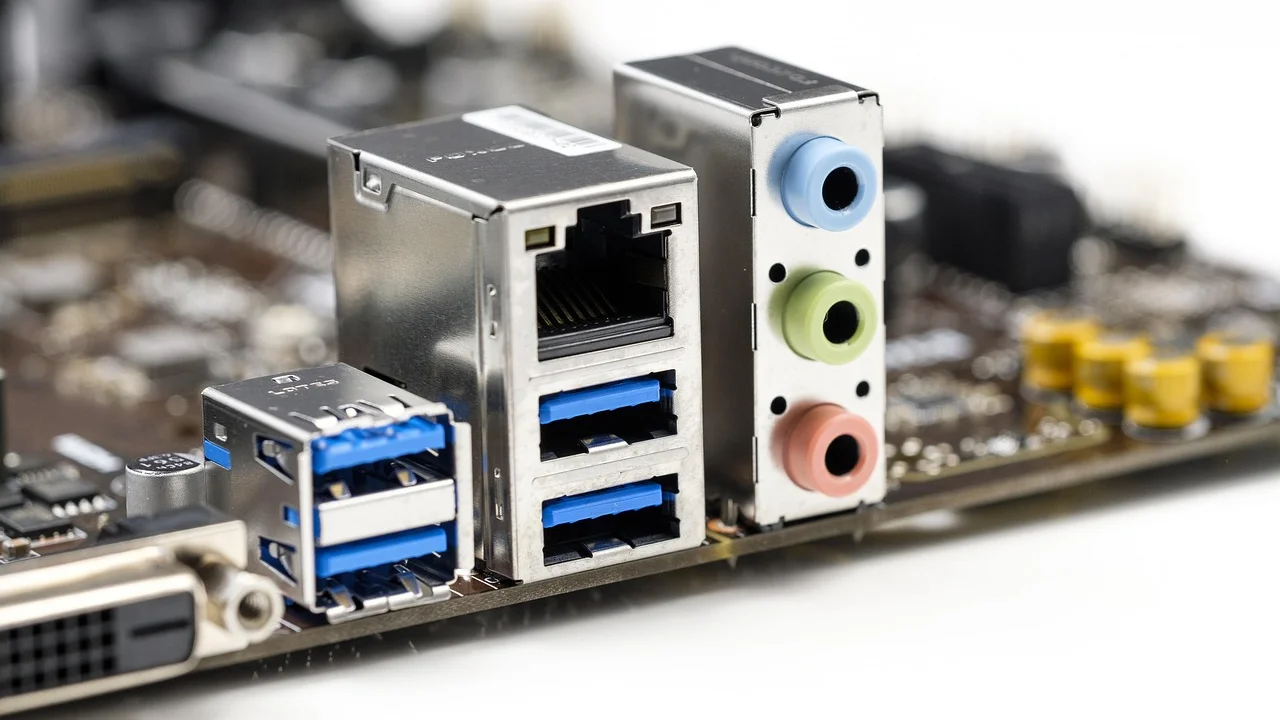
Bei Notebooks ist die Reparatur abhängig vom Modell: Manche Anschlüsse sitzen auf einer separaten Platine, andere sind direkt mit dem Mainboard verlötet. Holen Sie vor einer kostenpflichtigen Reparatur einen Kostenvoranschlag ein. Bei noch bestehender Gewährleistung oder Herstellergarantie sollten Sie das Gerät nicht selbst öffnen. In Deutschland, Österreich und der Schweiz gelten jeweils unterschiedliche Verbraucherregeln; bewahren Sie Rechnung, Seriennummer und eine Fehlerbeschreibung auf.
Häufige Fragen
Warum lädt mein Handy, wird aber nicht am PC angezeigt?
Das Kabel kann nur zum Laden geeignet sein, oder am Smartphone ist der USB-Modus auf „Nur laden“ eingestellt. Entsperren Sie das Telefon, wählen Sie die Datenübertragung und testen Sie ein anderes Datenkabel.
Kann ein USB-Anschluss durch zu viele Geräte kaputtgehen?
Moderne Geräte besitzen Schutzmechanismen, aber Überlastung kann Abschaltungen und Instabilität auslösen. Ein passiver Hub verteilt die verfügbare Leistung nur. Für stromhungrige Geräte ist ein aktiver Hub oder der direkte Anschluss besser.
Warum funktioniert ein USB-Gerät erst nach einem Neustart?
Dann steckt häufig ein Treiber-, Energieverwaltungs- oder Standby-Problem dahinter. Installieren Sie System- und Chipsatzupdates und prüfen Sie die USB-Energieoptionen im Geräte-Manager.
Ist jeder USB-C-Anschluss für Monitore geeignet?
Nein. Für Bildausgabe muss der Anschluss einen passenden Video-Standard wie DisplayPort Alt Mode oder Thunderbolt unterstützen. Die USB-C-Form allein reicht nicht als Hinweis.
Was soll ich tun, wenn Windows zur Formatierung eines USB-Sticks auffordert?
Formatieren Sie nicht, wenn Daten wichtig sind. Testen Sie den Datenträger an einem anderen Rechner und erstellen Sie, falls möglich, zuerst eine Sicherung. Bei wertvollen Daten empfiehlt sich professionelle Hilfe.
Fazit
Wenn ein USB-Anschluss nicht funktioniert, führt eine klare Reihenfolge am schnellsten zur Lösung: Gerät, Kabel und Port gegentesten, Stromversorgung vereinfachen, neu starten und erst danach Treiber oder Systemeinstellungen prüfen. Bei USB-C gehören die unterstützten Funktionen von Port und Kabel zwingend zur Diagnose. Sichtbare Schäden, Hitze oder Datenverlust-Risiken sind gute Gründe, die Nutzung zu stoppen und einen Fachbetrieb oder die Herstellerunterstützung einzuschalten.
Quellen und weiterführende Informationen
Über den Autor
Stefano Barcellos
Editor jefe de SaberTec
Editor jefe de SaberTec. Coordina la línea editorial, revisa la precisión de los contenidos y supervisa su publicación en 20 idiomas.
Vollständiges Profil ansehen