
USBポートが反応しないときの原因別診断と安全な直し方
USBポートが反応しないときは、端子の接触不良だけでなく、ケーブルの断線、周辺機器の消費電力、WindowsのUSBドライバー、Macの認識状態など複数の原因が考えられます。交換や修理を急ぐ前に、切り分けから安全に行う手順をまとめました。
目次
- 最初に確認したい症状と切り分けの考え方
- 交換して試すべき三つの要素
- 原因別に見る対処法の優先順位
- 端子の汚れと物理的な破損を安全に確認する
- 掃除で避けたい行為
- WindowsでUSBポートが反応しない場合
- ドライバーと電源管理の確認
- MacでUSB機器を認識しない場合
- 電力不足とUSBハブを見直す
- データを失わないための実践チェックリスト
- 修理・買い替えを判断する目安
- よくある質問
- USBポートが充電だけできてデータ通信できないのはなぜですか?
- USBメモリーを挿すと音は鳴るのに表示されません。
- USB-Cならどのケーブルでも同じように使えますか?
- 何度も抜き差ししても問題ありませんか?
- USBポートの故障は自分で直せますか?
- まとめ
- 参考情報
マウス、キーボード、USBメモリー、外付けSSDをつないでも動かないと、USBポートそのものが壊れたと思いがちです。しかし実際には、ケーブルの不良、電力不足、OSの一時的な不調、ドライバーや省電力設定など、ポート以外に原因があることも少なくありません。
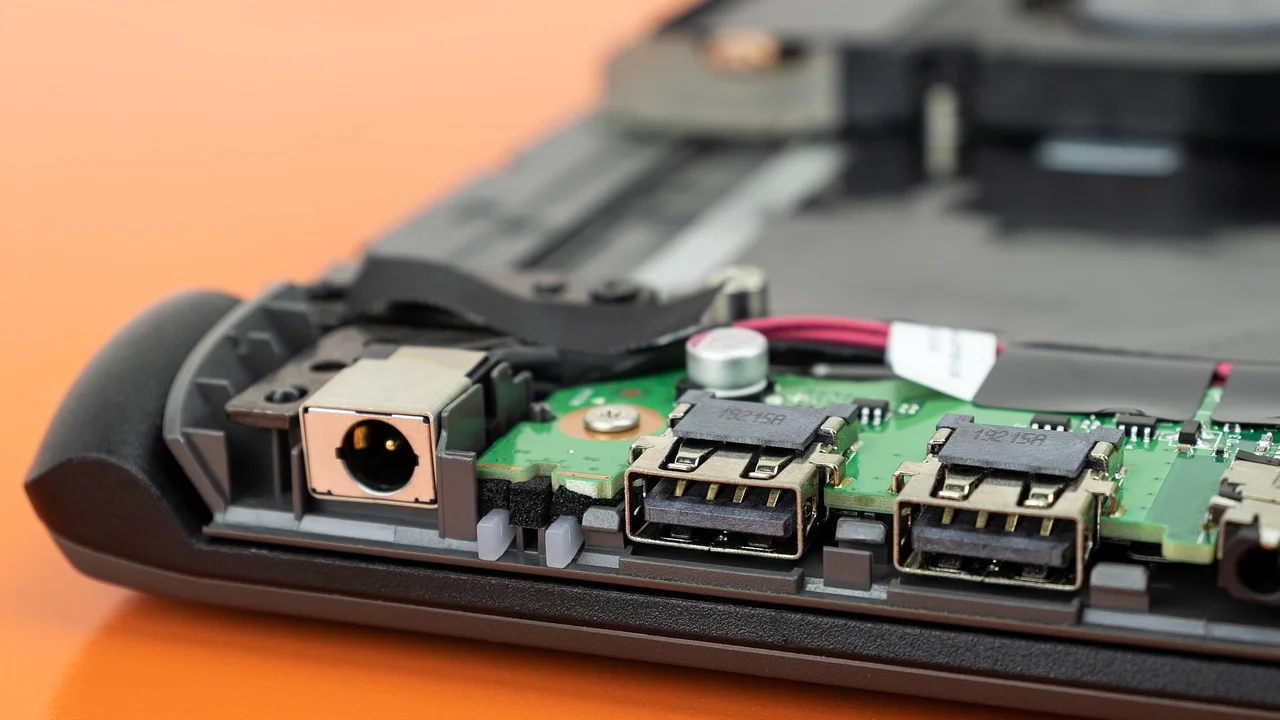
特にUSBメモリーや外付けストレージが読めない場合、何度も抜き差ししたり、初期化の案内をすぐに実行したりすると、保存済みデータを失うおそれがあります。まずは機器と接続先を入れ替え、問題の場所を冷静に切り分けましょう。ここでは、家庭や職場で安全に試せる順番と、修理へ進む目安を解説します。
最初に確認したい症状と切り分けの考え方
「USBが使えない」という症状でも、範囲によって疑う場所が異なります。ある一つの機器だけが反応しないのか、同じパソコンの全ポートで使えないのか、特定のポートだけが不調なのかを確認してください。
交換して試すべき三つの要素
切り分けの基本は、USB機器、ケーブル、接続先の三つを一つずつ変えることです。外付けSSDやスマートフォンでは、充電用ケーブルがデータ通信に対応していない例もあります。USB-Cは端子形状が同じでも、充電・USB通信・映像出力への対応範囲が製品ごとに異なります。
- 別のUSBポートへ直接接続する
- 別のデータ通信対応ケーブルへ替える
- 別のパソコンで同じUSB機器を試す
- 別のUSB機器を問題のポートに接続する
- USBハブや延長ケーブルを外して確認する
これで、機器だけが使えなければ機器またはケーブル側、特定ポートだけが使えなければパソコン本体側、全ポートで使えなければOS、電源、基板側の可能性が高まります。
原因別に見る対処法の優先順位
| 見られる症状 | 考えやすい原因 | 先に行う確認 |
|---|---|---|
| 一つの機器だけ認識しない | ケーブル不良、機器の故障 | 別ケーブル・別PCで試す |
| 前面だけ、片側だけ使えない | 端子の破損、内部配線の不良 | 背面ポートなど別位置で試す |
| 接続と切断を繰り返す | 接触不良、給電不足 | ハブを外し、端子を点検する |
| 外付けSSDだけ不安定 | 電力不足、ケーブル規格の不一致 | 直結と短い高品質ケーブルを試す |
| すべてのUSB機器が使えない | OS、ドライバー、基板の異常 | 再起動と更新状況を確認する |
USB 2.0、USB 3.x、USB4などは互換性を持つ場合が多い一方、必要な電力や通信速度は接続構成で変わります。バスパワー型の外付けHDD、光学ドライブ、複数機器をつないだハブでは、電力が足りず認識が不安定になることがあります。
端子の汚れと物理的な破損を安全に確認する
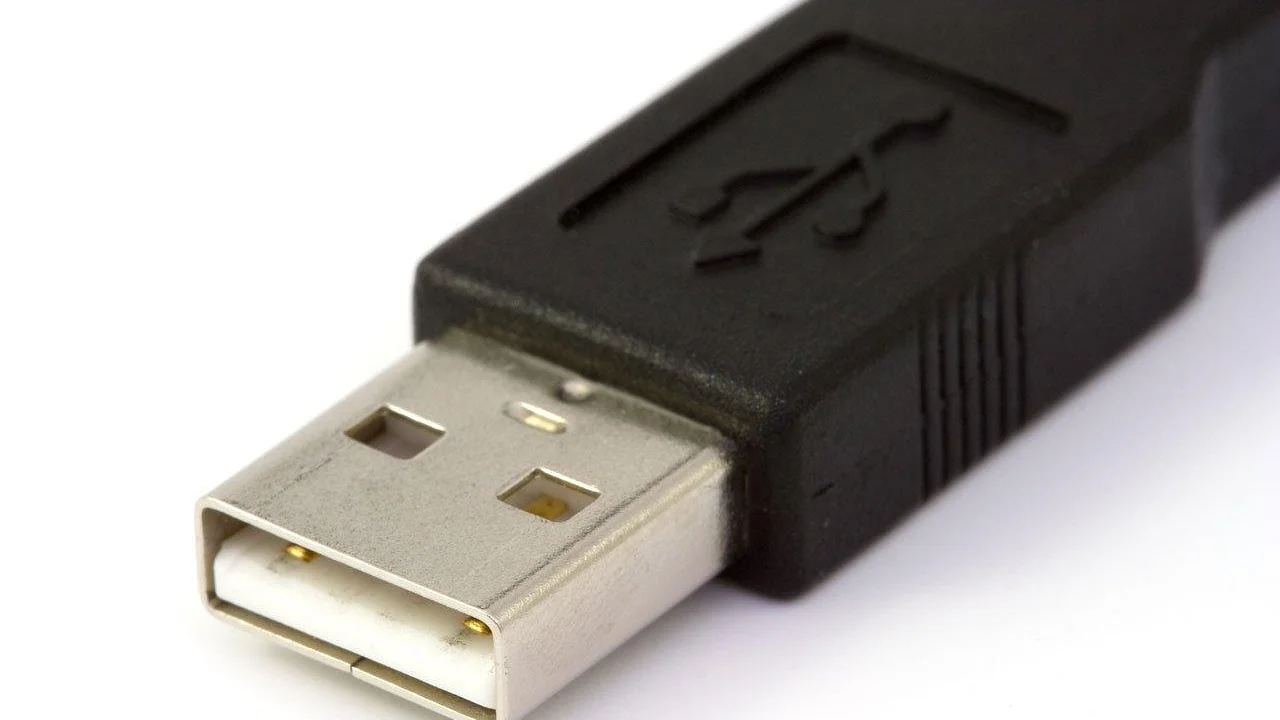
電源を切り、ACアダプターを外せる機器は外してから、明るい場所でポートの中を確認します。ほこり、糸くず、曲がった接点、ぐらつきがないかを見てください。USB-C端子は小さく、ポケット内の繊維くずが奥にたまりやすいため注意が必要です。
掃除で避けたい行為
金属製のピンセット、針、クリップを差し込むのは危険です。接点を傷つけたり、通電中にショートさせたりするおそれがあります。乾いた柔らかいブラシやブロアーを使い、強く押し込まずに異物を除去します。液体クリーナーを端子内へ直接吹き込むことも避けてください。
端子が傾いている、内部の樹脂部品が欠けている、挿しても固定感がない場合は、使用を中止するのが安全です。無理な接続を続けると、USB機器やパソコン側の回路にも影響する可能性があります。
WindowsでUSBポートが反応しない場合
Windowsでは、再起動だけで一時的な認識不良が解消することがあります。高速スタートアップの影響を疑う場合は、通常の再起動を先に試してください。改善しなければ、デバイス マネージャーで「ユニバーサル シリアル バス コントローラー」や対象デバイスに警告表示がないか確認します。
ドライバーと電源管理の確認
メーカー製PCでは、Windows Updateだけでなく、PCメーカーが提供するチップセットやUSB関連ドライバーの更新が必要な場合があります。自己判断で出所不明のドライバー更新ソフトを使わず、機種名から公式サポート情報を探してください。MicrosoftのWindows サポートも、周辺機器の認識問題を調べる入口になります。
ノートPCでスリープ復帰後にだけ起こる場合、USBの省電力機能が関係することがあります。ただし設定変更は消費電力を増やすことがあるため、変更前の状態を記録し、効果がなければ戻しましょう。BIOSやUEFIの更新は失敗時の影響が大きいため、メーカーが対象機種向けに案内している場合に限って実施します。
MacでUSB機器を認識しない場合
Macでは、まずケーブル、アダプター、ハブを外し、USB機器を本体へ直接接続します。USB-Cポートしかない機種では、変換アダプターが原因になることもあるため、別のアダプターまたは別ポートを試します。Appleメニューからシステム情報を開き、USBの項目に接続機器が表示されるかを見ると、物理接続が認識されているかを判断しやすくなります。
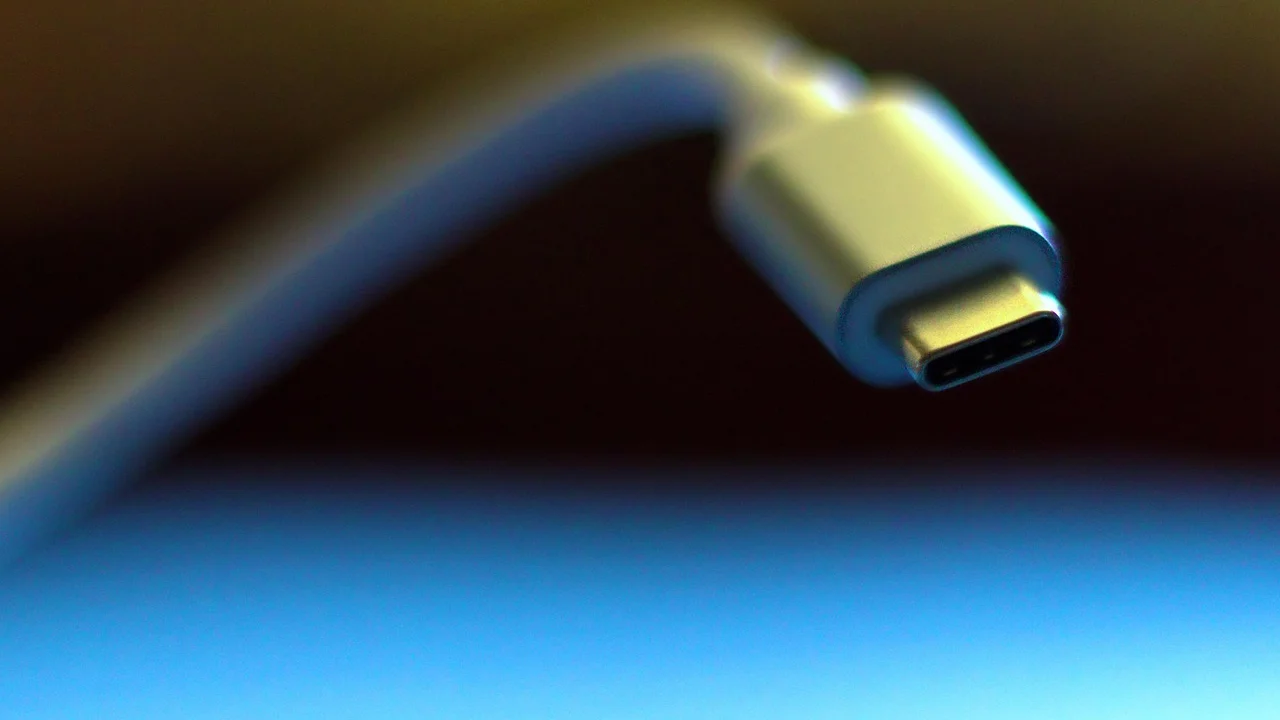
外付けストレージが表示されないときは、ディスクユーティリティで状態を確認できます。ただし、データが必要なドライブに対して、内容を消去する初期化を急いで実行してはいけません。起動、更新、周辺機器の互換性に関する手順は、Apple サポートの案内に沿って確認すると安全です。
電力不足とUSBハブを見直す
USBハブは便利ですが、給電能力を超えると接続が不安定になります。ACアダプターのないバスパワー型ハブに外付けHDD、Webカメラ、オーディオインターフェースなどを同時接続する構成では、特に注意が必要です。
USB周辺機器の不調は、データ通信の問題だけでなく、給電条件の確認が重要です。外部電源付きのハブや本体への直接接続で挙動が変わるかを確認すると、原因を絞り込みやすくなります。
USB Implementers Forum(USB-IF)のUSB規格・認証に関する公開情報を踏まえた要約
高消費電力の機器には、メーカーが推奨するACアダプター付きハブや専用電源を使います。スマートフォン用の多機能ドックでは、PD充電器の出力が不足すると、映像出力やUSB機器が不安定になることもあります。充電器、ケーブル、ドックをまとめて規格対応品へ見直すことが大切です。
データを失わないための実践チェックリスト
USBメモリー、外付けHDD、SSDに大切なデータがある場合は、修復操作より先に保全を優先します。異音、焦げ臭さ、異常な発熱がある機器は、通電を繰り返さないでください。
- 対象の機器名、症状、発生時刻をメモする
- ハブを外し、別ポートへ一度だけ直接接続する
- 通信対応の別ケーブルで確認する
- 別のパソコンで認識するかを確認する
- 認識した場合は、最優先で必要なデータを別媒体へコピーする
- 認識しない場合は、初期化や分解をせず、メーカーまたはデータ復旧事業者へ相談する
「フォーマットする必要があります」と表示されても、データが必要ならすぐ承諾しないでください。ファイルシステムの異常や接続不良でも同様の表示が出ることがあります。業務データ、写真、確定申告関連の記録などは、復旧可能性を下げないためにも、書き込み操作を避ける判断が重要です。
修理・買い替えを判断する目安
清掃、再起動、別ケーブル、別機器での確認をしても特定ポートだけが使えず、端子のぐらつきや変形があるなら、物理故障の可能性が高い状態です。ノートPCや一体型PCは、USB端子が基板に直付けされている場合があり、無理な自己修理は保証対象外や故障拡大につながります。
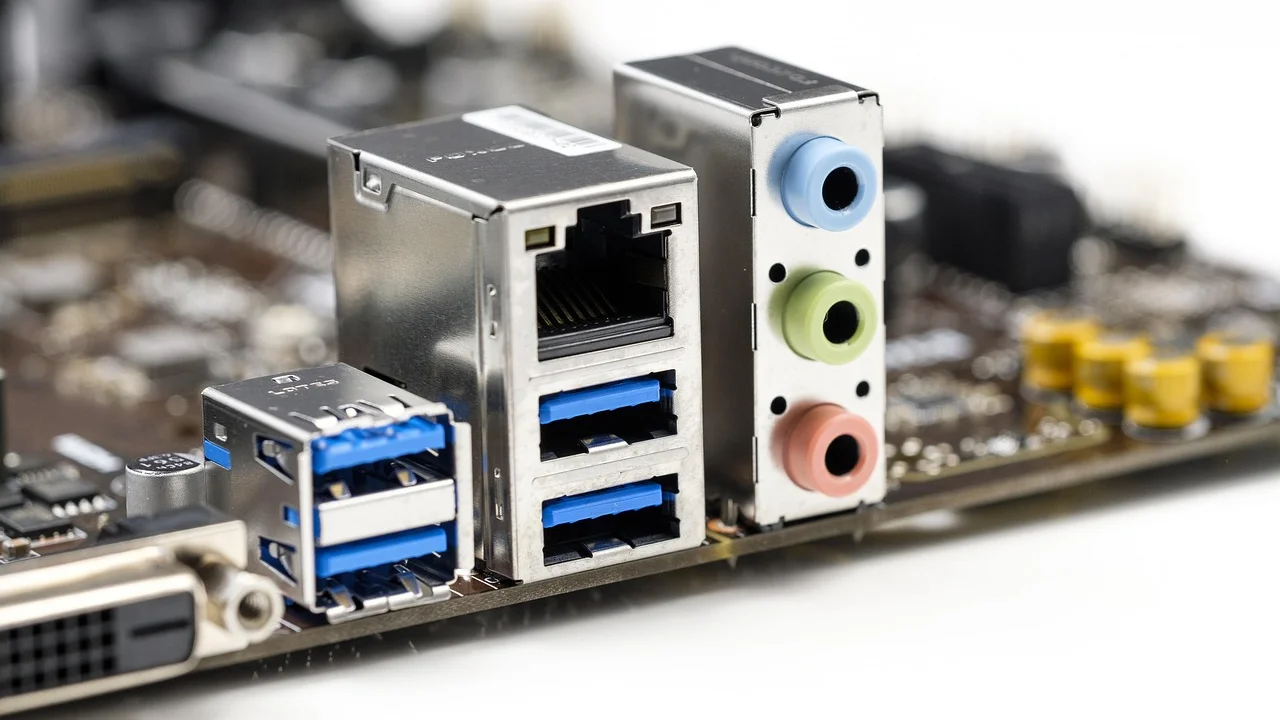
保証期間内なら、購入店やメーカー窓口に症状と試した内容を伝えましょう。保証外の場合も、修理見積もりと代替手段を比較します。背面など別ポートが正常なら、品質のよいセルフパワーUSBハブで運用できる場合があります。ただし、充電や高速ストレージ用途では本体側ポートの性能を十分に代替できないことがあります。
よくある質問
USBポートが充電だけできてデータ通信できないのはなぜですか?
充電専用ケーブル、ケーブル内部の通信線断線、端末側のUSBモード設定、アダプターの仕様などが考えられます。データ通信対応と明記された別ケーブルで、本体へ直接接続して確認してください。
USBメモリーを挿すと音は鳴るのに表示されません。
Windowsであればディスク管理、Macであればディスクユーティリティに見えている場合があります。ただし大切なデータがあるなら、初期化やパーティション操作は行わず、まず別のPCで確認しましょう。
USB-Cならどのケーブルでも同じように使えますか?
同じではありません。充電だけに対応するもの、USB 2.0通信のもの、高速通信や映像出力まで対応するものがあります。用途に合う規格と給電能力を、機器の仕様表で確認する必要があります。
何度も抜き差ししても問題ありませんか?
認識しない状態での連続した抜き差しは、端子の摩耗やデータ破損のリスクを高めます。特にストレージは、アクセスランプや動作音を確認し、必要ならOSの取り外し操作をしてから外してください。
USBポートの故障は自分で直せますか?
外部の汚れを安全に除去する範囲は可能ですが、端子交換や基板修理には分解と半田作業が必要になることがあります。ノートPC、保証中の機器、端子が変形した機器は専門窓口へ依頼するのが安全です。
まとめ
USBポートが反応しないときは、故障と決めつけず、機器、ケーブル、ポート、ハブ、OSの順に条件を変えて確認することが近道です。ストレージのデータが関わる場合は、初期化や自己修理より先にバックアップと相談先の確保を優先してください。物理的な破損や発熱がある場合は使用を止め、メーカーや修理事業者へつなぐ判断が大切です。
参考情報
著者について
Stefano Barcellos
Editor jefe de SaberTec
Editor jefe de SaberTec. Coordina la línea editorial, revisa la precisión de los contenidos y supervisa su publicación en 20 idiomas.
プロフィールを見る