
Port USB przestał działać? Sprawdź przyczyny i naprawy
Niesprawny port USB nie zawsze oznacza kosztowną naprawę. Dowiedz się, jak odróżnić problem z urządzeniem, przewodem, sterownikami, zasilaniem lub uszkodzeniem gniazda oraz kiedy warto oddać komputer do serwisu.
Spis treści
- Najpierw ustal, co dokładnie nie działa
- Test krzyżowy w kilka minut
- Obejrzyj port bez ryzykownego czyszczenia
- Najczęstsze przyczyny awarii portu USB
- Uruchom ponownie komputer we właściwy sposób
- Sterowniki USB w Windows: co sprawdzić
- Kontrolery uniwersalnej magistrali szeregowej
- Wyłącz oszczędzanie energii dla koncentratora
- Zasilanie: dlaczego dysk lub hub nie działa
- USB-C, monitor i telefon: szczególne przypadki
- Kiedy można spróbować naprawy, a kiedy wybrać serwis
- Praktyczna checklista diagnozy w 15 minut
- Najczęstsze pytania
- Dlaczego port USB działa tylko po poruszeniu wtyczką?
- Czy można czyścić port USB alkoholem?
- Dlaczego pendrive jest wykrywany, ale nie widać go w Eksploratorze plików?
- Czy hub USB rozwiąże problem ze zepsutym portem?
- Czy port USB-C zawsze obsługuje szybkie ładowanie i monitor?
- Wnioski
- Źródła i dalsza lektura
Gdy port USB przestał działać, problem może dotyczyć samego gniazda, kabla, podłączanego sprzętu, sterowników albo zasilania komputera. W praktyce podobny objaw — brak reakcji po podłączeniu myszy, pendrive’a czy telefonu — ma kilka zupełnie różnych przyczyn. Dlatego warto zacząć od prostych, bezpiecznych prób, zamiast od razu kupować nowy hub lub rozkręcać laptop.
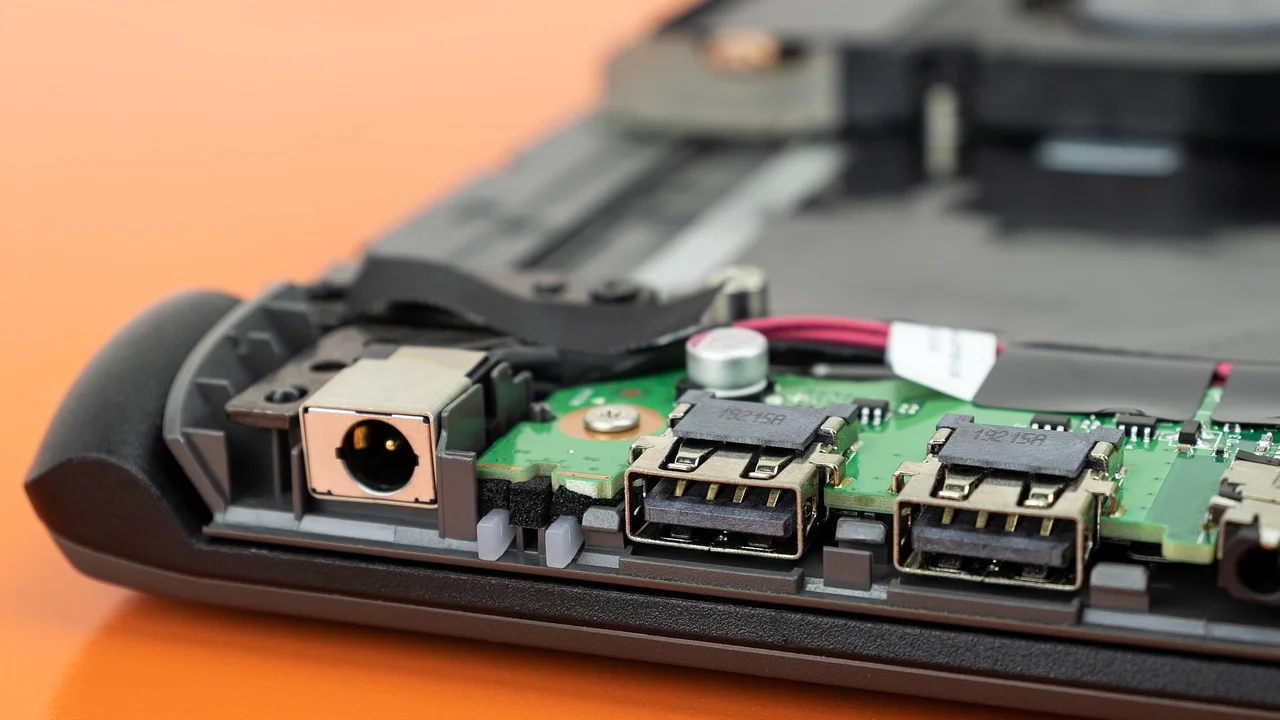
W Polsce najczęściej spotykamy komputery z Windows 10 i Windows 11, laptopy z portami USB-A i USB-C oraz urządzenia wymagające większego poboru energii: dyski zewnętrzne, kamerki, interfejsy audio czy stacje dokujące. Poniższy poradnik pomaga ustalić źródło usterki, odzyskać działanie portu i rozpoznać sytuację, w której potrzebny będzie serwis.
Przed rozpoczęciem pamiętaj o jednej zasadzie: jeśli z gniazda czuć spaleniznę, widać przypalenie, port jest wyraźnie luźny albo komputer nagle się wyłącza po podłączeniu urządzenia, przerwij testy. Odłącz zasilacz i nie podłączaj kolejnych akcesoriów do podejrzanego portu.
Najpierw ustal, co dokładnie nie działa
USB to nie tylko kształt wtyczki. Ten sam port może przekazywać dane, dostarczać energię albo obsługiwać obraz przez USB-C. Awaria ładowania telefonu nie musi więc oznaczać, że transmisja danych także jest niesprawna. Podobnie pendrive może być uszkodzony, mimo że port działa prawidłowo z myszą.
Test krzyżowy w kilka minut
Najbardziej miarodajna diagnoza polega na zamianie elementów. Użyj urządzenia, które na pewno działa, najlepiej zwykłej przewodowej myszy USB lub sprawdzonego pendrive’a. Następnie podłącz je do innego portu tego samego komputera oraz, jeśli to możliwe, do drugiego komputera.
- Jeśli nie działa jedno urządzenie w żadnym komputerze, prawdopodobnie winne jest urządzenie lub jego kabel.
- Jeśli kilka sprawnych urządzeń nie działa w jednym porcie, problem dotyczy gniazda, kontrolera albo ustawień systemowych.
- Jeśli nie działają wszystkie porty USB, sprawdź zasilanie, sterowniki, aktualizacje i ustawienia BIOS/UEFI.
- Jeżeli sprzęt działa po podłączeniu przez hub z własnym zasilaczem, możliwy jest niedobór mocy w porcie komputera.
Obejrzyj port bez ryzykownego czyszczenia
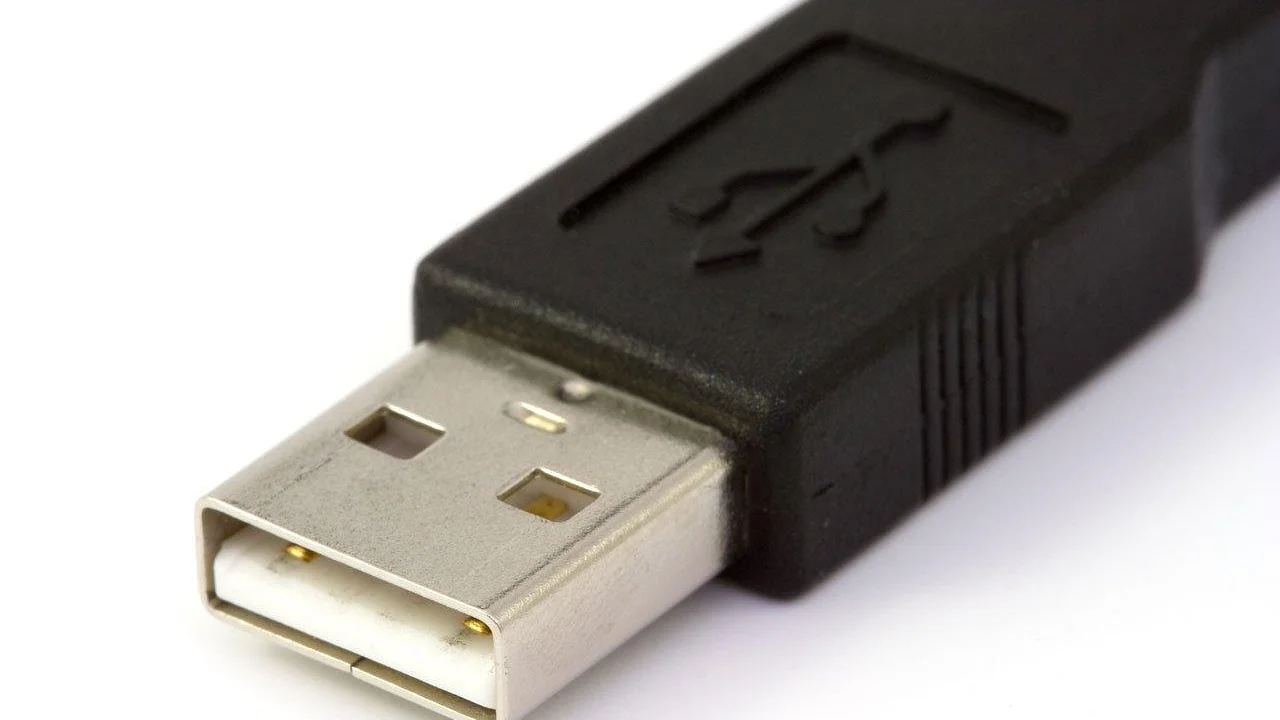
Przy wyłączonym komputerze poświeć latarką do wnętrza gniazda. W USB-A zwróć uwagę, czy plastikowy języczek nie jest pęknięty lub przekrzywiony. W USB-C sprawdź, czy nie ma zbitego kurzu, włókien z kieszeni czy śladów korozji. Nie wkładaj do środka igły, spinacza ani metalowej pęsety: można wygiąć styki i spowodować zwarcie. Lekki kurz najlepiej usuwać gruszką fotograficzną lub sprężonym powietrzem używanym krótkimi seriami.
Najczęstsze przyczyny awarii portu USB
Objawy bywają podobne, ale sposób postępowania powinien zależeć od przyczyny. Poniższe zestawienie ułatwia ocenę, od czego zacząć.
| Objaw | Prawdopodobna przyczyna | Co zrobić najpierw |
|---|---|---|
| Urządzenie nie reaguje w jednym porcie | Uszkodzone lub zabrudzone gniazdo | Test innym urządzeniem, oględziny portu |
| Pendrive łączy się i rozłącza | Luźne styki, kabel, niedobór zasilania | Inny port, inny przewód, hub z zasilaniem |
| Nie działa żaden port po aktualizacji | Sterownik lub problem systemowy | Pełne wyłączenie, Menedżer urządzeń |
| Telefon ładuje się wolno lub wcale | Słaby kabel, ograniczenie mocy, zabrudzenie | Certyfikowany kabel i test ładowarki |
| USB-C nie przesyła obrazu | Port bez trybu DisplayPort Alt Mode | Sprawdzenie specyfikacji laptopa i kabla |
W komputerach stacjonarnych częstym źródłem problemu są przednie porty obudowy. Łączy je z płytą główną wewnętrzny przewód, który może się poluzować, uszkodzić lub zostać nieprawidłowo podłączony po czyszczeniu komputera. Tylne porty bezpośrednio na płycie głównej bywają wtedy sprawne.
W laptopach usterka mechaniczna jest bardziej prawdopodobna, gdy wtyczka „lata” w gnieździe, trzeba ją ustawiać pod kątem lub urządzenie rozłącza się przy poruszaniu obudową. Nie dociskaj wtyczki na siłę: można uszkodzić płytę główną lub moduł I/O.
Uruchom ponownie komputer we właściwy sposób
Zwykłe kliknięcie opcji „Uruchom ponownie” często wystarcza, ale przy problemach z USB warto wykonać pełne odcięcie zasilania. Kontroler USB może pozostać w nieprawidłowym stanie po zawieszeniu systemu, wybudzeniu ze snu lub błędzie urządzenia.
- Zapisz pracę i całkowicie wyłącz komputer.
- Odłącz wszystkie urządzenia USB, w tym huby, dyski, drukarki i stacje dokujące.
- W laptopie odłącz zasilacz; jeśli akumulator jest wyjmowany, wyjmij go zgodnie z instrukcją producenta.
- Przytrzymaj przycisk zasilania przez około 15 sekund.
- Podłącz zasilanie, uruchom komputer i sprawdź jeden port przy użyciu jednego pewnego urządzenia.
Ta procedura nie usuwa danych ani nie zmienia ustawień. Jeżeli po takim restarcie USB działa, a problem wraca regularnie po uśpieniu, warto przejść do kontroli sterowników i oszczędzania energii.
Sterowniki USB w Windows: co sprawdzić
Windows zwykle sam instaluje sterowniki kontrolerów USB, lecz mogą one zostać zakłócone przez nieudaną aktualizację, oprogramowanie producenta płyty głównej lub błąd urządzenia. Otwórz Menedżer urządzeń: kliknij prawym przyciskiem menu Start i wybierz odpowiednią pozycję.
Kontrolery uniwersalnej magistrali szeregowej
Rozwiń sekcję „Kontrolery uniwersalnej magistrali szeregowej”. Żółty trójkąt z wykrzyknikiem przy pozycji oznacza problem wymagający uwagi. Kliknij ją prawym przyciskiem i wybierz „Właściwości”, aby odczytać kod błędu. Możesz następnie użyć opcji aktualizacji sterownika. Jeśli kłopot pojawił się po aktualizacji, pomocne może być odinstalowanie wadliwego urządzenia i ponowne uruchomienie komputera — Windows spróbuje zainstalować komponent ponownie.
Nie pobieraj przypadkowych „aktualizatorów sterowników”. W przypadku laptopa najbezpieczniejszym źródłem jest strona producenta danego modelu, a dla komputera stacjonarnego — witryna producenta płyty głównej. Aktualizacje systemowe warto pobierać przez Windows Update, ponieważ obejmują także poprawki zgodności urządzeń.
Wyłącz oszczędzanie energii dla koncentratora
Właściwości pozycji „Główny koncentrator USB” lub „Koncentrator USB” mogą zawierać kartę „Zarządzanie energią”. Jeśli jest dostępna, odznacz opcję pozwalającą komputerowi wyłączać urządzenie w celu oszczędzania energii, a potem uruchom komputer ponownie. Jest to szczególnie przydatne przy myszach, klawiaturach, odbiornikach bezprzewodowych i dyskach, które znikają po wybudzeniu.
Zasilanie: dlaczego dysk lub hub nie działa
Port USB-A w starszych komputerach może nie dostarczać mocy wystarczającej dla dysku 2,5 cala, karty przechwytującej czy kilku urządzeń podłączonych do huba. Objawem bywa charakterystyczne powtarzające się uruchamianie dysku, miganie diody lub komunikat o nierozpoznanym urządzeniu.
W takiej sytuacji nie używaj rozgałęźników bez własnego zasilania do zasilania kolejnych akcesoriów. Wybierz aktywny hub USB z zasilaczem o parametrach zalecanych przez producenta albo podłącz wymagające urządzenie bezpośrednio do portu komputera. W laptopach do pracy z monitorem, Ethernetem i ładowaniem przez USB-C szczególnie istotna jest zgodność stacji dokującej, zasilacza oraz kabla z wymaganym standardem Power Delivery.
„Porty USB są przeznaczone do podłączania urządzeń zgodnych ze specyfikacją USB; uszkodzone przewody i niezgodne akcesoria mogą powodować niestabilne działanie.” To praktyczne podsumowanie zasad zgodności wynikających ze standardów USB.
Parafraza informacji organizacji USB Implementers Forum, USB-IF
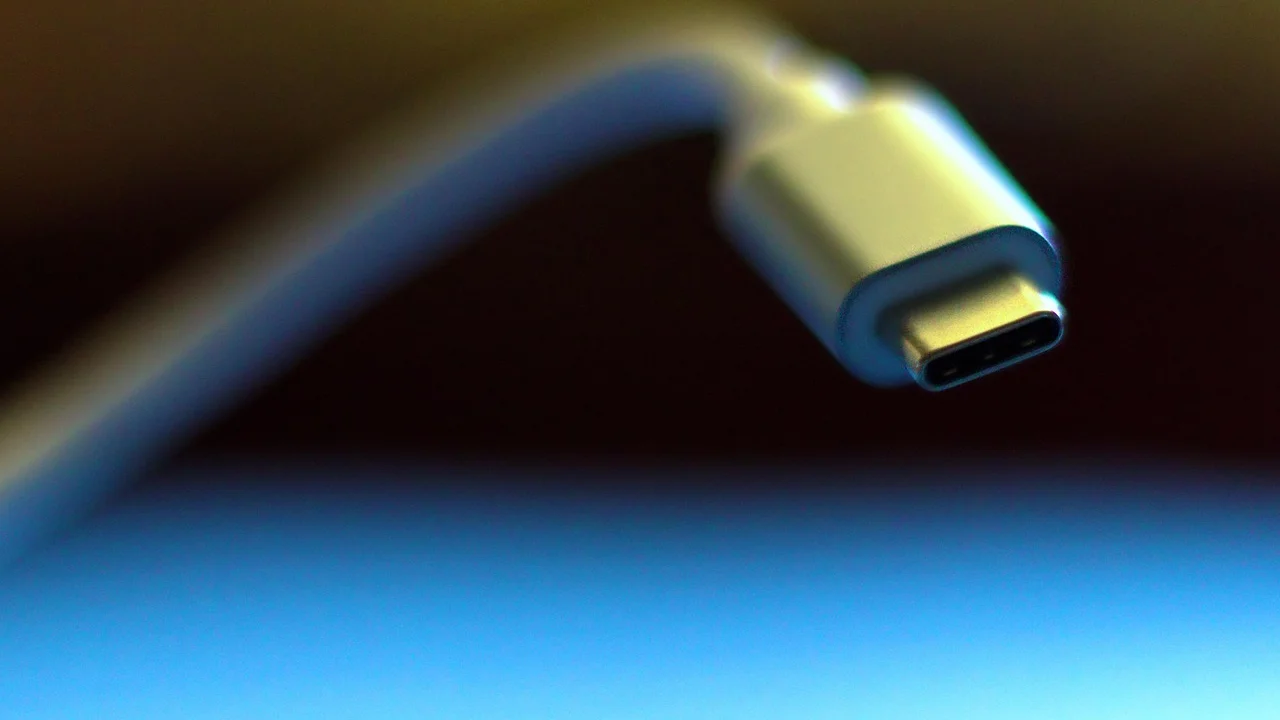
Wtyczka USB-C jest symetryczna, ale nie każdy kabel USB-C oferuje te same możliwości. Tani kabel może obsłużyć samo ładowanie, lecz nie szybki transfer, obraz do monitora ani wymagającą moc. Przed zakupem sprawdź opis: moc w watach, obsługiwany standard danych i ewentualnie tryb przesyłania obrazu.
USB-C, monitor i telefon: szczególne przypadki
Nie każdy port USB-C w laptopie obsługuje monitor. Do przesyłania obrazu potrzebny jest zwykle DisplayPort Alt Mode, Thunderbolt albo USB4 z odpowiednią funkcją, a kabel musi ją obsługiwać. Jeśli przejściówka HDMI nie daje obrazu, sprawdź instrukcję konkretnego modelu laptopa, zamiast zakładać, że winna jest przejściówka.
Przy telefonach problem może leżeć po stronie przewodu lub zabrudzonego gniazda w smartfonie. Warto sprawdzić transfer danych na drugim kablu i drugim komputerze. Gdy komputer wykrywa telefon tylko do ładowania, odblokuj ekran telefonu i wybierz na nim tryb przesyłania plików. W systemie Android komunikat pojawia się zwykle po rozwinięciu powiadomień.
Do urządzeń wymagających bezpiecznej współpracy z komputerem stosuj akcesoria spełniające normy. Informacje o oznaczeniach i programie zgodności publikuje USB Implementers Forum. Nie jest to gwarancja bezawaryjności, ale zmniejsza ryzyko używania kabli o niejasnych parametrach.
Kiedy można spróbować naprawy, a kiedy wybrać serwis
Samodzielne działania powinny ograniczać się do testów, czyszczenia bez użycia metalu, aktualizacji sterowników i sprawdzenia ustawień. Otwarcie laptopa może naruszyć warunki gwarancji, a na płycie głównej występują elementy wrażliwe na ładunki elektrostatyczne. W komputerze stacjonarnym osoba mająca doświadczenie może sprawdzić osadzenie przewodu panelu przedniego, ale wyłącznie po odłączeniu zasilania od sieci.
Oddaj sprzęt do serwisu, gdy występuje którykolwiek z następujących sygnałów:
- port jest przypalony, stopiony, luźny albo zablokowany mechanicznie;
- komputer gaśnie, restartuje się lub wyświetla błędy po podłączeniu urządzenia;
- uszkodzeniu uległy wszystkie porty, w tym te na płycie głównej;
- doszło do zalania laptopa lub kontaktu z wilgocią;
- potrzebujesz odzyskać dane z nośnika, który przestał być wykrywany.
Warto zapytać o koszt diagnozy przed przekazaniem sprzętu. W zależności od konstrukcji wymiana pojedynczego gniazda może być drobną naprawą lutowniczą, ale w części laptopów port jest zintegrowany z płytą główną, co wyraźnie podnosi koszt.
Praktyczna checklista diagnozy w 15 minut
Zastosuj poniższy plan kolejno. Zapisuj wynik każdego testu — informacja, że konkretny pendrive działa w drugim porcie, a nie działa w pierwszym, jest bardzo cenna także dla serwisanta.
- Odłącz wszystkie akcesoria USB i zrestartuj komputer z pełnym odcięciem zasilania.
- Przetestuj problematyczny port sprawną myszą lub pendrive’em.
- Podłącz to samo urządzenie do innego portu i, jeśli możesz, do drugiego komputera.
- Sprawdź kabel, szczególnie przy dysku zewnętrznym, telefonie i urządzeniach USB-C.
- Obejrzyj port przy wyłączonym sprzęcie; usuń tylko luźny kurz sprężonym powietrzem lub gruszką.
- Otwórz Menedżer urządzeń i skontroluj błędy przy kontrolerach USB.
- Zainstaluj aktualizacje Windows oraz sterowniki ze strony producenta komputera lub płyty głównej.
- Przy urządzeniach o dużym poborze mocy użyj innego portu lub aktywnego huba.
- Jeśli widzisz uszkodzenie fizyczne albo objawy zwarcia, zaprzestań prób i skontaktuj się z serwisem.
Najczęstsze pytania
Dlaczego port USB działa tylko po poruszeniu wtyczką?
Najczęściej oznacza to zużycie lub mechaniczne uszkodzenie gniazda, czasem także pęknięcie przewodu. Najpierw wyklucz kabel, używając innego sprawdzonego urządzenia. Jeśli objaw dotyczy wielu urządzeń w tym samym porcie, potrzebna może być naprawa gniazda.
Czy można czyścić port USB alkoholem?
Nie wlewaj płynu bezpośrednio do gniazda. W przypadku widocznego zabrudzenia bezpieczniej użyć gruszki fotograficznej. Czyszczenie alkoholem izopropylowym wymaga doświadczenia, minimalnej ilości środka i pełnego odłączenia zasilania; przy wątpliwościach lepszy jest serwis.
Dlaczego pendrive jest wykrywany, ale nie widać go w Eksploratorze plików?
Nośnik może nie mieć przypisanej litery dysku, może mieć uszkodzony system plików albo partycję. Sprawdź „Zarządzanie dyskami” w Windows. Jeśli znajdują się na nim ważne dane, nie formatuj go pochopnie, ponieważ utrudni to odzyskanie plików.
Czy hub USB rozwiąże problem ze zepsutym portem?
Nie, hub potrzebuje sprawnego portu hosta. Może jednak rozwiązać problem niedoboru zasilania, jeśli jest to model aktywny z odpowiednim zasilaczem. Nie naprawi mechanicznie uszkodzonego gniazda ani błędu kontrolera.
Czy port USB-C zawsze obsługuje szybkie ładowanie i monitor?
Nie. USB-C określa kształt złącza, a nie pełny zestaw funkcji. Szybkie ładowanie zależy od obsługiwanej mocy i protokołów, a obraz od funkcji portu, kabla oraz kompatybilności monitora lub adaptera.
Wnioski
Gdy port USB przestał działać, zacznij od testu innym urządzeniem i przewodem, a następnie wykonaj pełny restart oraz sprawdź sterowniki. Taka kolejność pozwala szybko odróżnić usterkę akcesorium od problemu z systemem, zasilaniem lub samym gniazdem. Jeśli pojawiają się ślady przegrzania, luzy albo restarty komputera, nie ryzykuj dalszych prób — profesjonalna diagnoza ograniczy możliwość poważniejszego uszkodzenia.
Źródła i dalsza lektura
O autorze
Stefano Barcellos
Editor jefe de SaberTec
Editor jefe de SaberTec. Coordina la línea editorial, revisa la precisión de los contenidos y supervisa su publicación en 20 idiomas.
Zobacz pełny profil