
USB-port fungerar inte: felsökning steg för steg
När en USB-port slutar fungera kan felet ligga i kabeln, enheten, operativsystemets drivrutiner, strömförsörjningen eller själva kontakten. Här får du en säker och metodisk felsökning för datorer och kringutrustning i Sverige.
Innehållsförteckning
- Avgränsa felet innan du ändrar inställningar
- Kontrollera kabel, kontakt och fysisk port
- Se efter skador utan att använda våld
- Byt kabel före du misstänker datorn
- Starta om och återställ strömmen korrekt
- Felsök USB i Windows
- Kontrollera Enhetshanteraren
- Granska strömsparfunktioner
- Felsök USB på Mac och Linux
- macOS: systemrapport och strömkrävande enheter
- Linux: läs systemets signaler
- Hubb, docka och strömförsörjning är ofta boven
- När det kan vara ett hårdvarufel
- Praktisk checklista: felsök på 20 minuter
- Vanliga frågor om USB-portar
- Varför fungerar USB-porten bara ibland?
- Kan jag rengöra en USB-port med tryckluft?
- Varför laddar USB-C men överför inte filer?
- Kan en trasig USB-port repareras?
- Är det säkert att använda en USB-hubb till extern hårddisk?
- Slutsats
- Referenser
En USB-port som plötsligt inte fungerar är frustrerande, särskilt när musen, tangentbordet, extern hårddisk eller laddkabeln behövs direkt. Ofta är problemet mindre dramatiskt än det verkar: en dålig kabel, ludd i kontakten, en tillfällig systemstörning eller en port som inte får tillräckligt med ström.
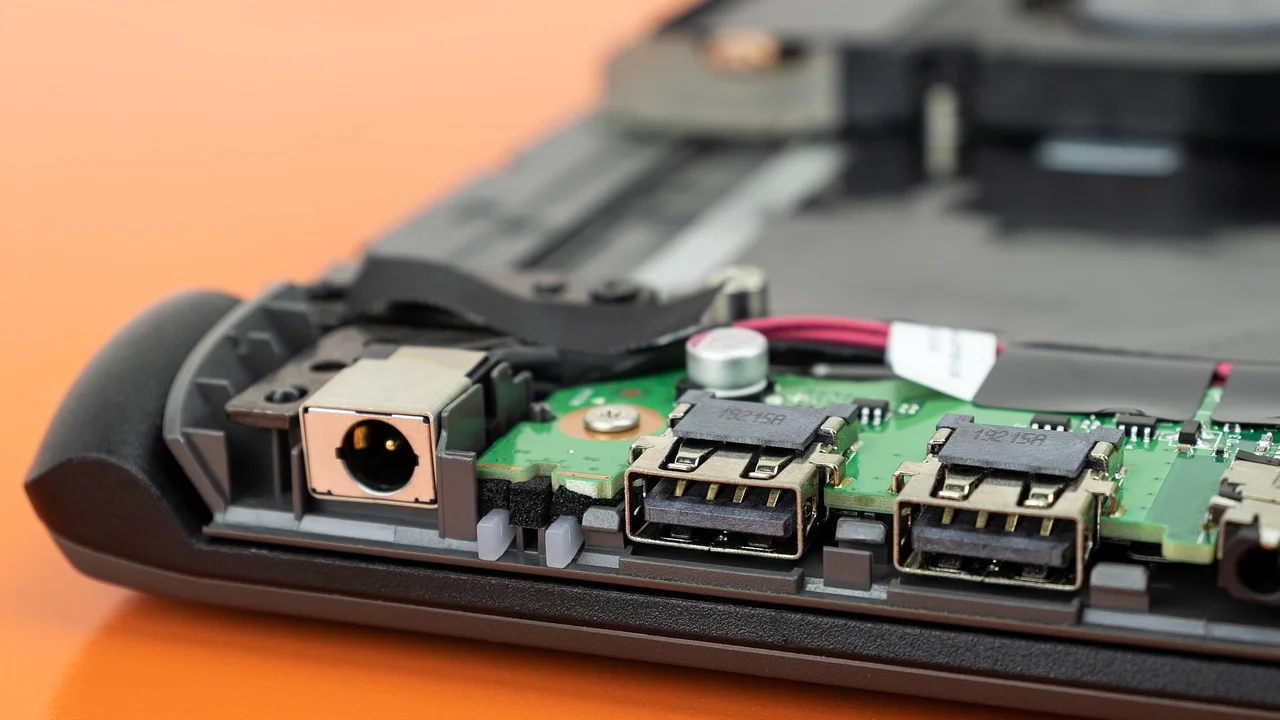
Det viktigaste är att felsöka i rätt ordning. Genom att först skilja på fel i tillbehöret, kabeln, porten och datorns programvara slipper du onödiga inköp och minskar risken att skada data eller utrustning. Guiden gäller främst stationära och bärbara datorer med Windows, macOS och Linux, men flera steg fungerar även för bildskärmar, dockor och laddare.
Börja alltid med försiktighet. Koppla inte in fuktiga, synligt skadade eller ovanligt varma USB-enheter. Om en extern disk innehåller viktiga filer bör du undvika upprepade avbrott och prioritera säkerhetskopiering när anslutningen väl fungerar igen.
Avgränsa felet innan du ändrar inställningar
USB är en familj av standarder, inte en enda typ av anslutning. En rektangulär USB-A-port, en oval USB-C-port och en äldre Micro-USB-kontakt kan användas för olika kombinationer av data, ström och bildsignal. Att en kontakt passar fysiskt betyder därför inte alltid att den aktuella funktionen stöds.
Testa samma USB-enhet i en annan port och därefter, om möjligt, på en annan dator. Testa också en annan fungerande enhet i den misstänkta porten. De två proven ger en tydlig första bild:
- Fungerar enheten ingenstans är det troligen fel på enheten, kabeln eller dess egen strömförsörjning.
- Fungerar andra enheter i porten är det sannolikt fel på den första enheten eller kabeln.
- Fungerar ingen enhet i just den porten, men i andra portar, pekar det mot porten, dess interna anslutning eller drivrutiner.
- Fungerar enheten på en annan dator men inte din egen är operativsystem, ströminställningar eller datorns hårdvara sannolika orsaker.
Notera vad som händer. Får enheten ström men saknar dataanslutning? Kopplas den upp och ned gång på gång? Syns ett felmeddelande? Sådana detaljer gör nästa steg betydligt mer träffsäkert.
Kontrollera kabel, kontakt och fysisk port
Se efter skador utan att använda våld
Inspektera kabeln i bra ljus. Veck nära kontakterna, fransiga partier, böjda stift eller glapp är tydliga varningssignaler. USB-C är vändbar, men kontakten ska ändå gå in utan motstånd. En USB-A-kontakt ska sitta stadigt; om den kan röra sig mycket i sidled kan portens fäste vara slitet.
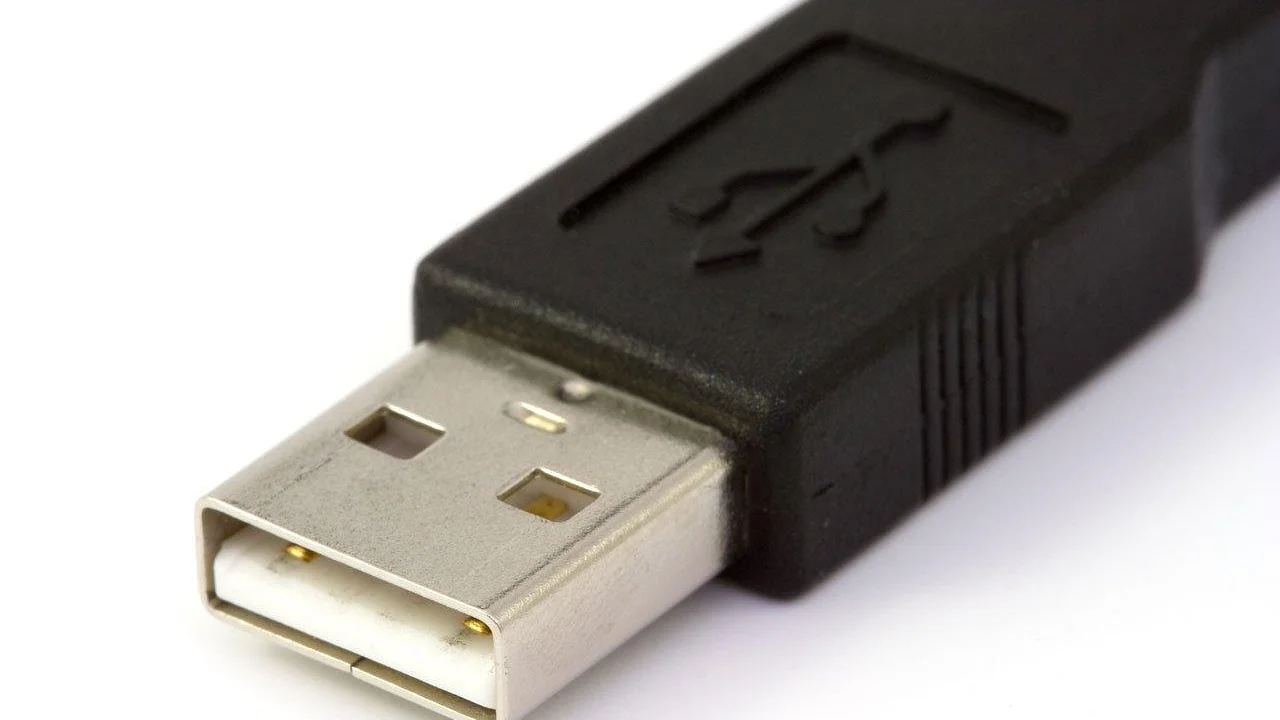
Lys försiktigt in i porten med ficklampan. Damm och textilfibrer kan hindra kontakten från att nå botten, särskilt i USB-C-portar på bärbara datorer. Stäng av datorn och dra ur nätadaptern före rengöring. Använd en mjuk, torr borste eller tryckluft avsedd för elektronik på avstånd. För inte in metallföremål, vätska, nålar eller tops i porten: det kan böja kontaktbleck och orsaka kortslutning.
Byt kabel före du misstänker datorn
Många USB-problem beror på kabeln. Detta gäller särskilt USB-C-kablar, eftersom vissa enbart är gjorda för laddning, medan andra klarar data, hög effekt eller bildsignal. En billig eller gammal kabel kan även ladda en telefon men misslyckas med en extern SSD.
| Symtom | Trolig orsak | Första åtgärd |
|---|---|---|
| Enheten laddar men visas inte | Datakabel saknas eller är skadad | Testa en bekräftat datakompatibel kabel |
| Extern disk kopplas från | För lite ström eller glapp | Byt port, kabel och använd egen nätadapter |
| Mus eller tangentbord svarar inte | Portfel, hubbproblem eller systemlåsning | Testa direkt i datorn och starta om |
| USB-C-skärm saknar bild | Kabel eller port saknar videostöd | Kontrollera datorns specifikation och annan kabel |
| Porten är helt död | Drivrutin, intern kabel eller fysisk skada | Felsök programvara och överväg service |
Starta om och återställ strömmen korrekt
En vanlig omstart löser fler USB-problem än man kan tro. Operativsystemet bygger upp anslutningen på nytt och kan släppa en process som har låst en drivrutin. Koppla först från den berörda enheten, starta om datorn och anslut den igen först när du har loggat in.
Om problemet finns kvar kan du göra en strömåterställning. Stäng av datorn helt, koppla ur laddaren och alla tillbehör. På en bärbar dator utan löstagbart batteri räcker det ofta att hålla inne strömknappen i 15–20 sekunder medan laddaren är urkopplad. Anslut sedan endast laddaren, starta datorn och prova porten igen. Följ tillverkarens instruktioner om din modell har särskilda återställningsrutiner.
Microsoft rekommenderar att man kontrollerar anslutningar, provar annan port eller kabel och använder systemets felsökningssteg när en USB-enhet inte känns igen.
Parafras av Microsoft Support
Felsök USB i Windows
Kontrollera Enhetshanteraren
Högerklicka på Start-knappen och öppna Enhetshanteraren. Leta under kategorierna för USB-styrenheter, diskenheter samt portar. En gul varningssymbol, en okänd enhet eller en enhet som ständigt försvinner ger en ledtråd.
Koppla ur USB-enheten, högerklicka på den berörda posten och välj att avinstallera enheten om du är säker på vilken post som hör till problemet. Starta sedan om datorn. Windows installerar normalt om grundläggande USB-drivrutiner automatiskt. Hämta däremot chipset-, USB- och dockningsdrivrutiner från datortillverkarens supportsida, särskilt efter en större Windows-uppdatering.
Granska strömsparfunktioner
På bärbara datorer kan aggressiv energisparning stänga av en USB-port. I Enhetshanteraren kan du öppna egenskaper för USB-hubbar och, där alternativet finns, avmarkera att datorn får stänga av enheten för att spara ström. Gör detta selektivt och utvärdera batteritiden efteråt.
Om en extern disk inte visas i Utforskaren kan den ändå finnas i Diskhantering. Sök efter Diskhantering i Start-menyn. Kontrollera särskilt att disken har en enhetsbokstav. Formatera aldrig en disk som innehåller data bara för att den inte öppnas; en sådan åtgärd kan radera filer.
För officiella och uppdaterade råd om drivrutiner och enhetsproblem kan du använda Microsoft Support.
Felsök USB på Mac och Linux
macOS: systemrapport och strömkrävande enheter
På Mac kan du hålla ned Alt och välja Apple-menyn för att öppna Systeminformation. Under USB ser du ofta om datorn upptäcker enheten, även när den inte syns i Finder. Syns den där men inte i Finder kan problemet handla om filsystem, monteringen av enheten eller behörigheter.
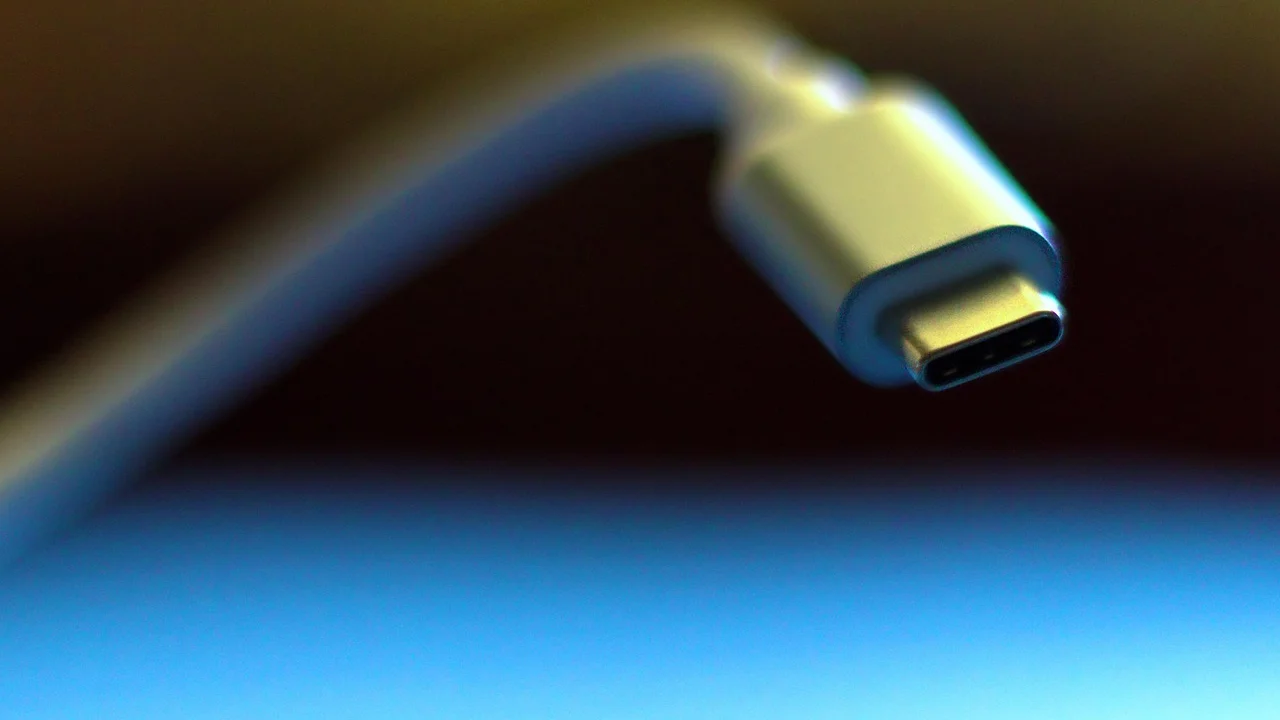
Starta om Macen och prova utan hubb eller docka. Om du använder en USB-C-docka till skärm, nätverk och lagring kan den behöva egen nätadapter. Använd helst en kabel som är klassad för den effekt och datahastighet du behöver. Kontrollera även om datorns port har stöd för Thunderbolt, USB4 eller bildutmatning; USB-C-kontaktens form säger inte allt.
Linux: läs systemets signaler
På Linux kan avancerade användare kontrollera loggar med exempelvis kommandot dmesg efter att en enhet anslutits. Fel om otillräcklig ström, frånkopplingar eller okänd enhet hjälper dig att avgöra om det är kabel, ström eller drivrutin. Börja ändå med de fysiska testerna, eftersom de är snabbast och inte kräver ändringar i systemet.
Hubb, docka och strömförsörjning är ofta boven
En USB-hubb delar datorns resurser mellan flera enheter. En enkel, strömlös hubb kan fungera väl för mus, tangentbord och USB-minne men bli instabil med externa hårddiskar, webbkameror, ljudkort eller flera samtidiga enheter. Koppla därför in den felande enheten direkt i datorn som kontroll.
En aktiv hubb eller docka med egen nätadapter är ofta bättre när flera enheter behöver ström. Kontrollera dock att nätadaptern hör till rätt modell och levererar rätt effekt. Användning av en svag eller felaktig adapter kan ge frånkopplingar, långsam laddning och problem med bildskärm via USB-C.
Vid laddning bör du inte utgå från att alla USB-portar är likvärdiga. En port på en äldre laptop, ett tangentbord eller en bildskärm kan ge betydligt mindre effekt än en modern USB-C-laddare. Om datorn varnar för hög strömförbrukning ska du koppla ur enheten direkt och inte försöka kringgå varningen.
När det kan vara ett hårdvarufel
Tecken på fysisk skada är en port som är lös, sned, missfärgad, luktar bränt eller blir varm. Avbryt användningen omedelbart om datorn stänger av sig, om laddningen fladdrar eller om du ser skador på kontakten. En kortsluten port kan skada både datorn och anslutna tillbehör.
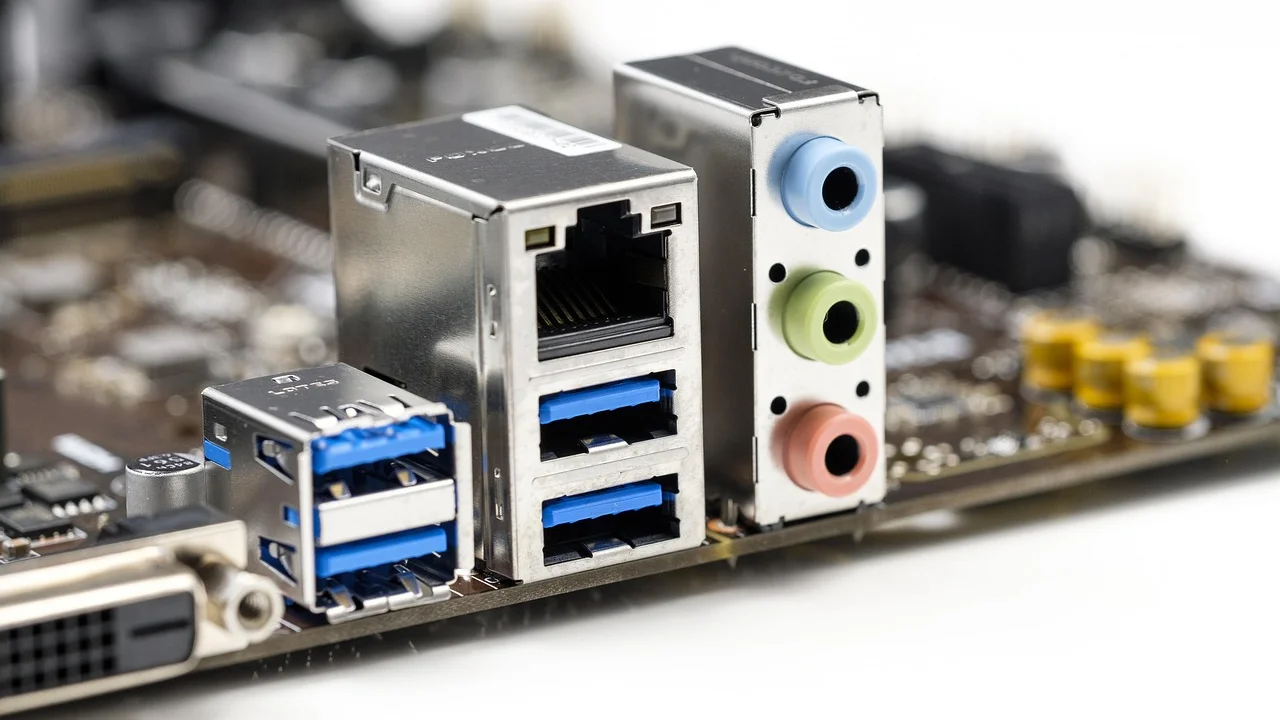
På stationära datorer kan frammonterade USB-portar ha en intern kabel som har lossnat, medan portar direkt på moderkortets baksida kan fungera. På bärbara datorer kräver portbyte ofta demontering och bör utföras av en kvalificerad verkstad, särskilt om datorn fortfarande omfattas av garanti eller reklamationsrätt.
Som konsument i Sverige kan du ha rätt att reklamera ursprungliga fel enligt konsumentköplagen. Spara kvitto, dokumentera symptomen och kontakta i första hand säljaren. Läs vägledning om rättigheter och reklamationer hos Hallå konsument innan du godkänner en kostsam reparation.
Praktisk checklista: felsök på 20 minuter
- Koppla ur USB-enheten och kontrollera kabel, kontakt och port visuellt.
- Prova en annan kabel som du vet stöder rätt funktion, exempelvis dataöverföring.
- Testa enheten i en annan port direkt på datorn, utan hubb eller docka.
- Testa en annan fungerande USB-enhet i den misstänkta porten.
- Starta om datorn och anslut enheten igen efter inloggning.
- Gör en strömåterställning om flera portar beter sig felaktigt.
- Kontrollera Enhetshanteraren i Windows eller Systeminformation på Mac.
- Uppdatera drivrutiner och system från tillverkarens eller operativsystemets officiella källa.
- Om extern lagring syns men inte öppnas, prioritera kopiering av data och undvik formatering.
- Avsluta felsökningen och sök service vid värme, bränd lukt, glapp eller synlig portskada.
Vanliga frågor om USB-portar
Varför fungerar USB-porten bara ibland?
Intermittenta fel beror ofta på glapp i kabel eller kontakt, smuts i porten, otillräcklig ström från en hubb eller en drivrutin som kraschar. Testa direktanslutning, annan kabel och en fullständig omstart för att skilja orsakerna åt.
Kan jag rengöra en USB-port med tryckluft?
Ja, om datorn är avstängd och strömmen urkopplad. Använd korta puffar på avstånd och håll behållaren upprätt. Undvik vätska, metallverktyg och kraftig luft som kan pressa in skräp längre i porten.
Varför laddar USB-C men överför inte filer?
Vissa USB-C-kablar är enbart avsedda för laddning eller har begränsad datafunktion. Byt till en kabel som uttryckligen stöder dataöverföring. Kontrollera även telefonens USB-läge, eftersom den kan vara inställd på endast laddning.
Kan en trasig USB-port repareras?
Ja, men lämpligheten beror på datorns konstruktion. På en stationär dator kan ett separat portkort eller intern kabel vara billig att byta. På en tunn bärbar dator kan porten vara lödd på moderkortet, vilket gör reparationen mer avancerad.
Är det säkert att använda en USB-hubb till extern hårddisk?
Det kan vara säkert med en hubb eller docka av god kvalitet med tillräcklig egen strömförsörjning. För viktiga säkerhetskopior är direktanslutning till datorn ändå det mest stabila valet.
Slutsats
När en USB-port fungerar inte är den snabbaste vägen sällan att direkt byta dator eller port. Uteslut först kabeln, enheten och hubben, återställ sedan datorns anslutning och kontrollera drivrutinerna. Stanna om du upptäcker värme, lukt eller fysisk skada. En metodisk felsökning skyddar både din utrustning och dina filer, och ger dig ett tydligt underlag om du behöver reklamera eller lämna in datorn.
Referenser
Om författaren
Stefano Barcellos
Editor jefe de SaberTec
Editor jefe de SaberTec. Coordina la línea editorial, revisa la precisión de los contenidos y supervisa su publicación en 20 idiomas.
Visa hela profilen