
Porta USB non funziona: cause e soluzioni pratiche
Una porta USB che non funziona può dipendere da sporco, alimentazione insufficiente, driver, impostazioni di risparmio energetico o danni fisici. Ecco come distinguere il guasto e intervenire su PC Windows, macOS e dispositivi esterni senza rischi.
Indice dell’articolo
- Capire se il difetto è della porta, del cavo o della periferica
- Test incrociati essenziali
- Controllo visivo e pulizia senza danneggiare i contatti
- Cosa osservare
- Alimentazione USB: perché alcuni dispositivi si scollegano
- Come risolvere una porta USB non funziona su Windows
- Gestione dispositivi e aggiornamenti
- Risparmio energetico
- Verifiche su Mac e su notebook USB-C
- Procedura pratica in sette passaggi
- Quando serve l’assistenza tecnica
- Segnali da non ignorare
- FAQ sulla porta USB che non funziona
- Perché la chiavetta USB si illumina ma non viene riconosciuta?
- Una porta USB può smettere di funzionare per un aggiornamento?
- Posso riparare da solo una porta USB piegata?
- Un hub USB risolve il problema di una porta guasta?
- Perché la porta USB-C carica il telefono ma non collega il monitor?
- Conclusione
- Riferimenti
Quando una porta USB non funziona, il problema può sembrare banale ma avere origini molto diverse: un cavo danneggiato, contatti sporchi, una periferica che assorbe troppa energia, un driver in errore o un danno meccanico alla porta. Prima di pensare alla riparazione, conviene isolare con ordine la causa: spesso bastano pochi controlli per tornare a usare chiavette, mouse, tastiere, stampanti e dischi esterni.
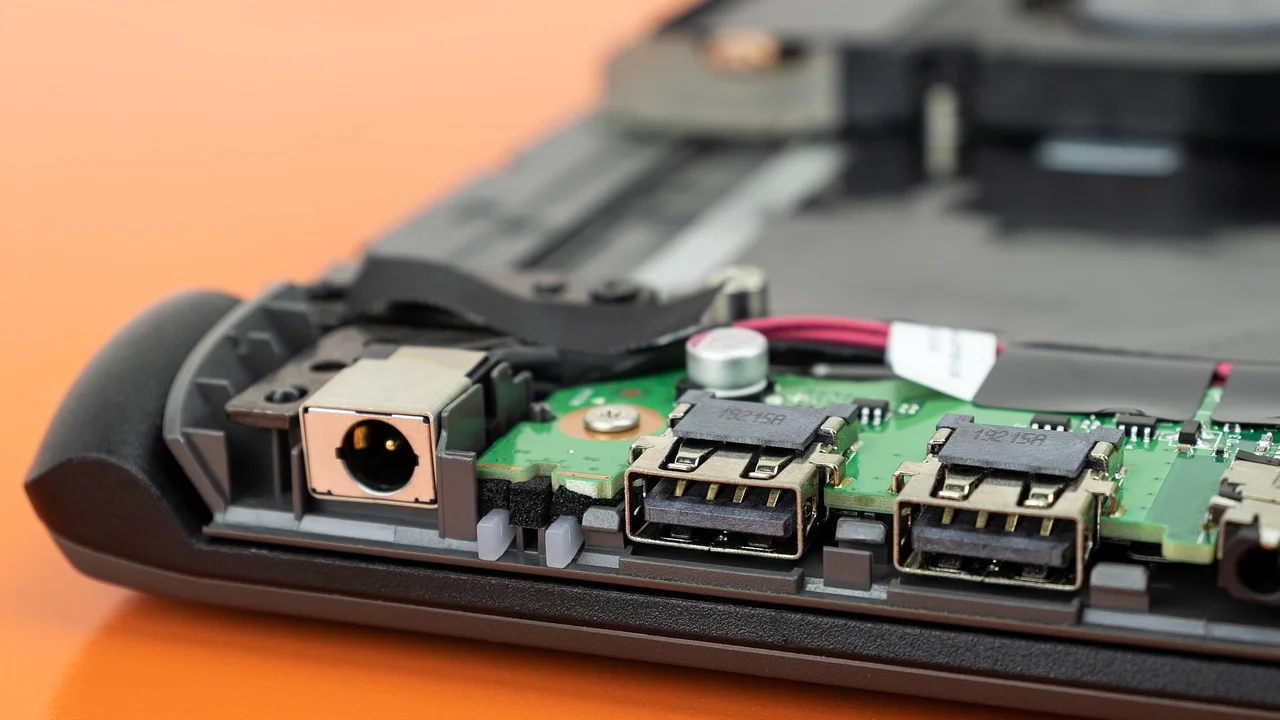
Le porte USB sono presenti su notebook, PC fissi, monitor, docking station, router e caricatori. Non tutte, però, offrono la stessa velocità né la stessa potenza. Una porta USB-A datata può funzionare perfettamente con un mouse e fallire con un SSD esterno; una USB-C può ricaricare un telefono ma non supportare l’uscita video. Identificare il tipo di problema evita acquisti inutili e riduce il rischio di perdere dati.
Questa guida è pensata per i dispositivi più comuni in Italia, con procedure prudenti per Windows e macOS. Se noti calore anomalo, odore di bruciato, annerimenti o connettori allentati, interrompi subito l’uso: in quel caso il fai-da-te elettronico non è la scelta più sicura.
Capire se il difetto è della porta, del cavo o della periferica
Il primo principio è semplice: prova a cambiare un solo elemento alla volta. Collegare la stessa chiavetta a un’altra porta, oppure collegare un’altra periferica alla porta sospetta, permette di separare rapidamente un guasto del computer da quello dell’accessorio.
Test incrociati essenziali
- Prova la periferica su un’altra porta dello stesso computer.
- Prova un’altra periferica, certamente funzionante, sulla porta problematica.
- Se possibile, prova cavo e periferica su un secondo PC o Mac.
- Per dischi esterni e smartphone, sostituisci il cavo: può rompersi internamente anche se appare integro.
- Se usi un hub, una docking station o un adattatore USB-C, collega temporaneamente l’accessorio direttamente al computer.
Se nessun dispositivo viene rilevato da una porta, ma funziona nelle altre, è probabile che il problema sia nella porta stessa o nel suo controller. Se invece una sola periferica non viene riconosciuta ovunque, controlla il cavo, l’alimentazione e l’integrità della periferica.
Controllo visivo e pulizia senza danneggiare i contatti
Polvere, pelucchi e ossidazione possono impedire un contatto stabile, soprattutto nelle USB-C dei notebook trasportati in borsa o nelle prese frontali di un PC desktop. Spegni completamente il computer, scollega l’alimentatore e tutte le periferiche prima di ispezionare la porta con una torcia.
Cosa osservare
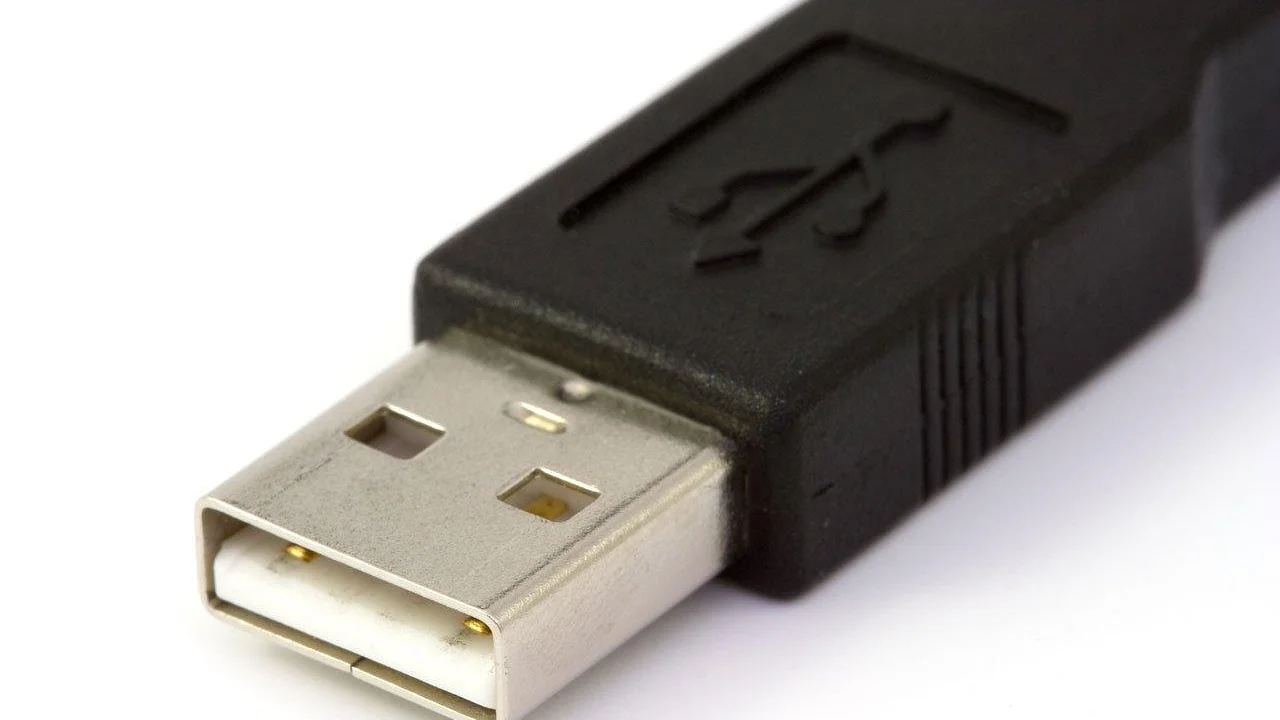
Nelle USB-A verifica che la linguetta interna sia dritta e che i contatti non siano piegati. Nelle USB-C cerca accumuli di sporco sul fondo e controlla che il connettore entri fino in battuta, senza gioco eccessivo. Non introdurre graffette, aghi, cacciaviti o oggetti metallici: puoi cortocircuitare i pin o deformarli.
Per rimuovere residui leggeri, usa una pompetta ad aria manuale oppure aria compressa per elettronica mantenendo la bomboletta verticale e con brevi getti. Un pennellino antistatico molto morbido può essere utile sui bordi esterni. Se vedi liquido, corrosione o parti mobili, non accendere il dispositivo: rivolgiti a un centro di assistenza.
“Le apparecchiature elettriche ed elettroniche non devono essere smaltite insieme ai rifiuti urbani indifferenziati, ma raccolte separatamente.”
Parafrasi delle indicazioni del Ministero dell’Ambiente sul conferimento dei RAEE
Se il difetto è fisico e il dispositivo non è riparabile a costi ragionevoli, smaltiscilo nei canali corretti: le informazioni sui RAEE del Ministero dell’Ambiente e della Sicurezza Energetica aiutano a individuare la gestione appropriata dei rifiuti elettronici.
Alimentazione USB: perché alcuni dispositivi si scollegano
Una porta può riconoscere un mouse ma non un hard disk esterno perché quest’ultimo richiede più corrente, soprattutto all’avvio. Il problema è frequente con hub passivi, prolunghe economiche, porte frontali collegate male e notebook alimentati solo a batteria.
| Situazione | Segnale tipico | Intervento consigliato |
|---|---|---|
| Hub USB non alimentato | Più periferiche si disconnettono | Usare un hub con alimentatore dedicato |
| Disco esterno da 2,5 pollici | Si avvia e poi scompare | Provare una porta diretta o un cavo nuovo |
| Porta frontale desktop | Connessione intermittente | Testare le porte posteriori della scheda madre |
| Notebook a batteria | Ricarica o trasferimento instabili | Collegare l’alimentatore originale |
| Dock USB-C | Monitor o rete non rilevati | Verificare potenza e compatibilità della porta USB-C |
Gli hub alimentati sono utili per dischi, webcam, ricevitori wireless e periferiche da scrivania. Scegli modelli con alimentatore incluso e potenza dichiarata; evitare adattatori generici sottodimensionati riduce instabilità e surriscaldamenti.
Come risolvere una porta USB non funziona su Windows
Su Windows, i problemi derivano spesso da driver, sospensione selettiva o errori temporanei del controller. Inizia dal riavvio completo: non limitarti a scollegare e ricollegare la periferica. Spegni il PC, attendi circa 30 secondi e riaccendilo. Nei portatili può essere utile scollegare anche l’alimentatore prima del riavvio.
Gestione dispositivi e aggiornamenti
Apri Gestione dispositivi dal menu Start e cerca le sezioni “Controller USB” e “Unità disco”. Un triangolo giallo indica un errore di driver o comunicazione. Fai clic destro sul dispositivo problematico e prova prima “Aggiorna driver”. Se non cambia nulla, seleziona “Disinstalla dispositivo”, riavvia e lascia che Windows reinstalli il driver.
Installa inoltre gli aggiornamenti di Windows e, per notebook e PC assemblati, i driver del chipset disponibili sul sito ufficiale del produttore. Per la protezione di base del sistema, Microsoft pubblica indicazioni aggiornate nel proprio supporto Windows; scarica driver soltanto da fonti ufficiali, non da siti che propongono programmi di aggiornamento automatico a pagamento.
Risparmio energetico
Windows può spegnere le porte per ridurre i consumi. In Gestione dispositivi, apri le proprietà di un “Hub radice USB” o “Hub USB generico”, vai su “Risparmio energia” e, se presente, deseleziona l’opzione che consente al computer di spegnere il dispositivo per risparmiare energia. Ripeti solo sulle voci pertinenti e verifica il risultato dopo il riavvio.
Verifiche su Mac e su notebook USB-C
Su macOS, collega prima la periferica senza hub. Se non compare nel Finder, controlla “Informazioni di Sistema”, nella sezione USB: se il dispositivo appare ma non è utilizzabile, il problema può riguardare il file system, il cavo o l’applicazione; se non appare affatto, concentra i test su porta, cavo e alimentazione.
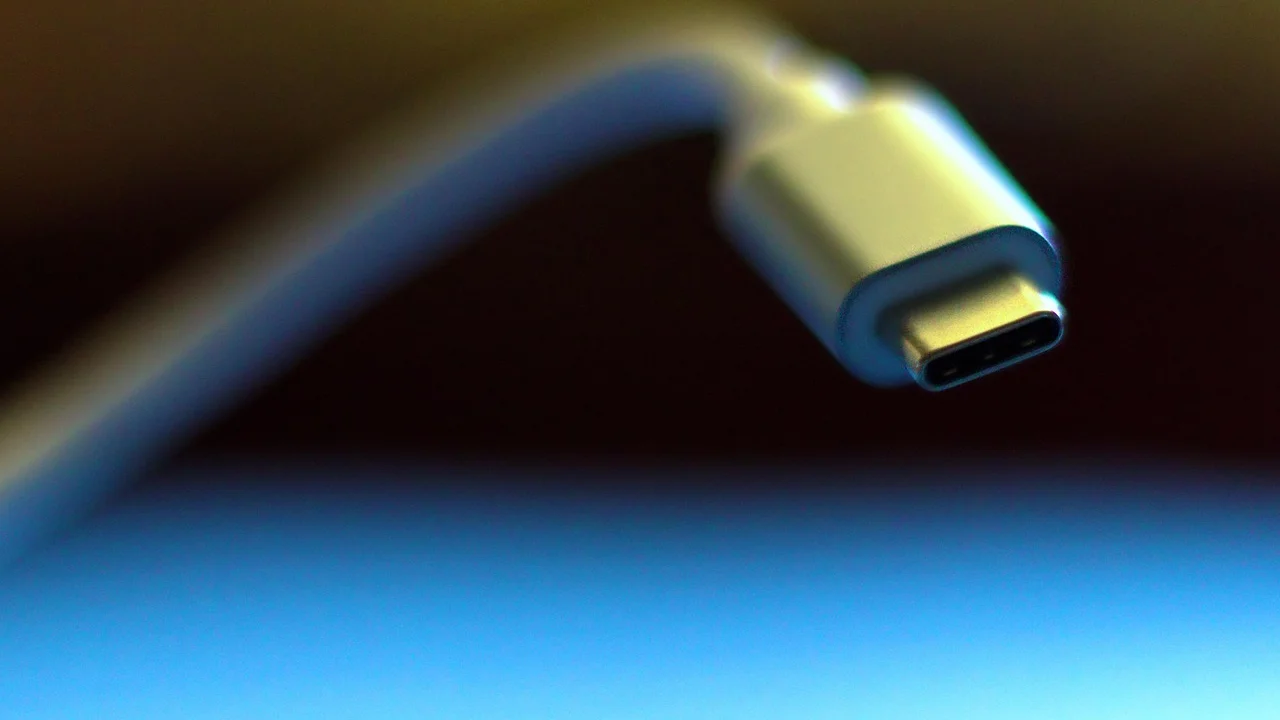
Un semplice riavvio risolve molti blocchi temporanei. Mantieni macOS aggiornato dalle impostazioni di sistema e usa alimentatori e cavi conformi alla potenza richiesta. Con USB-C e Thunderbolt bisogna leggere le specifiche: stessa forma del connettore non significa stesse funzioni. Un cavo di sola ricarica, per esempio, può non trasportare dati ad alta velocità né segnale video.
Procedura pratica in sette passaggi
Segui questa sequenza e fermati quando individui la causa. Evita di forzare spine o connettori: una USB-C dovrebbe inserirsi con una pressione moderata, mentre una USB-A deve essere orientata correttamente.
- Scollega la periferica e riavvia completamente computer o notebook.
- Esamina porta, connettore e cavo a luce diretta; rimuovi solo polvere superficiale con strumenti non metallici.
- Prova un accessorio semplice e affidabile, come un mouse USB cablato o una chiavetta funzionante.
- Prova la periferica iniziale su un’altra porta e, se possibile, su un altro computer.
- Elimina temporaneamente hub, prolunghe e adattatori; collega direttamente al dispositivo.
- Se serve più energia, collega il caricatore del notebook oppure usa un hub alimentato di qualità.
- Aggiorna sistema e driver ufficiali, quindi esegui un nuovo test prima di considerare la riparazione.
Quando serve l’assistenza tecnica
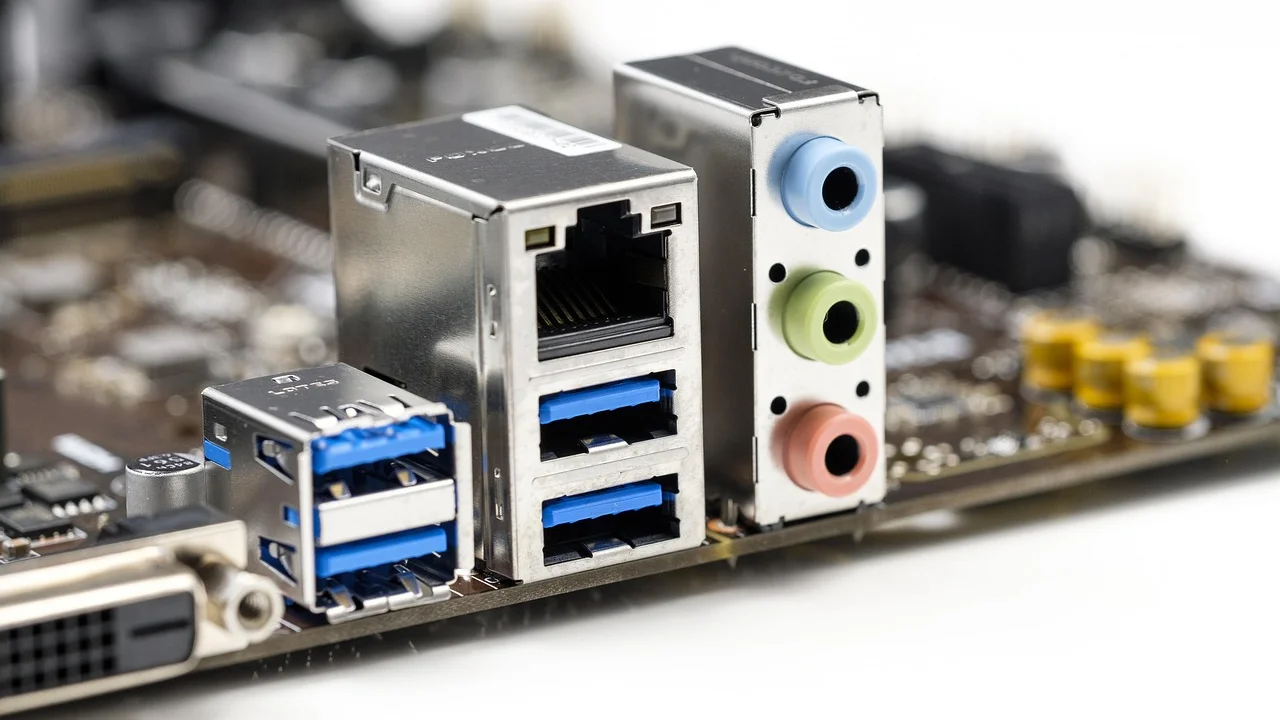
Una porta allentata, una linguetta interna piegata, un connettore che si muove sulla scocca o ripetute disconnessioni dopo i controlli software indicano spesso un problema hardware. Nei notebook moderni la porta può essere saldata alla scheda madre o a una piccola schedina interna: il tipo di intervento e il preventivo variano molto.
Se il prodotto è ancora coperto dalla garanzia legale di conformità, conserva prova d’acquisto, numero di serie, fotografie del difetto e risultati dei test incrociati. Per gli acquisti da venditore professionale nell’Unione europea, la tutela del consumatore è normalmente di due anni; contatta anzitutto il venditore e non aprire il dispositivo, perché potresti complicare la gestione della pratica.
Segnali da non ignorare
- La porta o il connettore diventano caldi al tatto.
- Il computer si spegne, si riavvia o mostra avvisi di sovracorrente.
- Ci sono odore di plastica bruciata, scintille o segni scuri.
- Il disco esterno emette rumori insoliti o contiene dati non copiati altrove.
Nel caso di dischi con documenti importanti, interrompi i tentativi ripetuti di connessione. Ogni riavvio del supporto può peggiorare un guasto già in corso: valuta prima un servizio professionale di recupero dati.
FAQ sulla porta USB che non funziona
Perché la chiavetta USB si illumina ma non viene riconosciuta?
La luce indica che arriva alimentazione, non che i dati vengano letti correttamente. Prova un’altra porta, un altro PC e controlla se il supporto compare nella gestione dischi. Se non viene rilevato da nessun dispositivo, la chiavetta potrebbe essere guasta.
Una porta USB può smettere di funzionare per un aggiornamento?
Sì, raramente un aggiornamento può creare conflitti con driver o impostazioni energetiche. Riavvia, controlla Gestione dispositivi, installa i driver del chipset dal produttore e verifica gli aggiornamenti successivi del sistema operativo.
Posso riparare da solo una porta USB piegata?
Non è consigliabile. I contatti sono piccoli e vicini: un tentativo con strumenti metallici può creare corti o danneggiare definitivamente la scheda. Fai valutare il danno a un tecnico qualificato.
Un hub USB risolve il problema di una porta guasta?
No, un hub richiede una porta funzionante a monte. Può però aumentare il numero di connessioni disponibili e, se dotato di alimentatore, fornire energia più stabile alle periferiche esigenti.
Perché la porta USB-C carica il telefono ma non collega il monitor?
La ricarica e il video sono funzioni differenti. Il notebook, la porta USB-C, il cavo e l’adattatore devono supportare la modalità video appropriata, come DisplayPort Alt Mode o Thunderbolt. Consulta le specifiche del produttore.
Conclusione
Una porta USB non funzionante non implica sempre una riparazione costosa. I test incrociati, la pulizia prudente, il controllo dell’alimentazione e l’aggiornamento dei driver risolvono molti casi quotidiani. Se emergono danni fisici, calore o instabilità persistente, sospendi l’uso e affidati all’assistenza: proteggere il computer e i dati vale più di una prova forzata.
Riferimenti
Informazioni sull’autore
Stefano Barcellos
Editor jefe de SaberTec
Editor jefe de SaberTec. Coordina la línea editorial, revisa la precisión de los contenidos y supervisa su publicación en 20 idiomas.
Vedi il profilo completo