
Bluetooth fehlt im Geräte-Manager: Ursachen lösen
Wenn Bluetooth im Geräte-Manager nicht erscheint, liegen die Ursachen oft bei deaktivierter Hardware, fehlerhaften Treibern, Windows-Diensten oder Energieeinstellungen. Diese Anleitung zeigt sichere Prüfschritte für PCs und Notebooks in der DACH-Region.
Inhaltsverzeichnis
- Was es bedeutet, wenn Bluetooth im Geräte-Manager fehlt
- Typische Symptome
- Die häufigsten Ursachen im Überblick
- Erste Prüfung: Sichtbarkeit und Neustart
- Ausgeblendete Geräte einblenden
- Kompletten Kaltstart durchführen
- Funkverbindungen, Flugmodus und Hersteller-Schalter prüfen
- Treiber richtig aktualisieren oder neu installieren
- So gehen Sie bei einem sichtbaren Bluetooth-Eintrag vor
- Bluetooth-Dienste und Windows-Problembehandlung
- BIOS/UEFI, Energieoptionen und externe Adapter
- Wireless-Funktionen im BIOS/UEFI
- Energiesparen als Fehlerquelle ausschließen
- Praxisplan: In 20 Minuten strukturiert prüfen
- Wann Reparatur oder Austausch sinnvoll ist
- Häufige Fragen
- Warum fehlt auch der Bluetooth-Schalter in den Windows-Einstellungen?
- Kann WLAN funktionieren, obwohl Bluetooth defekt ist?
- Hilft ein Windows-Update gegen das Problem?
- Ist ein gelbes Ausrufezeichen im Geräte-Manager immer ein Hardwaredefekt?
- Welchen Bluetooth-USB-Adapter brauche ich für Maus und Kopfhörer?
- Fazit
- Quellen und weiterführende Informationen
Wenn Bluetooth fehlt im Geräte-Manager, ist das mehr als ein kleines Komfortproblem: Headsets, Mäuse, Tastaturen oder Lautsprecher lassen sich nicht verbinden, obwohl sie zuvor möglicherweise noch funktioniert haben. Besonders verwirrend ist, dass auch der Bluetooth-Schalter in den Windows-Einstellungen verschwinden kann. Das bedeutet nicht automatisch, dass der Funkchip defekt ist.
In vielen Fällen steckt eine deaktivierte Funkverbindung, ein beschädigter Treiber, ein ausgesetzter Windows-Dienst oder eine Energiespareinstellung dahinter. Bei Notebooks können zusätzlich Flugmodus, Funktionstasten und BIOS-/UEFI-Optionen eine Rolle spielen. Mit einer systematischen Prüfung lässt sich die Ursache meist ohne Neukauf eines Adapters eingrenzen.
Die folgenden Schritte gelten vor allem für Windows 10 und Windows 11 auf Desktop-PCs und Notebooks. Bevor Sie Änderungen vornehmen, trennen Sie unnötige USB-Geräte und notieren Sie bei einem Firmenrechner besondere Sicherheitsvorgaben Ihrer IT-Abteilung.
Was es bedeutet, wenn Bluetooth im Geräte-Manager fehlt
Der Geräte-Manager listet Hardware auf, die Windows erkannt hat oder deren Treiberinformationen noch vorhanden sind. Fehlt die Kategorie Bluetooth vollständig, gibt es mehrere mögliche Erklärungen: Windows erkennt den Adapter nicht, der Eintrag ist ausgeblendet, die Hardware wurde deaktiviert oder der passende Treiber fehlt.
Bluetooth ist bei vielen Geräten kein eigenständiges Steckmodul, sondern Teil einer WLAN-Karte. Deshalb können WLAN und Bluetooth unterschiedlich reagieren: WLAN funktioniert dann weiter, während der Bluetooth-Teil wegen eines separaten Treibers oder eines internen USB-Anschlusses nicht erkannt wird.
Typische Symptome
- In den Einstellungen fehlt unter „Bluetooth und Geräte“ der Ein-/Aus-Schalter.
- Im Geräte-Manager gibt es keine Kategorie „Bluetooth“.
- Unter „Andere Geräte“ erscheint ein unbekanntes Gerät mit gelbem Warnsymbol.
- Ein Bluetooth-Headset verbindet sich nicht mehr oder wird nur kurz erkannt.
- Nach einem Windows-Update, Ruhezustand oder Akku-Leerstand tritt der Fehler erstmals auf.
Die häufigsten Ursachen im Überblick
| Ursache | Typisches Anzeichen | Sinnvolle erste Maßnahme |
|---|---|---|
| Bluetooth deaktiviert | Nach Flugmodus oder Funktionstaste verschwunden | Flugmodus und Funk-Tasten prüfen |
| Fehlender oder fehlerhafter Treiber | Unbekanntes Gerät oder Warnsymbol | Treiber vom Gerätehersteller installieren |
| Windows-Dienst gestoppt | Adapter sichtbar, aber keine Verbindungen | Bluetooth-Unterstützungsdienst starten |
| Energiesparzustand | Problem nach Standby oder Ruhezustand | Vollständig herunterfahren und neu starten |
| BIOS-/UEFI-Sperre | Adapter bleibt dauerhaft unsichtbar | Wireless-Einstellungen im UEFI prüfen |
| Hardwaredefekt | Auch mit korrektem Treiber keine Erkennung | Diagnose, Reparatur oder USB-Adapter erwägen |
Erste Prüfung: Sichtbarkeit und Neustart
Ausgeblendete Geräte einblenden
Öffnen Sie den Geräte-Manager über einen Rechtsklick auf das Startmenü. Wählen Sie oben im Menü „Ansicht“ und danach „Ausgeblendete Geräte anzeigen“. Suchen Sie anschließend unter „Bluetooth“, „Netzwerkadapter“ und „Andere Geräte“. Ein ausgegrauter Bluetooth-Eintrag deutet darauf hin, dass Windows die Hardware früher kannte, sie aktuell aber nicht aktiv erkennt.
Klicken Sie einen vorhandenen Eintrag mit der rechten Maustaste an. Falls „Gerät aktivieren“ angeboten wird, wählen Sie diese Option. Bei einem gelben Dreieck öffnen Sie „Eigenschaften“ und lesen Sie den Fehlercode auf der Registerkarte „Allgemein“. Dieser Code ist für die Treibersuche nützlicher als eine bloße Neuinstallation auf Verdacht.
Kompletten Kaltstart durchführen
Ein normaler Neustart genügt nicht immer, weil Windows den Schnellstart verwenden kann. Speichern Sie Ihre Arbeit, fahren Sie den Rechner vollständig herunter und warten Sie etwa 30 Sekunden. Bei einem Notebook ziehen Sie, falls möglich, das Netzteil ab. Starten Sie danach erneut und kontrollieren Sie den Geräte-Manager.
Bei Desktop-PCs mit einem externen USB-Bluetooth-Stick sollten Sie den Stick erst nach dem Hochfahren in einen anderen USB-Anschluss stecken. Bevorzugen Sie direkt am Mainboard liegende Anschlüsse; USB-Hubs oder Monitor-Ports liefern nicht immer eine stabile Verbindung.
Funkverbindungen, Flugmodus und Hersteller-Schalter prüfen
Aktivieren Sie in Windows nicht nur Bluetooth, sondern prüfen Sie auch, ob der Flugmodus ausgeschaltet ist. Bei vielen Notebooks steuert eine Tastenkombination mit Fn und einer Funktionstaste WLAN und Bluetooth gleichzeitig. Das Symbol kann je nach Hersteller wie eine Antenne, ein Flugzeug oder ein Funkwellenzeichen aussehen.
Manche Business-Notebooks besitzen zusätzlich einen physischen Schiebeschalter oder eine Verwaltungssoftware des Herstellers. Auch dort kann Bluetooth separat gesperrt sein. Nach einem BIOS-Reset, einer Firmenrichtlinie oder einem Akku-Problem können solche Einstellungen auf einen Standardwert zurückfallen.
Microsoft weist darauf hin, dass Bluetooth-Probleme unter Windows häufig durch aktuelle Treiber, einen aktivierten Bluetooth-Adapter und die Überprüfung der Problembehandlung eingegrenzt werden können.
Paraphrase nach Microsoft Support: Bluetooth-Probleme in Windows beheben
Treiber richtig aktualisieren oder neu installieren
Windows Update findet viele Treiber, aber nicht immer die passende herstellerspezifische Version. Laden Sie Treiber deshalb bevorzugt von der Support-Seite des Notebook-, Mainboard- oder PC-Herstellers. Bei einem selbst zusammengestellten Rechner ist meist die Mainboard-Modellseite entscheidend. Nutzen Sie keine dubiosen „Driver Updater“: Sie können falsche Treiber, Werbung oder unerwünschte Software installieren.
So gehen Sie bei einem sichtbaren Bluetooth-Eintrag vor
- Öffnen Sie im Geräte-Manager die Kategorie „Bluetooth“.
- Klicken Sie den Adapter mit der rechten Maustaste an und wählen Sie „Gerät deinstallieren“.
- Bestätigen Sie den Vorgang. Aktivieren Sie die Option zum Löschen der Treibersoftware nur, wenn Sie den korrekten Ersatztreiber bereits heruntergeladen haben.
- Starten Sie Windows neu. Das System versucht anschließend, den Basistreiber erneut zu installieren.
- Installieren Sie danach den aktuellen Bluetooth- oder WLAN/Bluetooth-Kombitreiber des Herstellers und starten Sie erneut.
Ist nur ein „Unbekanntes Gerät“ vorhanden, öffnen Sie dessen Eigenschaften und wählen Sie „Details“. Stellen Sie bei „Eigenschaft“ auf „Hardware-IDs“ um. Kennungen wie VID und PID helfen dem Hersteller-Support, den Chip zuzuordnen. Installieren Sie nicht blind Treiber eines ähnlichen Modells, da Intel-, Realtek-, MediaTek- und Qualcomm-Chips unterschiedliche Pakete benötigen.
Optional können Sie unter „Einstellungen“ in Windows Update nach optionalen Updates schauen. Treiberupdates von Microsoft können eine Ergänzung sein, ersetzen bei hartnäckigen Problemen jedoch nicht unbedingt das Paket des Geräteherstellers.
Bluetooth-Dienste und Windows-Problembehandlung
Ein erkannter Adapter braucht einen laufenden Dienst, damit Windows Geräte suchen und koppeln kann. Drücken Sie die Windows-Taste, geben Sie „Dienste“ ein und öffnen Sie die Verwaltung. Suchen Sie nach „Bluetooth-Unterstützungsdienst“. Der Starttyp sollte normalerweise nicht auf „Deaktiviert“ stehen. Starten Sie den Dienst, wenn er beendet ist, und wählen Sie bei Problemen einen automatischen oder manuellen Start entsprechend der Windows-Vorgabe.
In Windows 11 finden Sie die Problembehandlung unter Einstellungen, System, Problembehandlung und Andere Problembehandlungen. Windows 10 führt vergleichbare Funktionen unter Update und Sicherheit. Die integrierte Diagnose repariert nicht jeden Treiberfehler, kann aber deaktivierte Komponenten und Dienstprobleme erkennen.
Wenn Bluetooth im Geräte-Manager sichtbar ist, jedoch keine Kopplung gelingt, entfernen Sie alte Einträge des betroffenen Zubehörs in den Bluetooth-Einstellungen und versetzen Sie Headset, Maus oder Tastatur gemäß Anleitung in den Kopplungsmodus. Achten Sie besonders bei Funkmäusen darauf, ob sie einen eigenen USB-Empfänger statt Bluetooth verwenden.
BIOS/UEFI, Energieoptionen und externe Adapter
Wireless-Funktionen im BIOS/UEFI
Bleibt Bluetooth trotz korrekter Treiber vollständig unsichtbar, öffnen Sie beim Start das BIOS/UEFI. Die Taste ist häufig Entf, F2, F10 oder Esc; der genaue Weg steht im Handbuch. Suchen Sie nach Bereichen wie „Wireless“, „Onboard Devices“ oder „I/O Ports“. Bluetooth muss dort aktiviert sein. Ändern Sie nur diese klare Einstellung und vermeiden Sie unbekannte Optionen zu Prozessor, Spannung oder Speicher.
Energiesparen als Fehlerquelle ausschließen
Öffnen Sie beim Bluetooth-Adapter im Geräte-Manager „Eigenschaften“ und prüfen Sie die Registerkarte „Energieverwaltung“, sofern sie vorhanden ist. Testweise kann es helfen, die Option zu deaktivieren, mit der Windows das Gerät zum Energiesparen ausschalten darf. Bei USB-Adaptern lohnt zudem ein Test ohne USB-Energiesparmodus.
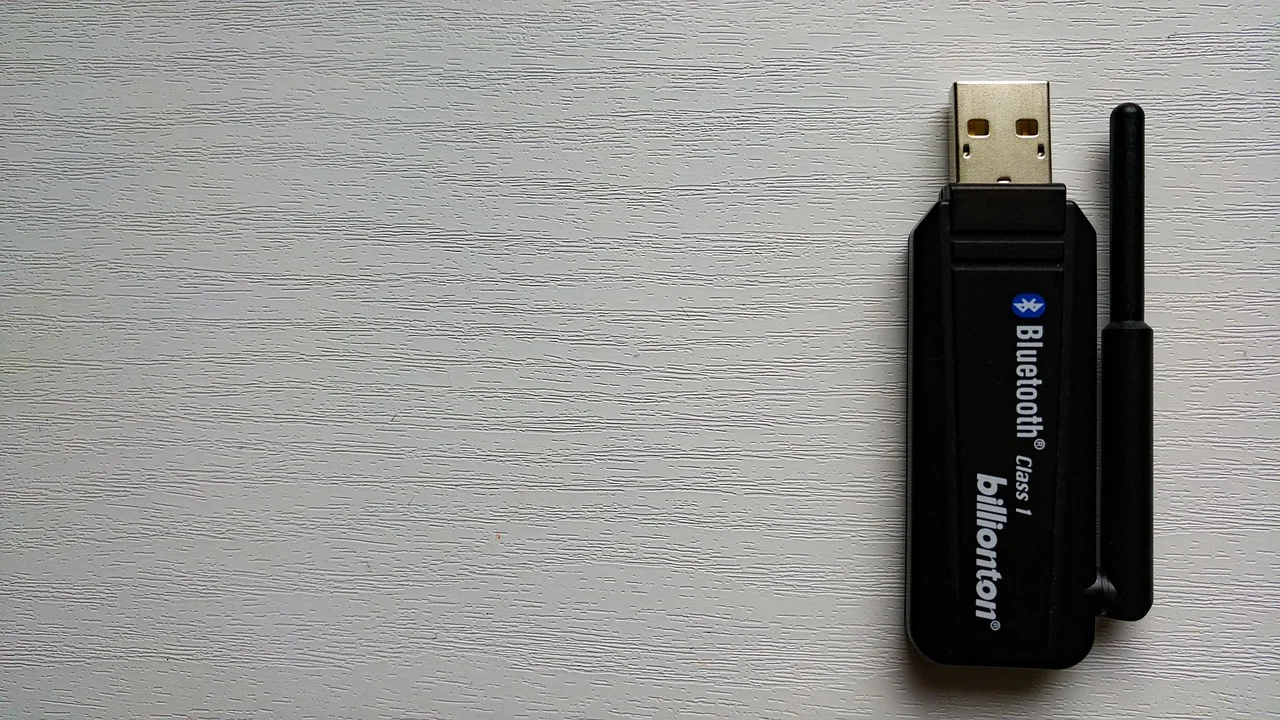
Ein externer Bluetooth-USB-Adapter ist eine praktische Lösung, wenn ein integrierter Chip defekt ist oder der Rechner gar keine Bluetooth-Hardware besitzt. Wählen Sie ein Modell mit Unterstützung für die von Ihrem Zubehör benötigten Funktionen. Für Audiosignale ist außerdem wichtig, dass Headset und Windows passende Profile unterstützen; eine hohe Bluetooth-Version allein garantiert keine bessere Klangqualität.
Praxisplan: In 20 Minuten strukturiert prüfen
Mit diesem Ablauf vermeiden Sie, mehrere Ursachen gleichzeitig zu verändern. Prüfen Sie nach jedem Schritt erneut, ob die Bluetooth-Kategorie und der Schalter in Windows zurück sind.
- Flugmodus ausschalten und Funktionstasten sowie mögliche Hardware-Schalter kontrollieren.
- Geräte-Manager öffnen, ausgeblendete Geräte anzeigen und unter „Andere Geräte“ nach Warnsymbolen suchen.
- Windows komplett herunterfahren, 30 Sekunden warten und neu starten.
- Bei vorhandenem Eintrag den Bluetooth-Adapter aktivieren oder kontrolliert deinstallieren und nach dem Neustart neu erkennen lassen.
- Den aktuellen Treiber direkt von der Support-Seite des Geräte- oder Mainboard-Herstellers installieren.
- Bluetooth-Unterstützungsdienst in der Diensteverwaltung starten und die Windows-Problembehandlung ausführen.
- Im BIOS/UEFI die Wireless- oder Bluetooth-Option kontrollieren.
- Falls die Hardware weiterhin nicht erscheint, Herstellerdiagnose nutzen oder einen hochwertigen USB-Adapter zum Gegencheck einsetzen.
Bei Firmenlaptops sollten Sie spätestens vor Schritt sechs die IT-Abteilung einbeziehen. Verwaltungsrichtlinien können Funkhardware deaktivieren, und eigene Treiberinstallationen sind möglicherweise nicht erlaubt.
Wann Reparatur oder Austausch sinnvoll ist
Ein Hardwarefehler wird wahrscheinlicher, wenn Bluetooth nach einem Sturz, Flüssigkeitsschaden oder einer Reparatur verschwindet und auch im BIOS/UEFI nicht auftaucht. Bei modularen Desktop-PCs kann eine WLAN/Bluetooth-Karte locker sitzen. Öffnen Sie das Gehäuse nur, wenn Sie Erfahrung haben, die Garantiebedingungen kennen und den Rechner vorher vollständig vom Stromnetz trennen.
Bei Notebooks ist die Karte häufig intern eingebaut und teils schwer zugänglich. In Deutschland, Österreich und der Schweiz kann ein Kostenvoranschlag einer Fachwerkstatt sinnvoller sein als ein Eigenversuch. Ein USB-Adapter ist oft günstiger, aber keine ideale Dauerlösung, wenn noch Gewährleistung, Herstellergarantie oder ein anderer Defekt betroffen sein könnte.
Häufige Fragen
Warum fehlt auch der Bluetooth-Schalter in den Windows-Einstellungen?
Windows blendet den Schalter häufig aus, wenn kein funktionsfähiger Bluetooth-Adapter erkannt wird. Prüfen Sie daher zuerst Geräte-Manager, Treiber, Flugmodus und BIOS/UEFI statt nur die Einstellungen-App.
Kann WLAN funktionieren, obwohl Bluetooth defekt ist?
Ja. Viele Geräte nutzen zwar eine gemeinsame Karte, aber getrennte Komponenten und Treiber. Ein Fehler im Bluetooth-Teil kann auftreten, während die WLAN-Verbindung normal bleibt.
Hilft ein Windows-Update gegen das Problem?
Es kann helfen, insbesondere bei einem bekannten Kompatibilitätsproblem. Häufiger löst jedoch der aktuelle Treiber des Geräteherstellers das Problem. Erstellen Sie vor größeren Updates bei wichtigen Daten eine Sicherung.
Ist ein gelbes Ausrufezeichen im Geräte-Manager immer ein Hardwaredefekt?
Nein. Es weist zunächst auf ein Problem bei Treiber, Gerätekonfiguration oder Start des Geräts hin. Lesen Sie den Fehlercode in den Eigenschaften und installieren Sie den passenden Hersteller-Treiber.
Welchen Bluetooth-USB-Adapter brauche ich für Maus und Kopfhörer?
Für übliche Mäuse und Tastaturen genügt meist ein moderner Standardadapter. Bei Audiozubehör achten Sie zusätzlich auf kompatible Audio-Profile und auf die Angaben des Headset-Herstellers. Ein freier USB-Anschluss nahe am Arbeitsplatz verbessert oft die Reichweite.
Fazit
Wenn Bluetooth im Geräte-Manager fehlt, ist ein Defekt nur eine von mehreren Möglichkeiten. Beginnen Sie mit der Sichtbarkeit im Geräte-Manager, Funk- und Energiespareinstellungen, bevor Sie Treiber vom Originalhersteller installieren und BIOS/UEFI prüfen. Durch den schrittweisen Ablauf lässt sich die Ursache nachvollziehbar eingrenzen und unnötiger Hardwarekauf vermeiden.
Quellen und weiterführende Informationen
Über den Autor
Stefano Barcellos
Editor jefe de SaberTec
Editor jefe de SaberTec. Coordina la línea editorial, revisa la precisión de los contenidos y supervisa su publicación en 20 idiomas.
Vollständiges Profil ansehen