
Bluetooth no aparece en el Administrador de dispositivos
Si Bluetooth ha desaparecido del Administrador de dispositivos, el origen puede estar en servicios detenidos, controladores dañados, ahorro de energía o el propio adaptador. Sigue un diagnóstico ordenado para identificar la causa y restaurar la conexión.
Contenido del artículo
- Qué significa que Bluetooth haya desaparecido
- Causas más frecuentes del problema
- Controlador ausente, corrupto o incompatible
- Adaptador deshabilitado u oculto
- Servicio Bluetooth detenido
- Ahorro de energía, firmware o fallo físico
- Diagnóstico inicial: qué comprobar antes de instalar nada
- Soluciones según lo que encuentres
- Activa el dispositivo y busca cambios de hardware
- Reinstala el controlador de forma segura
- Revisa las actualizaciones opcionales
- Cómo comprobar servicios y configuración de energía
- Plan práctico de recuperación en 20 minutos
- Cuándo pensar en un problema de hardware
- Errores que conviene evitar
- Preguntas frecuentes
- ¿Por qué no aparece Bluetooth ni en Configuración ni en el Administrador de dispositivos?
- ¿Puedo usar un adaptador Bluetooth USB si el integrado dejó de funcionar?
- ¿Desinstalar el controlador borra mis archivos o mis periféricos?
- ¿El modo avión puede ocultar Bluetooth?
- ¿Es necesario actualizar la BIOS para arreglar Bluetooth?
- Conclusión
- Referencias
Cuando Bluetooth no aparece en el Administrador de dispositivos, conectar auriculares, ratones, teclados, mandos o altavoces inalámbricos puede resultar imposible. No siempre significa que el adaptador se haya averiado: con frecuencia, Windows no está cargando el controlador correcto, el dispositivo está oculto, un servicio esencial se ha detenido o una actualización ha alterado la configuración.
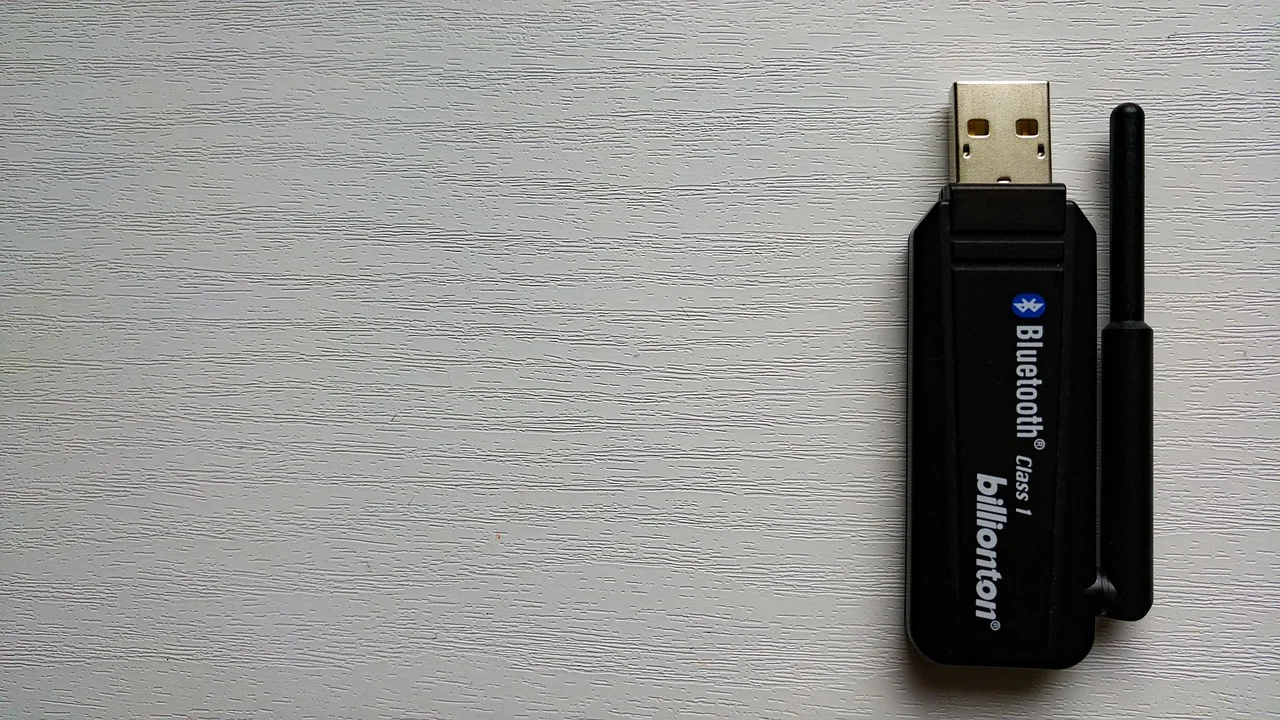
La forma más eficaz de resolverlo es descartar causas en orden, empezando por las comprobaciones rápidas y terminando, solo si hace falta, en la reinstalación del controlador o la revisión del hardware. Esta guía sirve para ordenadores de sobremesa y portátiles con Windows, tanto con Bluetooth integrado como con adaptadores USB.
Qué significa que Bluetooth haya desaparecido
El Administrador de dispositivos es la herramienta de Windows que muestra el hardware reconocido y los controladores asociados. Si no ves la categoría Bluetooth, el sistema no está detectando el adaptador de forma normal o no puede asociarlo a un controlador funcional.
Conviene distinguir dos situaciones. En la primera, la categoría Bluetooth aparece, pero dentro hay un icono de advertencia, una flecha hacia abajo o un mensaje de error. En la segunda, no aparece ninguna categoría relacionada. Esta última requiere revisar también dispositivos ocultos, controladores genéricos y el estado físico del adaptador.
Microsoft recomienda usar el solucionador de problemas y comprobar que Bluetooth esté activado antes de aplicar medidas más avanzadas, como la actualización o reinstalación de controladores.
Microsoft Support, guía de solución de problemas de Bluetooth en Windows
Causas más frecuentes del problema
Controlador ausente, corrupto o incompatible
El controlador permite que Windows se comunique con el chip Bluetooth. Tras una actualización de Windows, un restablecimiento del sistema o una instalación manual fallida, ese controlador puede desaparecer, quedar dañado o ser sustituido por una versión inadecuada. Es particularmente habitual en equipos con módulos inalámbricos que combinan Wi‑Fi y Bluetooth en una misma tarjeta.
Adaptador deshabilitado u oculto
Un dispositivo puede estar deshabilitado desde el Administrador de dispositivos. También puede no mostrarse si Windows lo considera desconectado o si se ha activado una vista que oculta dispositivos no presentes. En portátiles, una combinación de teclas, el modo avión o una utilidad del fabricante pueden apagar el módulo inalámbrico.
Servicio Bluetooth detenido
Windows depende de servicios para detectar equipos cercanos, emparejarlos y mantener conexiones. Si el Servicio de compatibilidad con Bluetooth está detenido o configurado de forma incorrecta, la función puede comportarse de manera errática. Aunque esto no suele borrar por sí solo el adaptador del Administrador de dispositivos, sí puede confundirse con una avería total.
Ahorro de energía, firmware o fallo físico
La suspensión selectiva de USB puede afectar a adaptadores externos. En equipos antiguos, una pila de controladores desactualizada o una configuración del firmware UEFI/BIOS también puede impedir la detección. Por último, un golpe, humedad, una mala conexión interna o el desgaste del adaptador USB pueden explicar que el hardware ya no figure en el sistema.
Diagnóstico inicial: qué comprobar antes de instalar nada
Evita descargar programas que prometen actualizar todos los controladores. Muchas de esas utilidades son innecesarias y algunas añaden software no deseado. Primero identifica qué está viendo Windows y anota cualquier mensaje de error.
- Reinicia el ordenador por completo. No basta con cerrar la tapa del portátil: usa Reiniciar desde el menú de inicio.
- Si empleas un adaptador USB Bluetooth, retíralo y conéctalo a otro puerto. Prueba preferentemente un puerto trasero en un sobremesa y evita hubs sin alimentación.
- Abre el Administrador de dispositivos: pulsa con el botón derecho en Inicio y selecciónalo.
- En el menú Ver, activa Mostrar dispositivos ocultos.
- Revisa las categorías Bluetooth, Adaptadores de red, Controladoras de bus serie universal y Otros dispositivos.
- Busca entradas con un triángulo amarillo, nombres como “Dispositivo desconocido” o un adaptador inalámbrico deshabilitado.
Si aparece una entrada atenuada, haz clic con el botón derecho y consulta Propiedades. El código de error ayuda a decidir el siguiente paso. Por ejemplo, el código 10 suele indicar que el dispositivo no puede iniciarse; el código 28 señala que faltan controladores.
Soluciones según lo que encuentres
Activa el dispositivo y busca cambios de hardware
Si localizas el adaptador Bluetooth atenuado o con una flecha hacia abajo, pulsa con el botón derecho y elige Habilitar dispositivo. Después, en el menú Acción, selecciona Buscar cambios de hardware. Esto obliga a Windows a volver a detectar periféricos conectados.
En un portátil, comprueba que el modo avión esté desactivado y que no exista un interruptor físico para las conexiones inalámbricas. Algunos modelos disponen de una tecla de función con icono de antena; su efecto depende de la configuración del fabricante.
Reinstala el controlador de forma segura
Si Bluetooth aparece con un error, pulsa con el botón derecho sobre el adaptador y selecciona Desinstalar dispositivo. Si Windows ofrece la opción de eliminar el software del controlador, márcala únicamente cuando ya hayas descargado o localizado el controlador oficial adecuado. Reinicia después: Windows puede instalar una versión compatible automáticamente.
La fuente prioritaria debe ser la página de soporte del fabricante del ordenador, de la placa base o del adaptador USB. Busca el modelo exacto, la edición de Windows y la arquitectura del sistema. Si el fabricante del equipo no mantiene el archivo, también es razonable acudir al fabricante del chip, como Intel, Realtek, MediaTek o Qualcomm, siempre desde su sitio oficial.
Para confirmar tu edición y versión de Windows, ve a Configuración, Sistema y Acerca de. Puedes consultar las opciones oficiales de recuperación y actualización en el centro de soporte de Microsoft.
Revisa las actualizaciones opcionales
En Configuración, entra en Windows Update y busca actualizaciones. Después revisa las actualizaciones opcionales, donde en ocasiones aparecen controladores certificados para Bluetooth, Wi‑Fi o chipsets. Instala uno cada vez si hay varias opciones y reinicia para comprobar el resultado. Así sabrás qué cambio ha tenido efecto y podrás revertirlo si fuera necesario.
Cómo comprobar servicios y configuración de energía
Si el adaptador ya vuelve a mostrarse, pero no encuentra dispositivos o no permite emparejar, revisa los servicios. Pulsa Windows + R, escribe services.msc y localiza Servicio de compatibilidad con Bluetooth. Ábrelo, establece el tipo de inicio en Manual o Automático según las opciones disponibles y pulsa Iniciar si está detenido.
Después, en el Administrador de dispositivos, abre las Propiedades del adaptador Bluetooth. En la pestaña Administración de energía, si está disponible, desmarca “Permitir que el equipo apague este dispositivo para ahorrar energía”. En adaptadores USB, revisa también los concentradores USB con la misma precaución.
| Señal observada | Causa probable | Acción recomendable |
|---|---|---|
| No existe categoría Bluetooth | Controlador ausente, módulo desactivado o fallo de detección | Mostrar ocultos, buscar hardware y reinstalar el controlador oficial |
| Triángulo amarillo en el adaptador | Controlador dañado o conflicto tras actualización | Consultar el código, desinstalar y reiniciar antes de instalar una versión oficial |
| Adaptador USB no aparece | Puerto, alimentación o adaptador defectuoso | Probar otros puertos y otro ordenador |
| Bluetooth aparece, pero no conecta | Servicio detenido, emparejamiento o ahorro de energía | Reiniciar el servicio, olvidar el dispositivo y emparejar de nuevo |
| Wi‑Fi y Bluetooth fallan a la vez | Módulo combinado, controlador de chipset o problema físico | Instalar paquete oficial del fabricante y revisar el hardware |
Plan práctico de recuperación en 20 minutos
Este orden reduce el riesgo de cambiar ajustes innecesarios. Ten a mano conexión a internet por cable o mediante otro dispositivo si necesitas descargar un controlador.
- Minutos 1 a 3: reinicia el equipo, desactiva modo avión y reconecta el adaptador USB si lo usas.
- Minutos 4 a 7: muestra dispositivos ocultos, habilita cualquier entrada relacionada y ejecuta Buscar cambios de hardware.
- Minutos 8 a 11: consulta Propiedades y anota el código de error; revisa Windows Update y las actualizaciones opcionales.
- Minutos 12 a 16: descarga el controlador Bluetooth o inalámbrico desde el soporte del fabricante del equipo.
- Minutos 17 a 20: desinstala el adaptador con error, reinicia, instala el paquete descargado y verifica que aparece la categoría Bluetooth.
Al terminar, prueba con un único periférico cercano y cargado. Elimina su emparejamiento anterior en Configuración, Bluetooth y dispositivos, ponlo en modo de emparejamiento y vuelve a añadirlo. Con varios dispositivos conectados a la vez es más difícil identificar si el fallo está en el ordenador o en el periférico.
Cuándo pensar en un problema de hardware
Si el adaptador no aparece tras reinstalar el controlador oficial, actualizar Windows y probar varios puertos, hay que considerar un defecto físico. La prueba más útil para un adaptador USB es conectarlo a otro ordenador: si tampoco se detecta allí, probablemente convenga reemplazarlo.
En un portátil con Bluetooth integrado, verifica si Wi‑Fi falla también. Ambos suelen compartir módulo, antenas o controladores. Si las conexiones inalámbricas han desaparecido simultáneamente, la reparación puede requerir una revisión técnica. En un sobremesa, comprueba que una tarjeta PCIe inalámbrica esté correctamente asentada y que sus antenas estén conectadas.
Antes de abrir un ordenador o modificar el firmware UEFI/BIOS, consulta el manual del fabricante y considera la garantía. Una intervención interna puede no ser adecuada para todos los usuarios. La oficina de ciberseguridad de INCIBE también ofrece recomendaciones generales para mantener sistemas y dispositivos actualizados de forma segura.
Errores que conviene evitar
No instales un controlador de un modelo similar “por probar”. Las variantes de una misma gama pueden usar chips distintos y un paquete erróneo puede empeorar la detección. Tampoco descargues archivos desde repositorios no oficiales ni uses herramientas que solicitan pago para identificar controladores básicos.
Evita actualizar el firmware o la BIOS como primera medida. Puede ser útil si el fabricante documenta un problema concreto de compatibilidad, pero una interrupción durante ese proceso puede dejar el equipo inutilizable. Haz copia de seguridad de tus archivos importantes antes de cambios de sistema relevantes y crea un punto de restauración si está disponible.
Preguntas frecuentes
¿Por qué no aparece Bluetooth ni en Configuración ni en el Administrador de dispositivos?
Lo más probable es que Windows no detecte el adaptador o no tenga un controlador válido para él. Muestra los dispositivos ocultos, busca cambios de hardware e instala el paquete oficial del fabricante. Si tampoco se detecta en otro equipo, puede tratarse de un fallo físico.
¿Puedo usar un adaptador Bluetooth USB si el integrado dejó de funcionar?
Sí. Un adaptador USB compatible puede ser una solución práctica, sobre todo en ordenadores de sobremesa. Conviene elegir un modelo con controladores para tu versión de Windows y conectarlo directamente al ordenador durante las pruebas iniciales.
¿Desinstalar el controlador borra mis archivos o mis periféricos?
No borra tus documentos. Puede eliminar los emparejamientos guardados y dejar el Bluetooth inactivo hasta que Windows reinstale el controlador o instales el paquete correcto. Anota el modelo del adaptador antes de desinstalarlo.
¿El modo avión puede ocultar Bluetooth?
Puede desactivar la radio inalámbrica y hacer que parezca que Bluetooth ha dejado de funcionar. Sin embargo, si la categoría ha desaparecido por completo del Administrador de dispositivos, revisa también el controlador, el hardware y las opciones del fabricante.
¿Es necesario actualizar la BIOS para arreglar Bluetooth?
No en la mayoría de los casos. Primero prueba reinicio, controladores oficiales, actualizaciones de Windows, servicios y puertos. Actualiza el firmware solo si el fabricante indica expresamente que corrige un problema aplicable a tu modelo.
Conclusión
Que Bluetooth no aparezca en el Administrador de dispositivos suele tener solución sin sustituir el ordenador. Empieza por detectar dispositivos ocultos, habilitar el adaptador y buscar cambios de hardware; continúa con el controlador oficial y las actualizaciones verificadas. Si el problema persiste en varios puertos o incluso en otro equipo, será el momento de valorar la sustitución del adaptador o una revisión técnica del módulo inalámbrico.
Referencias
Sobre el autor
Stefano Barcellos
Editor jefe de SaberTec
Editor jefe de SaberTec. Coordina la línea editorial, revisa la precisión de los contenidos y supervisa su publicación en 20 idiomas.
Ver perfil completo