
デバイスマネージャーにBluetoothが表示されない原因と復旧手順
WindowsのデバイスマネージャーでBluetooth項目そのものが見当たらない場合、単なる接続不良ではなく、無線機能の無効化、ドライバーの破損、Windowsサービス停止、更新後の不整合、内蔵カードやUSBアダプターの故障が考えられます。データを守りながら原因を順に絞り込む手順を紹介します。
目次
- まず確認したい「表示されない」の状態
- 原因を切り分ける早見表
- 再起動と無線機能の基本確認
- 完全な再起動を行う
- 機内モードとメーカー独自の無線切り替え
- デバイスマネージャーで行う安全な操作
- ドライバーとWindows Updateを見直す
- Bluetoothサポートサービスを確認する
- BIOS/UEFIとハードウェア故障を疑う目安
- 復旧を急ぐための実践チェックリスト
- よくある質問
- Bluetoothの項目がなくても、ワイヤレスイヤホン側の初期化で直りますか?
- 「不明なデバイス」はBluetoothアダプターですか?
- Windowsの再インストールは必要ですか?
- Bluetooth USBアダプターを追加すれば内蔵Bluetoothの故障を回避できますか?
- 会社支給PCで自分でドライバーを入れてもよいですか?
- まとめ
- 参考情報
Windowsパソコンでイヤホン、マウス、キーボードを使おうとしても、設定画面にBluetoothのオン・オフがなく、デバイスマネージャーにも「Bluetooth」の分類が表示されないことがあります。この状態では、機器の再ペアリングだけを繰り返しても解決しません。パソコン側がBluetoothアダプターを認識していない可能性が高いためです。
原因は一つではありません。ノートパソコンの機内モードや物理スイッチ、Windows Update後のドライバー不整合、Bluetoothサポートサービスの停止、BIOS/UEFIでの無線機能無効化、内蔵無線カードまたはUSBアダプターの故障まで、順番に確認する必要があります。以下の手順はWindows 10・Windows 11を主な対象とし、設定変更前に大切な作業データを保存してから進めてください。
まず確認したい「表示されない」の状態
デバイスマネージャーは、スタートボタンを右クリックして「デバイス マネージャー」を選ぶか、Windowsキー+Xから開けます。ここにBluetoothの分類がない場合でも、必ずしも部品が壊れたとは限りません。「表示」メニューから「非表示のデバイスの表示」を選び、薄い色で表示される項目がないか確認しましょう。
同時に「ほかのデバイス」「不明なデバイス」「ネットワーク アダプター」も確認します。黄色い警告マークが付いた不明なデバイスは、Bluetooth用ドライバーが当たっていない状態かもしれません。また、USBタイプのアダプターなら「ユニバーサル シリアル バス コントローラー」内に異常が出る場合もあります。
原因を切り分ける早見表
| 見つかった状況 | 考えやすい原因 | 優先する対応 |
|---|---|---|
| Bluetooth設定の切り替え自体がない | アダプター未認識、ドライバー異常 | 再起動、ハードウェア変更のスキャン、ドライバー再導入 |
| 薄いBluetooth項目が表示される | 以前の構成が残っている、現在は無効 | 削除後に再起動し、公式ドライバーを導入 |
| 不明なデバイスに警告マークがある | ドライバー未導入・破損 | PCメーカーの機種別サポートページを確認 |
| USBアダプターだけ認識しない | USBポート、給電、アダプター故障 | 別ポート・別PCで検証 |
| Wi-Fiも同時に使えない | 無線カード、機内モード、BIOS設定 | 無線設定とハードウェア診断を優先 |
再起動と無線機能の基本確認
完全な再起動を行う
高速スタートアップの影響で、シャットダウン後も一部の状態が残ることがあります。まず「再起動」を実行してください。改善しないノートパソコンは、電源を切り、ACアダプターと接続済みのUSB機器を外し、電源ボタンを15秒程度押してから起動すると、残留電力の放電を試せます。ただし、バッテリーを取り外す作業は機種の取扱説明書に従ってください。
機内モードとメーカー独自の無線切り替え
設定の「ネットワークとインターネット」で機内モードがオフかを見ます。ノートパソコンにはFnキーとの組み合わせ、側面のスイッチ、メーカー独自のユーティリティで無線を一括停止できる機種もあります。BluetoothとWi-Fiが一つの無線カードに搭載されている機種が多いため、Wi-Fiの状態も重要な手掛かりです。
デバイスマネージャーで行う安全な操作
管理者として操作する必要は通常ありませんが、会社や学校から貸与された端末では制限されることがあります。勝手にドライバーを入れ替えず、管理者に確認してください。
- デバイスマネージャー上部の「操作」を開き、「ハードウェア変更のスキャン」を実行します。
- 「Bluetooth」があれば展開し、警告マーク付きの項目を確認します。
- 該当するBluetoothアダプターを右クリックし、「デバイスを有効にする」が表示されるなら選びます。
- 改善しない場合は「デバイスのアンインストール」を選びます。削除対象がBluetoothアダプターであることを名称で確認してください。
- 再起動後、Windowsが標準ドライバーを再検出するか確認します。
アンインストール時に「このデバイスのドライバーを削除しようとしています」という選択肢が出ても、復旧用の公式ドライバーを手元に用意するまでは安易にチェックを入れない方が安全です。キーボードやマウスもBluetooth接続だけで使っている場合は、有線機器を準備してから作業しましょう。
ドライバーとWindows Updateを見直す
ドライバーは、パソコンメーカーのサポートページから、型番とWindowsのバージョンに合うものを入手するのが基本です。無線カードのチップメーカーサイトの汎用版は、メーカー独自の調整が必要な機種では不具合につながることがあります。Windows Updateの「詳細オプション」内にあるオプションの更新プログラムも確認します。
更新直後に問題が起きたなら、デバイスのプロパティから「ドライバー」タブを開き、「ドライバーを元に戻す」が利用できるか確認してください。利用できない場合、復元ポイントを作成していた端末ではシステムの復元が選択肢になります。Microsoftが案内するBluetooth問題の基本的な確認項目も、Windows のBluetoothトラブルシューティングで確認できます。
Bluetoothサポートサービスを確認する
アダプターが認識されているのにBluetooth機能だけが働かないときは、サービス停止を調べます。Windowsキー+Rを押し、「services.msc」と入力してサービス画面を開きます。「Bluetooth サポート サービス」を探し、状態が停止なら開始します。スタートアップの種類は、組織の管理端末でなければ手動または自動で運用されることが一般的です。
Microsoftは、Bluetoothの問題に対して、Bluetoothがオンであること、機内モードがオフであること、Bluetoothデバイスの削除と再追加、トラブルシューティングの実行を案内しています。
Microsoft サポート「Windows で Bluetooth の問題を解決する」
ただし、サービスを開始してもデバイスマネージャーにアダプターそのものが現れない場合、サービスだけでの解決は期待できません。ドライバー、BIOS/UEFI、ハードウェアの順に切り分けを進めます。
BIOS/UEFIとハードウェア故障を疑う目安
再起動やドライバー再導入をしてもBluetoothがまったく検出されず、Wi-Fiも不安定または消えているなら、内蔵無線カード側の異常を疑います。一部の機種ではBIOS/UEFIにWireless、WLAN、Bluetoothなどの有効・無効設定があります。起動時の案内に従って設定画面を開き、無線関連が有効かを確認してください。設定内容に自信がなければ、変更せず写真を撮ってメーカー窓口へ相談する方が安全です。
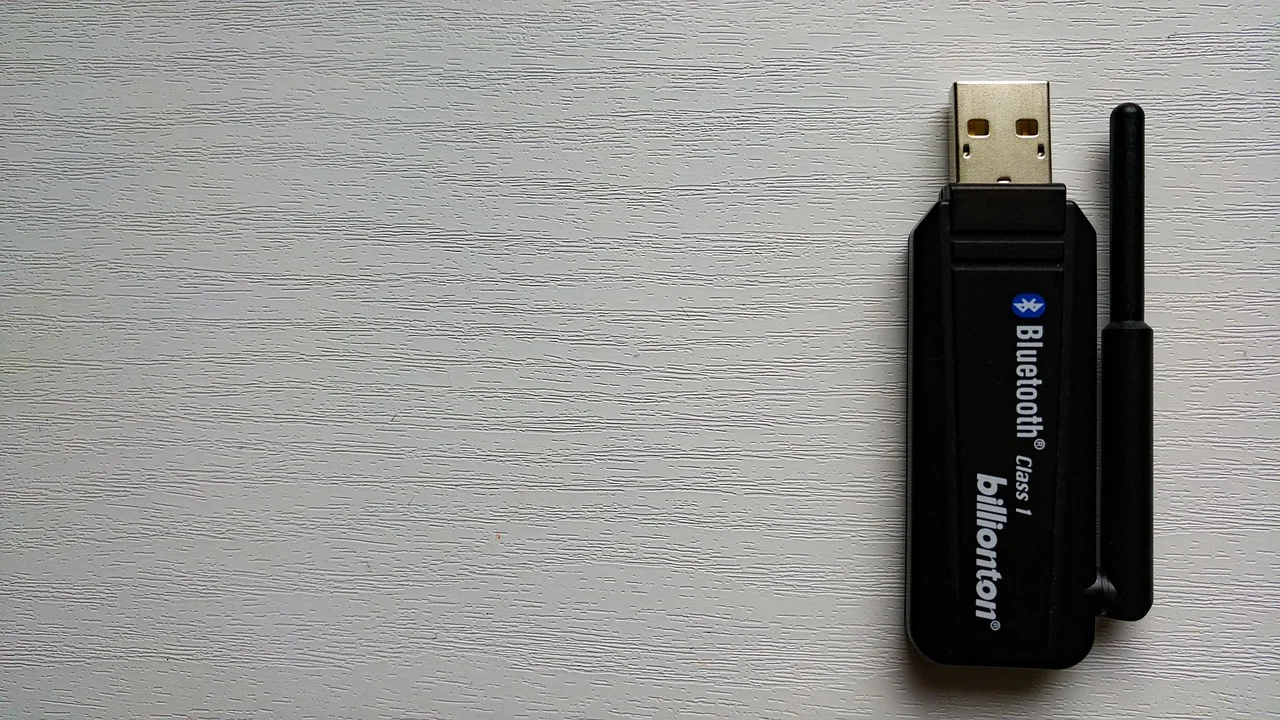
USB Bluetoothアダプターは、前面ポートではなく背面ポート、USBハブ経由ではなく本体直結、別のUSBポートでも試します。別のパソコンで認識するかを確かめれば、アダプター故障か本体側の問題かを分けられます。分解して内蔵カードを抜き差しする行為は、保証対象外や破損の原因になるため、経験がない場合は避けましょう。
復旧を急ぐための実践チェックリスト
仕事用ヘッドセットなどを早く使いたい場合は、次の順で実行すると無駄な操作を減らせます。各手順後にデバイスマネージャーとWindowsのBluetooth設定を確認し、直った時点で次へ進む必要はありません。
- 作業中のファイルを保存し、通常の「再起動」を行う。
- 機内モード、Fnキー、物理スイッチ、Wi-Fiの接続状態を確認する。
- デバイスマネージャーで非表示のデバイス、不明なデバイス、警告マークを確認する。
- ハードウェア変更のスキャンを実行し、検出済みのBluetoothアダプターを有効化する。
- PCメーカー公式の無線LAN・Bluetoothドライバーを導入する。
- BluetoothサポートサービスとWindows Updateのオプション更新を確認する。
- USBアダプターなら別ポート・別PC、内蔵型ならBIOS/UEFI設定を確認する。
- Wi-Fiも消失している、または別環境でも認識しない場合は修理相談へ進む。
家庭用の一般的なBluetooth USBアダプターは数千円程度で入手できますが、安価な製品では対応OSやプロファイル、添付ドライバーの品質に差があります。購入時にはWindows 11対応、必要なBluetoothバージョン、使用するヘッドセットやゲームコントローラーとの互換性を確認しましょう。電波利用の製品は技術基準適合証明の表示も確認し、制度の概要は総務省の技適マークに関する案内を参照してください。
よくある質問
Bluetoothの項目がなくても、ワイヤレスイヤホン側の初期化で直りますか?
パソコンのデバイスマネージャーにBluetoothアダプターが表示されないなら、イヤホンの初期化だけで直る可能性は低いです。まずパソコン側の認識、無線設定、ドライバーを確認してください。
「不明なデバイス」はBluetoothアダプターですか?
可能性はありますが、断定はできません。プロパティの「詳細」からハードウェアIDを見て、PCメーカーのサポート情報と照合すると判別しやすくなります。識別できないデバイスをむやみに削除しないことが大切です。
Windowsの再インストールは必要ですか?
通常は最後の手段です。再起動、公式ドライバー、サービス、Windows Update、BIOS/UEFI、別PCでのUSBアダプター検証を先に行ってください。Wi-FiとBluetoothがともに認識されない場合は、再インストールより先にハードウェア診断を検討します。
Bluetooth USBアダプターを追加すれば内蔵Bluetoothの故障を回避できますか?
多くの場合は回避できます。ただし、内蔵無線カードの故障でWi-Fiも使えないなら別の問題が残ります。また、既存ドライバーとの競合を避けるため、内蔵Bluetoothを無効化する必要がある場合があります。
会社支給PCで自分でドライバーを入れてもよいですか?
社内規程によります。セキュリティソフトや端末管理の仕組みにより、未承認ドライバーの導入が禁止されていることがあります。情報システム部門に症状、表示されたエラー、試した手順を伝えて対応を依頼してください。
まとめ
デバイスマネージャーにBluetoothが表示されないときは、周辺機器のペアリングではなく、パソコンがBluetoothアダプターを検出できているかを出発点にします。再起動、無線機能、非表示デバイス、公式ドライバー、サービスの順に確認すれば、多くのソフトウェア要因を安全に切り分けられます。Wi-Fiも使えない、USBアダプターが別PCでも認識しないといった結果が出たら、部品交換やメーカー修理を検討しましょう。
参考情報
著者について
Stefano Barcellos
Editor jefe de SaberTec
Editor jefe de SaberTec. Coordina la línea editorial, revisa la precisión de los contenidos y supervisa su publicación en 20 idiomas.
プロフィールを見る