
Bluetooth sa nezobrazuje v Správcovi zariadení
Ak Bluetooth chýba v Správcovi zariadení, nejde vždy len o chybný ovládač. Postupujte od jednoduchého reštartu cez zobrazenie skrytých zariadení až po kontrolu služieb, BIOSu a fyzického adaptéra.
Obsah článku
- Čo znamená chýbajúci Bluetooth v Správcovi zariadení
- Typické prejavy problému
- Najčastejšie príčiny a ako ich rozoznať
- Rýchla kontrola bez zásahu do ovládačov
- Obnovenie a správna inštalácia ovládača
- Bezpečný postup pre notebook
- Ak je uvedené iba neznáme zariadenie
- Služby, úspora energie a riešenie problémov
- BIOS/UEFI a fyzický adaptér
- Stolný počítač a USB riešenie
- Praktický plán opravy na 20 minút
- Kedy zvoliť servis alebo výmenu hardvéru
- Časté otázky
- Prečo nemám prepínač Bluetooth v nastaveniach Windows?
- Môžem použiť ovládač od výrobcu čipu namiesto výrobcu notebooku?
- Prečo Bluetooth zmizne po režime spánku?
- Má každý počítač s Wi-Fi aj Bluetooth?
- Je bezpečné odinštalovať Bluetooth adaptér v Správcovi zariadení?
- Záver
- Referencie
Keď sa Bluetooth sa nezobrazuje v Správcovi zariadení, počítač ho často vôbec nevie použiť: neobjaví sa prepínač v nastaveniach, slúchadlá sa nedajú spárovať a bezdrôtová myš či klávesnica nereagujú. Na stolnom počítači môže ísť o chýbajúci adaptér, pri notebooku býva problém častejšie v ovládači, vypnutej službe alebo nastavení firmvéru.
Dobrá správa je, že vo väčšine prípadov netreba hneď kupovať nový hardvér ani preinštalovať celý systém. Najrozumnejšie je postupovať od bezpečných kontrol vo Windowse k zásahom do ovládačov a až potom preveriť BIOS/UEFI či samotný modul. Tento návod je určený najmä pre Windows 10 a Windows 11, ktoré sú na slovenských počítačoch najbežnejšie.
Pred začiatkom si všimnite jednu dôležitú vec: Bluetooth na mnohých základných doskách nie je automatickou výbavou. Ak ide o stolový počítač bez integrovanej Wi-Fi/Bluetooth karty a bez USB adaptéra, jeho neprítomnosť v Správcovi zariadení je normálna.
Čo znamená chýbajúci Bluetooth v Správcovi zariadení
Správca zariadení zobrazuje hardvér, ktorý Windows rozpoznal, spolu s ovládačmi a stavmi zariadení. Bežne sa tu nachádza samostatná kategória Bluetooth. Môže obsahovať adaptér od Intelu, Realteku, MediaTeku, Qualcommu alebo výrobcu notebooku a položky Microsoft Bluetooth Enumerator.
Ak táto kategória nie je viditeľná, systém môže adaptér považovať za odpojený, zakázaný, neznámy alebo fyzicky nedostupný. Niekedy sa adaptér ukryje po aktualizácii systému, neúspešnom uspávaní alebo po výpadku napájania. Preto samotná absencia položky ešte neurčuje jednu jedinú príčinu.
Typické prejavy problému
- V položke Nastavenia > Bluetooth a zariadenia chýba prepínač Bluetooth.
- V Správcovi zariadení nie je kategória Bluetooth ani po obnovení zoznamu.
- V časti Iné zariadenia sa objaví Neznáme zariadenie so žltým výkričníkom.
- Počítač predtým fungoval, no Bluetooth zmizol po aktualizácii, hibernácii alebo vybitej batérii.
- Slúchadlá, reproduktor či herný ovládač sa síce nabíjajú, ale počítač ich nevie vyhľadať.
Najčastejšie príčiny a ako ich rozoznať
Riešenie je rýchlejšie, keď viete, kde hľadať. Nasledujúce porovnanie pomáha odlíšiť softvérový problém od situácie, keď treba riešiť hardvér.
| Príčina | Charakteristický príznak | Prvý vhodný krok |
|---|---|---|
| Chybný alebo odstránený ovládač | Neznáme zariadenie, žltý výkričník alebo náhle zmiznutie po aktualizácii | Nainštalovať ovládač zo stránky výrobcu počítača |
| Skryté alebo zakázané zariadenie | Bluetooth je sivý alebo sa ukáže až po zobrazení skrytých položiek | Povoliť zariadenie a obnoviť hardvérovú konfiguráciu |
| Vypnutá služba Bluetooth | Adaptér je viditeľný, prepínač či párovanie nefungujú | Spustiť službu Bluetooth Support Service |
| Vypnutie v BIOS/UEFI alebo režim lietadlo | Po aktualizácii firmvéru či stlačení klávesovej skratky modul chýba | Skontrolovať bezdrôtové rozhrania vo firmvéri a klávesy Fn |
| Chýbajúci alebo poškodený hardvér | Adaptér sa neukáže ani po čistom štarte a správnom ovládači | Overiť špecifikáciu, USB port alebo servis |
Pri notebookoch býva Bluetooth súčasťou jednej M.2 karty spolu s Wi-Fi. Ak naraz nefunguje aj bezdrôtová sieť, podozrenie padá na túto kartu, jej ovládač alebo vypnutie bezdrôtových funkcií. Ak Wi-Fi funguje normálne, neznamená to automaticky, že Bluetooth časť karty je v poriadku, ale pravdepodobnejší je problém v systéme.
Rýchla kontrola bez zásahu do ovládačov
Začnite opatreniami, ktoré nemôžu poškodiť dáta ani systém. Pri notebooku ho pripojte k napájaniu; niektoré úsporné profily obmedzujú bezdrôtové moduly pri veľmi nízkom stave batérie.
- Uložte rozpracovanú prácu a vykonajte úplný reštart, nie iba zatvorenie veka alebo hibernáciu.
- Odpojte všetky nepotrebné USB zariadenia. Ak používate malý USB Bluetooth adaptér, vytiahnite ho, počkajte približne 15 sekúnd a zapojte ho priamo do iného portu.
- Stlačte Win + X a otvorte Správcu zariadení.
- V hornom menu vyberte Zobraziť > Zobraziť skryté zariadenia.
- V menu Akcia použite možnosť Vyhľadať zmeny hardvéru.
- Skontrolujte kategórie Bluetooth, Sieťové adaptéry, Radiče zbernice USB a Iné zariadenia.
Ak sa položka Bluetooth zobrazuje sivou farbou, kliknite na ňu pravým tlačidlom a skúste možnosť Povoliť zariadenie. Pri žltom výkričníku otvorte Vlastnosti a zapíšte si chybový kód. Kódy 10, 28 a 43 často súvisia s ovládačom alebo komunikáciou s hardvérom.
Microsoft odporúča pri problémoch s Bluetooth najprv overiť, či je funkcia zapnutá, a potom skontrolovať aktualizácie ovládačov a riešenie problémov v systéme Windows.
Microsoft Support, podpora pre Bluetooth vo Windowse
Obnovenie a správna inštalácia ovládača
Windows Update môže nájsť všeobecný ovládač, ale pri integrovaných moduloch často lepšie funguje balík od výrobcu notebooku alebo základnej dosky. Nevyhľadávajte ovládače na náhodných stránkach a nepoužívajte programy, ktoré sľubujú automatickú aktualizáciu všetkých ovládačov. Môžu pridávať reklamu, meniť nastavenia alebo nainštalovať nesprávnu verziu.
Bezpečný postup pre notebook
Na spodnej strane zariadenia alebo v aplikácii výrobcu zistite presný model. Navštívte oficiálnu podporu jeho výrobcu, vyberte konkrétny model a verziu systému Windows. Stiahnite ovládač označený Bluetooth, Wireless Bluetooth alebo WLAN/Bluetooth. Pri niektorých značkách treba najprv nainštalovať čipset a ovládač Wi-Fi, až potom Bluetooth.
Keď je adaptér v Správcovi zariadení viditeľný, kliknite naň pravým tlačidlom a zvoľte Odinštalovať zariadenie. Ak sa zobrazí voľba na odstránenie softvéru ovládača, vyberte ju len vtedy, ak už máte pripravený správny inštalačný balík od výrobcu. Reštartujte počítač a nainštalujte stiahnutý balík.
Ak je uvedené iba neznáme zariadenie
Otvorte jeho Vlastnosti, kartu Podrobnosti a v rozbaľovacom zozname vyberte Identifikátory hardvéru. Hodnoty s označením VID a PID napovedia, o aký USB modul ide. Nemusíte ich manuálne vyhľadávať na neoverených fórach: tieto údaje použite na potvrdenie modelu v dokumentácii výrobcu počítača alebo pri komunikácii s jeho podporou.
Aktualizácie systému kontrolujte cez Nastavenia > Windows Update. V časti rozšírených možností môžu byť voliteľné aktualizácie ovládačov. Dôležité bezpečnostné opravy inštalujte pravidelne; podrobné informácie o životnom cykle a podpore Windows nájdete na oficiálnej stránke podpory Microsoftu.
Služby, úspora energie a riešenie problémov
Ak sa adaptér už zobrazuje, ale Bluetooth nejde zapnúť alebo párovať, preverujte služby. Stlačte Win + R, napíšte services.msc a potvrďte. Nájdite službu Bluetooth Support Service. Jej stav má byť Spustené; typ spustenia nastavte na Manuálne alebo Automaticky, podľa možností vašej verzie systému. Službu následne reštartujte.
V Správcovi zariadení otvorte vlastnosti Bluetooth adaptéra a pozrite kartu Správa napájania, ak je k dispozícii. Pri opakovanom miznutí po prebudení môžete zrušiť zaškrtnutie voľby, ktorá povoľuje počítaču vypnúť zariadenie kvôli úspore energie. Potom otestujte spánok a zobudenie. Táto zmena môže mierne zvýšiť spotrebu batérie, preto ju na cestách sledujte.
V systéme Windows 11 otvorte Nastavenia > Systém > Riešenie problémov > Ďalšie nástroje na riešenie problémov. Spustite diagnostiku súvisiacu s Bluetooth, ak je dostupná. V starších vydaniach Windows 10 nájdete podobné možnosti cez Aktualizácia a zabezpečenie > Riešenie problémov.
BIOS/UEFI a fyzický adaptér
Ak Bluetooth nevidíte ani po inštalácii správneho balíka, skontrolujte nastavenia BIOS/UEFI. Do firmvéru sa obvykle vstupuje pri štarte klávesom F2, Del, Esc alebo F10; konkrétny kláves závisí od zariadenia. Hľadajte položky Wireless, Onboard Devices, WLAN alebo Bluetooth. Ak je Bluetooth zakázaný, povoľte ho, uložte zmeny a normálne spustite Windows.
Nerobte zmeny, ktorým nerozumiete, a neaktualizujte BIOS iba kvôli chýbajúcemu Bluetooth, ak výrobca výslovne neuvádza opravu daného problému. Prerušená aktualizácia firmvéru môže počítač znefunkčniť.
Stolný počítač a USB riešenie
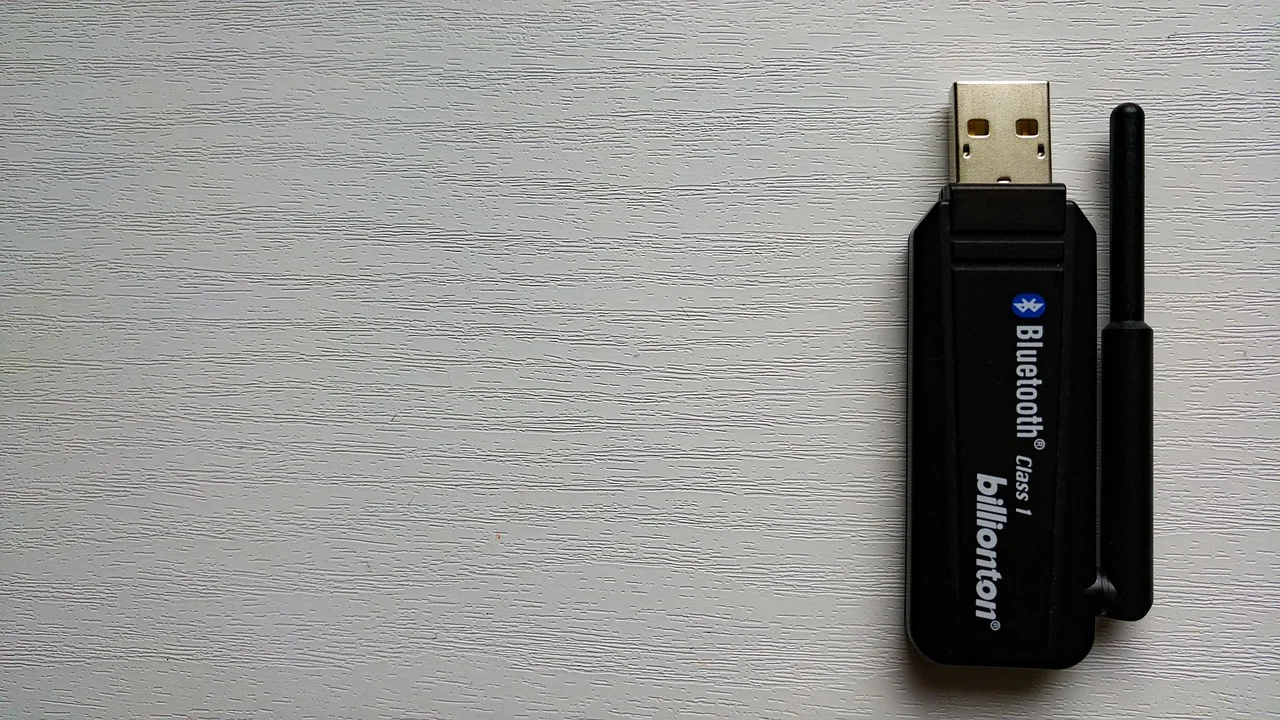
Pri stolnom počítači overte technické parametre základnej dosky. Model s Wi-Fi nemusí mať vždy aj Bluetooth, hoci to je časté. Ak integrovaný adaptér chýba, praktickým riešením je USB Bluetooth adaptér. Bežné modely stoja približne 8 až 25 €, kvalitnejšie adaptéry s lepším dosahom alebo príslušenstvom môžu stáť viac.
Adaptér zapojte prednostne priamo do portu počítača, nie do neaktívneho rozbočovača. Ak sa v jednom porte vôbec neobjaví, skúste iný, ideálne USB 2.0 port vzdialenejší od rušiacich zariadení. Porty USB 3.0 a ich káble môžu v niektorých zostavách vytvárať rádiové rušenie v pásme 2,4 GHz.
Praktický plán opravy na 20 minút
Nasledujúci postup minimalizuje zbytočné zásahy. Po každom kroku skontrolujte Správcu zariadení a nastavenia Bluetooth. Ak sa funkcia vráti, nepokračujte ďalej len preto, aby ste vykonali celý zoznam.
- Minúty 1 až 3: úplne reštartujte počítač a overte režim lietadlo, fyzický prepínač bezdrôtových sietí a klávesovú skratku Fn.
- Minúty 4 až 6: v Správcovi zariadení zapnite zobrazenie skrytých zariadení a použite vyhľadanie zmien hardvéru.
- Minúty 7 až 10: skontrolujte Neznáme zariadenia, sieťové adaptéry a stav prípadného USB adaptéra v inom porte.
- Minúty 11 až 15: nainštalujte aktuálny Bluetooth ovládač výhradne z podpory výrobcu zariadenia.
- Minúty 16 až 18: reštartujte službu Bluetooth Support Service a spustite systémovú diagnostiku.
- Minúty 19 až 20: ak modul stále nie je rozpoznaný, overte nastavenie v BIOS/UEFI a rozhodnite sa medzi servisom a externým USB adaptérom.
Po oprave skúste spárovať iba jedno zariadenie, napríklad slúchadlá. Ak máte doma viac Bluetooth príslušenstva, vypnite na chvíľu Bluetooth v telefóne alebo tablete. Mnohé slúchadlá sa automaticky pripájajú k poslednému zariadeniu a počítač ich potom nenájde v režime párovania.
Kedy zvoliť servis alebo výmenu hardvéru
Servis je rozumný, ak Bluetooth zmizol spolu s Wi-Fi, notebook utrpel pád alebo kontakt s kvapalinou, prípadne systém hlási chybu zariadenia aj po čistej inštalácii správnych ovládačov. V záručnej lehote notebook nerozoberajte. Neodborná manipulácia s vnútornou M.2 kartou môže poškodiť konektory alebo viesť k sporu pri reklamácii.
Pri počítači po záruke môže technik overiť modul, antény aj napájanie. Ak je integrovaný Bluetooth čip chybný a zvyšok zariadenia funguje, lacný USB adaptér je často hospodárnejší než výmena základnej dosky alebo celej bezdrôtovej karty. Informácie o právach pri reklamácii tovaru a postupoch pre spotrebiteľov poskytuje Slovenská obchodná inšpekcia.
Časté otázky
Prečo nemám prepínač Bluetooth v nastaveniach Windows?
Prepínač sa zvyčajne skryje, keď Windows nevidí funkčný Bluetooth adaptér. Skontrolujte Správcu zariadení, nainštalujte správny ovládač a overte, či nie je modul vypnutý v BIOS/UEFI alebo režime lietadlo.
Môžem použiť ovládač od výrobcu čipu namiesto výrobcu notebooku?
Áno, ale až ako druhú možnosť. Prednosť má ovládač pripravený výrobcom notebooku pre konkrétny model, pretože môže obsahovať úpravy pre daný hardvér. Univerzálny ovládač výrobcu čipu môže pomôcť pri staršom zariadení, no najprv vytvorte bod obnovenia.
Prečo Bluetooth zmizne po režime spánku?
Častou príčinou je chyba ovládača alebo agresívne riadenie spotreby. Aktualizujte ovládač, vypnite možnosť uspania adaptéra v jeho vlastnostiach a otestujte, či problém odstráni úplné vypnutie a zapnutie počítača.
Má každý počítač s Wi-Fi aj Bluetooth?
Nie. Mnohé moderné notebooky majú kombinovaný Wi-Fi/Bluetooth modul, ale pri stolných počítačoch to nie je pravidlom. Skontrolujte presný model základnej dosky alebo počítača v technickej špecifikácii.
Je bezpečné odinštalovať Bluetooth adaptér v Správcovi zariadení?
Vo všeobecnosti áno, ak ide o riešenie chybného ovládača a máte pripravený správny inštalačný balík. Po reštarte sa Windows môže pokúsiť zariadenie znovu rozpoznať. Neodinštalujte náhodné neznáme zariadenia bez zistenia ich identity.
Záver
Keď Bluetooth chýba v Správcovi zariadení, najprv určite, či ho váš počítač vôbec má. Potom postupujte od reštartu, zobrazenia skrytých zariadení a kontroly služieb k inštalácii oficiálneho ovládača. Ak systém adaptér nevidí ani po týchto krokoch, preverenie BIOS/UEFI a hardvéru vám pomôže rozlíšiť chybu konfigurácie od poruchy modulu. Pri stolnom počítači bez zabudovaného Bluetooth je externý USB adaptér jednoduchým a cenovo dostupným riešením.
Referencie
O autorovi
Stefano Barcellos
Editor jefe de SaberTec
Editor jefe de SaberTec. Coordina la línea editorial, revisa la precisión de los contenidos y supervisa su publicación en 20 idiomas.
Zobraziť celý profil