
Bluetooth nie jest widoczny w Menedżerze urządzeń
Gdy Bluetooth nie jest widoczny w Menedżerze urządzeń, przyczyną może być wyłączona usługa, sterownik, ustawienie BIOS/UEFI albo awaria modułu. Poznaj kolejność diagnozy w Windows 10 i 11, zanim kupisz adapter USB.
Spis treści
- Co oznacza brak Bluetooth w Menedżerze urządzeń
- Najpierw sprawdź miejsca, w których urządzenie może się ukrywać
- Najczęstsze przyczyny i szybkie rozpoznanie
- Kontrola ustawień Windows i usługi Bluetooth
- Wbudowane narzędzia diagnostyczne
- Jak poprawnie zainstalować sterownik Bluetooth
- BIOS/UEFI, tryb samolotowy i zasilanie
- Wyłączanie oszczędzania energii
- Specyfika adapterów USB i komputerów stacjonarnych
- Plan naprawy w 20 minut
- Kiedy nie warto naprawiać samodzielnie
- FAQ: brak Bluetooth w Menedżerze urządzeń
- Dlaczego nie mam kategorii Bluetooth w Menedżerze urządzeń?
- Czy aktualizacja Windows może usunąć Bluetooth?
- Jak sprawdzić, czy mój komputer ma Bluetooth?
- Czy adapter Bluetooth USB działa bez sterowników?
- Czy reset systemu jest dobrym pierwszym rozwiązaniem?
- Wnioski
- Źródła i dalsza lektura
Jeżeli Bluetooth nie jest widoczny w Menedżerze urządzeń, komputer zwykle nie rozpoznaje modułu bezprzewodowego na poziomie sprzętu lub systemu. Nie oznacza to od razu uszkodzenia laptopa. Częstymi powodami są nieudana aktualizacja sterownika, wyłączona funkcja w BIOS/UEFI, problem z usługami Windows albo oszczędzanie energii.
W praktyce warto diagnozować problem od najprostszych czynności i dopiero później rozważać serwis czy zakup adaptera USB. Poniższa procedura dotyczy przede wszystkim Windows 10 i Windows 11, zarówno komputerów przenośnych z wbudowanym modułem, jak i komputerów stacjonarnych wyposażonych w kartę Wi-Fi/Bluetooth lub odbiornik USB.
Ważna wskazówka: nie pobieraj sterowników z przypadkowych stron i nie używaj programów obiecujących automatyczną „naprawę wszystkich sterowników”. Najbezpieczniejszym źródłem jest producent komputera, płyty głównej albo samego modułu Bluetooth.
Co oznacza brak Bluetooth w Menedżerze urządzeń
Menedżer urządzeń pokazuje sprzęt wykryty przez Windows oraz urządzenia, do których system ma odpowiednie sterowniki. Jeśli nie ma tam kategorii „Bluetooth”, możliwe są cztery podstawowe scenariusze: moduł jest wyłączony, sterownik został usunięty lub uszkodzony, system nie wykrywa urządzenia albo komputer w ogóle nie ma Bluetooth.
W laptopach Bluetooth często jest zintegrowany z kartą Wi‑Fi. Po aktualizacji systemu może zniknąć sama część Bluetooth, podczas gdy Wi‑Fi wciąż działa. W komputerze stacjonarnym brak tej pozycji bywa natomiast zupełnie normalny, jeśli płyta główna nie ma wbudowanego modułu, a użytkownik nie zainstalował adaptera ani karty rozszerzeń.
Najpierw sprawdź miejsca, w których urządzenie może się ukrywać
Otwórz Menedżer urządzeń: kliknij prawym przyciskiem menu Start i wybierz odpowiednią pozycję. Następnie w górnym menu wybierz „Widok”, a potem „Pokaż ukryte urządzenia”. Rozwiń nie tylko kategorię „Bluetooth”, lecz także „Karty sieciowe”, „Inne urządzenia” oraz „Kontrolery uniwersalnej magistrali szeregowej”.
Szukaj pozycji z żółtym trójkątem, nazw takich jak „Nieznane urządzenie”, „Urządzenie Bluetooth”, „Wireless Bluetooth” lub nazwy producenta, na przykład Intel, Realtek, MediaTek czy Qualcomm. Żółty symbol zwykle oznacza, że sprzęt jest widoczny, ale Windows nie ma właściwego sterownika.
Najczęstsze przyczyny i szybkie rozpoznanie
| Objaw | Prawdopodobna przyczyna | Co zrobić najpierw |
|---|---|---|
| Brak kategorii Bluetooth i brak urządzeń nieznanych | Wyłączony moduł, brak sprzętu lub problem sprzętowy | Uruchom ponownie komputer, sprawdź BIOS/UEFI i specyfikację modelu |
| „Nieznane urządzenie” z żółtym trójkątem | Brak albo uszkodzony sterownik | Zainstaluj sterownik ze strony producenta urządzenia |
| Bluetooth znika po uśpieniu lub restarcie | Zarządzanie energią, wadliwy sterownik | Wyłącz oszczędzanie energii dla urządzenia i zaktualizuj sterownik |
| Adapter USB działa tylko w jednym porcie | Problem z portem, hubem lub zasilaniem USB | Podłącz adapter bezpośrednio do innego portu |
| Wi‑Fi działa, Bluetooth nie | Osobny sterownik części Bluetooth karty combo | Pobierz osobny pakiet Bluetooth dla dokładnego modelu |
Jeżeli problem pojawił się nagle po aktualizacji Windows, zacznij od sterownika. Jeśli Bluetooth nie był dostępny od pierwszego uruchomienia świeżo złożonego komputera, sprawdź wyposażenie płyty głównej i ewentualną kartę PCIe. Do kart Wi‑Fi PCIe Bluetooth często wymaga dodatkowego przewodu podłączonego do wewnętrznego złącza USB na płycie głównej.
Kontrola ustawień Windows i usługi Bluetooth
Brak przełącznika Bluetooth w Ustawieniach może towarzyszyć brakowi urządzenia w Menedżerze urządzeń, ale czasem wynika wyłącznie z zatrzymanej usługi. Naciśnij klawisze Windows+R, wpisz services.msc i odszukaj „Usługa obsługi Bluetooth”. Powinna mieć stan „Uruchomiono” oraz typ uruchomienia inny niż „Wyłączony”.
Jeśli usługa jest zatrzymana, uruchom ją i ustaw typ „Ręczny” lub „Automatyczny”, zależnie od konfiguracji systemu. To nie naprawi niewykrytego fizycznie modułu, ale może przywrócić działanie, gdy sterownik jest obecny.
Wbudowane narzędzia diagnostyczne
W Windows 11 przejdź do Ustawienia > System > Rozwiązywanie problemów > Inne narzędzia do rozwiązywania problemów. W Windows 10 otwórz Ustawienia > Aktualizacja i zabezpieczenia > Rozwiązywanie problemów. Uruchom narzędzie związane z Bluetooth, jeśli jest dostępne w Twojej wersji systemu.
Sprawdź także Windows Update, w tym opcjonalne aktualizacje sterowników. Microsoft wyjaśnia podstawowe działania przy problemach z łącznością bezprzewodową w swojej pomocy dotyczącej rozwiązywania problemów z Bluetooth. Opcjonalna aktualizacja nie zawsze jest nowsza od pakietu producenta, dlatego przy laptopie najpierw porównaj ją z wersją na stronie wsparcia danego modelu.
Jak poprawnie zainstalować sterownik Bluetooth
Dobór właściwego pakietu jest kluczowy. Sterownik dla podobnego modelu laptopa lub innej rewizji płyty głównej może się zainstalować, lecz nie uruchomić urządzenia poprawnie. Zanim cokolwiek pobierzesz, ustal pełną nazwę modelu komputera oraz wersję Windows: Ustawienia > System > Informacje.
- Wejdź na oficjalną stronę wsparcia producenta laptopa, płyty głównej albo adaptera.
- Wyszukaj dokładny model, a następnie wybierz właściwy system: Windows 10 lub Windows 11, 64-bitowy.
- Pobierz pakiet opisany jako Bluetooth, Wireless Bluetooth lub Bluetooth Driver. Nie myl go wyłącznie ze sterownikiem Wi‑Fi.
- Odłącz niepotrzebne odbiorniki Bluetooth USB, zamknij programy i uruchom instalator jako standardowy użytkownik zgodnie z instrukcją producenta.
- Uruchom komputer ponownie, nawet gdy instalator tego nie wymaga.
- Wróć do Menedżera urządzeń i sprawdź, czy pojawiła się kategoria Bluetooth bez znaków ostrzegawczych.
Gdy urządzenie jest widoczne z błędem, kliknij je prawym przyciskiem i wybierz „Odinstaluj urządzenie”. Jeśli dostępne jest pole usunięcia oprogramowania sterownika, zaznacz je tylko wtedy, gdy masz już pobrany poprawny pakiet producenta. Po restarcie zainstaluj go ponownie.
„Najlepszym sterownikiem dla urządzenia jest zwykle wersja dostarczona przez producenta komputera lub sprzętu, ponieważ uwzględnia ona jego konkretną konfigurację.”
Parafraza zaleceń Microsoft dotyczących aktualizowania sterowników w Windows.
BIOS/UEFI, tryb samolotowy i zasilanie
W wielu laptopach radio bezprzewodowe można wyłączyć skrótem klawiszowym, przełącznikiem sprzętowym albo w BIOS/UEFI. Sprawdź, czy tryb samolotowy jest wyłączony. Jeśli producent przewidział aplikację do zarządzania połączeniami, sprawdź w niej status sieci bezprzewodowej.
Do BIOS/UEFI wejdziesz zazwyczaj klawiszem F2, Delete, Esc lub F10 podczas uruchamiania komputera. Szukaj opcji w sekcjach typu Wireless, Onboard Devices, I/O Ports albo Advanced. Nazwa może brzmieć „Bluetooth”, „Internal Bluetooth” lub „WLAN/Bluetooth”. Jeżeli funkcja jest wyłączona, włącz ją, zapisz zmiany i uruchom system.
Nie zmieniaj innych ustawień firmware’u bez potrzeby. W szczególności nie aktualizuj BIOS/UEFI wyłącznie dlatego, że Bluetooth zniknął, jeśli producent nie wskazuje takiej aktualizacji jako rozwiązania dla Twojego modelu.
Wyłączanie oszczędzania energii
Jeżeli Bluetooth pojawia się po pełnym restarcie, ale znika po uśpieniu, rozwiń jego kategorię w Menedżerze urządzeń. Otwórz właściwości adaptera, przejdź do zakładki „Zarządzanie energią” i odznacz opcję pozwalającą komputerowi wyłączać urządzenie w celu oszczędzania energii, o ile jest dostępna. Podobnie postępuj ostrożnie z koncentratorami USB, gdy korzystasz z odbiornika zewnętrznego.
Specyfika adapterów USB i komputerów stacjonarnych
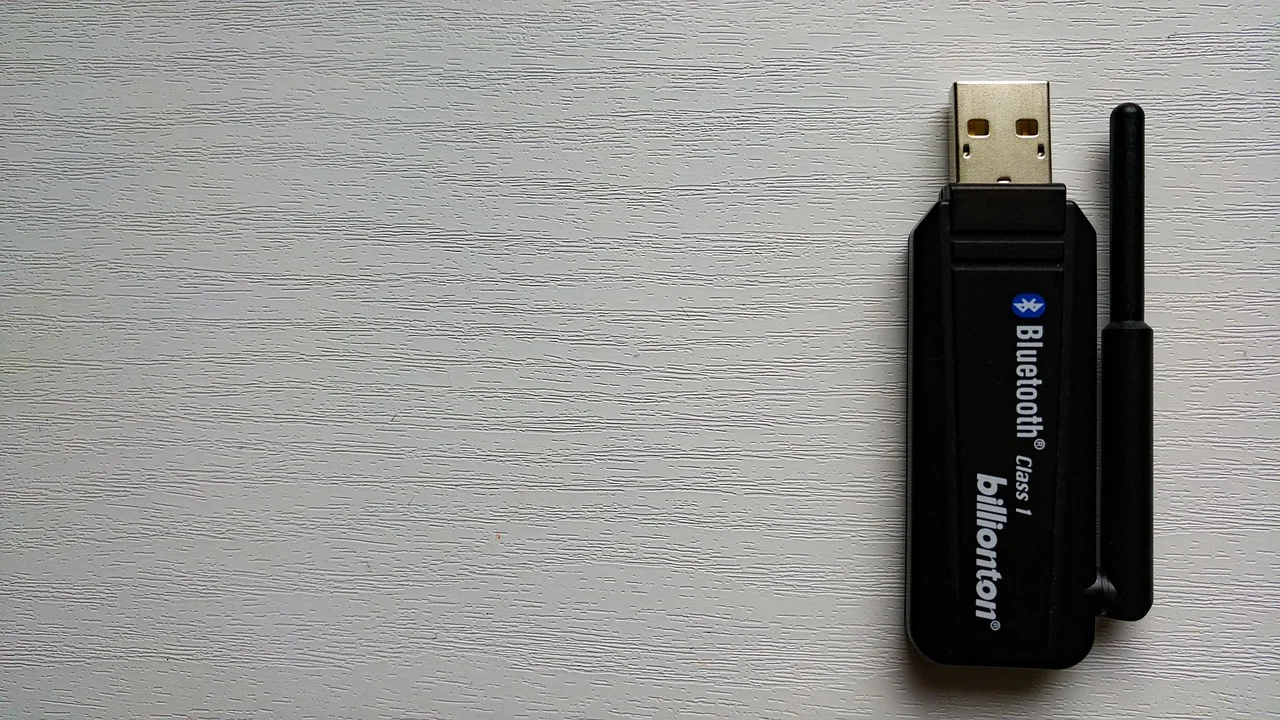
Mały adapter Bluetooth USB jest wygodnym rozwiązaniem, ale jego działanie zależy od portu, jakości zasilania i sterownika. Podłącz go bezpośrednio do portu komputera, nie do niezasilanego huba. W komputerze stacjonarnym tylne porty płyty głównej są często stabilniejszym wyborem niż przedni panel obudowy.
Jeśli adapter nie pojawia się nigdzie w Menedżerze urządzeń, sprawdź go na innym komputerze. To prosty test rozdzielający problem adaptera od problemu z systemem. Pamiętaj też, że adaptery Bluetooth mogą zakłócać pracę urządzeń USB 3.0 przy bardzo bliskim sąsiedztwie; pomocne bywa użycie krótkiego przedłużacza USB i odsunięcie odbiornika od dysków lub routera.
- Nie kupuj adaptera, zanim upewnisz się, że wbudowany moduł nie jest jedynie wyłączony lub pozbawiony sterownika.
- Wybieraj urządzenie z wyraźnie podaną obsługą Windows 10 i Windows 11.
- Do słuchawek, myszy i klawiatury zwykle wystarcza podstawowy adapter Bluetooth 5.x.
- Do kart PCIe sprawdź, czy producent wymaga podłączenia przewodu USB dla funkcji Bluetooth.
- Zachowaj dowód zakupu: tanie, bezmarkowe adaptery bywają problematyczne ze sterownikami.
Plan naprawy w 20 minut
Wykonuj kroki po kolei. Po każdym z nich sprawdź Menedżer urządzeń i przełącznik Bluetooth w Ustawieniach. Dzięki temu łatwiej ustalisz, co faktycznie rozwiązało problem.
- Uruchom komputer ponownie, wybierając „Uruchom ponownie”, a nie tylko zamknięcie pokrywy laptopa.
- Odłącz wszystkie zbędne urządzenia USB oraz wyłącz tryb samolotowy.
- W Menedżerze urządzeń wybierz „Widok” > „Pokaż ukryte urządzenia”, a potem „Akcja” > „Skanuj w poszukiwaniu zmian sprzętu”.
- Sprawdź „Inne urządzenia” i „Karty sieciowe” pod kątem żółtych ostrzeżeń.
- Uruchom usługę obsługi Bluetooth w services.msc.
- Zainstaluj właściwy sterownik z oficjalnej strony producenta modelu, a następnie zrestartuj komputer.
- Jeśli problem wystąpił po aktualizacji, w właściwościach urządzenia sprawdź możliwość przywrócenia poprzedniego sterownika.
- W laptopie sprawdź ustawienie Bluetooth w BIOS/UEFI; w komputerze stacjonarnym zweryfikuj sprzęt i połączenie USB karty PCIe.
- Przetestuj adapter USB na innym porcie lub innym komputerze.
Jeśli po tych krokach moduł nadal nie pojawia się nawet jako nieznane urządzenie, prawdopodobieństwo problemu sprzętowego rośnie. W laptopie może chodzić o poluzowane połączenie modułu, uszkodzenie karty bezprzewodowej albo usterkę płyty głównej. W takim przypadku rozsądna jest diagnoza w serwisie, zwłaszcza gdy komputer jest objęty gwarancją lub rękojmią.
Kiedy nie warto naprawiać samodzielnie
Przerwij samodzielne próby, gdy komputer ma jeszcze gwarancję, obudowa wymaga zerwania plomb albo problem pojawił się po zalaniu, upadku czy przepięciu. Objawy takie jak znikanie równocześnie Wi‑Fi, Bluetooth i portów USB mogą wskazywać na szerszą usterkę, a nie zwykły błąd sterownika.
Przed przekazaniem sprzętu do serwisu przygotuj krótki opis: model komputera, wersję Windows, moment wystąpienia problemu, działania już wykonane oraz informację, czy moduł jest widoczny w BIOS/UEFI. W przypadku konsumentów pomocne informacje o dochodzeniu roszczeń za wadliwy towar publikuje Urząd Ochrony Konkurencji i Konsumentów.
FAQ: brak Bluetooth w Menedżerze urządzeń
Dlaczego nie mam kategorii Bluetooth w Menedżerze urządzeń?
Najczęściej moduł jest wyłączony, sterownik nie został zainstalowany albo Windows nie wykrywa sprzętu. W komputerze stacjonarnym możliwe też, że urządzenie Bluetooth nie jest w ogóle zainstalowane.
Czy aktualizacja Windows może usunąć Bluetooth?
Może spowodować konflikt ze sterownikiem lub zastąpić go wersją, która nie działa poprawnie z danym modułem. Zwykle pomaga instalacja sterownika ze strony producenta laptopa, płyty głównej lub adaptera.
Jak sprawdzić, czy mój komputer ma Bluetooth?
Sprawdź specyfikację dokładnego modelu na stronie producenta, dokumentację zakupu oraz BIOS/UEFI. W laptopach nie zakładaj, że obecność Wi‑Fi automatycznie oznacza Bluetooth, choć oba moduły często występują razem.
Czy adapter Bluetooth USB działa bez sterowników?
Wiele współczesnych adapterów korzysta z wbudowanych sterowników Windows, ale nie jest to regułą. Niektóre modele wymagają pakietu producenta, szczególnie gdy oferują dodatkowe funkcje lub używają starszego układu.
Czy reset systemu jest dobrym pierwszym rozwiązaniem?
Nie. Reset systemu to działanie czasochłonne i nie rozwiąże usterki sprzętowej ani wyłączonego modułu w BIOS/UEFI. Najpierw wykonaj kontrolę sterownika, usług, ustawień zasilania i sprzętu.
Wnioski
Gdy Bluetooth nie jest widoczny w Menedżerze urządzeń, zacznij od wykrywania ukrytych urządzeń, usługi Bluetooth i oficjalnego sterownika dla dokładnego modelu. Następnie sprawdź ustawienia BIOS/UEFI, zasilanie oraz fizyczne połączenia w komputerze stacjonarnym. Taka kolejność ogranicza ryzyko przypadkowych zmian i często pozwala odzyskać połączenie bez kosztownej naprawy.
Źródła i dalsza lektura
O autorze
Stefano Barcellos
Editor jefe de SaberTec
Editor jefe de SaberTec. Coordina la línea editorial, revisa la precisión de los contenidos y supervisa su publicación en 20 idiomas.
Zobacz pełny profil