
Bluetooth syns inte i Enhetshanteraren – så löser du det
När Bluetooth saknas i Enhetshanteraren kan orsaken vara avstängd radio, fel drivrutin, energisparläge eller ett hårdvarufel. Här får du en svensk felsökningsguide för Windows-datorer, med säkra steg från enkla kontroller till återställning.
Innehållsförteckning
- Vad betyder det när Bluetooth saknas?
- Börja med de enkla kontrollerna
- Starta om helt och koppla bort tillbehör
- Kontrollera flygläge och fysisk trådlös avstängning
- Hitta enheten i Enhetshanteraren
- Installera rätt Bluetooth-drivrutin
- Avinstallera och installera om adaptern
- Kontrollera Bluetooth-tjänster och energisparläge
- Stäng av snabbstart vid återkommande fel
- Undersök BIOS/UEFI och fysisk maskinvara
- Praktisk felsökningsplan på 20 minuter
- När ska du använda Windows felsökare?
- Vanliga frågor om Bluetooth i Enhetshanteraren
- Varför finns ingen Bluetooth-flik i Enhetshanteraren?
- Kan jag installera en generisk Bluetooth-drivrutin?
- Varför försvinner Bluetooth efter viloläge?
- Fungerar en USB-Bluetooth-adapter om den inbyggda funktionen är trasig?
- Behöver jag lämna in datorn på service?
- Slutsats
- Källor och vidare läsning
När Bluetooth syns inte i Enhetshanteraren blir det omöjligt att ansluta hörlurar, tangentbord, mus eller andra trådlösa tillbehör på normalt sätt. Problemet kan uppstå efter en Windows-uppdatering, en ominstallation av systemet, ett drivrutinsbyte eller efter att datorn har varit i viloläge. Ibland finns Bluetooth-funktionen kvar men visas på en annan plats; i andra fall känner Windows inte längre igen adaptern alls.
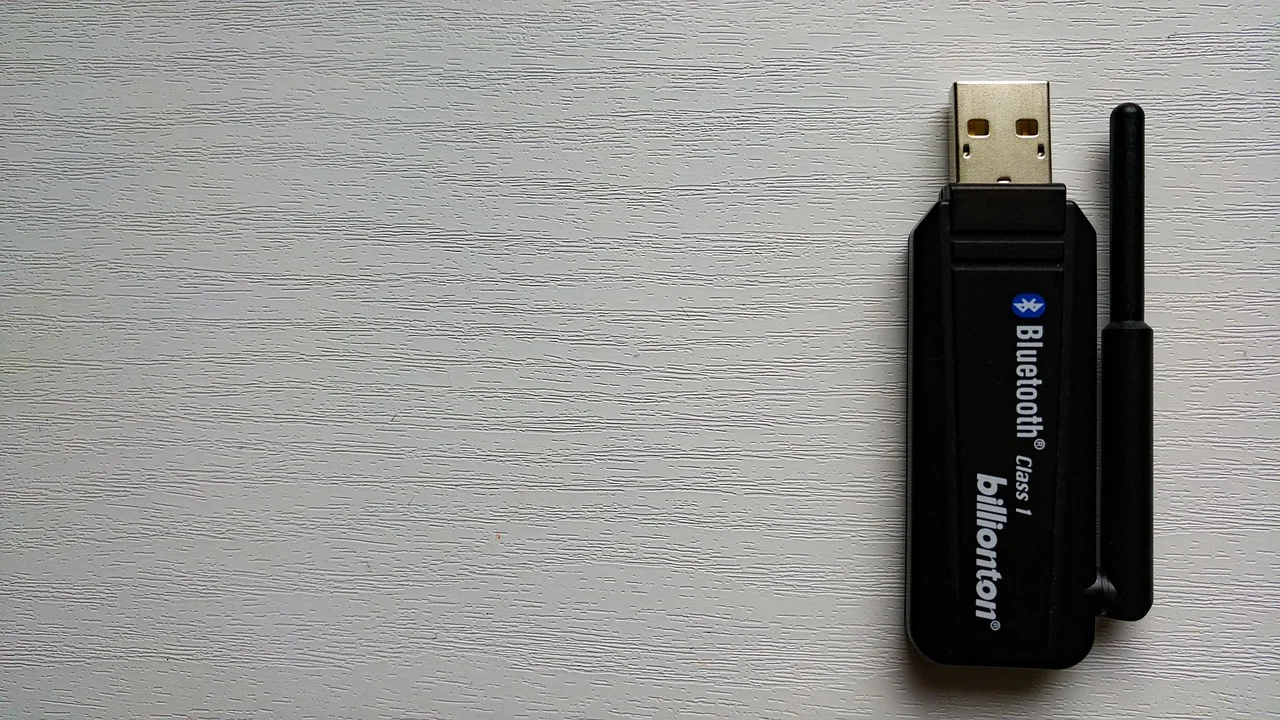
På en bärbar dator är Bluetooth vanligtvis inbyggt i samma trådlösa kort som Wi-Fi. På en stationär dator kan det vara en separat intern modul, en funktion på moderkortet eller en liten USB-adapter. Därför behöver felsökningen börja med att avgöra om felet är mjukvara, strömförsörjning eller maskinvara. Följ stegen i ordning och ändra bara en sak i taget.
Guiden gäller främst Windows 10 och Windows 11, som är de vanligaste systemen på svenska datorer. Ha gärna datorns exakta modellnamn till hands; det står ofta på etiketten undertill, i Inställningar under System eller på tillverkarens supportsida.
Vad betyder det när Bluetooth saknas?
Normalt ska kategorin Bluetooth finnas i Enhetshanteraren. Där kan exempelvis en Bluetooth-adapter från Intel, Realtek, MediaTek eller Qualcomm visas. Om kategorin är borta betyder det inte automatiskt att adaptern är trasig. Windows kan dölja inaktiva enheter, ha laddat en felaktig drivrutin eller ha tappat kontakten med modulen efter energisparläge.
Det är viktigt att skilja mellan två situationer:
- Bluetooth visas men fungerar inte: adaptern syns, ofta med en gul varningssymbol eller felkod.
- Bluetooth syns inte alls i Enhetshanteraren: kategorin saknas, eller adaptern kan endast hittas under Okända enheter, Nätverkskort eller USB-styrenheter.
- Bluetooth-knappen saknas i Inställningar: det följer ofta av att Windows inte hittar en fungerande adapter.
Kontrollera först Inställningar, välj Bluetooth och enheter och se om Bluetooth-reglaget finns. Om reglaget saknas samtidigt som kategorin saknas i Enhetshanteraren är drivrutin, avstängd radio eller hårdvara de mest sannolika förklaringarna.
Börja med de enkla kontrollerna
Starta om helt och koppla bort tillbehör
En vanlig omstart löser fler Bluetooth-problem än man kan tro, särskilt efter viloläge. Välj Start, Ström och Starta om i stället för att bara stänga locket på en bärbar dator. Koppla dessutom ur externa USB-hubbar, dockningsstationer och onödiga USB-enheter. En bristfällig hubb eller docka kan störa USB-enheter, där vissa Bluetooth-adaptrar är anslutna internt.
Har du en extern USB-Bluetooth-adapter, flytta den till en annan port direkt på datorn. Undvik helst en port på tangentbord, skärm eller billig hubb under felsökningen. På stationära datorer fungerar en port på baksidan ofta bättre än en frontport.
Kontrollera flygläge och fysisk trådlös avstängning
Se till att flygläge är avstängt i Snabbinställningar. Vissa bärbara datorer har även en fysisk knapp, en tangentkombination med flygsymbol eller en programvara från tillverkaren som kan stänga av trådlös kommunikation. Testa funktionstangenterna och leta efter en indikatorlampa för trådlöst läge.
Om både Wi-Fi och Bluetooth försvunnit samtidigt pekar det särskilt ofta på flygläge, en avstängd trådlös funktion eller ett problem med det kombinerade trådlösa kortet.
Hitta enheten i Enhetshanteraren
Högerklicka på Start-knappen och välj Enhetshanteraren. Välj sedan Visa och aktivera Visa dolda enheter. Titta inte bara under Bluetooth, utan även under Nätverkskort, USB-styrenheter och Andra enheter. En post med gul triangel, exempelvis Okänd USB-enhet, kan vara den saknade Bluetooth-modulen.
Välj därefter Åtgärd och Sök efter maskinvaruförändringar. Om Bluetooth dyker upp tillfälligt är det ett starkt tecken på att drivrutinen eller strömhanteringen behöver åtgärdas.
| Symptom | Trolig orsak | Lämplig första åtgärd |
|---|---|---|
| Bluetooth-kategorin saknas helt | Avstängd radio, drivrutin eller maskinvarufel | Visa dolda enheter och starta om datorn |
| Gul varningstriangel vid adapter | Skadad eller inkompatibel drivrutin | Avinstallera enheten och installera rätt drivrutin |
| Bluetooth finns efter omstart men försvinner senare | Energisparläge eller viloläge | Ändra energihantering och uppdatera drivrutin |
| Wi-Fi och Bluetooth saknas samtidigt | Kombinerat trådlöst kort avstängt eller felaktigt | Kontrollera flygläge, BIOS/UEFI och tillverkarens drivrutin |
| Extern adapter syns inte | USB-port, hubb eller själva adaptern | Byt USB-port och prova adaptern i en annan dator |
Installera rätt Bluetooth-drivrutin
Windows kan installera en grundläggande drivrutin automatiskt, men den är inte alltid bäst för datorns specifika trådlösa kort. Hämta i första hand Bluetooth- och chipsetdrivrutiner från datortillverkarens supportsida, med rätt modell och rätt Windows-version. För en egenbyggd stationär dator är moderkortstillverkarens supportsida oftast rätt källa.
Undvik så kallade drivrutinsuppdaterare från okända aktörer. De kan föreslå fel programvara, installera reklamprogram eller ta betalt för något som går att lösa gratis. Windows Update är ett bra nästa steg: öppna Inställningar, gå till Windows Update och kontrollera även valfria uppdateringar för drivrutiner.
Avinstallera och installera om adaptern
- Öppna Enhetshanteraren och leta upp Bluetooth-adaptern, en okänd enhet eller den berörda posten under Nätverkskort.
- Högerklicka på posten och välj Avinstallera enhet.
- Markera alternativet för att ta bort drivrutinen endast om du redan har laddat ned rätt drivrutin från tillverkaren.
- Starta om datorn.
- Installera den nedladdade drivrutinen eller låt Windows söka efter maskinvaran igen.
Microsoft rekommenderar att du använder Windows uppdateringsfunktioner och Enhetshanteraren för att hantera drivrutiner. Läs den officiella vägledningen om att uppdatera drivrutiner manuellt i Windows om du behöver kontrollera processen steg för steg.
Microsoft beskriver drivrutiner som programvara som gör att Windows kan kommunicera med maskinvara och rekommenderar att uppdateringar normalt hämtas via Windows Update.
Microsoft Support, Uppdatera drivrutiner manuellt i Windows
Kontrollera Bluetooth-tjänster och energisparläge
Även om adaptern visas kan tjänster i Windows hindra upptäckt och parkoppling. Sök efter Tjänster i Start-menyn och öppna appen. Leta upp Bluetooth Support Service. Kontrollera att tjänsten körs och att starttypen inte är Inaktiverad. Om den är stoppad kan du starta den och välja Automatisk eller Manuell enligt systemets normala konfiguration.
På bärbara datorer kan aggressivt energisparläge göra att adaptern inte vaknar korrekt. Öppna adapterns Egenskaper i Enhetshanteraren och leta under Energihantering efter alternativet som tillåter att datorn stänger av enheten för att spara ström. Testa att avmarkera alternativet, starta om och kontrollera resultatet. Menyn finns inte för alla adaptrar, vilket är normalt.
Stäng av snabbstart vid återkommande fel
Om Bluetooth försvinner efter avstängning men kommer tillbaka efter Starta om kan snabbstart vara inblandad. Funktionen sparar delar av systemets tillstånd för att korta starttiden, men vissa drivrutiner återställs då inte korrekt. I Kontrollpanelen under Energialternativ kan du välja vad strömbrytarna gör och prova att avaktivera snabbstart. Dokumentera resultatet innan du gör fler ändringar.
Undersök BIOS/UEFI och fysisk maskinvara
Om inget syns i Enhetshanteraren efter korrekta drivrutiner behöver du kontrollera om Bluetooth eller Wireless är avstängt i BIOS/UEFI. Starta om datorn och använd den tangent som visas vid uppstart, ofta F2, Delete, F10 eller Esc. Leta efter menyer som Advanced, Integrated Peripherals, Wireless eller I/O. Aktivera Bluetooth om ett sådant val finns, spara och starta om.
Var försiktig i BIOS/UEFI: ändra inte inställningar som du inte förstår. Fotografera gärna den ursprungliga inställningen med mobilen innan du ändrar något. På arbetsdatorer kan en IT-avdelning ha låst trådlös kommunikation av säkerhetsskäl. Då ska du kontakta organisationens support i stället för att kringgå policyn.
På stationära datorer utan inbyggd Bluetooth är en USB-adapter en billig lösning, ofta omkring 100–300 kronor. Välj en modell som uttryckligen stöds av din Windows-version. Om en inbyggd adapter inte ens upptäcks i BIOS/UEFI och Wi-Fi också krånglar, kan det trådlösa kortet eller dess anslutning behöva kontrolleras av verkstad.
Praktisk felsökningsplan på 20 minuter
Arbeta metodiskt. Planen nedan minskar risken att du installerar flera motstridiga drivrutiner eller missar en enkel inställning.
- Minut 1–3: Stäng av flygläge, starta om datorn och koppla ur dockor och USB-hubbar.
- Minut 4–6: Öppna Enhetshanteraren, visa dolda enheter och sök efter maskinvaruförändringar.
- Minut 7–10: Kontrollera Bluetooth, Nätverkskort, USB-styrenheter och Andra enheter efter varningstrianglar.
- Minut 11–14: Kör Windows Update och installera relevanta valfria drivrutinsuppdateringar.
- Minut 15–18: Hämta den specifika Bluetooth- eller chipsetdrivrutinen från dator- eller moderkortstillverkaren och installera den.
- Minut 19–20: Kontrollera Bluetooth Support Service och prova sedan att ansluta ett känt fungerande tillbehör.
Skriv gärna ned vad som förändras efter varje steg. Om adaptern visas med en felkod, notera den exakta koden innan du söker vidare. Felkoden är ofta mer användbar för support än en allmän beskrivning som att Bluetooth inte fungerar.
När ska du använda Windows felsökare?
Windows inbyggda felsökning kan hjälpa när Bluetooth-adaptern syns men du inte kan parkoppla eller när inställningsreglaget saknas. I Windows 11 hittar du verktyg under Inställningar, System och Felsökning. Resultatet är inte alltid avgörande, men det kan återställa en tjänst eller peka ut en inaktiverad enhet.
Om du vill jämföra inställningar med Microsofts aktuella anvisningar finns deras sida om att åtgärda Bluetooth-problem i Windows. Använd den som komplement, särskilt efter större Windows-uppdateringar då menyer kan ha flyttats.
Vanliga frågor om Bluetooth i Enhetshanteraren
Varför finns ingen Bluetooth-flik i Enhetshanteraren?
Windows känner sannolikt inte igen adaptern, den är dold, avstängd i BIOS/UEFI eller saknar fungerande drivrutin. Kontrollera även Okända enheter, Nätverkskort och USB-styrenheter innan du drar slutsatsen att hårdvaran är trasig.
Kan jag installera en generisk Bluetooth-drivrutin?
Det kan fungera tillfälligt, men en drivrutin från datorns eller moderkortets tillverkare är säkrast. Generiska drivrutiner kan sakna funktioner för energisparläge, ljudprofil eller kombinerade Wi-Fi- och Bluetooth-kort.
Varför försvinner Bluetooth efter viloläge?
Det beror ofta på att adaptern inte återaktiveras korrekt efter energisparläge. Uppdatera drivrutinen, testa energihanteringsinställningen i Enhetshanteraren och prova att inaktivera snabbstart om problemet återkommer.
Fungerar en USB-Bluetooth-adapter om den inbyggda funktionen är trasig?
Ja, i många fall. Stäng helst av eller avinstallera den felande inbyggda adaptern först för att undvika konflikt. Anslut sedan adaptern direkt till datorn och installera eventuell rekommenderad drivrutin från tillverkaren.
Behöver jag lämna in datorn på service?
Överväg service när Bluetooth och Wi-Fi båda saknas trots rätt drivrutiner, BIOS/UEFI-kontroll och test med ren omstart. För datorer med garanti bör du kontakta återförsäljaren eller tillverkaren innan du öppnar chassit.
Slutsats
När Bluetooth inte syns i Enhetshanteraren är den vanligaste lösningen att återställa kontakten mellan Windows och adaptern: starta om, visa dolda enheter, installera rätt drivrutin och kontrollera energisparinställningar. Om problemet påverkar både Wi-Fi och Bluetooth, eller om adaptern inte upptäcks ens efter dessa steg, är BIOS/UEFI eller hårdvaran nästa nivå att kontrollera. En lugn, dokumenterad felsökning sparar tid och gör det enklare att få rätt hjälp om service behövs.
Källor och vidare läsning
Om författaren
Stefano Barcellos
Editor jefe de SaberTec
Editor jefe de SaberTec. Coordina la línea editorial, revisa la precisión de los contenidos y supervisa su publicación en 20 idiomas.
Visa hela profilen