
Bluetooth não aparece no Gerenciador de Dispositivos
Quando o Bluetooth some do Gerenciador de Dispositivos, periféricos sem fio deixam de conectar. Entenda as causas mais comuns e siga um roteiro seguro para verificar serviços, drivers, energia, BIOS e adaptadores no Windows.
Conteúdo do artigo
- Entenda por que o Bluetooth desaparece
- Causas mais frequentes
- Confirme se o computador tem Bluetooth
- Faça uma checagem pelo Windows
- Faça as verificações rápidas antes de reinstalar drivers
- Verifique modo avião e atalhos físicos
- Use o Gerenciador de Dispositivos de forma segura
- Quando desinstalar o dispositivo
- Reinstale o driver oficial do fabricante
- Comparação de caminhos para recuperar o adaptador
- Confira serviços e configurações de energia
- BIOS/UEFI e redefinição de energia
- Roteiro prático para resolver o problema
- Quando a falha pode ser de hardware
- Perguntas frequentes
- Por que o Bluetooth sumiu depois de uma atualização do Windows?
- É possível ativar Bluetooth em um PC que não tem essa função?
- O Bluetooth está em dispositivos ocultos. Isso quer dizer que está com defeito?
- Posso usar qualquer driver de Bluetooth da internet?
- O que fazer se o Wi-Fi também desapareceu?
- Conclusão
- Referências
Se o Bluetooth não aparece no Gerenciador de Dispositivos, o computador pode deixar de localizar fones, caixas de som, teclados, mouses e celulares. O problema parece simples, mas pode ter origens diferentes: uma falha temporária do Windows, serviço desativado, driver corrompido, economia de energia agressiva, atualização incompleta ou até a ausência física de um adaptador Bluetooth.
Antes de baixar programas genéricos ou alterar configurações aleatoriamente, vale seguir uma sequência de diagnóstico. Ela reduz o risco de instalar um driver incompatível e ajuda a distinguir um defeito de software de uma limitação do próprio equipamento. As orientações abaixo servem principalmente para Windows 10 e Windows 11, em notebooks e PCs de mesa.
Entenda por que o Bluetooth desaparece
O Gerenciador de Dispositivos mostra os componentes que o Windows consegue detectar, inclusive aqueles ocultos ou com problema. Quando a categoria Bluetooth não está visível, isso não significa automaticamente que o hardware queimou. Em muitos casos, o sistema deixou de enumerar o adaptador depois de uma suspensão, reinicialização forçada, atualização ou descarga total da bateria.
Em notebooks, o Bluetooth costuma fazer parte da mesma placa que fornece Wi-Fi. Por isso, uma falha no módulo sem fio, no respectivo driver ou na alimentação dessa placa pode afetar as duas funções. Já em computadores de mesa, o recurso pode estar integrado à placa-mãe, vir em uma placa Wi-Fi PCIe ou depender de um dongle USB.
Causas mais frequentes
- Driver do fabricante removido, corrompido ou substituído por versão incompatível.
- Serviço de suporte a Bluetooth parado ou configurado de forma inadequada.
- Adaptador desabilitado no Gerenciador de Dispositivos, na BIOS/UEFI ou por tecla de modo avião.
- Falha após suspensão, hibernação ou atualização do Windows.
- Economia de energia desligando o controlador USB ou a placa sem fio.
- Dongle USB com defeito, mal encaixado ou conectado a uma porta instável.
- Computador sem hardware Bluetooth nativo.
Confirme se o computador tem Bluetooth
Nem todo PC possui Bluetooth de fábrica. Isso é comum em desktops montados, máquinas corporativas antigas e placas-mãe sem conectividade sem fio. Antes de tentar reparar o Windows, confira a ficha técnica do modelo do notebook, da placa-mãe ou da placa Wi-Fi instalada. Pesquise pelo código exato do equipamento, normalmente indicado em uma etiqueta no gabinete ou no campo Informações do Sistema.
Outra pista é o funcionamento do Wi-Fi: em muitos notebooks atuais, Wi-Fi e Bluetooth usam o mesmo módulo. Se ambos desapareceram, a investigação deve incluir driver, modo avião, BIOS e possível defeito físico. Se o Wi-Fi funciona perfeitamente, mas o Bluetooth sumiu, o problema tende a estar na pilha de Bluetooth, embora não seja uma regra absoluta.
Faça uma checagem pelo Windows
Abra Configurações, entre em Bluetooth e dispositivos e observe se há uma chave para ativar o Bluetooth. A ausência dessa chave reforça que o Windows não está reconhecendo o adaptador. Também vale abrir o Gerenciador de Dispositivos: clique com o botão direito no menu Iniciar e selecione a opção correspondente.
No menu Exibir, escolha “Mostrar dispositivos ocultos”. Depois, procure as categorias Bluetooth, Adaptadores de rede, Controladores USB e Outros dispositivos. Um item com triângulo amarelo, ponto de exclamação ou nome como “Dispositivo desconhecido” pode ser o adaptador sem o driver correto.
Faça as verificações rápidas antes de reinstalar drivers
Alguns travamentos são resolvidos sem instalação alguma. Comece desligando o computador por completo, em vez de apenas reiniciar. Em notebooks, desconecte o carregador; se a bateria for removível, retire-a por alguns segundos. Em desktop, desligue, desconecte o cabo da tomada e aguarde cerca de um minuto. Depois, ligue novamente.
Esse procedimento descarrega circuitos e pode reativar um controlador que ficou preso em estado de baixo consumo. Também desconecte temporariamente hubs USB, receptores sem fio e dispositivos externos que não sejam essenciais. Se você usa um adaptador Bluetooth USB, teste-o diretamente em outra porta, de preferência traseira em computadores de mesa.
A Microsoft orienta que, quando o Bluetooth não funciona, a verificação inclua a ativação do recurso, a atualização ou reinstalação do driver e a execução do solucionador de problemas do Windows.
Paráfrase das orientações de suporte da Microsoft.
Verifique modo avião e atalhos físicos
Alguns notebooks têm tecla de função, interruptor lateral ou aplicativo do fabricante que controla os rádios sem fio. Confirme que o modo avião está desligado nas Configurações rápidas do Windows. Caso haja uma tecla com ícone de antena, teste-a combinada com Fn, conforme o manual do aparelho.
Em modelos corporativos, políticas da empresa podem desativar Bluetooth por segurança. Se o computador é gerenciado por uma organização, consulte o setor de TI antes de alterar BIOS, políticas ou instalar drivers fora do catálogo autorizado.
Use o Gerenciador de Dispositivos de forma segura
Com os dispositivos ocultos visíveis, expanda Bluetooth e Adaptadores de rede. Caso encontre o adaptador em cinza, clique nele com o botão direito e escolha “Habilitar dispositivo”, se essa opção estiver disponível. Se aparecer um código de erro, anote-o: ele ajuda a direcionar o diagnóstico.
O comando “Verificar se há alterações de hardware”, disponível no menu Ação, pode fazer o Windows detectar novamente o componente. Se o Bluetooth aparecer como um dispositivo desconhecido, clique com o botão direito, abra Propriedades e verifique a guia Detalhes. A identificação de hardware pode revelar o fabricante do chip, como Intel, Realtek, MediaTek ou Qualcomm.
Quando desinstalar o dispositivo
Desinstalar o adaptador é útil quando ele aparece, mas falha ou exibe erro. Clique com o botão direito no item Bluetooth e selecione “Desinstalar dispositivo”. Se houver a caixa para remover o software de driver, só marque essa opção se você já tiver baixado o driver oficial ou souber que o Windows conseguirá reinstalá-lo. Em seguida, reinicie o PC.
Evite apagar vários controladores USB, adaptadores de rede e dispositivos desconhecidos de uma vez. Isso torna o diagnóstico confuso e pode temporariamente interromper teclado, mouse ou internet. Uma alteração por vez é a escolha mais segura.
Reinstale o driver oficial do fabricante
Drivers genéricos podem funcionar, mas o pacote disponibilizado pelo fabricante do notebook, da placa-mãe ou do adaptador costuma incluir ajustes importantes de energia e compatibilidade. Acesse a área de suporte da marca, informe o modelo exato e baixe o driver de Bluetooth correspondente à sua versão do Windows e à arquitetura do sistema.
Se o computador não tem conexão, use outro dispositivo para baixar o instalador e transfira-o por pendrive. Para identificar a versão do Windows, pressione Windows + R, digite “winver” e confirme. Não instale pacotes destinados a um modelo parecido: diferenças de chip e revisão de hardware são comuns.
Também confira o Windows Update em Configurações, especialmente a área de atualizações opcionais. A própria Microsoft explica como atualizar drivers manualmente no Windows. Prefira sempre o site do fabricante ou o Windows Update e desconfie de programas que prometem “atualizar todos os drivers” mediante pagamento.
Comparação de caminhos para recuperar o adaptador
| Situação observada | Ação indicada | Resultado esperado |
|---|---|---|
| Bluetooth aparece com alerta amarelo | Atualizar ou reinstalar o driver oficial | Correção de arquivo ausente ou incompatível |
| Categoria Bluetooth não aparece | Mostrar ocultos, verificar hardware e reiniciar completamente | Nova detecção do adaptador |
| Wi-Fi e Bluetooth sumiram | Reinstalar pacote sem fio e verificar BIOS/UEFI | Restauração do módulo combinado |
| Dongle USB não é reconhecido | Testar outra porta e outro computador | Isolamento de falha do adaptador |
| Bluetooth volta e some após suspensão | Ajustar economia de energia e atualizar driver | Maior estabilidade após retomar o sistema |
Confira serviços e configurações de energia
O Windows depende de serviços para procurar, emparelhar e administrar dispositivos Bluetooth. Pressione Windows + R, digite “services.msc” e localize “Serviço de Suporte a Bluetooth”. Abra suas propriedades e verifique se o tipo de inicialização não está desativado. Se o serviço estiver parado, tente iniciá-lo e reinicie o computador.
Em seguida, abra as propriedades do adaptador Bluetooth no Gerenciador de Dispositivos. Na guia Gerenciamento de Energia, quando ela existir, desmarque temporariamente a opção que permite ao computador desligar o dispositivo para economizar energia. Faça teste semelhante em hubs USB, pois alguns dongles dependem deles.
BIOS/UEFI e redefinição de energia
Se o Bluetooth não aparece nem como dispositivo oculto após reinstalar o driver, entre na BIOS/UEFI durante a inicialização. A tecla varia por fabricante, mas F2, Del, Esc e F10 são frequentes. Procure itens como Wireless, Bluetooth, Integrated Peripherals ou I/O Port Access. O recurso deve estar habilitado.
Não altere configurações que você não conhece. Se não encontrar uma opção relacionada, saia sem salvar. Uma atualização de BIOS pode corrigir compatibilidade, mas deve ser considerada apenas quando o fabricante a indicar para seu modelo e com o notebook conectado ao carregador. Interromper esse processo pode inutilizar a placa-mãe.
Roteiro prático para resolver o problema
Siga esta ordem para evitar tentativas repetidas e saber qual etapa trouxe resultado:
- Confirme na ficha técnica que o computador possui Bluetooth ou conecte um dongle conhecido como funcional.
- Desligue totalmente o PC, retire energia por cerca de um minuto e ligue de novo.
- Desative o modo avião e verifique teclas ou chaves físicas de rede sem fio.
- Abra o Gerenciador de Dispositivos, habilite a visualização de itens ocultos e faça uma busca por alterações de hardware.
- Procure alertas em Bluetooth, Adaptadores de rede e Outros dispositivos; anote qualquer código de erro.
- Execute o Windows Update, incluindo atualizações opcionais de drivers.
- Baixe e instale o driver Bluetooth específico no site do fabricante do equipamento.
- Verifique o Serviço de Suporte a Bluetooth e teste sem economia de energia no adaptador.
- Se for USB, teste o dongle em outra porta e em outro computador.
- Somente então verifique a BIOS/UEFI ou procure assistência técnica.
Após cada etapa, teste pareando um periférico simples, como um fone de ouvido ou celular. Se o botão Bluetooth retornar às Configurações, mas a conexão ainda falhar, remova o dispositivo salvo e faça o pareamento novamente. Mantenha o periférico carregado e próximo ao PC durante o teste.
Quando a falha pode ser de hardware
Há sinais que tornam a hipótese de defeito físico mais provável: o adaptador não aparece nem na BIOS nem em outro sistema operacional, Wi-Fi e Bluetooth param juntos, o notebook sofreu queda ou contato com líquido, ou um dongle não funciona em nenhum outro computador. Em PCs de mesa, uma placa Wi-Fi PCIe pode estar mal encaixada; desligue o equipamento da tomada antes de qualquer inspeção interna.
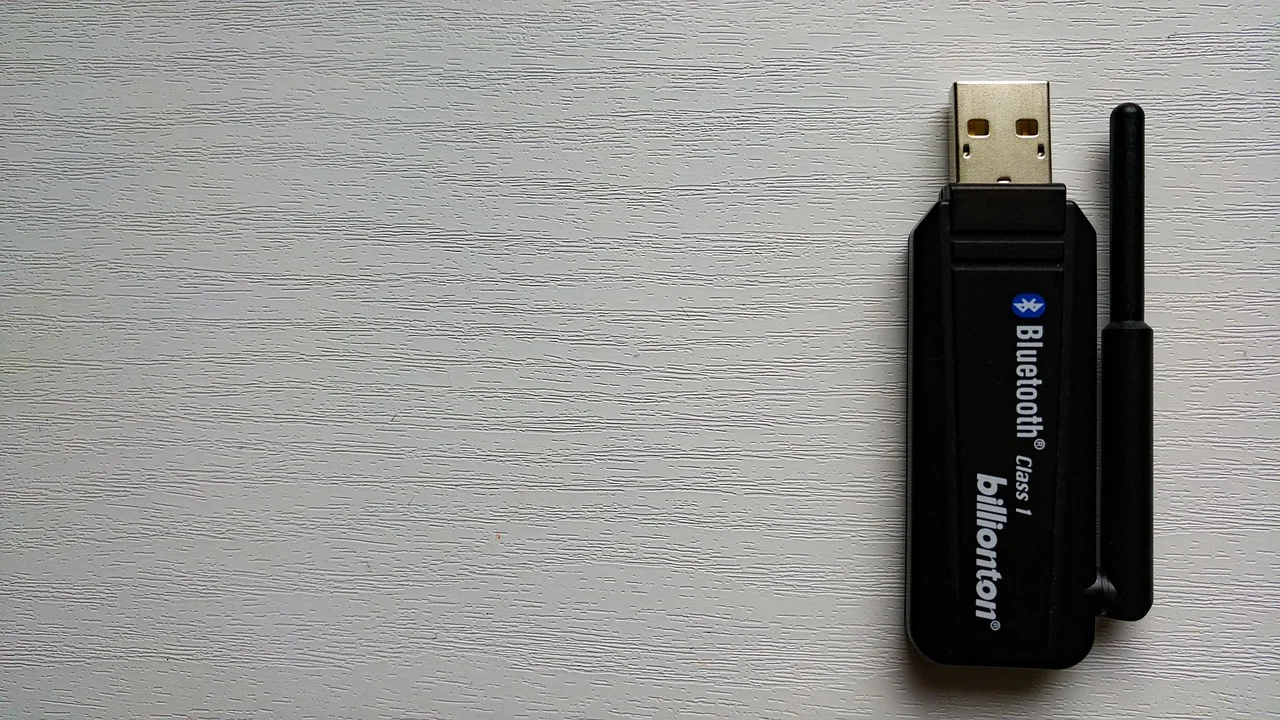
Para quem precisa de uma solução rápida, um adaptador Bluetooth USB pode ser uma alternativa econômica, geralmente encontrado no Brasil por valores que variam bastante conforme versão, alcance e marca. Escolha modelos compatíveis com sua edição do Windows e compre de vendedor confiável. Contudo, ele não resolve defeito interno se você depende de recursos específicos da placa original, como integração com Wi-Fi ou determinados perfis corporativos.
Se o equipamento estiver na garantia, não abra o notebook. Acione a assistência autorizada e descreva as etapas já realizadas. Guarde capturas de tela dos erros e informe se o problema começou após atualização, queda ou troca de periférico.
Perguntas frequentes
Por que o Bluetooth sumiu depois de uma atualização do Windows?
Uma atualização pode substituir, remover ou tornar incompatível o driver do fabricante. Primeiro reinicie totalmente o computador, depois instale o driver Bluetooth mais recente disponibilizado para o modelo do seu equipamento e verifique atualizações opcionais do Windows.
É possível ativar Bluetooth em um PC que não tem essa função?
Sim. Um adaptador Bluetooth USB adiciona o recurso sem abrir o computador. Verifique a compatibilidade com Windows 10 ou Windows 11 e use uma porta USB em bom estado. Em alguns casos, será necessário instalar o driver fornecido pelo fabricante do adaptador.
O Bluetooth está em dispositivos ocultos. Isso quer dizer que está com defeito?
Não necessariamente. Um item oculto pode indicar que o dispositivo foi detectado anteriormente, mas não está ativo no momento. Tente habilitá-lo, executar a busca por alterações de hardware, reiniciar completamente o PC e reinstalar o driver oficial.
Posso usar qualquer driver de Bluetooth da internet?
Não é recomendado. Drivers errados podem piorar a instabilidade, causar conflitos ou trazer software indesejado. Use o suporte oficial da fabricante do notebook, placa-mãe ou adaptador, além do Windows Update.
O que fazer se o Wi-Fi também desapareceu?
Verifique modo avião, atalhos sem fio e o pacote de drivers WLAN/Bluetooth do fabricante. Como ambos frequentemente compartilham o mesmo módulo, avalie também as opções Wireless na BIOS/UEFI e procure assistência se o componente não for detectado.
Conclusão
Quando o Bluetooth não aparece no Gerenciador de Dispositivos, a solução costuma estar em uma verificação organizada: confirmar a existência do hardware, desligar completamente o computador, restaurar o driver correto, revisar os serviços e testar a alimentação ou conexão do adaptador. Evitar ferramentas desconhecidas e seguir uma etapa por vez reduz riscos e acelera a identificação da causa.
Se nada fizer o adaptador reaparecer, especialmente quando Wi-Fi e Bluetooth falham simultaneamente, a avaliação técnica é prudente. Para entender os padrões e recursos da tecnologia, consulte também a Bluetooth Special Interest Group, organização responsável pelo desenvolvimento do padrão Bluetooth.
Referências
Sobre o autor
Stefano Barcellos
Editor jefe de SaberTec
Editor jefe de SaberTec. Coordina la línea editorial, revisa la precisión de los contenidos y supervisa su publicación en 20 idiomas.
Ver perfil completo