
Bluetooth не се показва в Диспечер на устройствата
Когато Bluetooth не се показва в Диспечер на устройствата, причината често е изключена услуга, липсващ драйвер, настройка в BIOS или хардуерен проблем. Следвайте подредените проверки, за да откриете и отстраните неизправността в Windows.
Съдържание на статията
- Какво означава липсващ Bluetooth адаптер
- Разграничете липсваща функция от проблем със сдвояването
- Първи проверки без риск
- Проверете услугите и вградения инструмент на Windows
- Открийте неизвестния хардуер в Диспечер на устройствата
- Как да идентифицирате устройството по хардуерен ИД
- Инсталирайте правилния драйвер и фърмуер
- Проверете BIOS/UEFI и настройките за захранване
- Особеност при настолни компютри
- Практичен план за диагностика за 20 минути
- Кога причината е хардуерна
- Често задавани въпроси
- Защо Bluetooth изчезна след актуализация на Windows?
- Мога ли да изтегля универсален Bluetooth драйвер?
- Защо виждам Wi‑Fi, но не и Bluetooth?
- Нужно ли е да обновя BIOS?
- Кога да потърся сервиз?
- Заключение
- Източници
Ако Bluetooth не се показва в Диспечер на устройствата, Windows не разпознава безжичния модул като налично устройство. Това не означава непременно повреда: при лаптопите модулът често е комбиниран с Wi‑Fi картата, а проблемът може да е в драйвер, услуга, настройка за пестене на енергия или неуспешна актуализация.
Симптомът обикновено е ясен: липсва категория „Bluetooth“ в Диспечер на устройствата, няма превключвател в „Настройки > Bluetooth и устройства“, а слушалки, мишка или клавиатура не могат да се сдвоят. Работете последователно и не инсталирайте случайни програми за „обновяване на драйвери“: те често предлагат неподходящи пакети.
Стъпките по-долу важат за Windows 10 и Windows 11. Започнете от лесните проверки и преминете към BIOS, хардуер и сервиз само ако Windows продължава да не открива адаптера.
Какво означава липсващ Bluetooth адаптер
Диспечерът на устройствата показва хардуера, който Windows е открил и за който може да зареди драйвер. Ако категорията „Bluetooth“ липсва изцяло, обичайните обяснения са три: модулът е изключен на ниво хардуер или BIOS/UEFI, драйверът не е инсталиран или е повреден, или самият модул няма връзка с дънната платка.
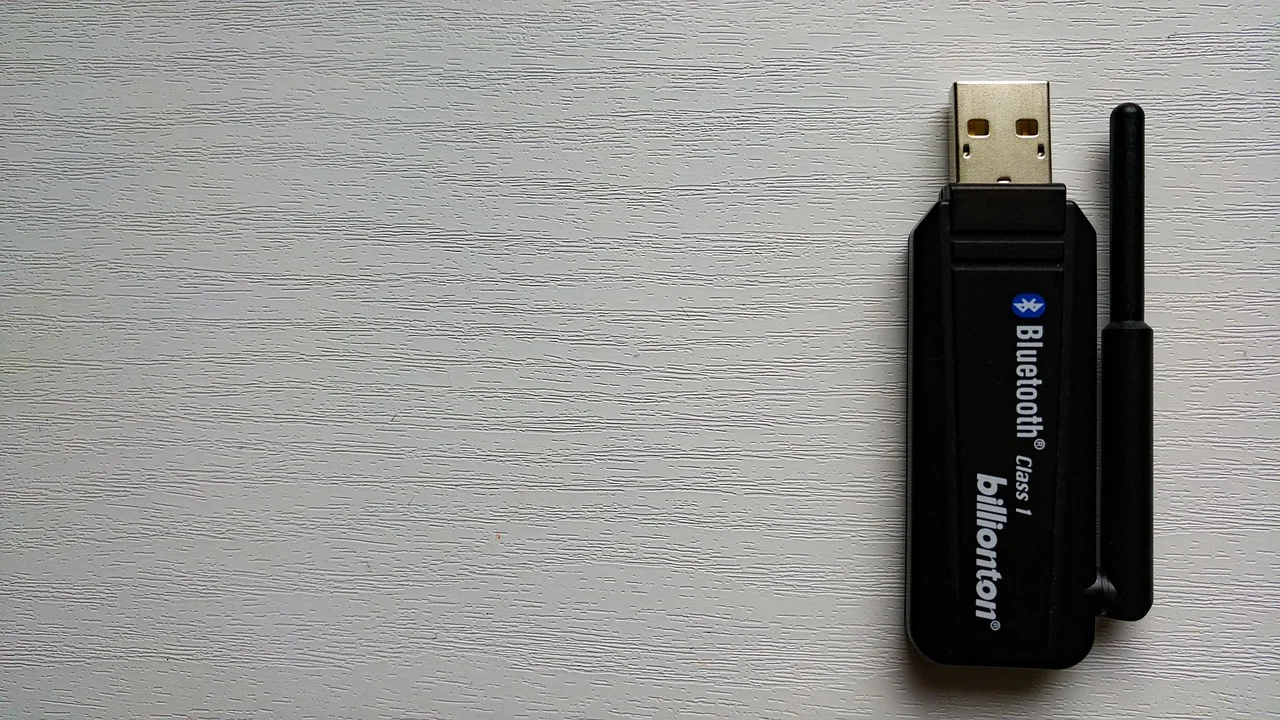
Преди да търсите софтуерно решение, проверете дали компютърът изобщо има Bluetooth. При настолни конфигурации това не е задължително. Някои Wi‑Fi карти поддържат Bluetooth, но само ако вътрешният USB кабел към дънната платка е свързан. При по-стари настолни компютри може да е нужен USB Bluetooth адаптер.
Разграничете липсваща функция от проблем със сдвояването
Ако виждате категория „Bluetooth“ и адаптер, но определени слушалки не се свързват, проблемът не е предмет на тази диагностика. Тогава проверете режима на сдвояване на периферията, нивото на батерията и дали не е свързана към друг телефон или компютър. Тук разглеждаме случаите, в които самият адаптер отсъства.
Първи проверки без риск
Най-бързото начало е пълно рестартиране. Изберете „Старт > Захранване > Рестартиране“, вместо само да затворите капака на лаптопа. При настолен компютър изключете устройството, извадете захранващия кабел за около 30 секунди и го включете отново. Това може да нулира модул, останал в неправилно енергийно състояние.
- Изключете самолетния режим от бързите настройки.
- Проверете дали има физически клавиш или комбинация Fn за безжични връзки.
- Откачете временно USB хъбове, докинг станции и непознати USB устройства.
- При външен адаптер го преместете в друг USB порт, за предпочитане директно на компютъра.
- Проверете „Настройки > Windows Update“ за чакащо рестартиране след актуализация.
Отворете Диспечер на устройствата с десен бутон върху „Старт“. В меню „Изглед“ изберете „Показване на скритите устройства“. Ако се появи посивен Bluetooth адаптер, Windows пази запис за устройство, което в момента не е налично. Това насочва към драйвер, захранване или физическа връзка.
Проверете услугите и вградения инструмент на Windows
Bluetooth разчита на системни услуги. Натиснете Win+R, въведете services.msc и намерете „Bluetooth Support Service“. Типът на стартиране не бива да е „Забранено“. Задайте „Ръчно“ или „Автоматично“, приложете промяната и стартирайте услугата, ако бутонът е активен. Ако услугата липсва, по-вероятен е проблем с компонентите или драйвера.
В Windows 11 отворете „Настройки > Система > Отстраняване на неизправности > Други инструменти за отстраняване на неизправности“ и стартирайте инструмента за Bluetooth, когато е наличен. В Windows 10 пътят е „Настройки > Актуализиране и защита > Отстраняване на неизправности > Допълнителни инструменти“.
Microsoft препоръчва първо да се уверите, че Bluetooth е включен и самолетният режим е изключен, а след това да проверите актуализациите и драйвера на производителя при липсваща или нестабилна връзка.
Парафраза на указанията на Microsoft Support
Полезно е и да инсталирате всички предложени актуализации на Windows, включително тези в „Разширени опции > Незадължителни актуализации“. Официалните стъпки за Bluetooth проблеми са описани в Microsoft Support; използвайте ги като ориентир, но предпочитайте драйвера от производителя на конкретния компютър.
Открийте неизвестния хардуер в Диспечер на устройствата
Когато Bluetooth не се показва в Диспечер на устройствата, потърсете „Други устройства“, „Неизвестно устройство“ или предупреждение с жълт триъгълник. Комбинираният модул може да се появи и под „Мрежови адаптери“, „USB контролери“ или „Системни устройства“.
Как да идентифицирате устройството по хардуерен ИД
- Щракнете с десен бутон върху подозрителното устройство и изберете „Свойства“.
- Отворете раздел „Подробни данни“.
- От списъка „Свойство“ изберете „Хардуерни ИД“.
- Запишете стойността, започваща с USB\VID или PCI\VEN.
- Сравнете я с техническата документация на модела или с драйверите на официалната страница на производителя.
Не търсете драйвер само по общото име „Bluetooth driver“. Един и същ модел лаптоп може да се предлага с Intel, Realtek, MediaTek или Qualcomm модул според партидата. Неправилният пакет понякога се инсталира, но не активира хардуера.
Инсталирайте правилния драйвер и фърмуер
Надеждният ред е: първо Windows Update, после страницата за поддръжка на производителя на лаптопа или дънната платка, а накрая — производителят на безжичния чип, ако е посочен. Въведете точния модел и серийния номер само на официалния сайт. За сглобен настолен компютър проверете модела на дънната платка и модела на Wi‑Fi/Bluetooth картата.
| Симптом | Вероятна причина | Най-подходяща първа стъпка |
|---|---|---|
| Липсва категория Bluetooth | Драйвер, BIOS настройка или неоткрит модул | Покажете скритите устройства и проверете за неизвестен хардуер |
| Посивен адаптер | Устройството не е свързано или е в грешно енергийно състояние | Пълно изключване, после преинсталиране на драйвера |
| Жълт триъгълник | Повреден или неподходящ драйвер | Изтеглете драйвера за точния модел от производителя |
| Wi‑Fi работи, Bluetooth липсва | Отделен USB интерфейс на комбинираната карта | Проверете USB контролерите и вътрешната връзка при настолен компютър |
| Външен адаптер не се вижда | Порт, адаптер или драйвер | Пробвайте друг порт и друг компютър |
Преди инсталация създайте точка за възстановяване. Ако адаптерът присъства с грешка, отворете „Свойства > Драйвер“ и първо опитайте „Актуализиране на драйвер“. При неуспех изберете „Деинсталиране на устройство“, отметнете изтриване на драйверния софтуер само ако разполагате с правилния инсталационен пакет, рестартирайте и инсталирайте официалния пакет.
При някои модели правилната последователност е драйвер за чипсет, след това за Wi‑Fi и накрая за Bluetooth. Чипсетът осигурява коректно разпознаване на контролерите, затова не го пропускайте след чиста инсталация на Windows.
Проверете BIOS/UEFI и настройките за захранване
Ако след коректен драйвер няма промяна, влезте в BIOS/UEFI при стартиране. Клавишът обикновено е F2, Del, F10 или Esc, но зависи от производителя. Потърсете опции като „Wireless“, „Internal Bluetooth“, „WLAN/Bluetooth“ или „I/O Ports“. Те трябва да са включени. Не променяйте други стойности и не обновявайте BIOS само като първа реакция на този проблем.
В Диспечер на устройствата разгледайте „USB Root Hub“ и „Generic USB Hub“, ако Bluetooth модулът е част от вътрешна USB връзка. В раздела за управление на захранването премахнете отметката от „Разрешаване на компютъра да изключва това устройство с цел пестене на енергия“ само за тест. След рестартиране проверете дали адаптерът се появява.
Особеност при настолни компютри
PCIe Wi‑Fi карти с Bluetooth често имат малък кабел, който се свързва към вътрешен USB 2.0 конектор на дънната платка. Wi‑Fi може да работи през PCIe, докато Bluetooth отсъства напълно без този кабел. Изключете компютъра от захранването, не работете при статично електричество и потърсете помощ от техник, ако не сте уверени при отваряне на кутията.
Практичен план за диагностика за 20 минути
Следният ред свежда до минимум излишните промени и улеснява проследяването на резултата.
- Рестартирайте компютъра и изключете самолетния режим.
- Отворете Диспечер на устройствата, включете показването на скритите устройства и запишете всички предупреждения.
- Проверете „Bluetooth Support Service“ и я активирайте, ако е била забранена.
- Инсталирайте чакащите актуализации на Windows и рестартирайте.
- Изтеглете драйвера за точния модел от официалната страница на производителя; при нужда поставете първо драйвера за чипсет.
- Преинсталирайте Bluetooth драйвера и проверете отново след рестарт.
- Потвърдете в BIOS/UEFI, че вътрешната безжична функция е разрешена.
- При външен адаптер тествайте друг USB порт и, ако е възможно, друг компютър.
След всяка стъпка проверявайте „Настройки > Bluetooth и устройства“ и Диспечер на устройствата. Така ще знаете коя промяна е помогнала и ще избегнете едновременното инсталиране на много драйвери.
Кога причината е хардуерна
Хардуерна повреда става по-вероятна, ако адаптерът не се вижда нито в Windows, нито след чиста инсталация на официални драйвери, нито в друга операционна система или друг USB порт. При лаптопи това може да следва удар, разливане на течност, прегряване или некачествен предишен ремонт.
Проверете гаранционния статус, преди да отваряте корпуса. В България при потребителска покупка пазете касовата бележка, фактурата и приемо-предавателния протокол. При спор за несъответствие на стока насоки публикува Комисията за защита на потребителите. Сервизът може да диагностицира модула, антените, USB шината и дънната платка.
За настолен компютър често практично решение е качествен USB Bluetooth 5.x адаптер. Проверете съвместимостта с вашата версия на Windows, обхвата и дали производителят предоставя подписан драйвер. Това не е идеално решение, ако вграденият модул е в гаранция, но е разумен вариант за по-стара система.
Често задавани въпроси
Защо Bluetooth изчезна след актуализация на Windows?
Актуализацията може да замени драйвер с по-обща версия, да промени енергийна настройка или да разкрие несъвместимост със стар фърмуер. Инсталирайте отново драйвера от производителя на устройството и проверете незадължителните актуализации.
Мога ли да изтегля универсален Bluetooth драйвер?
Само ако е от официалния производител на конкретния чип и той изрично поддържа вашата версия на Windows. Най-сигурният избор за лаптоп е пакетът от производителя на лаптопа, защото е тестван за съответния модел.
Защо виждам Wi‑Fi, но не и Bluetooth?
При комбинираните карти Wi‑Fi и Bluetooth използват различни интерфейси. Wi‑Fi обикновено работи през PCIe или CNVi, а Bluetooth често е свързан като USB устройство. Затова липсващ USB кабел, USB контролер или Bluetooth драйвер може да засегне само Bluetooth.
Нужно ли е да обновя BIOS?
Не като първа стъпка. Обновяване на BIOS има риск при прекъсване на захранването. Правете го само ако производителят изрично е описал поправка за вашия модел и следвате точно официалната инструкция.
Кога да потърся сервиз?
Потърсете сервиз, ако адаптерът липсва след всички софтуерни проверки, BIOS го отчита като включен, а външен USB адаптер работи нормално. Това е силен признак за проблем с вътрешния модул или неговата връзка.
Заключение
Когато Bluetooth не се показва в Диспечер на устройствата, започнете с рестартиране, услуги и преглед за скрити или неизвестни устройства. След това инсталирайте точния драйвер от официален източник и проверете BIOS/UEFI. Ако модулът остава невидим след тези действия, особено при работещ Wi‑Fi, причината може да е вътрешната USB връзка или самият хардуер. Подредената диагностика ви помага да решите проблема без ненужни програми и риск за системата.
Източници
За автора
Stefano Barcellos
Editor jefe de SaberTec
Editor jefe de SaberTec. Coordina la línea editorial, revisa la precisión de los contenidos y supervisa su publicación en 20 idiomas.
Пълен профил