
Bluetooth se nezobrazuje ve Správci zařízení: oprava
Chybějící Bluetooth ve Správci zařízení obvykle souvisí s vypnutým adaptérem, poškozeným ovladačem, službou Windows nebo závadou modulu. Naučte se problém systematicky rozpoznat a vyřešit bez zbytečných zásahů.
Obsah článku
- Co znamená chybějící Bluetooth ve Správci zařízení
- Rychlé rozlišení podle příznaků
- Nejdřív proveďte jednoduché kontroly
- Zobrazení skrytých a neznámých zařízení
- Jak pracovat s chybovým stavem
- Ovladače: bezpečný postup pro Windows
- Proč nepoužívat univerzální stránky s ovladači
- Zkontrolujte služby Bluetooth a správu napájení
- Postup opravy krok za krokem
- Kdy jde spíše o hardwarovou závadu
- Časté otázky
- Proč nemám v Nastavení Windows přepínač Bluetooth?
- Může fungovat Wi-Fi, když je Bluetooth vadný?
- Pomůže obnovení systému?
- Je bezpečné odinstalovat Bluetooth adaptér ve Správci zařízení?
- Stačí koupit levný USB Bluetooth adaptér?
- Závěr
- Zdroje a další informace
Když se Bluetooth se nezobrazuje ve Správci zařízení, nejde jen o problém s párováním sluchátek nebo myši. Windows v takové situaci adaptér vůbec nerozpoznává, případně jej skrývá, zakázal nebo nedokáže načíst potřebný ovladač. Proto často nepomůže opakované zapínání Bluetooth v rychlém nastavení: přepínač může zcela chybět.
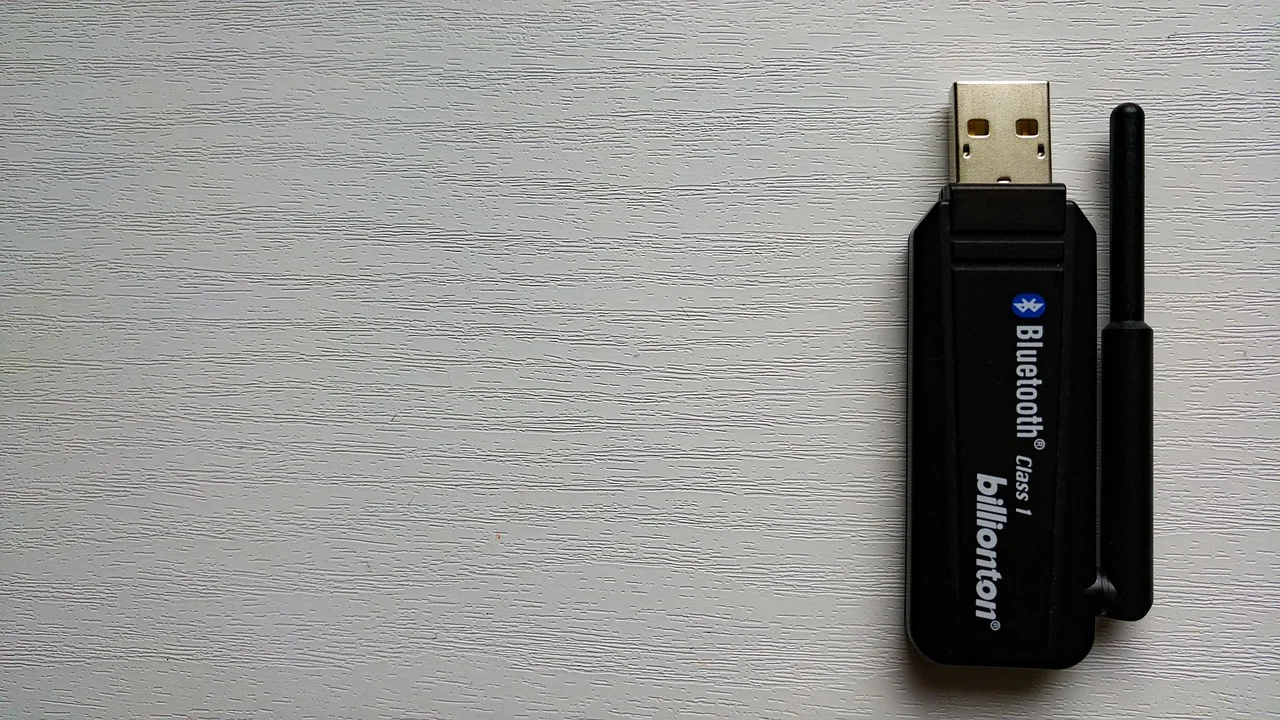
Potíž se objevuje u stolních počítačů s USB adaptérem i u notebooků, kde je Bluetooth součástí bezdrátové Wi-Fi karty. Příčinou bývá aktualizace systému, nevhodný ovladač, úsporný režim, vypnuté bezdrátové rozhraní v BIOS/UEFI nebo fyzická porucha. Následující postup vede od bezpečných kontrol k zásahům, které vyžadují více pozornosti.
Návod platí hlavně pro Windows 11 a Windows 10. Před instalací ovladačů si ověřte přesný model počítače či základní desky a stahujte soubory přednostně od výrobce zařízení. Náhodné „driver updatery“ mohou nainstalovat chybný software nebo přidat nevyžádané programy.
Co znamená chybějící Bluetooth ve Správci zařízení
Správce zařízení je přehled hardwaru, který systém právě rozpoznal. Otevřete jej stiskem kláves Win + X a volbou Správce zařízení nebo vyhledáním názvu v nabídce Start. Za normálních okolností zde najdete kategorii Bluetooth, například s položkami Intel Wireless Bluetooth, Realtek Bluetooth Adapter nebo Generic Bluetooth Adapter.
Pokud tato kategorie není vidět, nelze hned uzavřít, že je adaptér vadný. Zařízení může být skryté, uvedené v kategorii Jiné zařízení s žlutým vykřičníkem nebo systém nemusí mít ovladač. U kombinované karty může fungovat Wi-Fi, zatímco bluetoothová část nikoli; obě funkce mají často samostatné ovladače a interní datové cesty.
Rychlé rozlišení podle příznaků
| Příznak | Pravděpodobná příčina | První krok |
|---|---|---|
| Chybí Bluetooth i přepínač v Nastavení | Ovladač, služba nebo nerozpoznaný adaptér | Zobrazit skrytá zařízení a spustit Windows Update |
| Bluetooth je šedý nebo s chybovým kódem | Poškozený či nekompatibilní ovladač | Odinstalovat zařízení a nainstalovat ovladač výrobce |
| USB adaptér není nikde uveden | Vadný port, adaptér nebo napájení USB | Vyzkoušet jiný port a jiný počítač |
| Po probuzení ze spánku Bluetooth zmizí | Úspora energie nebo chyba ovladače | Úplně vypnout počítač a upravit správu napájení |
| Wi-Fi funguje, Bluetooth ne | Samostatný Bluetooth ovladač či porucha modulu | Stáhnout balíček Bluetooth pro přesný model |
Nejdřív proveďte jednoduché kontroly
Začněte úplným vypnutím, nikoli pouhým restartem. U notebooku uložte práci, vypněte Windows, odpojte napájecí adaptér a po několika desítkách sekund počítač znovu zapněte. U stolního počítače lze po vypnutí odpojit napájecí kabel. Tento krok může obnovit bezdrátový modul, který zůstal po uspání v chybném stavu.
- Odpojte všechny zbytečné USB doplňky, zejména levné rozbočovače bez vlastního napájení.
- U externího Bluetooth adaptéru použijte jiný USB port, ideálně přímo na zadní straně stolního počítače.
- U notebooku ověřte, zda není aktivní režim Letadlo a zda hardwarová klávesa či kombinace Fn nevypíná bezdrátová rozhraní.
- V Nastavení otevřete Bluetooth a zařízení. Pokud zde přepínač Bluetooth chybí, soustřeďte se na ovladač a detekci hardwaru, ne na párování konkrétního příslušenství.
- Odpojte a znovu připojte USB adaptér až po spuštění systému; vyhněte se předním portům skříně, pokud se chovají nespolehlivě.
U některých malých USB adaptérů může vadný port dodávat nedostatečné napájení nebo dochází k rušení. Pro test nepoužívejte dlouhý prodlužovací kabel ani neověřený hub. Jestliže adaptér nefunguje ani na jiném počítači, je pravděpodobně vadný a oprava se zpravidla nevyplatí.
Zobrazení skrytých a neznámých zařízení
Ve Správci zařízení klikněte v horním menu na Zobrazit a vyberte Zobrazit skrytá zařízení. Rozbalte Bluetooth, Síťové adaptéry, Řadiče USB i Jiné zařízení. Zašedlá položka znamená, že systém eviduje zařízení, ale momentálně je nepřipojené nebo se nenačetlo správně.
Jak pracovat s chybovým stavem
Najdete-li položku s žlutým vykřičníkem, otevřete ji dvojklikem a přečtěte text ve stavu zařízení. Kódy 10, 28, 31 nebo 43 obvykle ukazují na ovladač, komunikaci s hardwarem nebo problém po aktualizaci. Zapište si název zařízení a identifikátor hardwaru na kartě Podrobnosti. Hodnota „ID hardwaru“ často prozradí výrobce čipu, například Intel, Realtek, MediaTek nebo Qualcomm.
U zašedlé bluetoothové položky můžete pravým tlačítkem zvolit Odinstalovat zařízení. Potom v menu Akce vyberte Vyhledat změny hardwaru a restartujte počítač. Neodinstalovávejte naslepo položky řadičů USB nebo systémová zařízení, pokud nevíte, co děláte; mohli byste dočasně vyřadit klávesnici, síť či jiné důležité součásti.
Ovladače: bezpečný postup pro Windows
Windows často dodá základní ovladač automaticky, ale u notebooků bývá stabilnější balíček od výrobce daného modelu. Na jeho oficiálním webu vyhledejte podporu, přesné označení modelu a svou verzi Windows. Nainstalujte nejprve ovladače čipové sady, poté Wi-Fi/Bluetooth balíček a nakonec restartujte počítač.
Aktualizace systému otevřete přes Nastavení a Windows Update. V části volitelných aktualizací mohou být ovladače, které se nenainstalovaly automaticky. Oficiální postupy a nástroj pro řešení potíží popisuje také podpora Microsoftu pro Bluetooth ve Windows.
Microsoft doporučuje před hledáním složitějších příčin ověřit, že je Bluetooth zapnutý, zařízení je v dosahu a systém má aktuální ovladače a aktualizace.
Microsoft Support, Oprava problémů s Bluetooth ve Windows
Jestliže se problém objevil ihned po aktualizaci ovladače, otevřete vlastnosti adaptéru, kartu Ovladač a zvažte volbu Vrátit změny ovladače. Tato možnost je dostupná pouze tehdy, pokud Windows uchoval předchozí verzi. Alternativou je ruční odinstalování zařízení se zaškrtnutím volby pro odstranění softwaru ovladače a následná instalace správného balíčku výrobce.
Proč nepoužívat univerzální stránky s ovladači
Automatické katalogy třetích stran mohou nesprávně určit hardware, nabízet zastaralé balíčky nebo přibalit další software. Výjimkou je Windows Update a stránky výrobce notebooku, základní desky, USB adaptéru nebo přímo výrobce čipu. Pokud máte počítač sestavený na míru, hledejte ovladač podle modelu Wi-Fi/Bluetooth karty, nikoli jen podle názvu skříně či prodejce.
Zkontrolujte služby Bluetooth a správu napájení
Stiskněte Win + R, zadejte services.msc a najděte službu Bluetooth Support Service. Je-li zastavená, otevřete její vlastnosti, nastavte typ spuštění na Ručně nebo Automaticky a službu spusťte. U některých instalací mají význam i související služby pro párování zařízení, ale nedoporučuje se měnit nastavení všech služeb bez důvodu.
Pokud adaptér zmizí zejména po zavření víka nebo po probuzení, otevřete jeho vlastnosti ve Správci zařízení. Na kartě Řízení spotřeby může být volba umožňující počítači vypínat zařízení z důvodu úspory energie. Pro ověření ji dočasně zrušte a sledujte chování během několika cyklů spánku. U USB adaptéru prohlédněte obdobné nastavení také u kořenových rozbočovačů USB.
Na notebooku má smysl nainstalovat také aktuální BIOS/UEFI pouze z oficiální podpory výrobce a přesně podle jeho návodu. Aktualizaci firmwaru neprovádějte při nestabilním napájení. V nastavení BIOS/UEFI pak ověřte, zda není zakázaná položka Wireless, WLAN nebo Bluetooth. Názvy se mezi výrobci liší.
Postup opravy krok za krokem
Následující pořadí minimalizuje riziko zbytečných změn a pomůže určit, ve kterém místě problém vzniká.
- Vypněte počítač, odpojte externí Bluetooth adaptér a po minutě vše znovu zapněte.
- Je-li adaptér externí, otestujte jej v jiném USB portu a ideálně v jiném počítači.
- Otevřete Správce zařízení, zapněte zobrazení skrytých zařízení a prohledejte Bluetooth, Síťové adaptéry, Řadiče USB a Jiné zařízení.
- Zapamatujte si případný chybový kód a přesný název nebo ID hardwaru.
- Spusťte Windows Update včetně volitelných aktualizací a restartujte systém.
- Stáhněte ovladač Bluetooth pro přesný model zařízení z oficiální podpory výrobce, nainstalujte jej a znovu restartujte.
- Ověřte běh služby Bluetooth Support Service a dočasně vypněte úsporné vypínání adaptéru.
- Pokud se adaptér stále vůbec neobjeví, zkontrolujte BIOS/UEFI nebo požádejte servis o diagnostiku interní karty.
Po každém kroku zkontrolujte, zda se kategorie Bluetooth ve Správci zařízení vrátila a zda Windows zobrazuje přepínač Bluetooth. Změní-li se stav, nepokračujte automaticky dalšími zásahy. Nejprve otestujte připojení jednoho známého zařízení, například myši, aby bylo jasné, zda je závada skutečně vyřešená.
Kdy jde spíše o hardwarovou závadu
Na poruchu hardwaru ukazuje situace, kdy není adaptér rozpoznán v žádném USB portu ani na jiném počítači, případně když interní Bluetooth zmizel po pádu, polití nebo neodborném zásahu. U notebooku bývá bezdrátová karta vyměnitelná, ale konstrukce se liší a rozebrání může poškodit kryt, anténní kabely nebo záruku.
Pokud je počítač v záruce, obraťte se na prodejce nebo autorizovaný servis. Mimo záruku se u stolního počítače často vyplatí kvalitní USB Bluetooth adaptér; před nákupem ověřte podporu požadované verze Bluetooth a ovladače pro vaši verzi Windows. U notebooku je vhodnější nejdřív nechat potvrdit závadu, protože výměna interní karty nemusí být u každého modelu jednoduchá.
Pro obecné informace o bezdrátové technologii, jejích profilech a vývoji lze využít přehled organizace Bluetooth SIG. Při výběru nového adaptéru ale rozhoduje zejména kompatibilita s konkrétním počítačem a aktuální ovladač, nikoli jen číslo verze uvedené na obalu.
Časté otázky
Proč nemám v Nastavení Windows přepínač Bluetooth?
Windows zpravidla přepínač nezobrazí, když nevidí funkční Bluetooth adaptér. Otevřete Správce zařízení, zkontrolujte skrytá a neznámá zařízení, poté nainstalujte správný ovladač nebo otestujte externí adaptér v jiném portu.
Může fungovat Wi-Fi, když je Bluetooth vadný?
Ano. Mnoho notebooků používá kombinovanou kartu, ale Wi-Fi a Bluetooth mají samostatné funkce a ovladače. Funkční Wi-Fi tedy nevylučuje chybu Bluetooth ovladače ani závadu bluetoothové části karty.
Pomůže obnovení systému?
Může pomoci, pokud Bluetooth zmizel bezprostředně po aktualizaci ovladače, instalaci programu nebo změně nastavení. Nejdříve ale vyzkoušejte návrat ovladače, Windows Update a oficiální ovladač výrobce; jde o cílenější a obvykle méně rušivé řešení.
Je bezpečné odinstalovat Bluetooth adaptér ve Správci zařízení?
Ano, pokud odinstalujete pouze jasně označený Bluetooth adaptér a víte, odkud následně získáte ovladač. Po restartu jej Windows často znovu rozpozná. Neodstraňujte bez rozmyslu řadiče USB ani neznámá systémová zařízení.
Stačí koupit levný USB Bluetooth adaptér?
Jako náhradní řešení může stačit, ale volte adaptér s podporou Windows 10 nebo 11 od ověřeného výrobce. Připojte jej přímo do portu počítače a před instalací jeho ovladače odpojte případný vadný externí adaptér, aby se zařízení nepletla.
Závěr
Když Bluetooth chybí ve Správci zařízení, postupujte od fyzického připojení a úplného restartu přes zobrazení skrytého hardwaru až k instalaci správného ovladače. Nejúčinnější bývá ovladač od výrobce přesného modelu a kontrola služeb či úsporných režimů. Teprve pokud adaptér systém nerozpozná ani po těchto krocích a v jiném prostředí, je na místě uvažovat o výměně zařízení nebo odborné diagnostice.
Zdroje a další informace
O autorovi
Stefano Barcellos
Editor jefe de SaberTec
Editor jefe de SaberTec. Coordina la línea editorial, revisa la precisión de los contenidos y supervisa su publicación en 20 idiomas.
Zobrazit celý profil