
Bluetooth не отображается в диспетчере устройств: решение
Если Bluetooth пропал из диспетчера устройств Windows, причина может быть в отключённой службе, сбое драйвера, параметрах BIOS/UEFI, энергосбережении или самом адаптере. В статье — безопасная диагностика, порядок действий и признаки аппаратной поломки.
Содержание статьи
- Что означает отсутствие Bluetooth в диспетчере устройств
- Быстрые проверки без изменения драйверов
- Полностью перезапустите питание
- Проверьте авиарежим и аппаратные клавиши
- Покажите скрытые устройства
- Проверьте службу поддержки Bluetooth
- Драйвер: как исправить ошибку безопасно
- Правильный источник драйвера
- Переустановка через диспетчер устройств
- Сравнение причин по характерным признакам
- Настройки питания, BIOS/UEFI и обновления Windows
- Отключите агрессивное энергосбережение
- Проверьте беспроводные устройства в BIOS/UEFI
- Если используется внешний USB Bluetooth-адаптер
- Когда вероятна аппаратная неисправность
- Практический план восстановления за 20 минут
- Часто задаваемые вопросы
- Почему Bluetooth исчез, а Wi‑Fi продолжает работать?
- Можно ли установить любой драйвер Bluetooth для Windows?
- Поможет ли восстановление системы?
- Нужно ли обновлять BIOS/UEFI, если Bluetooth не виден?
- Почему не стоит покупать первый попавшийся USB-адаптер?
- Вывод
- Источники
Ситуация, когда Bluetooth не отображается в диспетчере устройств, выглядит серьёзнее обычной ошибки подключения наушников или мыши. Если в списке нет ни самого адаптера, ни раздела Bluetooth, Windows не может корректно обнаружить устройство либо не получает доступ к его драйверу. Поэтому переключатель Bluetooth в параметрах часто исчезает полностью, а поиск беспроводных аксессуаров становится недоступен.
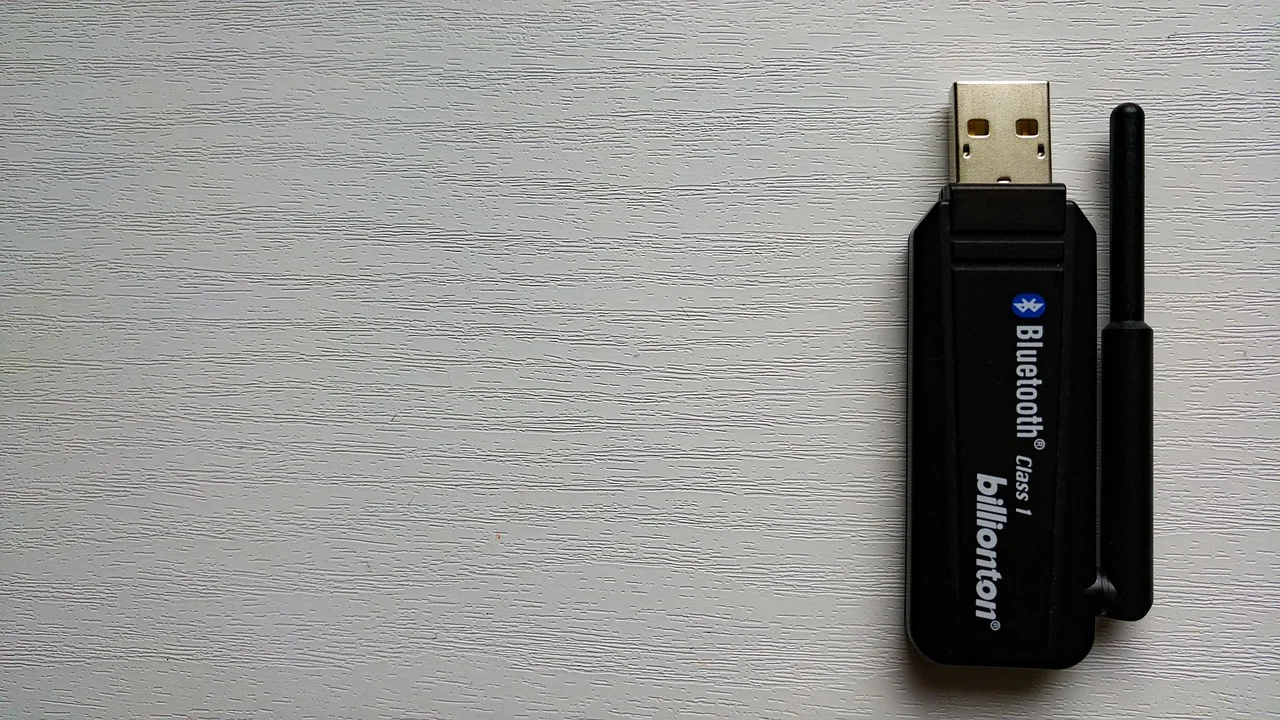
Причина не всегда означает поломку. В ноутбуках Bluetooth обычно объединён с Wi‑Fi в одном модуле, и его работу способны нарушить сбой после обновления, отключённая служба, режим экономии энергии, неверный драйвер или настройка BIOS/UEFI. На стационарном ПК проблема также бывает связана с USB-адаптером, передней панелью корпуса или недостаточным питанием порта.
Ниже приведён порядок проверки для Windows 10 и Windows 11. Начинайте с простых действий и переходите к более глубоким: так меньше риск удалить нужные компоненты или потратить время на переустановку системы без необходимости.
Что означает отсутствие Bluetooth в диспетчере устройств
Откройте меню «Пуск», введите «Диспетчер устройств» и разверните разделы «Bluetooth», «Сетевые адаптеры», «Другие устройства» и «Контроллеры USB». В исправной системе внутренний модуль может называться Intel Wireless Bluetooth, Realtek Bluetooth Adapter, MediaTek Bluetooth Adapter, Qualcomm Atheros Bluetooth или иметь близкое наименование.
Если раздела Bluetooth нет, это ещё не доказывает физическую неисправность. Windows может скрывать отключённое устройство, определять его как неизвестное либо вовсе не видеть модуль на уровне оборудования. Полезно различать несколько сценариев:
- Раздел Bluetooth есть, но устройство со стрелкой вниз. Адаптер отключён программно.
- Устройство отмечено жёлтым восклицательным знаком. Обычно проблема в драйвере, конфликте или коде ошибки.
- Bluetooth находится в «Других устройствах» как неизвестное. Система обнаружила оборудование, но не подобрала подходящий драйвер.
- Нет раздела и нет неизвестного устройства. Возможны отключение в BIOS/UEFI, сбой питания, неисправный модуль или отсутствие USB-адаптера в порту.
- Bluetooth исчез после сна, гибернации или обновления. Вероятен сбой инициализации или энергосбережения.
Быстрые проверки без изменения драйверов
Полностью перезапустите питание
Обычная перезагрузка не всегда сбрасывает состояние беспроводного контроллера. Выключите компьютер через «Завершение работы», отсоедините зарядное устройство. На ноутбуке, если конструкция позволяет, отключите съёмную батарею; на ПК выключите питание на блоке питания и выньте кабель из розетки на 30–60 секунд. Затем включите устройство и снова проверьте диспетчер устройств.
Этот способ особенно полезен, когда Bluetooth пропал после выхода из сна. В комбинированных Wi‑Fi/Bluetooth-модулях радиочасти могут инициализироваться отдельно: Wi‑Fi продолжает работать, хотя Bluetooth временно не определяется.
Проверьте авиарежим и аппаратные клавиши
Убедитесь, что авиарежим выключен в «Параметры» → «Сеть и Интернет». На некоторых ноутбуках радиомодули отключаются сочетанием Fn с клавишей, отмеченной антенной или самолётом. В корпоративных моделях это также может быть отдельный механический переключатель. После отключения авиарежима выждите несколько секунд и обновите окно диспетчера устройств.
Покажите скрытые устройства
В диспетчере устройств откройте меню «Вид» и выберите «Показать скрытые устройства». Бледная иконка Bluetooth-адаптера означает, что система помнит устройство, но сейчас оно не подключено или не запущено. Удалять его сразу не нужно: сначала выполните полное выключение питания и проверьте состояние служб.
Проверьте службу поддержки Bluetooth
Windows использует системную службу для обнаружения и работы Bluetooth-устройств. Она не заменяет драйвер адаптера, но её остановка может убрать переключатель Bluetooth из параметров и помешать подключению периферии.
- Нажмите Win+R, введите services.msc и нажмите Enter.
- Найдите «Служба поддержки Bluetooth».
- Откройте её свойства и установите тип запуска «Вручную» или «Автоматически», если он был «Отключена».
- Нажмите «Запустить», затем «Применить» и перезагрузите компьютер.
- Повторно откройте параметры Windows и диспетчер устройств.
Если службы нет совсем, это признак повреждения системных компонентов либо отключения связанных компонентов администратором. На рабочем компьютере не обходите корпоративные политики самостоятельно: обратитесь в ИТ-службу.
Microsoft рекомендует сначала убедиться, что авиарежим выключен, Bluetooth включён, а устройство находится в зоне действия; при проблемах следует использовать встроенное средство устранения неполадок Bluetooth.
Справка Microsoft, «Устранение проблем с Bluetooth в Windows»
В Windows 11 средство диагностики обычно находится в «Параметры» → «Система» → «Устранение неполадок» → «Другие средства устранения неполадок». В Windows 10 откройте «Параметры» → «Обновление и безопасность» → «Устранение неполадок». Дополнительные официальные шаги доступны в инструкции Microsoft по устранению проблем Bluetooth.
Драйвер: как исправить ошибку безопасно
Драйвер связывает Windows с конкретным модулем Bluetooth. Универсальный драйвер может обеспечить базовую работу, но после обновления системы или установки неподходящего пакета устройство иногда исчезает. Особенно часто это происходит, когда драйвер Wi‑Fi установлен с одного сайта, а Bluetooth — с другого и версии компонентов не согласованы.
Правильный источник драйвера
Для ноутбука в первую очередь используйте страницу поддержки производителя именно вашей модели. Найдите полное обозначение на наклейке снизу корпуса, в UEFI или в приложении производителя. Для готового ПК берите драйвер с сайта изготовителя системного блока или материнской платы. Если установлен отдельный USB-адаптер, ориентируйтесь на его производителя и точную ревизию.
Не скачивайте «универсальные сборники драйверов» и программы с обещанием обновить всё одним кликом. Они могут установить несовместимый пакет, добавить рекламу или заменить рабочий драйвер сомнительной версией. Желательно скачать пакет заранее, до удаления старого драйвера.
Переустановка через диспетчер устройств
Если адаптер виден хотя бы как неизвестное устройство или с предупреждением, щёлкните по нему правой кнопкой и выберите «Удалить устройство». Если появляется флажок «Удалить программы драйверов для этого устройства», отмечайте его только когда у вас уже есть официальный установочный пакет. Перезагрузите ПК, затем установите скачанный драйвер.
Когда Bluetooth-адаптер отображается в разделе «Сетевые адаптеры», не путайте его с Wi‑Fi. Внутренний комбинированный модуль часто имеет два логических устройства, и для полного восстановления могут потребоваться оба пакета: WLAN и Bluetooth.
Сравнение причин по характерным признакам
| Признак | Вероятная причина | Что сделать сначала |
|---|---|---|
| Bluetooth исчез после сна | Сбой энергосбережения или инициализации | Полностью выключить питание, затем обновить драйвер |
| Есть жёлтый восклицательный знак | Драйвер повреждён или несовместим | Проверить код ошибки, поставить драйвер производителя |
| «Неизвестное устройство» | Windows не распознала модуль | Установить Bluetooth-драйвер для точной модели |
| Wi‑Fi работает, Bluetooth отсутствует | Отдельный сбой Bluetooth-части модуля | Сбросить питание, переустановить Bluetooth-драйвер |
| USB-адаптер не виден на ПК | Порт, адаптер или питание USB | Подключить напрямую к другому порту сзади корпуса |
| Нет устройства даже после установки драйвера | BIOS/UEFI, отключение в политике или поломка | Проверить настройки прошивки и диагностику сервиса |
Настройки питания, BIOS/UEFI и обновления Windows
Отключите агрессивное энергосбережение
Откройте свойства Bluetooth-адаптера в диспетчере устройств. На вкладке «Управление электропитанием», если она есть, снимите отметку «Разрешить отключение этого устройства для экономии энергии». Аналогично можно проверить USB Root Hub в разделе контроллеров USB, если используется внешний адаптер.
Для ноутбука это разумный компромисс: автономность может немного снизиться, зато вероятность исчезновения Bluetooth после сна станет меньше. Если вкладки нет, не пытайтесь менять параметры через непроверенные утилиты или редактор реестра.
Проверьте беспроводные устройства в BIOS/UEFI
В BIOS/UEFI названия различаются: Wireless Device Control, Internal Device Configuration, WLAN, Bluetooth, Radio Control. Если параметр Bluetooth отключён, включите его, сохраните настройки и перезагрузитесь. Не изменяйте другие пункты прошивки без понимания их назначения: неправильные параметры загрузки, накопителей или безопасности могут помешать запуску Windows.
После крупного обновления Windows также проверьте «Центр обновления Windows» и раздел дополнительных обновлений. Иногда там появляется драйвер от производителя оборудования. Однако приоритетом всё равно остаётся пакет с официальной страницы поддержки вашей модели, если он новее и прямо заявлен для вашей версии Windows.
Для проверки совместимости версии Windows и состояния компонентов полезен официальный портал документации Microsoft для драйверов оборудования, где описаны общие принципы работы драйверной модели Windows.
Если используется внешний USB Bluetooth-адаптер
Внешний адаптер проще проверить, потому что его можно переставить. Подключите его напрямую к заднему USB-порту материнской платы, а не к удлинителю, разветвителю или передней панели корпуса. Для ноутбука попробуйте другой порт без переходников. После подключения прислушайтесь к системному звуку и посмотрите, появляется ли новое устройство в диспетчере устройств.
Если адаптер работает на другом компьютере, а на вашем не определяется ни в одном порту, исследуйте контроллеры USB и обновите драйверы чипсета с сайта производителя материнской платы или ноутбука. Если же он не определяется и на другом устройстве, вероятна неисправность самого адаптера.
Для работы с наушниками, клавиатурой и мышью выбирайте адаптер, который поддерживает актуальные версии Bluetooth и имеет драйверную поддержку вашей версии Windows. Очень дешёвые модели без указанного изготовителя нередко используют разные чипы в одной партии, из-за чего найти корректный драйвер сложно.
Когда вероятна аппаратная неисправность
О поломке стоит думать после того, как вы выполнили полное обесточивание, загрузили настройки BIOS/UEFI по умолчанию только при уверенности в последствиях, переустановили официальный драйвер и проверили систему. Косвенные признаки: Bluetooth не появляется ни в Windows, ни в загрузочной диагностике производителя; устройство исчезло после падения, попадания жидкости или ремонта; Wi‑Fi и Bluetooth пропали одновременно; внутренний модуль не обнаруживается даже после чистой переустановки системы.
В ноутбуках модуль может быть распаян на плате, установлен в разъём M.2 или объединён с картой Wi‑Fi. Самостоятельная разборка способна повредить шлейфы, крепления и гарантийные пломбы. При действующей гарантии лучше обратиться в авторизованный сервис. Для старого ПК практичным решением иногда становится качественный внешний USB-адаптер, но он не исправит проблему, если неисправны сами USB-порты или системная плата.
Практический план восстановления за 20 минут
Этот порядок помогает не перескакивать между настройками и сохранить понятную историю действий.
- Выключите авиарежим и проверьте аппаратную клавишу беспроводной связи.
- Выполните полное выключение компьютера с отключением питания на 30–60 секунд.
- Откройте диспетчер устройств, включите показ скрытых устройств и проверьте «Bluetooth», «Сетевые адаптеры», «Другие устройства».
- Запустите «Службу поддержки Bluetooth» и убедитесь, что она не отключена.
- Если есть жёлтый значок или неизвестное устройство, скачайте официальный драйвер для точной модели и переустановите его.
- Проверьте параметры энергосбережения для адаптера и USB-концентраторов.
- Зайдите в BIOS/UEFI и убедитесь, что Bluetooth разрешён.
- Для USB-адаптера протестируйте другой порт и другой компьютер.
- Если результата нет, зафиксируйте модель устройства, версию Windows и код ошибки для обращения в поддержку или сервис.
Часто задаваемые вопросы
Почему Bluetooth исчез, а Wi‑Fi продолжает работать?
Хотя оба интерфейса часто находятся на одной карте, они используют разные контроллеры и драйверы. Bluetooth-часть могла зависнуть после сна, потерять драйвер или быть отключённой в настройках, тогда как Wi‑Fi останется рабочим.
Можно ли установить любой драйвер Bluetooth для Windows?
Нет. Драйвер должен соответствовать производителю чипа, модели устройства и версии Windows. Неподходящий пакет может не установить адаптер или вызвать ошибки. Берите файл со страницы поддержки производителя ноутбука, ПК, материнской платы либо самого адаптера.
Поможет ли восстановление системы?
Оно может помочь, если Bluetooth пропал сразу после обновления драйвера или программы. Но сначала разумнее проверить службу, питание и официальный драйвер: это быстрее и менее затрагивает настройки программ.
Нужно ли обновлять BIOS/UEFI, если Bluetooth не виден?
Только если производитель прямо указывает исправление, связанное с беспроводным модулем или совместимостью, и вы готовы строго следовать инструкции. Обновление прошивки несёт риск при отключении питания, поэтому это не первый шаг диагностики.
Почему не стоит покупать первый попавшийся USB-адаптер?
У безымянных устройств часто нет стабильной поддержки драйверов и документации. Лучше выбрать модель с понятным производителем, заявленной совместимостью с вашей Windows и возможностью вернуть товар, если она не подойдёт.
Вывод
Когда Bluetooth не отображается в диспетчере устройств, начинайте с питания, авиарежима и службы поддержки Bluetooth, затем переходите к официальному драйверу и параметрам энергосбережения. Если система по-прежнему не видит адаптер, проверьте BIOS/UEFI и исключите проблему внешнего USB-устройства. Отсутствие Bluetooth после всех этих шагов, особенно вместе с пропажей Wi‑Fi, — веская причина обратиться в сервис для аппаратной диагностики.
Источники
Об авторе
Stefano Barcellos
Editor jefe de SaberTec
Editor jefe de SaberTec. Coordina la línea editorial, revisa la precisión de los contenidos y supervisa su publicación en 20 idiomas.
Полный профиль