
Bluetooth verschijnt niet in Apparaatbeheer oplossen
Ontbreekt Bluetooth in Apparaatbeheer, dan kan een uitgeschakelde adapter, verouderde driver, Windows-service of hardwaredefect de oorzaak zijn. Met deze gerichte controles herstel je de verbinding op een Windows-pc of laptop.
Inhoudsopgave
- Wat betekent een ontbrekende Bluetooth-adapter?
- Veelvoorkomende oorzaken
- Snelle controles voordat je drivers wijzigt
- Controleer toetsen en externe hardware
- Bluetooth terugvinden in Apparaatbeheer
- Laat Windows opnieuw naar hardware zoeken
- Stuurprogramma veilig herstellen of bijwerken
- De juiste volgorde voor driverherstel
- Controleer de Bluetooth-service in Windows
- Netwerkreset als laatste softwarestap
- BIOS, energiebeheer en fysieke diagnose
- Praktisch herstelplan van vijftien minuten
- Veelgestelde vragen
- Waarom staat Bluetooth niet meer in Apparaatbeheer na een Windows-update?
- Kan ik Bluetooth installeren als mijn computer geen Bluetooth heeft?
- Is een onbekend apparaat in Apparaatbeheer mogelijk mijn Bluetooth-adapter?
- Waarom werkt mijn Bluetooth-muis wel, maar staat Bluetooth niet in de lijst?
- Moet ik de pc laten repareren als de adapter ontbreekt?
- Conclusie
- Bronnen
Als Bluetooth verschijnt niet in Apparaatbeheer de melding of vaststelling is op je Windows-pc, kun je meestal geen draadloze muis, hoofdtelefoon, toetsenbord of telefoon koppelen. Het probleem lijkt soms plotseling te ontstaan na een Windows-update, het opnieuw installeren van het systeem of een lege batterij in een laptop. Toch zit de oorzaak vaak in een instelling, service of stuurprogramma die je zelf kunt controleren.
Apparaatbeheer toont alleen hardware die Windows op dat moment herkent. Een ontbrekende Bluetooth-categorie betekent dus niet automatisch dat de chip defect is. De adapter kan verborgen, uitgeschakeld of verkeerd geïnstalleerd zijn. Ook kan hij onder een andere rubriek staan, zoals Netwerkadapters of Onbekende apparaten.
Deze handleiding is gericht op Windows 10 en Windows 11, de gangbare systemen op pc's en laptops in Nederland en Vlaanderen. Werk van de minst ingrijpende oplossing naar de meer technische controles, zodat je geen instellingen of bestanden onnodig wijzigt.
Wat betekent een ontbrekende Bluetooth-adapter?
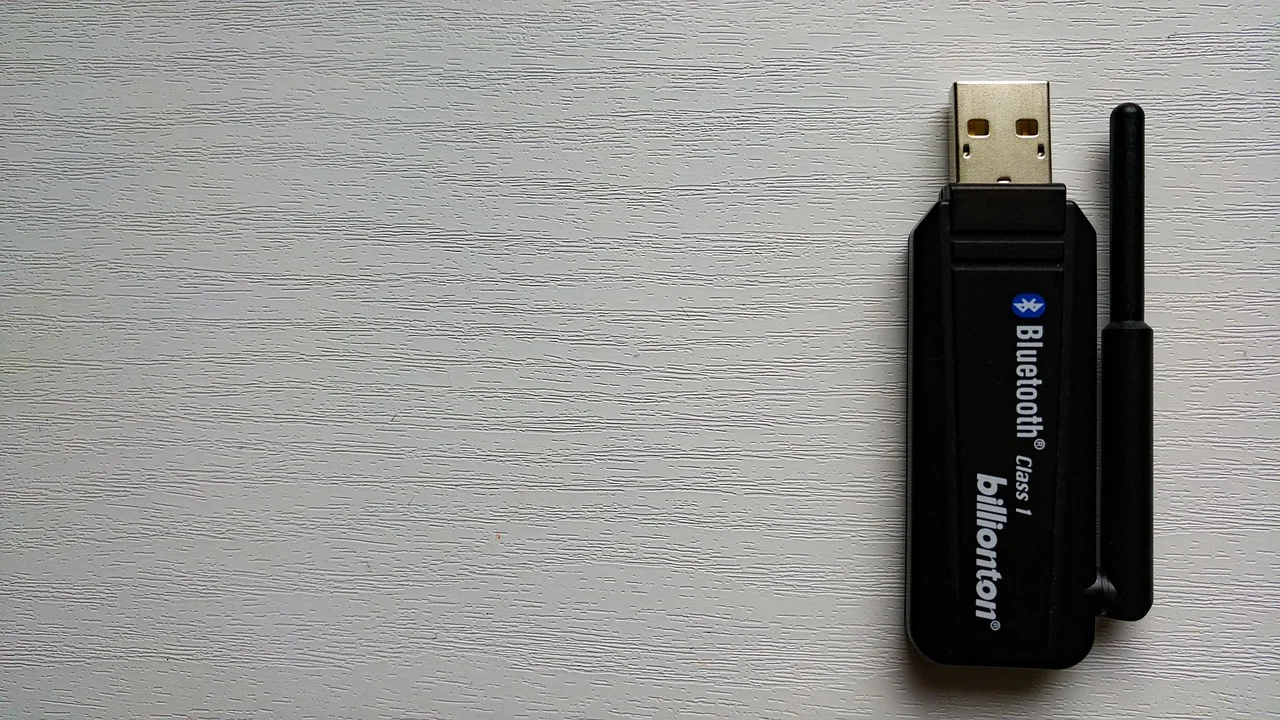
Bluetooth is een korteafstandsverbinding in de 2,4GHz-band. In laptops is de radio meestal ingebouwd en vaak gecombineerd met de wifi-kaart. Op een vaste computer is Bluetooth soms geïntegreerd in het moederbord, maar vaak alleen beschikbaar via een losse USB-dongle of uitbreidingskaart.
In Apparaatbeheer hoort een rubriek Bluetooth te staan wanneer Windows de adapter detecteert. Daarin zie je bijvoorbeeld een generieke Bluetooth-adapter, een fabrikantnaam of Bluetooth-apparaten zoals Microsoft Bluetooth Enumerator. Ontbreekt die rubriek, let dan ook op een geel uitroepteken bij Andere apparaten, Netwerkadapters of USB-controllers.
Veelvoorkomende oorzaken
- De Bluetooth-adapter is per ongeluk uitgeschakeld in Apparaatbeheer of via een functietoets.
- Na een update of herinstallatie ontbreekt het juiste stuurprogramma.
- De Bluetooth Support Service van Windows staat niet actief.
- Een USB-dongle heeft geen goed contact, krijgt te weinig stroom of is defect.
- Een vliegtuigstand, BIOS/UEFI-instelling of energiebesparing blokkeert de draadloze radio.
- De wifi- en Bluetooth-combokaart in de laptop heeft een hardwareprobleem.
Snelle controles voordat je drivers wijzigt
Begin met een volledige herstart. Kies in het Startmenu voor Opnieuw opstarten, niet alleen voor afsluiten en weer inschakelen. Moderne pc's gebruiken soms snel opstarten, waardoor een radio-adapter niet volledig opnieuw wordt geïnitialiseerd.
Controleer vervolgens via Instellingen of de vliegtuigstand uit staat. In Windows 11 vind je dit via Instellingen > Netwerk en internet; in Windows 10 staat het eveneens bij Netwerk en internet. Als er helemaal geen Bluetooth-schakelaar verschijnt, is dat een extra aanwijzing dat Windows de hardware niet correct ziet.
Controleer toetsen en externe hardware
Veel laptops hebben een functietoets met een antenne- of vliegtuigicoon. Bij sommige modellen schakelt die toets draadloze verbindingen uit. Raadpleeg bij twijfel de handleiding van je laptopfabrikant. Gebruik je een USB-adapter? Trek hem uit de pc, wacht tien seconden en plaats hem rechtstreeks in een andere USB-poort. Vermijd tijdens de test een ongevoede USB-hub.
Bij een desktop met antennes op het achterpaneel is het verstandig die antennes aan te sluiten. Ze bepalen niet of Bluetooth zichtbaar wordt in Apparaatbeheer, maar verbeteren wel het bereik en de stabiliteit zodra de adapter weer werkt.
Bluetooth terugvinden in Apparaatbeheer
Open Apparaatbeheer door met de rechtermuisknop op de Startknop te klikken en de optie te kiezen. Kies daarna in de menubalk Beeld > Verborgen apparaten weergeven. Zoek niet alleen onder Bluetooth, maar ook onder Netwerkadapters, Andere apparaten en Universal Serial Bus-controllers.
Zie je een grijs Bluetooth-apparaat? Klik er met de rechtermuisknop op en kies Apparaat inschakelen als die optie beschikbaar is. Zie je een geel waarschuwingssymbool, open dan Eigenschappen en noteer de foutcode. Codes zoals 10, 28 en 43 wijzen respectievelijk vaak op een apparaat dat niet kan starten, een ontbrekend stuurprogramma of een communicatiefout met de hardware.
Laat Windows opnieuw naar hardware zoeken
Kies in Apparaatbeheer Actie > Zoeken naar gewijzigde apparaten. Deze eenvoudige scan kan een tijdelijk verdwenen dongle of interne kaart opnieuw registreren. Verschijnt een onbekend apparaat, installeer dan niet lukraak een driver van een downloadsite. Zoek eerst op de supportpagina van de fabrikant van je laptop, moederbord of Bluetooth-adapter naar het passende model.
Microsoft adviseert bij Bluetooth-problemen eerst te controleren of Bluetooth is ingeschakeld en daarna de adapter en het stuurprogramma te controleren via Apparaatbeheer.
Parafrase van Microsoft Support
Stuurprogramma veilig herstellen of bijwerken
Een verkeerde of beschadigde driver is een van de meest waarschijnlijke oorzaken wanneer Bluetooth na een update verdwijnt. Download het stuurprogramma bij voorkeur via Windows Update of rechtstreeks vanaf de fabrikant. Dit is relevanter dan algemene driver-updatetools, die soms een ongeschikte versie installeren.
| Situatie | Beste eerste actie | Wanneer doorgaan? |
|---|---|---|
| Bluetooth staat met geel symbool | Driver bijwerken via Apparaatbeheer | Bij foutcode of mislukte installatie |
| Bluetooth verdween na update | Vorige driver terugzetten | Als die knop niet beschikbaar is |
| Onbekend apparaat zichtbaar | Driver van pc- of kaartfabrikant installeren | Als hardware-ID niet wordt herkend |
| USB-dongle niet zichtbaar | Andere USB-poort en andere pc testen | Bij uitblijvende herkenning |
| Geen spoor van adapter | BIOS/UEFI en hardware controleren | Als draadloos daar ingeschakeld is |
De juiste volgorde voor driverherstel
- Open Windows Update en installeer alle beschikbare kwaliteits- en optionele driverupdates.
- Open daarna Apparaatbeheer en klik met de rechtermuisknop op de Bluetooth-adapter, als die zichtbaar is.
- Kies Stuurprogramma bijwerken en vervolgens Automatisch naar stuurprogramma's zoeken.
- Werkt het probleem sinds een recente update? Kies Eigenschappen > Stuurprogramma > Vorig stuurprogramma, indien beschikbaar.
- Helpt dit niet, kies Apparaat verwijderen. Vink alleen de optie voor het verwijderen van de driver aan wanneer je al een juiste driver van de fabrikant hebt gedownload.
- Start de computer opnieuw op en installeer de officiële driver opnieuw.
Gebruik voor een laptop altijd eerst de ondersteuningspagina van het merk en model. Daar zijn chipset-, wifi- en Bluetooth-drivers op elkaar afgestemd. Bij een zelfgebouwde pc is de pagina van het moederbordmodel meestal de beste bron. De officiële Microsoft Support-omgeving bevat daarnaast actuele hulp voor Windows-functies en updates.
Controleer de Bluetooth-service in Windows
Zelfs met een goed herkende adapter kan Bluetooth onbruikbaar zijn als de bijbehorende service gestopt is. Druk op Windows-toets + R, typ services.msc en druk op Enter. Zoek naar Bluetooth Support Service. Dubbelklik erop en controleer of het opstarttype niet op Uitgeschakeld staat.
Kies als praktische instelling Handmatig of Automatisch, klik op Start als de service is gestopt en bevestig met Toepassen. Start vervolgens de pc opnieuw op. Wijzig niet tegelijk allerlei andere services: dat maakt het lastiger om te bepalen welke aanpassing effect had.
Netwerkreset als laatste softwarestap
Heeft je pc ook problemen met wifi, dan kan een netwerkreset helpen. Die verwijdert opgeslagen netwerkadapters en instellingen, waardoor je daarna wifi-wachtwoorden of VPN-instellingen opnieuw moet invoeren. Gebruik deze stap dus niet als alleen Bluetooth hapert en de adapter volledig ontbreekt; eerst de driver en hardware uitsluiten is logischer.
BIOS, energiebeheer en fysieke diagnose
Als Bluetooth nergens in Apparaatbeheer terugkomt, controleer dan het BIOS of UEFI. Start de pc opnieuw op en gebruik de toets die de fabrikant bij het opstarten aangeeft, vaak F2, Delete of Esc. Zoek naar Wireless, Onboard Devices, Integrated Peripherals of een vergelijkbare rubriek. Controleer of Bluetooth of Wireless LAN is ingeschakeld. Verander alleen die ene relevante instelling en sla de wijziging op.
Bij laptops kan energiebeheer de adapter soms uitschakelen. Als de Bluetooth-adapter weer zichtbaar is, open dan de eigenschappen in Apparaatbeheer. Op het tabblad Energiebeheer kun je, indien aanwezig, het vinkje weghalen bij de optie waarmee de computer het apparaat mag uitschakelen om energie te besparen.
Een defect is waarschijnlijker wanneer een USB-dongle ook op een tweede pc niet verschijnt, of wanneer een interne adapter na een schone driverinstallatie en BIOS-controle volledig onzichtbaar blijft. Test een dongle daarom op een andere Windows-computer. Voor een interne laptopkaart is professionele reparatie niet altijd economisch; een degelijke USB-Bluetooth-adapter is dan vaak een praktische oplossing.
Praktisch herstelplan van vijftien minuten
Volg dit plan in deze volgorde. Stop zodra Bluetooth opnieuw verschijnt en je een apparaat kunt koppelen.
- Herstart de pc en schakel vliegtuigstand uit.
- Controleer functietoetsen en plaats een USB-dongle in een andere directe USB-poort.
- Open Apparaatbeheer, toon verborgen apparaten en scan op gewijzigde hardware.
- Schakel een zichtbare, uitgeschakelde adapter in en noteer eventuele foutcodes.
- Installeer Windows-updates en de officiële Bluetooth-driver van de fabrikant.
- Start Bluetooth Support Service en herstart opnieuw.
- Controleer BIOS/UEFI alleen als de adapter volledig afwezig blijft.
- Test een externe adapter op een tweede pc of laat interne hardware nakijken.
Wanneer Bluetooth terug is, verwijder je eventuele mislukte koppelingen in Instellingen > Bluetooth en apparaten en voeg je je hoofdtelefoon, muis of toetsenbord opnieuw toe. Houd het apparaat daarbij in de koppelmodus en binnen ongeveer één meter van de pc. Voor aanvullende diagnose kun je de officiële Consumentenbond raadplegen voor onafhankelijke informatie over elektronica en aankoophulp.
Veelgestelde vragen
Waarom staat Bluetooth niet meer in Apparaatbeheer na een Windows-update?
Een update kan een bestaand stuurprogramma vervangen, incompatibel maken of een fout tijdens de installatie veroorzaken. Controleer optionele updates, probeer Vorig stuurprogramma en installeer zo nodig de driver van de fabrikant van je pc of adapter.
Kan ik Bluetooth installeren als mijn computer geen Bluetooth heeft?
Ja. Een USB-Bluetooth-adapter voegt deze functie meestal toe aan een vrije USB-poort. Kies een adapter die expliciet Windows 10 en Windows 11 ondersteunt. Bij een desktop met veel metalen afscherming kan een USB-verlengkabel het bereik verbeteren.
Is een onbekend apparaat in Apparaatbeheer mogelijk mijn Bluetooth-adapter?
Dat kan. Open Eigenschappen > Details en kies Hardware-id's. Met die gegevens kun je op de officiële supportsite van je laptop-, moederbord- of adapterfabrikant de juiste driver terugvinden.
Waarom werkt mijn Bluetooth-muis wel, maar staat Bluetooth niet in de lijst?
Sommige muizen gebruiken een eigen USB-ontvanger in plaats van Bluetooth. De muis werkt dan draadloos, maar zegt niets over de aanwezigheid of werking van Bluetooth op de computer.
Moet ik de pc laten repareren als de adapter ontbreekt?
Niet meteen. Controleer eerst software, services, BIOS en een eventuele dongle op een andere pc. Als de interne kaart onzichtbaar blijft, kan reparatie zinvol zijn, maar een externe adapter is vaak goedkoper en eenvoudiger.
Conclusie
Wanneer Bluetooth niet in Apparaatbeheer verschijnt, werk je het snelst systematisch: controleer eerst de fysieke verbinding en draadloze instellingen, laat Windows daarna hardware opnieuw zoeken en herstel vervolgens de officiële driver. Pas daarna zijn services, BIOS/UEFI en een hardwaretest aan de beurt. Zo voorkom je onnodige wijzigingen en weet je beter of een vervanging werkelijk nodig is.
Bronnen
Over de auteur
Stefano Barcellos
Editor jefe de SaberTec
Editor jefe de SaberTec. Coordina la línea editorial, revisa la precisión de los contenidos y supervisa su publicación en 20 idiomas.
Volledig profiel bekijken