
حل مشكلة عدم ظهور البلوتوث في إدارة الأجهزة
قد يختفي البلوتوث من إدارة الأجهزة بسبب تعريف تالف أو خدمة متوقفة أو إعداد طاقة أو عطل في المحول. يشرح هذا الدليل طرق التشخيص والإصلاح العملية على حواسيب ويندوز، مع نصائح للتحقق من الضمان والصيانة في الدول العربية.
محتويات المقال
- لماذا يختفي البلوتوث من إدارة الأجهزة؟
- أكثر الأسباب شيوعاً
- الفحص الأولي قبل تعديل التعريفات
- دلالات تساعد على التشخيص
- تشغيل خدمة البلوتوث وأداة التشخيص
- لا تنس وضع الطيران ومفاتيح الجهاز
- إصلاح تعريف البلوتوث بالطريقة الآمنة
- التحديثات وإعدادات الطاقة وواجهة UEFI/BIOS
- منع إيقاف المحول لتوفير الطاقة
- فحص UEFI/BIOS دون مخاطرة
- متى تكون المشكلة في القطعة نفسها؟
- خطة عملية من عشر دقائق قبل طلب الصيانة
- أسئلة شائعة
- هل يعني اختفاء البلوتوث من إدارة الأجهزة أن الجهاز لا يدعمه؟
- هل يكفي تحديث ويندوز لإعادة البلوتوث؟
- لماذا يظهر البلوتوث كجهاز غير معروف؟
- هل يمكن استخدام محول USB بدلاً من إصلاح البطاقة الداخلية؟
- متى أحتاج إلى فني مختص؟
- الخلاصة
- المراجع
عندما تبحث عن البلوتوث في «إدارة الأجهزة» ولا تجده، فالمشكلة لا تعني دائماً أن الحاسوب لا يدعم الاتصال اللاسلكي. في كثير من أجهزة ويندوز المحمولة والمكتبية، يكون المحول موجوداً فعلاً لكنه مخفٍ بسبب تعريف غير سليم، أو خدمة نظام متوقفة، أو إعداد في واجهة UEFI/BIOS، أو خلل مؤقت بعد تحديث للنظام.
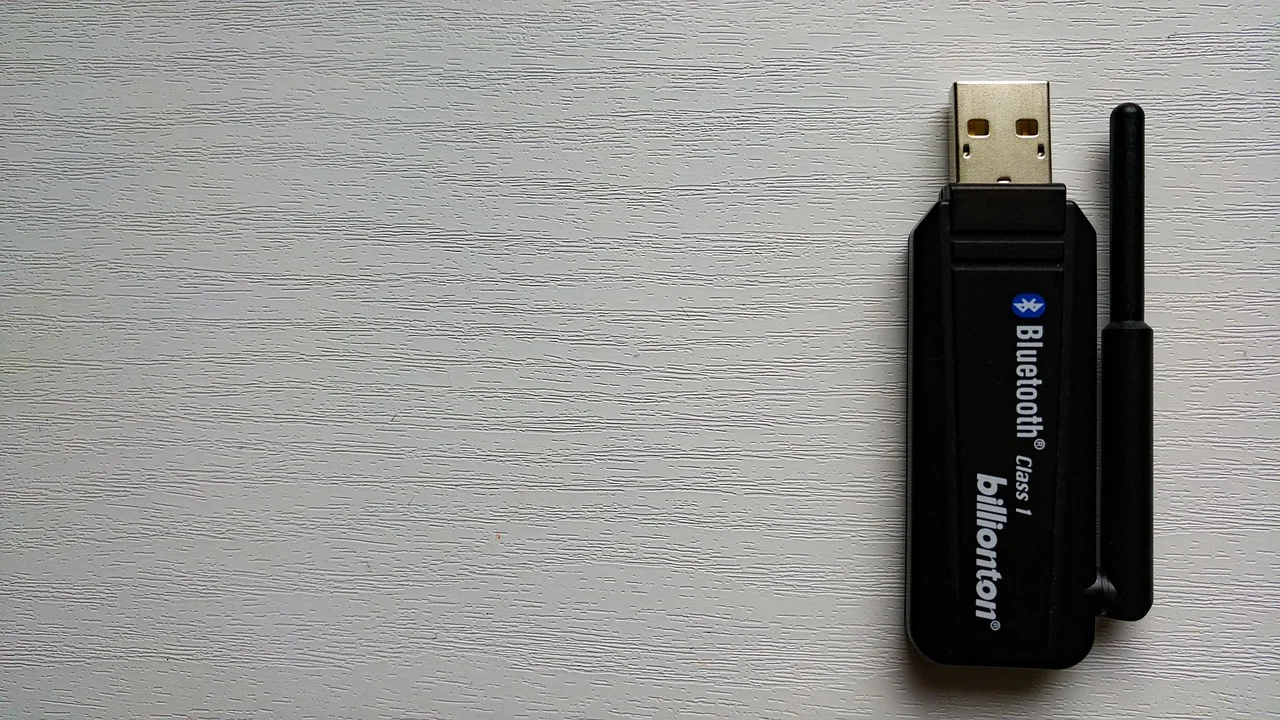
تظهر هذه المشكلة عادة عند محاولة ربط سماعة لاسلكية أو لوحة مفاتيح أو فأرة أو هاتف بالحاسوب. وقد تلاحظ معها اختفاء زر البلوتوث من الإعدادات، أو ظهور رسالة تفيد بعدم العثور على جهاز بلوتوث. ابدأ بالخطوات البسيطة غير المكلفة قبل تنزيل برامج عشوائية أو شراء محول جديد، لأن المصدر الحقيقي للمشكلة غالباً يمكن تحديده خلال دقائق.
يناسب هذا الدليل أجهزة ويندوز 10 وويندوز 11 الشائعة في السعودية والإمارات ومصر والمغرب، سواء كان الحاسوب من الفئات المنزلية أو العملية. تختلف أسماء القوائم قليلاً بحسب لغة النظام وطراز الجهاز، لكن منطق الفحص واحد.
لماذا يختفي البلوتوث من إدارة الأجهزة؟
يظهر البلوتوث عادة تحت قسم مستقل باسم Bluetooth في إدارة الأجهزة، أو كجزء من بطاقة لاسلكية تجمع بين واي فاي وبلوتوث. عند اختفائه، لا تفترض فوراً أن القطعة تالفة؛ فقد يكون ويندوز لم يتعرف عليها أو أخفاها لعدم وجود اتصال فعلي بها.
أكثر الأسباب شيوعاً
- تعريف مفقود أو تالف: يحدث بعد إعادة تثبيت ويندوز أو تحديث كبير أو استخدام برنامج تنظيف غير موثوق.
- تعطيل المحول: قد يكون معطلاً من إدارة الأجهزة، أو من اختصار لوحة المفاتيح ووضع الطيران، أو من إعدادات UEFI/BIOS.
- خدمة البلوتوث متوقفة: يعتمد اكتشاف الأجهزة والاقتران على خدمات تعمل في الخلفية.
- إدارة الطاقة: قد يوقف ويندوز المحول لتقليل الاستهلاك، خصوصاً في الحواسيب المحمولة.
- تحديث غير متوافق: قد يستبدل ويندوز تعريف الشركة المصنعة بتعريف عام لا يعمل بكفاءة.
- عطل مادي: قد تتضرر البطاقة الداخلية، أو يكون كابل USB الخاص بالمحول الخارجي غير سليم.
الفحص الأولي قبل تعديل التعريفات
ابدأ بفحص سريع يوفر وقتك ويحميك من تغييرات غير لازمة. أوقف وضع الطيران، ثم أعد تشغيل الحاسوب بالكامل من خيار «إعادة التشغيل» بدلاً من إغلاق الغطاء أو وضع السكون. إذا كنت تستخدم محول بلوتوث USB، انزعه ثم صله مباشرة بمنفذ مختلف، ويفضل منفذاً خلفياً في الحاسوب المكتبي.
افتح «إدارة الأجهزة» بالبحث عنها من قائمة ابدأ، ثم من قائمة «عرض» اختر «إظهار الأجهزة المخفية». ابحث في أقسام Bluetooth و«محولات الشبكة» و«أجهزة أخرى» و«وحدات تحكم الناقل التسلسلي العام USB». قد يظهر المحول باسم الشركة المصنعة أو كـ«جهاز غير معروف» مع علامة تحذير صفراء.
دلالات تساعد على التشخيص
| ما تراه في الحاسوب | السبب المرجح | الإجراء الأول |
|---|---|---|
| لا يوجد قسم Bluetooth نهائياً | تعريف غائب أو تعطيل من UEFI/BIOS أو عطل مادي | أظهر الأجهزة المخفية وثبّت تعريف الشركة |
| قسم Bluetooth موجود مع علامة صفراء | تعريف غير متوافق أو تالف | احذف الجهاز ثم أعد تثبيت تعريف الطراز |
| زر البلوتوث غائب من الإعدادات | خدمة متوقفة أو عدم تعرف ويندوز على المحول | شغّل خدمة دعم البلوتوث وافحص التحديثات |
| المحول يظهر ويختفي بعد السكون | إعداد توفير طاقة أو خلل في USB | عطّل السماح للنظام بإيقاف الجهاز |
| المحول الخارجي لا يعمل في منفذ واحد | مشكلة منفذ أو طاقة USB | جرّبه في منفذ وحاسوب آخرين |
تشغيل خدمة البلوتوث وأداة التشخيص
حتى مع وجود التعريف الصحيح، قد لا يظهر البلوتوث في الإعدادات إذا تعطلت الخدمة الأساسية. اضغط مفاتيح Windows وR، واكتب services.msc ثم اضغط Enter. ابحث عن «خدمة دعم Bluetooth» أو Bluetooth Support Service، وانقر عليها نقراً مزدوجاً. اجعل «نوع بدء التشغيل» تلقائياً، ثم اختر «بدء» إذا كانت الخدمة متوقفة، واحفظ التغيير.
بعد ذلك افتح الإعدادات، ثم النظام، ثم استكشاف الأخطاء وإصلاحها، ثم أدوات استكشاف الأخطاء الأخرى، وشغّل أداة Bluetooth إذا كانت متاحة. لا تعالج الأداة كل الأعطال، لكنها قد تعيد تشغيل الخدمات أو تكتشف إعداداً معطلاً. وتوضح صفحات دعم مايكروسوفت خطوات محدثة تختلف حسب إصدار ويندوز، لذلك استخدمها عند تغيّر أسماء القوائم في جهازك.
لا تنس وضع الطيران ومفاتيح الجهاز
بعض الحواسيب المحمولة تتضمن مفتاحاً فعلياً أو اختصار Fn مع أحد مفاتيح الوظائف لتشغيل الاتصال اللاسلكي وإيقافه. تحقق أيضاً من عدم تفعيل وضع الطيران من لوحة الإعدادات السريعة. في بعض الطرازات، قد يؤدي إيقاف الواي فاي من برنامج الشركة إلى تعطيل البلوتوث المصاحب للبطاقة نفسها.
إصلاح تعريف البلوتوث بالطريقة الآمنة
التعريف هو الجسر بين نظام التشغيل والبطاقة. يفضل الحصول عليه من صفحة الدعم الخاصة بالشركة المصنّعة للحاسوب، لا من مواقع تجميع التعريفات أو أدوات التحديث المدفوعة. حدد رقم الطراز الدقيق من الملصق السفلي أو من «معلومات النظام»، ثم نزّل تعريف البلوتوث المطابق لإصدار ويندوز ومعمارية 64 بت في الغالب.
- أنشئ نقطة استعادة للنظام إن كانت متاحة، خاصة قبل تعديل عدة تعريفات.
- في إدارة الأجهزة، انقر بزر الفأرة الأيمن على جهاز البلوتوث أو الجهاز غير المعروف المشكوك فيه.
- اختر «إلغاء تثبيت الجهاز»، وفعل خيار حذف برنامج التشغيل إذا ظهر وكان لديك تعريف الشركة جاهزاً.
- أعد تشغيل الحاسوب؛ قد يعيد ويندوز التعريف الأساسي تلقائياً.
- ثبّت حزمة تعريف الشركة المصنّعة، ثم أعد التشغيل مرة أخرى.
- ارجع إلى الإعدادات وتأكد من ظهور مفتاح تشغيل البلوتوث، ثم جرّب اقتران جهاز واحد.
إذا كنت لا تعرف الشركة المصنعة للبطاقة، افتح خصائص الجهاز غير المعروف، ثم تبويب «التفاصيل»، واختر «معرّفات الأجهزة». تساعد قيم VID وPID في معرفة الشركة، لكن الأفضل أن تظل ضمن صفحة دعم طراز الحاسوب. قد تكون البطاقة من Intel أو Realtek أو MediaTek أو Qualcomm، بينما تكون حزمة التعريف المخصصة من شركة الحاسوب أكثر توافقاً مع جهازك.
التحديثات وإعدادات الطاقة وواجهة UEFI/BIOS
توجه إلى الإعدادات ثم Windows Update، وثبّت التحديثات المتاحة، ولا سيما «التحديثات الاختيارية» المتعلقة بالتعريفات إذا ظهرت. مع ذلك، إذا بدأت المشكلة مباشرة بعد تحديث تعريف حديث، قد يكون الأنسب فتح خصائص محول البلوتوث في إدارة الأجهزة واختيار «استعادة برنامج التشغيل السابق» عندما يكون الخيار نشطاً.
منع إيقاف المحول لتوفير الطاقة
في خصائص محول البلوتوث، افتح تبويب «إدارة الطاقة» إن وجد، وأزل علامة الخيار الذي يسمح للكمبيوتر بإيقاف تشغيل هذا الجهاز لتوفير الطاقة. افعل الشيء نفسه بحذر مع USB Root Hub عند استخدام محول USB خارجي. بعد التعديل، أعد التشغيل ولا تكتفِ بإغلاق النافذة.
فحص UEFI/BIOS دون مخاطرة
إذا لم يظهر المحول مطلقاً حتى بعد تثبيت التعريف، ادخل إلى واجهة UEFI/BIOS عند بدء التشغيل وفق مفتاح الشركة، وغالباً F2 أو Del أو Esc. ابحث عن خيارات Wireless أو Bluetooth أو Onboard Devices، وتأكد من أنها مفعلة. لا تغيّر خيارات غير مرتبطة بالمشكلة، ولا تحدّث UEFI/BIOS إلا من خلال ملف رسمي وبطارية مشحونة ومصدر كهرباء ثابت؛ إذ إن انقطاع العملية قد يسبب مشكلة أكبر من اختفاء البلوتوث.
متى تكون المشكلة في القطعة نفسها؟
تزداد احتمالية العطل المادي إذا اختفى البلوتوث والواي فاي معاً، أو إذا لم يتعرف الحاسوب على المحول بعد تجربة نظام آخر أو بعد الإقلاع من بيئة صيانة موثوقة. وفي الحاسوب المكتبي، قد تكون بطاقة البلوتوث جزءاً من بطاقة واي فاي داخلية أو محول USB، ما يجعل الاختبار والاستبدال أسهل.
تؤكد مايكروسوفت أن استكشاف مشكلات البلوتوث يبدأ بالتحقق من تشغيل البلوتوث وتحديث التعريفات، ثم إعادة تشغيل الجهاز عند استمرار الخلل.
دعم مايكروسوفت، إرشادات إصلاح مشكلات البلوتوث في ويندوز
إن كان جهازك تحت الضمان في السعودية أو الإمارات أو مصر أو المغرب، تواصل مع الوكيل المعتمد قبل فتح الغطاء أو فصل البطاقة الداخلية. احتفظ برقم البلاغ والفاتورة، لأن الإصلاح غير المعتمد قد يؤثر في شروط الضمان. ويمكن الرجوع إلى هيئة تنظيم الاتصالات والحكومة الرقمية في الإمارات لفهم الإطار التنظيمي العام للأجهزة والاتصالات عند شراء ملحقات لاسلكية من مصدر محلي، مع مراجعة سياسة البائع والوكيل لطرازك تحديداً.
خطة عملية من عشر دقائق قبل طلب الصيانة
اتبع هذا التسلسل مرة واحدة وبالترتيب. الهدف هو عزل سبب المشكلة بأقل عدد من التغييرات، وتسجيل ما حدث لتتمكن من شرحه للفني إن لزم الأمر.
- أعد تشغيل الحاسوب وتحقق من إلغاء وضع الطيران.
- افتح إدارة الأجهزة وفعّل «إظهار الأجهزة المخفية».
- افحص قسم الأجهزة الأخرى وعلامات التحذير الصفراء.
- شغّل خدمة دعم Bluetooth واجعل بدءها تلقائياً.
- نفّذ أداة استكشاف أخطاء البلوتوث في ويندوز.
- ثبّت تعريف البلوتوث الرسمي المطابق لطراز جهازك.
- حدّث ويندوز أو استرجع تعريفاً سابقاً إذا بدأ العطل بعد تحديث.
- ألغِ إعداد توفير الطاقة للمحول إن كان ظاهراً.
- اختبر محول USB في منفذ وحاسوب آخرين، إن كنت تستخدمه.
- تحقق من إعداد Bluetooth في UEFI/BIOS أو احجز موعد صيانة معتمد.
لا تثبّت عدة تعريفات من مصادر مختلفة في الوقت نفسه. هذه الممارسة قد تنشئ تعارضاً يصعب تتبعه. كذلك لا تحاول إزالة تعريفات الشبكة كافة دفعة واحدة، لأنك قد تفقد اتصال الإنترنت الذي تحتاجه لتنزيل الحزمة الرسمية.
أسئلة شائعة
هل يعني اختفاء البلوتوث من إدارة الأجهزة أن الجهاز لا يدعمه؟
لا. قد يكون المحول مدمجاً لكنه غير معروف بسبب التعريف أو متوقفاً من إعدادات النظام أو UEFI/BIOS. تحقق من مواصفات رقم الطراز الرسمي قبل الحكم النهائي.
هل يكفي تحديث ويندوز لإعادة البلوتوث؟
قد يحل التحديث المشكلة إذا كان سببها ملف نظام أو تعريف متوافق توفره ويندوز، لكنه ليس مضموناً. غالباً يكون تعريف الشركة المصنعة للحاسوب هو الخيار الأكثر ملاءمة.
لماذا يظهر البلوتوث كجهاز غير معروف؟
يعني ذلك أن ويندوز اكتشف قطعة متصلة لكنه لا يملك برنامج تشغيل مناسباً لها. نزّل تعريف البلوتوث أو تعريف مجموعة الشرائح من صفحة دعم الشركة الخاصة بطراز الحاسوب.
هل يمكن استخدام محول USB بدلاً من إصلاح البطاقة الداخلية؟
نعم، غالباً يعمل محول USB المتوافق فوراً أو بعد تعريف بسيط، وهو حل عملي للحواسيب المكتبية وبعض المحمولة خارج الضمان. اختر منتجاً من بائع موثوق وتحقق من توافقه مع إصدار ويندوز.
متى أحتاج إلى فني مختص؟
اطلب الصيانة عندما لا يظهر المحول في UEFI/BIOS أو بعد إعادة تثبيت التعريف الرسمي، أو عند اختفاء الواي فاي والبلوتوث معاً، أو إذا ظهرت آثار سقوط أو تعرض لسوائل.
الخلاصة
تُحل مشكلة عدم ظهور البلوتوث في إدارة الأجهزة غالباً عبر فحص الأجهزة المخفية، وتشغيل خدمة البلوتوث، وتثبيت تعريف رسمي مناسب، ثم مراجعة التحديثات وإعدادات الطاقة. أما إذا بقي المحول غائباً في كل الاختبارات أو اختفى الاتصال اللاسلكي كاملاً، فتعامل مع الأمر كاحتمال عطل مادي واستعن بالوكيل أو مركز صيانة معتمد، خصوصاً إن كان جهازك لا يزال مشمولاً بالضمان.
المراجع
عن الكاتب
Stefano Barcellos
Editor jefe de SaberTec
Editor jefe de SaberTec. Coordina la línea editorial, revisa la precisión de los contenidos y supervisa su publicación en 20 idiomas.
عرض الملف الكامل