
Bluetooth non appare in Gestione dispositivi: soluzioni
Quando il Bluetooth non appare in Gestione dispositivi, il problema può dipendere da driver, servizi di Windows, risparmio energetico, BIOS o hardware. Questa guida spiega come individuare la causa e ripristinare la connessione in modo sicuro.
Indice dell’articolo
- Perché l'adattatore Bluetooth può sparire
- Driver assente, danneggiato o non compatibile
- Servizi Bluetooth arrestati
- Risparmio energetico, BIOS o interruttori fisici
- Prima diagnosi: cosa osservare in Gestione dispositivi
- Controlli rapidi che risolvono molti casi
- Reinstallare il driver nel modo corretto
- Procedura consigliata
- Verificare servizi e impostazioni di Windows
- BIOS/UEFI, alimentazione e casi da notebook
- Impostazioni di risparmio energetico
- Quando il problema è probabilmente hardware
- Piano pratico di ripristino in 20 minuti
- Domande frequenti
- Perché non vedo proprio la sezione Bluetooth?
- Il Wi-Fi funziona: allora il Bluetooth dovrebbe funzionare?
- Posso usare un driver generico trovato online?
- Un dongle Bluetooth USB risolve sempre?
- Devo ripristinare o reinstallare Windows?
- Conclusione
- Riferimenti
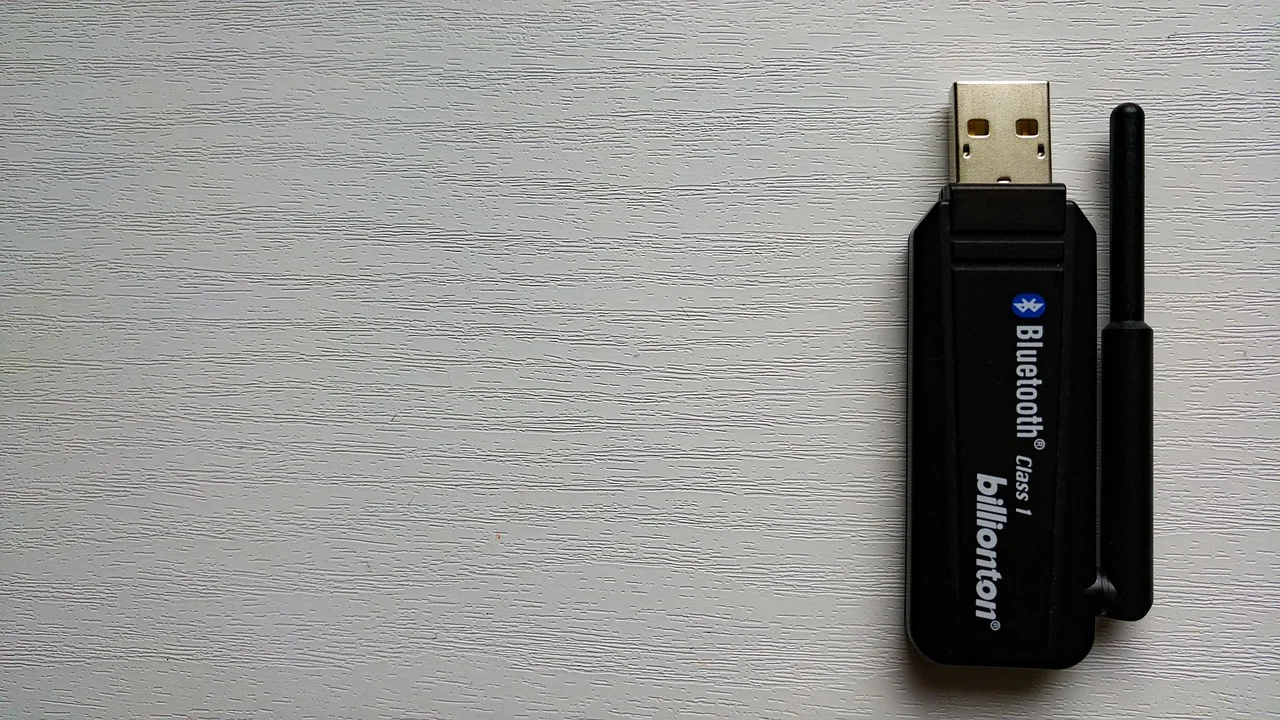
Se il Bluetooth non appare in Gestione dispositivi, Windows non sta riconoscendo correttamente l'adattatore wireless oppure lo sta mostrando in una categoria diversa. Il sintomo è frequente dopo un aggiornamento di sistema, una reinstallazione di Windows, un ripristino del PC o la sostituzione di componenti. Può presentarsi sia su portatili con scheda Wi-Fi e Bluetooth integrata sia su computer fissi che usano un dongle USB.
La buona notizia è che non sempre significa guasto. Prima di acquistare una periferica nuova conviene verificare impostazioni, servizi, driver e alimentazione. In molti casi bastano un riavvio completo, il driver corretto del produttore o la disattivazione del risparmio energetico. Questa guida propone una diagnosi ordinata, pensata per Windows 10 e Windows 11, con indicazioni utili anche per capire quando il problema è probabilmente hardware.
Perché l'adattatore Bluetooth può sparire
Gestione dispositivi elenca le periferiche che il sistema riesce a rilevare e per le quali possiede almeno informazioni di base. Se manca la voce Bluetooth, le cause più comuni non sono tutte uguali: alcune sono software, altre dipendono dal collegamento fisico o dal firmware del PC.
Driver assente, danneggiato o non compatibile
Il driver è il componente che consente a Windows di comunicare con il chip Bluetooth. Un driver generico può funzionare, ma non sempre include tutte le funzioni del produttore. Un aggiornamento non riuscito, un file corrotto o l'installazione del pacchetto destinato a un modello diverso possono far sparire l'adattatore dalla relativa categoria. Talvolta la periferica compare invece sotto Altri dispositivi, Controller USB o Dispositivi di sistema, con un triangolo giallo.
Servizi Bluetooth arrestati
Windows usa servizi in background per individuare, associare e gestire dispositivi Bluetooth. Se il servizio di supporto è disabilitato o non si avvia, l'interruttore Bluetooth nelle Impostazioni può essere assente e l'associazione di cuffie, mouse o tastiere non può iniziare. Questo non spiega ogni caso in cui la categoria manca da Gestione dispositivi, ma è un controllo rapido e importante.
Risparmio energetico, BIOS o interruttori fisici
Nei notebook, una combinazione di tasti funzione, la modalità aereo, l'utility del produttore o un'impostazione nel BIOS/UEFI possono disattivare la radio wireless. Nei desktop, un dongle inserito in una porta difettosa, in un hub poco alimentato o troppo vicino a dispositivi che generano interferenze può non essere enumerato correttamente. Anche una sospensione prolungata può lasciare la periferica in uno stato anomalo.
Prima diagnosi: cosa osservare in Gestione dispositivi
Apri Gestione dispositivi facendo clic con il tasto destro sul pulsante Start e scegliendo la voce corrispondente. Cerca anzitutto la categoria Bluetooth. Se non c'è, dal menu Visualizza seleziona Mostra dispositivi nascosti. Questa opzione può evidenziare una periferica grigia: significa che Windows ne conserva la configurazione, ma in quel momento non la rileva come attiva.
Controlla anche le sezioni Altri dispositivi, Controller USB (Universal Serial Bus), Schede di rete e Dispositivi di sistema. Prendi nota del nome esatto, del codice di errore visualizzato nelle Proprietà e dell'eventuale ID hardware nella scheda Dettagli. Questi elementi aiutano a evitare l'installazione di un driver casuale.
| Segnale osservato | Interpretazione probabile | Primo intervento |
|---|---|---|
| Categoria Bluetooth del tutto assente | Driver mancante, radio disabilitata o periferica non rilevata | Riavvio completo, controllo BIOS e scansione hardware |
| Dispositivo con triangolo giallo | Driver o avvio della periferica non riuscito | Leggere il codice errore e reinstallare il driver ufficiale |
| Voce Bluetooth grigia | Dispositivo memorizzato ma non presente o attivo | Disinstallare la voce, riavviare e verificare il collegamento |
| Dongle in Controller USB | Rilevato come USB ma driver Bluetooth non associato | Cambiare porta e installare il pacchetto del produttore |
| Bluetooth visibile ma non attivabile | Servizio fermo o impostazione di sistema | Controllare servizi, modalità aereo e Windows Update |
Controlli rapidi che risolvono molti casi
Prima di modificare driver o BIOS, esegui alcuni controlli a basso rischio. Se usi un PC fisso con adattatore USB, scollegalo e reinseriscilo direttamente in una porta posteriore della scheda madre; evita temporaneamente hub, prolunghe e pannelli frontali. Prova anche una seconda porta, preferibilmente USB 2.0 se disponibile: alcuni vecchi dongle si comportano meglio lontano da porte e cavi USB 3.x, che possono creare disturbi nella banda a 2,4 GHz.
- Disattiva la modalità aereo da Impostazioni o dal pannello rapido.
- Riavvia il PC scegliendo Riavvia, non solo arresto e riaccensione.
- Nei portatili, collega l'alimentatore e disattiva temporaneamente il risparmio batteria.
- Verifica eventuali tasti con icona antenna o wireless e l'app di controllo del produttore.
- Scollega cuffie, controller e altri dispositivi USB non essenziali per escludere conflitti.
- Se il problema è iniziato dopo una sospensione, spegni completamente il PC, attendi circa 30 secondi e riaccendilo.
In Gestione dispositivi, usa poi Azione > Rileva modifiche hardware. Se l'adattatore ricompare, apri le Proprietà e verifica lo stato. Un messaggio come “Il dispositivo funziona correttamente” indica che il problema potrebbe riguardare i servizi o l'interfaccia delle Impostazioni, non il rilevamento fisico.
Reinstallare il driver nel modo corretto
La reinstallazione è spesso efficace, ma va fatta nell'ordine giusto. Non affidarti a siti che promettono driver automatici: oltre a essere inutili, possono proporre software indesiderato o versioni non verificate. La fonte più affidabile è la pagina di assistenza del produttore del computer, perché il pacchetto può includere personalizzazioni per quel modello. Per un PC assemblato, cerca invece il driver sul sito del produttore della scheda madre o del chip wireless.
Procedura consigliata
- Identifica marca e modello esatto del PC, oppure della scheda madre o del dongle Bluetooth.
- Scarica il driver Bluetooth compatibile con la tua versione di Windows dal sito ufficiale, senza installarlo ancora se vuoi avere una copia pronta.
- In Gestione dispositivi, fai clic destro sulla periferica Bluetooth problematica. Se non è presente, cerca una voce sconosciuta con triangolo giallo.
- Scegli Disinstalla dispositivo; seleziona la rimozione del software driver solo se hai già scaricato il pacchetto corretto.
- Riavvia il computer. Windows tenterà di riconoscere di nuovo l'hardware.
- Installa il driver ufficiale scaricato e riavvia una seconda volta, se richiesto.
- Apri Impostazioni > Bluetooth e dispositivi e verifica che l'interruttore sia disponibile.
Windows Update può fornire driver validi tramite gli aggiornamenti facoltativi. Consulta le indicazioni di Microsoft sull'aggiornamento manuale dei driver prima di procedere con installazioni non necessarie. Se il Bluetooth ha smesso di funzionare subito dopo un aggiornamento, nelle Proprietà della periferica può essere disponibile anche l'opzione Ripristina driver.
Verificare servizi e impostazioni di Windows
Premi Windows+R, digita services.msc e premi Invio. Cerca il servizio relativo al supporto Bluetooth. Apri le Proprietà, imposta il tipo di avvio su Manuale o Automatico secondo le opzioni disponibili e avvialo se è fermo. In alcune configurazioni sono presenti più servizi Bluetooth: non è necessario forzarli tutti, ma quello di supporto deve poter avviarsi.
Successivamente apri Impostazioni > Sistema > Risoluzione dei problemi > Altri strumenti di risoluzione dei problemi. Lo strumento Bluetooth, quando disponibile nella versione di Windows installata, può rilevare configurazioni elementari errate. Controlla inoltre Impostazioni > Bluetooth e dispositivi: se non vedi l'interruttore, torna a Gestione dispositivi, perché l'assenza dell'interruttore è di solito una conseguenza del mancato riconoscimento dell'adattatore.
Microsoft raccomanda di verificare che il Bluetooth sia attivo, di riavviare il dispositivo e di controllare gli aggiornamenti dei driver quando la connettività non funziona correttamente.
Microsoft Support, guida alla risoluzione dei problemi Bluetooth in Windows
Per una sequenza aggiornata di verifiche puoi consultare anche la guida Microsoft per correggere i problemi Bluetooth. È utile soprattutto se l'adattatore è visibile ma cuffie, altoparlanti o mouse non vengono trovati.
BIOS/UEFI, alimentazione e casi da notebook
Se nessun dispositivo Bluetooth compare nemmeno dopo la reinstallazione, verifica il BIOS/UEFI. All'avvio del PC, il tasto di accesso è spesso F2, Canc, F10 o Esc, ma varia in base al produttore. Cerca voci come Wireless, Bluetooth, Internal device o Onboard devices. La radio deve essere abilitata. Non modificare altre impostazioni se non sai con certezza a cosa servono: annota il valore iniziale, applica la modifica e riavvia.
Su molti portatili, Wi-Fi e Bluetooth risiedono nello stesso modulo M.2. Se il Wi-Fi funziona ma il Bluetooth è scomparso, il chip non è necessariamente sano: le due funzioni possono essere esposte al sistema in modo separato. Un reset elettrico può aiutare: spegni, scollega il caricatore, tieni premuto il tasto di accensione per 15-20 secondi e riaccendi. Consulta il manuale del modello prima di rimuovere batteria o pannelli.
Impostazioni di risparmio energetico
Quando l'adattatore è visibile, apri Proprietà > Risparmio energia e, se presente, deseleziona l'opzione che consente al computer di spegnere il dispositivo per risparmiare energia. Per i dongle USB, fai la stessa verifica sugli hub USB coinvolti. Questa modifica è particolarmente utile quando il Bluetooth sparisce soltanto dopo standby, sospensione o chiusura del coperchio.
Quando il problema è probabilmente hardware
È ragionevole sospettare un guasto quando l'adattatore non appare in nessuna categoria, non viene rilevato nemmeno dopo un avvio pulito e dopo la verifica del BIOS, e non cambia comportamento provandolo su un altro computer. Per un dongle USB economico, la prova incrociata è semplice: se non viene visto da due PC diversi, sostituirlo è spesso la scelta più efficiente. In Italia un adattatore Bluetooth USB di buona marca costa in genere tra 10 e 25 euro, mentre modelli con antenne esterne o funzioni specifiche possono costare di più.
Per un notebook con modulo interno, evita interventi improvvisati se il dispositivo è in garanzia o se il modello richiede smontaggi complessi. Un centro assistenza può controllare il modulo wireless, il cavo antenna e la scheda madre. Prima di consegnare il PC, esegui il backup dei dati personali e annota tutti i test già effettuati: riduce tempi e diagnosi duplicate.
Piano pratico di ripristino in 20 minuti
Segui questa checklist nell'ordine indicato. L'obiettivo è passare dai controlli più semplici a quelli più invasivi, fermandoti non appena il Bluetooth ricompare.
- Minuti 1-3: riavvia il PC, disattiva modalità aereo e verifica eventuali tasti wireless.
- Minuti 4-6: apri Gestione dispositivi, mostra i dispositivi nascosti e cerca triangoli gialli nelle categorie correlate.
- Minuti 7-9: seleziona Azione > Rileva modifiche hardware; se usi un dongle, prova un'altra porta USB diretta.
- Minuti 10-13: controlla e avvia il servizio di supporto Bluetooth da services.msc.
- Minuti 14-17: installa o reinstalla il driver ufficiale del modello corretto e riavvia.
- Minuti 18-20: verifica Windows Update, gli aggiornamenti facoltativi e l'impostazione Bluetooth nel BIOS/UEFI se l'adattatore resta invisibile.
Dopo ogni fase, torna in Gestione dispositivi invece di fare tutte le modifiche insieme. Questo metodo permette di capire quale intervento ha risolto il difetto e rende più facile descrivere il problema all'assistenza, se necessario.
Domande frequenti
Perché non vedo proprio la sezione Bluetooth?
La sezione manca quando Windows non rileva l'adattatore oppure non ha un driver adatto per classificarlo. Verifica dispositivi nascosti, categorie USB e Altri dispositivi, quindi reinstalla il driver ufficiale e controlla che la radio sia abilitata nel BIOS.
Il Wi-Fi funziona: allora il Bluetooth dovrebbe funzionare?
Non necessariamente. Wi-Fi e Bluetooth possono appartenere allo stesso modulo fisico, ma usano interfacce e driver separati. Il Wi-Fi attivo rende meno probabile un problema generale del modulo, ma non esclude un difetto o un errore limitato al Bluetooth.
Posso usare un driver generico trovato online?
È preferibile evitarlo. Usa prima il driver distribuito dal produttore del PC, della scheda madre o del dongle. Un driver non adatto può creare instabilità, non riconoscere tutte le funzioni o rendere più difficile la diagnosi.
Un dongle Bluetooth USB risolve sempre?
Può essere una soluzione pratica se il Bluetooth interno è guasto o assente, ma non risolve un problema di sistema che impedisce il riconoscimento di qualsiasi periferica USB. Prima prova il dongle su una porta diretta e verifica che sia compatibile con la versione di Windows in uso.
Devo ripristinare o reinstallare Windows?
È un ultimo tentativo, non il primo. Consideralo soltanto dopo aver verificato driver, servizi, BIOS e hardware, soprattutto se il Bluetooth funzionava prima e il problema è comparso insieme ad altri malfunzionamenti del sistema.
Conclusione
Quando il Bluetooth non appare in Gestione dispositivi, procedere con metodo è più utile che installare programmi casuali. Inizia dal riavvio completo e dal controllo delle porte, poi verifica le categorie nascoste, i servizi e il driver ufficiale. Se l'adattatore resta assente dopo questi passaggi e dopo il controllo del BIOS/UEFI, una prova su un altro PC o l'assistenza tecnica permettono di distinguere rapidamente il guasto hardware da un problema di configurazione.
Riferimenti
Informazioni sull’autore
Stefano Barcellos
Editor jefe de SaberTec
Editor jefe de SaberTec. Coordina la línea editorial, revisa la precisión de los contenidos y supervisa su publicación en 20 idiomas.
Vedi il profilo completo