
Bluetooth nem jelenik meg az Eszközkezelőben?
Ha a Bluetooth nem jelenik meg az Eszközkezelőben, az oka lehet letiltott szolgáltatás, hibás illesztőprogram, hiányzó hardver vagy energiagazdálkodási beállítás. Az útmutató ellenőrzési sorrenddel, javítási lépésekkel és gyakori kérdésekkel segít.
Tartalomjegyzék
- Mit jelent, ha hiányzik a Bluetooth kategória?
- Jellemző tünetek
- Első ellenőrzések: hardver, repülő üzemmód, szolgáltatás
- A Bluetooth-támogatási szolgáltatás ellenőrzése
- Eszközkezelő vizsgálata részletesen
- Hol érdemes keresni az adaptert?
- Illesztőprogram javítása biztonságosan
- Eltávolítás és tiszta újratelepítés
- Energiagazdálkodás és gyorsindítás hatása
- Mit állítson át?
- BIOS/UEFI, fizikai kártya és külső adapter
- Gyakorlati hibakeresési terv 15 percben
- Gyakori kérdések
- Miért nincs Bluetooth kapcsoló a Windows Beállításokban?
- A Bluetooth-illesztőprogram újratelepítése törli a párosított eszközöket?
- Működhet a Wi-Fi, ha a Bluetooth-adapter nem látszik?
- Érdemes általános illesztőprogram-frissítő programot használni?
- Mikor valószínű a hardverhiba?
- Összegzés
- Források
Amikor a Bluetooth nem jelenik meg az Eszközkezelőben, nem csupán a vezeték nélküli fülhallgató vagy egér párosítása akad el: a Windows sokszor magát a Bluetooth-adaptert sem érzékeli. Ilyenkor hiányozhat a Bluetooth kategória, az adapter az „Egyéb eszközök” alatt sárga felkiáltójellel szerepelhet, vagy az eszköz egyáltalán nem látható.
A jelenség gyakori Windows 10 és Windows 11 alatt, főleg frissítés, illesztőprogram-csere, akkumulátor-kímélő beállítás vagy laptop szétszerelése után. A megoldás attól függ, hogy szoftveres hibáról, letiltásról vagy tényleges hardverhiányról van-e szó. Az alábbi sorrendben haladva fölösleges újratelepítés és alkatrészvásárlás nélkül lehet szűkíteni az okot.
Az útmutató asztali PC-re, notebookra és USB-s Bluetooth-vevőre egyaránt használható. A menüpontok neve Windows-verziótól és gyártói segédprogramtól kissé eltérhet, de az ellenőrzések logikája változatlan.
Mit jelent, ha hiányzik a Bluetooth kategória?
Az Eszközkezelő a Windows által felismert hardvereket és azok illesztőprogramjait mutatja. Normál esetben a „Bluetooth” kategóriában szerepelhet például Intel Wireless Bluetooth, Realtek Bluetooth Adapter, MediaTek Bluetooth Adapter vagy egy USB-s dongle neve. Ha ez a kategória teljesen hiányzik, a rendszer nem tud működő Bluetooth-rádióról.
Ez önmagában még nem bizonyítja, hogy az adapter meghibásodott. Sok notebookban a Wi-Fi és a Bluetooth egyetlen M.2-es vezeték nélküli kártyán működik, de két külön funkcióként. Előfordulhat tehát, hogy a Wi-Fi rendben csatlakozik, miközben a Bluetooth-illesztőprogram hibás, letiltott vagy sérült.
Jellemző tünetek
- A Beállításokban nincs Bluetooth be- és kikapcsoló kapcsoló.
- Az Eszközkezelőben nem látható „Bluetooth” kategória.
- A „Rejtett eszközök megjelenítése” után halvány Bluetooth-bejegyzés tűnik fel.
- Az „Egyéb eszközök” alatt „Ismeretlen eszköz” vagy „Bluetooth Peripheral Device” jelenik meg.
- USB-s vevő csatlakoztatása után hallható a Windows hangjelzése, de nem települ megfelelően az eszköz.
Első ellenőrzések: hardver, repülő üzemmód, szolgáltatás
Mielőtt illesztőprogramokat törölne, végezzen néhány gyors vizsgálatot. Ezek gyakran percek alatt feltárják a problémát. Laptopnál kapcsolja ki a repülő üzemmódot, majd ellenőrizze, nincs-e fizikai vezeték nélküli kapcsoló vagy Fn-billentyűkombináció. Régebbi modelleken ez teljesen letilthatja a rádiós egységeket.
USB-s adapter esetén húzza ki a vevőt, majd próbálja ki másik közvetlen USB-portban. Kerülje az olcsó, tápellátás nélküli hubot, mert az adatkapcsolat vagy az áramellátás instabil lehet. Asztali gépnél az előlapi portok helyett érdemes a hátlapi alaplapi porttal is tesztelni.
A Bluetooth-támogatási szolgáltatás ellenőrzése
Nyomja le a Windows+R billentyűket, írja be: services.msc, majd keresse meg a „Bluetooth Support Service” vagy magyar rendszeren a Bluetooth-támogatási szolgáltatás nevű elemet. Az állapota legyen fut, az indítás típusa pedig kézi vagy automatikus. Ha leállt, indítsa el. Ha indításkor hibaüzenet érkezik, az rendszerkomponens- vagy illesztőprogramhibára utalhat.
A Microsoft a Bluetooth-hibák első vizsgálatánál a Bluetooth beállításainak, a repülő üzemmódnak és az eszközillesztő állapotának ellenőrzését javasolja.
Microsoft ügyfélszolgálat, Bluetooth-hibák elhárítása Windowsban
Eszközkezelő vizsgálata részletesen
Nyissa meg az Eszközkezelőt a Start gombra jobb gombbal kattintva, majd válassza az „Eszközkezelő” menüpontot. A felső menüben kattintson a „Nézet”, majd a „Rejtett eszközök megjelenítése” lehetőségre. Ez megmutathat korábban telepített, de jelenleg nem aktív adaptereket is.
Hol érdemes keresni az adaptert?
Ne csak a Bluetooth kategóriát nézze át. Ellenőrizze a „Hálózati kártyák”, az „USB-vezérlők”, a „Rendszereszközök” és az „Egyéb eszközök” csoportot is. A hibásan azonosított adapter nem mindig a megfelelő helyen jelenik meg. Kattintson duplán a gyanús bejegyzésre, és nézze meg az „Általános” lap Eszközállapot mezőjét.
| Jelenség | Valószínű ok | Első teendő |
|---|---|---|
| Bluetooth kategória teljesen hiányzik | Letiltott adapter, sérült driver vagy hardverhiány | Rejtett eszközök, BIOS/UEFI és gyártói driver ellenőrzése |
| Sárga felkiáltójel látható | Hibás vagy hiányzó illesztőprogram | Hibakód feljegyzése, driver újratelepítése |
| Halvány adapterbejegyzés | Régi, nem jelen lévő eszközmaradvány | Eltávolítás, újraindítás, hardverkeresés |
| USB-vevő időnként eltűnik | Port-, tápellátási vagy energiagazdálkodási gond | Másik USB-port és USB-energiatakarékosság kikapcsolása |
| Wi-Fi működik, Bluetooth nem | Külön Bluetooth-driver vagy szolgáltatás hibája | A vezeték nélküli kártya gyártói Bluetooth-driverének telepítése |
Ha hibakódot lát, írja fel szó szerint. A 10-es kód például általános indítási hibára, a 28-as kód illesztőprogram-hiányra, a 43-as kód pedig olyan problémára utalhat, amely miatt a Windows leállította az eszközt. A hibakód a későbbi kereséshez és ügyfélszolgálati bejelentéshez is hasznos.
Illesztőprogram javítása biztonságosan
A Windows Update sok esetben telepít alapillesztőt, de notebookoknál és kombinált Wi-Fi/Bluetooth kártyáknál a gép gyártójának csomagja stabilabb lehet. Először állapítsa meg a számítógép pontos típusát, majd a gyártó hivatalos támogatási oldaláról töltse le az adott Windows-verzióhoz kiadott Bluetooth-illesztőt. Ne használjon kétes „driver updater” programot: ezek felesleges díjat számíthatnak fel, vagy nem megfelelő drivert telepíthetnek.
Windows Update-ben a Beállítások, Windows Update, Speciális beállítások, Opcionális frissítések útvonalon jelenhetnek meg illesztőprogram-frissítések. A rendszer saját hibaelhárítási lépéseit a Microsoft Bluetooth-hibaelhárítási útmutatója is részletezi.
Eltávolítás és tiszta újratelepítés
- Az Eszközkezelőben keresse meg a Bluetooth-adaptert vagy a gyanús ismeretlen eszközt.
- Kattintson rá jobb gombbal, válassza az „Eszköz eltávolítása” lehetőséget.
- Ha megjelenik az „Az eszköz illesztőprogramjának törlése” jelölőnégyzet, csak akkor jelölje be, ha már letöltötte a megfelelő gyártói telepítőt.
- Indítsa újra a számítógépet.
- Telepítse a gyártói Bluetooth-drivert, majd ismét indítsa újra a rendszert.
- Nyissa meg újra az Eszközkezelőt, és ellenőrizze, létrejött-e a Bluetooth kategória.
USB-s adapter esetén a telepítő gyakran nem szükséges, mert a Windows beépített illesztőt használ. Ha azonban a csomagolás konkrét chipsethez vagy gyártóhoz adott szoftvert ír elő, kizárólag a gyártó hivatalos oldaláról származó programot használja.
Energiagazdálkodás és gyorsindítás hatása
A Bluetooth-adapter eltűnését okozhatja, hogy a Windows energiatakarékossági beállítása kikapcsolja az USB-vezérlőt vagy a vezeték nélküli modult. Ez különösen akkor gyanús, ha a hiba csak alvó állapotból ébresztés vagy hosszabb kikapcsolás után jelentkezik.
Mit állítson át?
Az Eszközkezelőben nyissa meg az „USB gyökérhub” vagy „Általános USB-hub” elemek Tulajdonságait. Ha van „Energiagazdálkodás” fül, vegye ki a jelölést az „A számítógép kikapcsolhatja az eszközt az energiamegtakarítás érdekében” beállításból. Ezt óvatosan alkalmazza laptopon, mert kis mértékben csökkentheti az akkumulátoros üzemidőt.
Próbálja ki a teljes leállítást is: tartsa lenyomva a Shift billentyűt, miközben a Leállításra kattint, majd néhány másodperc múlva indítsa el újra a gépet. Ez más, mint az egyszerű újraindítás bizonyos gyorsindítási helyzetekben, és újrainicializálhatja a vezeték nélküli hardvert.
BIOS/UEFI, fizikai kártya és külső adapter
Ha a Bluetooth semmilyen formában nem látható, ellenőrizze a BIOS/UEFI beállításait. Egyes üzleti notebookokon külön engedélyezhető vagy tiltható a WLAN és Bluetooth rádió. A menü neve lehet Wireless, Onboard Devices, I/O Port Access vagy Security. Csak akkor módosítson beállítást, ha biztos a jelentésében; előtte jegyezze fel az eredeti értéket.
Asztali számítógépnél fontos kérdés, hogy van-e egyáltalán Bluetooth-hardver. Sok alaplap kizárólag Wi-Fi-s változata tartalmaz Bluetooth-t, a vezetékes hálózatra épülő modellek nem. A számítógépházban lévő Wi-Fi kártya Bluetooth-része gyakran külön belső USB-kábellel csatlakozik az alaplaphoz. Ha ezt szereléskor nem kötötték vissza, lehet Wi-Fi, miközben Bluetooth nincs.
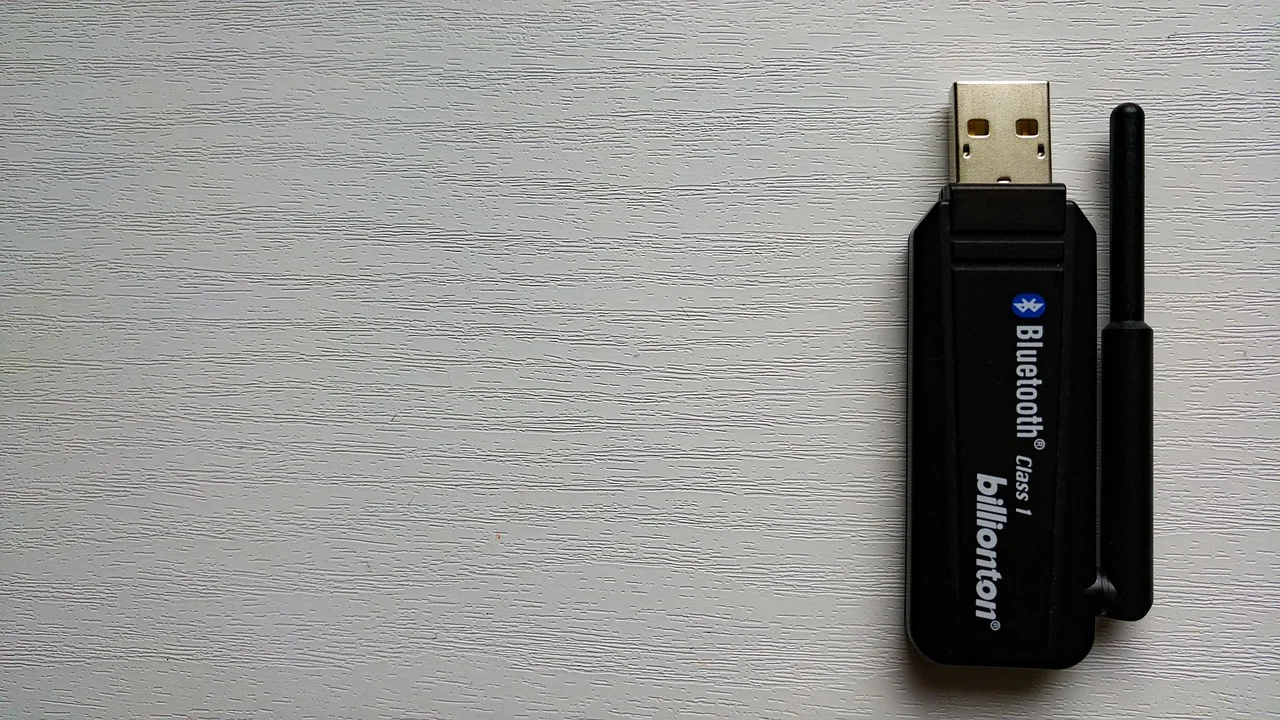
Ha a beépített adapter tényleg hibás vagy nincs jelen, egy minőségi USB Bluetooth-adapter praktikus megoldás lehet. Válasszon olyan modellt, amelynek támogatott Windows-verziója és hivatalos illesztőprogramja egyértelműen fel van tüntetve. A csatlakoztatott fejhallgatóhoz érdemes USB-hosszabbítót is használni, hogy a vevő távolabb kerüljön a fémháztól és az USB 3.0 okozta esetleges rádiós zavartól.
Gyakorlati hibakeresési terv 15 percben
Ha gyorsan szeretne eredményt, haladjon az alábbi ellenőrzőlistán. Egy lépés után csak akkor menjen tovább, ha a Bluetooth-adapter továbbra sem jelenik meg.
- Kapcsolja ki a repülő üzemmódot, majd indítsa újra a számítógépet.
- USB-s adaptert helyezzen át másik, közvetlenül a gépbe csatlakozó USB-portba.
- Az Eszközkezelőben kapcsolja be a rejtett eszközök megjelenítését.
- Nézze át az „Egyéb eszközök” és „Hálózati kártyák” kategóriát, és jegyezze fel a hibakódot.
- Indítsa el a Bluetooth-támogatási szolgáltatást.
- Telepítse a számítógép vagy adapter gyártójának hivatalos Bluetooth-driverét.
- Végezzen teljes leállítást, majd tesztelje újra.
- Ha nincs változás, vizsgálja meg a BIOS/UEFI vezeték nélküli beállításait és a hardver tényleges meglétét.
Ha a laptop még garanciális, belső kártya kiszerelése helyett célszerű márkaszervizhez fordulni. A hibás szétszerelés sértheti a burkolatot, az antennakábelt vagy a garanciális feltételeket. A fogyasztói jogokkal és szavatossággal kapcsolatos tájékoztatók a kormányhivatalok fogyasztóvédelmi oldalain is elérhetők.
Gyakori kérdések
Miért nincs Bluetooth kapcsoló a Windows Beállításokban?
A kapcsoló általában akkor tűnik el, ha a Windows nem talál működő Bluetooth-adaptert. Ellenőrizze az Eszközkezelőt, a Bluetooth-támogatási szolgáltatást és az illesztőprogramot. Ha az adapter hardverszinten le van tiltva vagy hibás, a kapcsoló nem jelenik meg.
A Bluetooth-illesztőprogram újratelepítése törli a párosított eszközöket?
Előfordulhat, hogy igen. A fülhallgatót, egeret vagy billentyűzetet a javítás után ismét párosítani kell. Ha lehet, tartsa kéznél a periféria párosítási útmutatóját, és töltse fel a vezeték nélküli eszközt a művelet előtt.
Működhet a Wi-Fi, ha a Bluetooth-adapter nem látszik?
Igen. A két funkció gyakran ugyanazon a kártyán található, de külön illesztőprogramot és rendszerkomponenst használ. Ezért a működő Wi-Fi nem zárja ki a Bluetooth-driver vagy a Bluetooth hardverág hibáját.
Érdemes általános illesztőprogram-frissítő programot használni?
Nem ez az ajánlott első lépés. Biztonságosabb a Windows Update, a számítógép gyártójának támogatási oldala, illetve az adapter vagy chipset gyártójának hivatalos csomagja. Így kisebb a hibás, elavult vagy kéretlen szoftver telepítésének kockázata.
Mikor valószínű a hardverhiba?
A hardverhiba esélye nő, ha az adapter több tiszta újratelepítés után sem jelenik meg, BIOS/UEFI-ben sem érzékelhető, más operációs rendszer alatt sem működik, vagy USB-s vevőként több számítógépen is eltűnik. Ilyenkor szervizvizsgálat vagy csere lehet indokolt.
Összegzés
Ha a Bluetooth nem jelenik meg az Eszközkezelőben, először ne feltételezzen azonnal meghibásodást. A rejtett eszközök megjelenítése, a Bluetooth-szolgáltatás indítása, a megfelelő gyártói driver telepítése és az energiagazdálkodás ellenőrzése sok esetben helyreállítja a működést. Ha ezek nem segítenek, a BIOS/UEFI beállítása, a belső csatlakozás vagy a Bluetooth-hardver hiánya a következő logikus vizsgálati pont.
Források
A szerzőről
Stefano Barcellos
Editor jefe de SaberTec
Editor jefe de SaberTec. Coordina la línea editorial, revisa la precisión de los contenidos y supervisa su publicación en 20 idiomas.
Teljes profil megtekintése