
Bluetooth absent du gestionnaire de périphériques : solutions
Quand Bluetooth disparaît du Gestionnaire de périphériques, la cause peut être un pilote défaillant, un service arrêté, un réglage UEFI ou une panne matérielle. Suivez une méthode progressive pour identifier l’origine et rétablir la connexion.
Sommaire
- Comprendre pourquoi Bluetooth a disparu
- Les causes les plus courantes
- Premier contrôle : affichage, mode avion et redémarrage
- Faire apparaître les périphériques masqués
- Identifier ce que le Gestionnaire de périphériques indique
- Réinstaller le pilote de façon sûre
- La méthode recommandée
- Vérifier les services et les paramètres d’alimentation
- Éviter la coupure du module après veille
- Contrôler l’UEFI, les touches sans fil et les périphériques USB
- Quand la carte Wi-Fi et Bluetooth disparaissent ensemble
- Plan de diagnostic en quinze minutes
- Quand envisager une panne matérielle
- Questions fréquentes
- Pourquoi Bluetooth n’apparaît-il même pas dans les paramètres Windows ?
- Est-il utile d’utiliser l’utilitaire de résolution des problèmes Windows ?
- La réinitialisation de Windows effacera-t-elle le problème ?
- Un adaptateur USB Bluetooth fonctionne-t-il sur tous les PC ?
- Dois-je mettre à jour le BIOS ou l’UEFI ?
- Conclusion
- Références
Vous ouvrez le Gestionnaire de périphériques pour connecter un casque, une souris ou un clavier sans fil, mais la rubrique Bluetooth a disparu. Ce problème est fréquent sur les PC portables comme sur les ordinateurs fixes équipés de Windows 10 ou Windows 11. Il ne signifie pas forcément que l’adaptateur est hors service : un pilote mal installé, une mise à jour, un mode avion, une économie d’énergie trop agressive ou un réglage du microprogramme peut suffire à le masquer.
La bonne méthode consiste à procéder par étapes, des vérifications les moins risquées aux actions plus techniques. Évitez de télécharger au hasard des « pilotes universels » ou des outils de réparation payants : ils peuvent installer un logiciel inadapté, voire indésirable. Les outils intégrés à Windows et les pilotes fournis par le fabricant du PC restent la voie la plus fiable.
Ce guide s’applique aux appareils vendus en France, en Belgique, en Suisse et au Canada. Les noms précis des menus peuvent légèrement varier selon la marque de l’ordinateur et la version de Windows, mais la logique du diagnostic est la même.
Comprendre pourquoi Bluetooth a disparu
Le Gestionnaire de périphériques affiche les composants que Windows détecte. Si Bluetooth n’y apparaît plus, le système ne communique pas correctement avec l’adaptateur, ou celui-ci est volontairement désactivé. Sur la plupart des portables récents, le Bluetooth est intégré à la carte Wi-Fi ; il peut donc être affecté par un pilote réseau ou par une panne du module combiné.
Les causes les plus courantes
- Un pilote Bluetooth corrompu, obsolète ou remplacé après une mise à jour de Windows.
- Un périphérique désactivé, caché ou signalé par un triangle jaune dans le Gestionnaire de périphériques.
- Le service de prise en charge Bluetooth arrêté.
- Le mode avion activé, ou une touche matérielle sans fil désactivée.
- Une option sans fil désactivée dans l’UEFI/BIOS.
- Un problème d’alimentation après une veille prolongée, une hibernation ou une batterie totalement déchargée.
- Une défaillance de la carte Wi-Fi/Bluetooth intégrée ou d’une clé USB Bluetooth.
Avant toute manipulation, notez le modèle exact du PC, disponible dans Paramètres > Système > Informations système, ainsi que la version de Windows. Ces informations seront utiles pour choisir un pilote officiel.
Premier contrôle : affichage, mode avion et redémarrage
Commencez par les tests simples. Dans Windows, ouvrez Paramètres > Bluetooth et appareils. Si l’interrupteur Bluetooth est absent, cela confirme que Windows ne détecte pas actuellement l’adaptateur. Vérifiez aussi que le mode avion est désactivé dans les paramètres rapides, accessibles depuis les icônes réseau, son et batterie de la barre des tâches.
Faire apparaître les périphériques masqués
Faites un clic droit sur le bouton Démarrer, puis choisissez Gestionnaire de périphériques. Dans le menu Affichage, sélectionnez « Afficher les périphériques cachés ». Cherchez ensuite les rubriques Bluetooth, Cartes réseau, Autres périphériques et Contrôleurs de bus USB. Un périphérique grisé peut indiquer qu’il n’est plus détecté à cet instant ; un point d’exclamation suggère plutôt un souci de pilote.
Utilisez ensuite Action > Rechercher les modifications sur le matériel. Si Bluetooth revient après cette recherche, redémarrez le PC et vérifiez si le problème se reproduit. Un redémarrage complet, plutôt qu’une simple sortie de veille, résout souvent un blocage temporaire du module radio.
Microsoft recommande de vérifier les mises à jour, de redémarrer l’appareil et de contrôler le pilote Bluetooth lorsque l’option Bluetooth manque dans Windows.
Microsoft Support, assistance Windows sur le Bluetooth
Identifier ce que le Gestionnaire de périphériques indique
Un adaptateur Bluetooth peut se présenter sous plusieurs noms : Intel Wireless Bluetooth, Realtek Bluetooth Adapter, Qualcomm, MediaTek ou simplement « Périphérique Bluetooth générique ». Ne vous fiez donc pas uniquement au nom exact. Examinez surtout son état.
| Ce que vous voyez | Interprétation probable | Action prioritaire |
|---|---|---|
| Rubrique Bluetooth entièrement absente | Adaptateur non détecté, désactivé dans l’UEFI ou panne | Afficher les éléments cachés, redémarrer, vérifier l’UEFI et le matériel |
| Triangle jaune sur l’adaptateur | Erreur de pilote ou conflit logiciel | Lire le code d’erreur, réinstaller le pilote officiel |
| Adaptateur grisé | Périphérique précédemment reconnu mais actuellement absent | Rechercher le matériel et effectuer un arrêt complet |
| « Périphérique inconnu » | Pilote manquant, souvent après une réinstallation | Installer les pilotes chipset et sans-fil du fabricant |
| Bluetooth présent, mais interrupteur absent | Service arrêté ou pilote instable | Redémarrer le service Bluetooth et mettre à jour le pilote |
Pour consulter le détail, double-cliquez sur un élément puis ouvrez l’onglet Général. Les codes d’erreur, tels que Code 10 ou Code 43, orientent vers le pilote ou le matériel. Dans l’onglet Détails, sélectionnez « Numéros d’identification du matériel » : cette information aide le support du fabricant à reconnaître précisément la puce installée.
Réinstaller le pilote de façon sûre
Si l’adaptateur est visible mais signale une erreur, une réinstallation propre est généralement efficace. Commencez par Windows Update : Paramètres > Windows Update > Rechercher des mises à jour. Consultez également les mises à jour facultatives, où Windows propose parfois des pilotes.
La méthode recommandée
- Dans le Gestionnaire de périphériques, développez Bluetooth.
- Faites un clic droit sur l’adaptateur concerné et choisissez « Désinstaller l’appareil ».
- Si une case propose de supprimer le pilote pour cet appareil, cochez-la seulement si vous avez déjà téléchargé le pilote officiel correspondant ou si vous pouvez utiliser une connexion Ethernet.
- Redémarrez l’ordinateur : Windows tente alors de redétecter le composant.
- Installez ensuite le pilote Bluetooth depuis la page d’assistance du fabricant du PC, en sélectionnant exactement votre modèle et votre version de Windows.
- Redémarrez une seconde fois, puis testez l’activation Bluetooth dans les paramètres.
Pour un ordinateur assemblé, privilégiez le site du fabricant de la carte mère ou de l’adaptateur sans fil. Dans le cas d’une clé USB Bluetooth, utilisez le pilote publié par son fabricant. Si votre PC fonctionne avec une puce Intel, les informations techniques et l’assistance sont accessibles sur le centre d’assistance Intel. N’installez pas un pilote Realtek, MediaTek ou Qualcomm sur la seule base d’un nom approchant : les incompatibilités sont possibles.
Vérifier les services et les paramètres d’alimentation
Windows utilise des services pour gérer l’appairage, la détection et les profils audio Bluetooth. Appuyez sur Windows + R, saisissez services.msc, puis recherchez « Service de prise en charge Bluetooth ». Double-cliquez dessus et vérifiez que le type de démarrage n’est pas désactivé. S’il est arrêté, cliquez sur Démarrer, puis réessayez.
Éviter la coupure du module après veille
Dans le Gestionnaire de périphériques, ouvrez les propriétés de l’adaptateur Bluetooth, puis l’onglet Gestion de l’alimentation s’il est disponible. Décochez, à titre de test, « Autoriser l’ordinateur à éteindre ce périphérique pour économiser l’énergie ». Faites de même avec l’adaptateur Wi-Fi si les deux connexions disparaissent simultanément.
Un arrêt électrique complet peut aussi réinitialiser le contrôleur. Éteignez le PC, débranchez son chargeur et ses périphériques USB, puis maintenez le bouton d’alimentation enfoncé pendant 15 à 20 secondes. Rebranchez et démarrez. Sur certains portables, cette séquence suffit à rétablir une carte radio bloquée après une veille.
Contrôler l’UEFI, les touches sans fil et les périphériques USB
Certains fabricants permettent de désactiver les radios sans fil dans l’UEFI, aussi appelé BIOS. Au démarrage, la touche d’accès est souvent F2, Suppr, Échap ou F10, selon le modèle. Cherchez une rubrique du type Wireless, Integrated Peripherals, I/O Port Access ou Onboard Devices. Vérifiez que WLAN et Bluetooth sont activés, sans modifier d’autres paramètres si vous ne les connaissez pas.
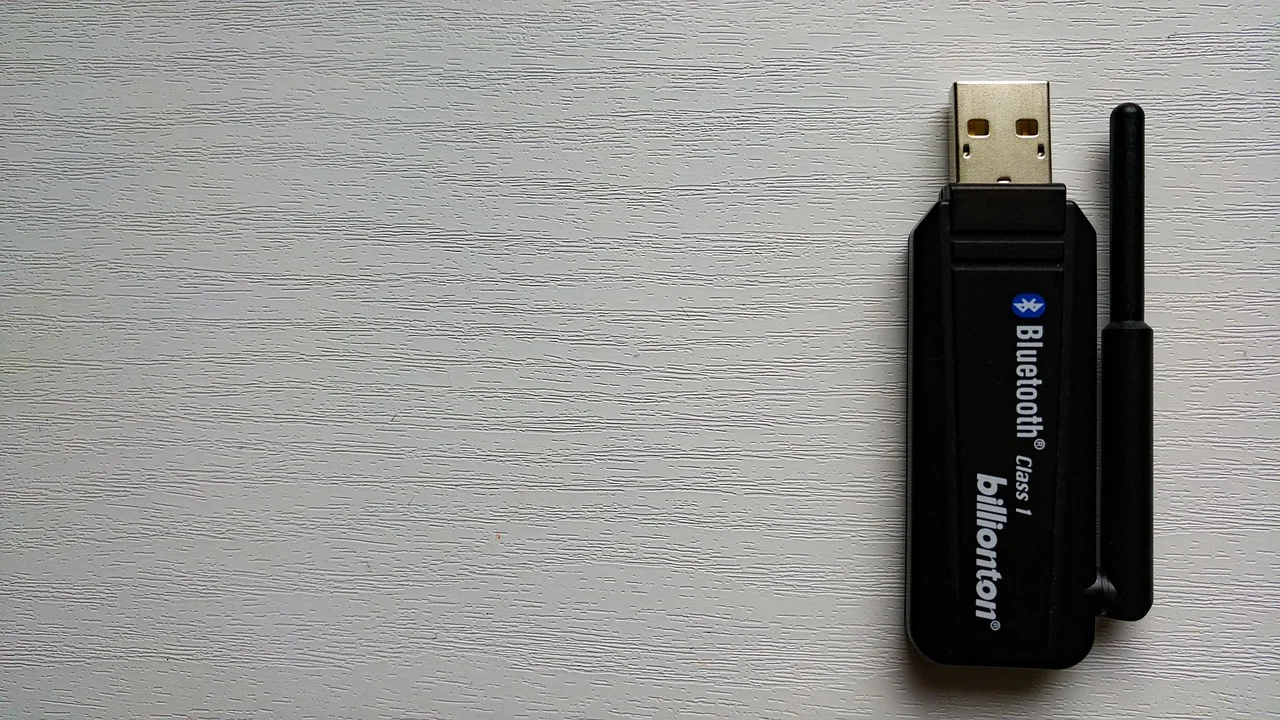
Sur un ordinateur portable, vérifiez aussi les touches de fonction et le raccourci radio de la marque. Une touche avec un symbole d’antenne, parfois combinée à Fn, peut couper les communications sans fil. Si vous utilisez une clé Bluetooth USB, branchez-la directement sur un autre port USB, idéalement à l’arrière d’un PC fixe. Évitez d’abord les hubs non alimentés, qui peuvent causer des déconnexions.
Quand la carte Wi-Fi et Bluetooth disparaissent ensemble
Cette situation indique souvent un module combiné désactivé, un pilote chipset manquant ou une panne matérielle. Installez d’abord les pilotes du chipset et du Wi-Fi depuis le fabricant de l’ordinateur. Si le Wi-Fi fonctionne mais pas le Bluetooth, le pilote Bluetooth reste le suspect principal. Si aucun des deux n’est détecté, une vérification matérielle par un professionnel peut être nécessaire, surtout sur un portable dont le module interne est difficilement accessible.
Plan de diagnostic en quinze minutes
Appliquez cette checklist dans l’ordre. Arrêtez-vous dès que Bluetooth réapparaît et testez votre casque ou votre souris afin de confirmer une correction durable.
- Désactivez le mode avion et effectuez un redémarrage complet.
- Affichez les périphériques cachés dans le Gestionnaire de périphériques.
- Lancez « Rechercher les modifications sur le matériel ».
- Repérez un triangle jaune, un périphérique inconnu ou une carte réseau manquante.
- Exécutez Windows Update, y compris les mises à jour facultatives.
- Redémarrez le service de prise en charge Bluetooth.
- Réinstallez le pilote officiel du fabricant du PC.
- Faites un arrêt électrique complet si le problème survient après une veille.
- Vérifiez les réglages sans fil dans l’UEFI et testez un autre port USB pour une clé externe.
Si vous devez confier l’appareil à un réparateur, apportez une capture du Gestionnaire de périphériques et notez le moment où la disparition a commencé, par exemple juste après une mise à jour ou après un choc. Cela réduit le temps de diagnostic et, par conséquent, le coût de l’intervention.
Quand envisager une panne matérielle
Une panne devient plus plausible lorsque l’adaptateur reste totalement absent après une réinstallation des pilotes, un arrêt électrique, la vérification de l’UEFI et une réinitialisation de Windows, ou lorsque les connexions Wi-Fi et Bluetooth échouent en même temps. Les symptômes peuvent aussi inclure des déconnexions répétées, une portée anormalement faible ou une absence complète de détection dans un environnement de démarrage différent.
Pour un PC fixe, une clé USB Bluetooth certifiée peut représenter une solution simple et peu coûteuse, souvent entre 15 et 35 € ou l’équivalent en francs suisses et dollars canadiens selon le modèle. Sur un portable encore couvert par la garantie légale ou commerciale, contactez d’abord le vendeur ou le constructeur : ouvrir le châssis sans précaution peut compliquer une prise en charge. En France, les informations pratiques relatives aux droits des consommateurs sont regroupées sur le site de la DGCCRF.
Questions fréquentes
Pourquoi Bluetooth n’apparaît-il même pas dans les paramètres Windows ?
Windows affiche l’interrupteur Bluetooth seulement lorsqu’un adaptateur compatible est détecté et que son pilote fonctionne. Son absence renvoie donc généralement à un pilote, à un service, à un réglage matériel ou à l’adaptateur lui-même.
Est-il utile d’utiliser l’utilitaire de résolution des problèmes Windows ?
Oui, il peut réactiver un service ou signaler un pilote défectueux. Dans Windows 11, consultez Paramètres > Système > Résolution des problèmes > Autres utilitaires. Toutefois, il ne remplace pas l’installation du pilote officiel si l’adaptateur a disparu.
La réinitialisation de Windows effacera-t-elle le problème ?
Elle peut corriger une corruption logicielle, mais c’est une mesure de dernier recours. Sauvegardez vos fichiers et essayez auparavant les mises à jour, le pilote du fabricant, les services et l’UEFI. Une réinitialisation ne réparera pas une carte Bluetooth défaillante.
Un adaptateur USB Bluetooth fonctionne-t-il sur tous les PC ?
La plupart fonctionnent avec Windows 10 et Windows 11, mais vérifiez la compatibilité annoncée, la version Bluetooth et la présence éventuelle d’un pilote. Pour l’audio, choisissez un modèle compatible avec les codecs et profils dont vous avez besoin.
Dois-je mettre à jour le BIOS ou l’UEFI ?
Seulement si le fabricant mentionne une correction pertinente et que vous êtes à l’aise avec cette opération. Une mise à jour interrompue peut rendre un ordinateur inutilisable. Branchez le chargeur, suivez strictement la procédure du constructeur et ne l’utilisez pas comme premier réflexe.
Conclusion
Un Bluetooth absent du Gestionnaire de périphériques se résout le plus souvent par un contrôle du mode avion, une redétection du matériel, une remise en marche du service et l’installation du bon pilote. Lorsque ces actions restent sans effet et que le Wi-Fi disparaît lui aussi, l’hypothèse matérielle devient plus crédible. En suivant un ordre de diagnostic précis, vous limitez les manipulations inutiles et savez plus vite s’il faut solliciter le support ou remplacer l’adaptateur.
Références
À propos de l’auteur
Stefano Barcellos
Editor jefe de SaberTec
Editor jefe de SaberTec. Coordina la línea editorial, revisa la precisión de los contenidos y supervisa su publicación en 20 idiomas.
Voir le profil complet