
Skener počítač nerozpozná: ako problém odstrániť
Keď skener počítač nerozpozná, príčinou býva kábel, napájanie, chybný port, zastaraný ovládač alebo sieťové nastavenie. Tento návod ponúka bezpečný postup diagnostiky pre USB aj Wi-Fi skenery v domácnosti či kancelárii.
Obsah článku
- Najprv určite, kde sa pripojenie prerušilo
- Skontrolujte napájanie, kábel a port
- Napájanie nie je samozrejmosť
- USB spojenie otestujte systematicky
- Overte stav zariadenia v systéme Windows
- Ovládače nainštalujte z dôveryhodného zdroja
- Keď ide o Wi-Fi alebo sieťový skener
- Signál a bezpečnosť siete
- Skontrolujte služby a aplikácie na skenovanie
- Praktický postup: vyriešte problém za 20 minút
- Kedy môže ísť o poruchu hardvéru
- Časté otázky
- Prečo tlač funguje, ale skenovanie nie?
- Môžem pripojiť skener cez USB rozbočovač?
- Je bezpečné aktualizovať ovládač cez Windows Update?
- Prečo môj Wi-Fi skener po výmene routera zmizol?
- Pomôže obnovenie systému Windows?
- Záver
- Zdroje a odkazy
Ak skener počítač nerozpozná, nemusí to hneď znamenať poruchu zariadenia. Veľká časť problémov vzniká pri napájaní, uvoľnenom USB konektore, nevhodnom porte, prerušenej bezdrôtovej sieti alebo pri ovládači, ktorý po aktualizácii systému prestal správne fungovať. Dôležité je nehľadať náhodne: krátky postup od jednoduchých kontrol po pokročilejšie zásahy väčšinou rýchlo odhalí príčinu.

Nasledujúci návod je určený najmä pre počítače so systémom Windows 10 a Windows 11, ktoré sú na Slovensku najbežnejšie. Platí však aj pre multifunkčné tlačiarne so skenerom a pre samostatné USB či sieťové skenery. Postupujte po krokoch a po každej zmene skúste zariadenie vyhľadať v aplikácii Skenovanie vo Windowse alebo v programe výrobcu.
Najprv určite, kde sa pripojenie prerušilo
Pred odinštalovaním programov si všimnite, ako sa problém prejavuje. Počítač môže skener vôbec nezaregistrovať, môže ho vidieť iba ako neznáme zariadenie, alebo ho síce zobrazí, no skenovanie zlyhá. Každý stav ukazuje na inú skupinu príčin.
| Prejav | Pravdepodobná príčina | Prvý krok |
|---|---|---|
| Skener nesvieti, nereaguje | Napájanie, adaptér, vypínač | Skontrolujte zásuvku a zapnite zariadenie |
| Po pripojení USB nepočuť zvuk systému | Kábel alebo USB port | Vyskúšajte iný kábel a priamy port |
| Zobrazuje sa „Neznáme zariadenie“ | Chýbajúci alebo poškodený ovládač | Preinštalujte ovládač výrobcu |
| Skener je viditeľný, ale neskenuje | Služba, aplikácia alebo oprávnenia | Otestujte aplikáciu Skenovanie |
| Wi-Fi skener zmizol zo zoznamu | Iná sieť, slabý signál, zmenená IP adresa | Overte rovnakú domácu sieť |
Nerobte viac zmien naraz. Ak vymeníte kábel, resetujete zariadenie a zároveň odinštalujete softvér, nebude jasné, čo problém naozaj vyriešilo. Jednotlivé kroky si pokojne poznačte, najmä ak riešite kancelárske zariadenie, ktoré používa viac ľudí.
Skontrolujte napájanie, kábel a port
Napájanie nie je samozrejmosť
Samostatný plochý skener musí byť zapnutý a dokončiť spúšťanie. Pri multifunkčnej tlačiarni skontrolujte displej alebo kontrolky: chybový stav, otvorený kryt, zaseknutý papier či hlásenie o údržbe môžu blokovať aj skenovanie. Ak používate externý napájací adaptér, overte, či je správny pre daný model a či pevne sedí v konektore.
Pri zariadení napájanom výhradne cez USB môže byť problém v nedostatočnom prúde. Pripojte ho priamo do počítača, nie cez pasívny USB rozbočovač, monitor alebo dokovaciu stanicu. Pri stolnom počítači uprednostnite zadný USB port, ktorý je priamo na základnej doske.
USB spojenie otestujte systematicky
- Odpojte USB kábel na oboch stranách a znovu ho pevne zapojte.
- Vyskúšajte iný voľný USB port na tom istom počítači.
- Ak máte vhodný náhradný kábel, vymeňte ho; poškodenie nemusí byť viditeľné.
- Vyhnite sa predlžovacím káblom a lacným necertifikovaným redukciám.
- Pripojte skener do iného počítača, ak je k dispozícii.
Test na druhom počítači je veľmi užitočný. Ak sa skener neobjaví ani tam, hľadajte chybu skôr v zariadení, kábli alebo napájaní. Ak na druhom počítači funguje, problém je pravdepodobne v pôvodnom systéme, jeho ovládačoch alebo konfigurácii.
Overte stav zariadenia v systéme Windows
Otvorte Správcu zariadení: kliknite pravým tlačidlom na Štart a vyberte položku Správca zariadení. Hľadajte skupiny „Zobrazovacie zariadenia“, „Tlačové fronty“, „Radiče zbernice USB“ alebo „Iné zariadenia“. Skener môže byť uvedený pod názvom výrobcu, ako všeobecné zobrazovacie zariadenie alebo s výkričníkom pri chybe.
Ak pri zariadení vidíte žltý výkričník, otvorte jeho vlastnosti a prečítajte si stav zariadenia. Neznamená to automaticky hardvérovú chybu; často ide o konflikt alebo chýbajúci ovládač. Pri USB zariadení, ktoré sa po pripojení vôbec nezobrazí, sa vráťte ku káblu a portom.
Vo Windowse môžete tiež otvoriť Nastavenia, potom Bluetooth a zariadenia a položku Tlačiarne a skenery. Ak je multifunkčné zariadenie pridané len ako tlačiareň, skenovacia časť nemusí byť správne nainštalovaná. V takom prípade obyčajný univerzálny tlačový ovládač nestačí.
Spoločnosť Microsoft odporúča pri problémoch so zariadeniami najskôr overiť fyzické pripojenie, aktualizácie a stav ovládačov v Správcovi zariadení.
Parafráza odporúčaní spoločnosti Microsoft, Podpora Microsoft
Ovládače nainštalujte z dôveryhodného zdroja
Ovládač je program, cez ktorý Windows komunikuje so skenerom. Bez neho systém často zariadenie síce elektricky zaznamená, ale nedokáže vykonať skenovanie. Najspoľahlivejšie je stiahnuť kompletný balík presne pre model zariadenia a verziu systému priamo zo stránky výrobcu. Model býva na štítku na zadnej alebo spodnej strane skenera; pri multifunkcii ho často nájdete aj v menu zariadenia.
Pred inštaláciou starý balík odinštalujte cez Nastavenia, Aplikácie a Nainštalované aplikácie. Potom reštartujte počítač. Nový inštalátor spustite až po reštarte a USB kábel pripájajte v okamihu, ktorý vyžiada sprievodca. Niektoré staršie modely potrebujú špeciálny režim kompatibility alebo už nemajú plnú podporu najnovšieho systému.
Nesťahujte „univerzálne aktualizátory ovládačov“ z pochybných stránok. Môžu ponúknuť nesprávny softvér, spoplatnenú službu alebo nežiaduce programy. Bezpečnejšou alternatívou je Windows Update, ktorého postupy vysvetľuje Podpora Microsoft pre Windows Update.
Keď ide o Wi-Fi alebo sieťový skener
Sieťové zariadenie môže fungovať ako tlačiareň, ale počítač ho napriek tomu nenájde na skenovanie. Skontrolujte, či je počítač aj skener pripojený k rovnakej sieti. Bežný problém nastáva, keď je notebook na hosťovskej Wi-Fi, zatiaľ čo tlačiareň je v hlavnej domácej sieti. Hosťovská sieť často blokuje komunikáciu medzi zariadeniami.
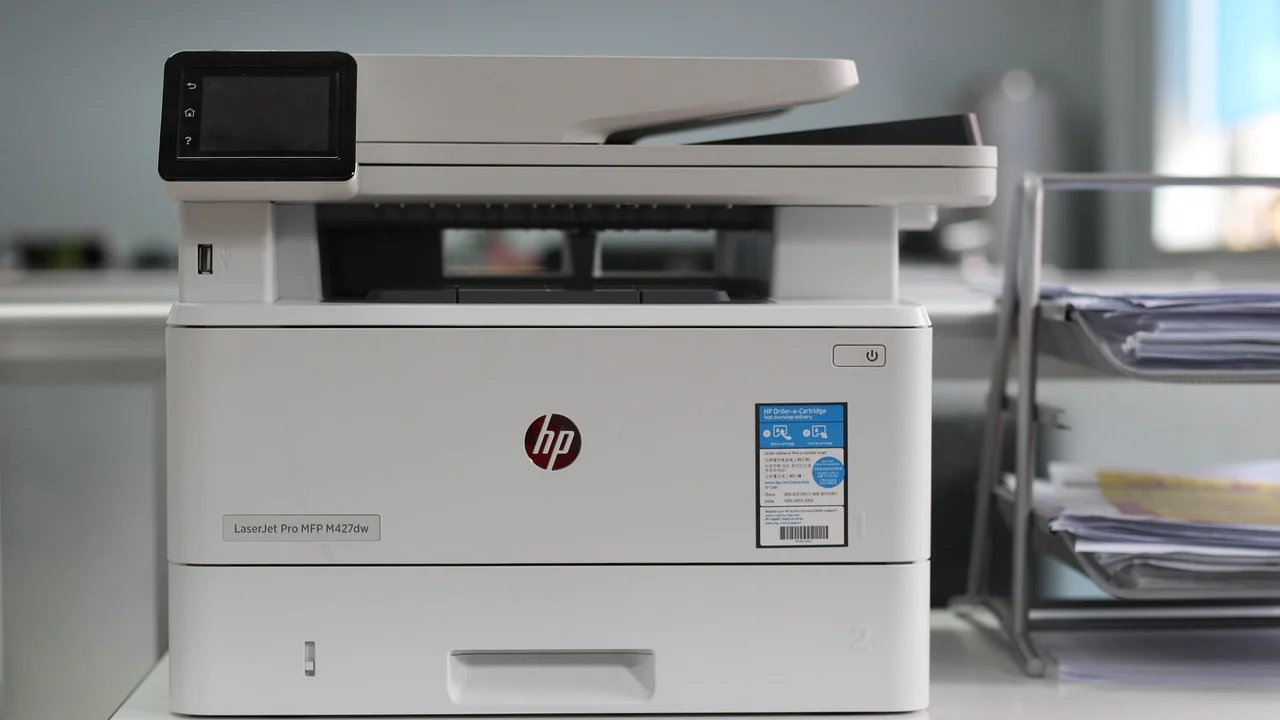
Na displeji zariadenia alebo v jeho vytlačenej sieťovej správe overte názov Wi-Fi a IP adresu. Po reštarte routera sa IP adresa mohla zmeniť, takže starý záznam vo Windowse už neplatí. Odstráňte zariadenie zo zoznamu tlačiarní a skenerov, potom ho pridajte znova cez softvér výrobcu alebo vo Windows.
Signál a bezpečnosť siete
Ak je skener ďaleko od routera, presuňte ho dočasne bližšie a skúste pripojenie opäť. Pri dvojpásmových routeroch môže starší model podporovať iba 2,4 GHz; neznamená to chybu, ale treba ho pripojiť k podporovanému pásmu. Niektoré firemné siete obmedzujú vyhľadávanie zariadení a vyžadujú pomoc správcu siete.
Pri citlivých dokumentoch nepoužívajte nezabezpečenú verejnú Wi-Fi. Slovenský národný bezpečnostný úrad upozorňuje na riziká neoverených pripojení a odporúčania pre bezpečnú digitálnu prácu zverejňuje na webe Národného bezpečnostného úradu.
Skontrolujte služby a aplikácie na skenovanie
Ak Windows skener vidí, no program hlási, že žiadne zariadenie nie je k dispozícii, môže byť príčina v službe Windows Image Acquisition (WIA). Stlačte klávesy Windows + R, napíšte services.msc a nájdite službu „Windows Image Acquisition (WIA)“. Jej stav má byť Spustené a typ spustenia zvyčajne Automaticky. Ak služba nebeží, spustite ju a skúste skenovanie znovu.
Na základný test použite aplikáciu Skenovanie vo Windowse. Ak v nej zariadenie funguje, problém pravdepodobne spočíva v staršom programe výrobcu alebo v jeho nastavení. Ak nefunguje ani tam, vráťte sa k ovládaču. Pri kancelárskych skeneroch môže výrobca poskytovať vlastnú aplikáciu s profilmi pre PDF, rozpoznávanie textu a obojstranné podávanie; tieto funkcie nemusia byť vo všeobecnej aplikácii dostupné.
Praktický postup: vyriešte problém za 20 minút
Tento postup začína najbezpečnejšími úkonmi. Pri každom bode skúste skener vyhľadať alebo vykonať skúšobné skenovanie jednej stránky. Ak krok pomôže, nepokračujte zbytočne ďalej.
- Vypnite skener, odpojte ho od elektriny na 30 sekúnd a znova ho zapnite.
- Odpojte a pripojte USB kábel alebo pri Wi-Fi overte názov pripojenej siete.
- Skúste iný USB port; pri stolnom počítači prednostne zadný port bez rozbočovača.
- Reštartujte počítač a otvorte Nastavenia, Tlačiarne a skenery.
- Skontrolujte Správcu zariadení, najmä výkričníky a položky „Neznáme zariadenie“.
- Odstráňte starý ovládač a nainštalujte aktuálny balík z oficiálnej stránky výrobcu.
- Spustite aplikáciu Skenovanie vo Windowse a vykonajte test pri rozlíšení 200 až 300 dpi.
- Pri Wi-Fi zariadení ho odstráňte zo systému a pridajte znova na správnej sieti.
- Ak nič nepomôže, otestujte zariadenie na inom počítači a pripravte si výsledok pre technickú podporu.
Pre technickú podporu si poznačte presný model, sériové číslo, verziu Windows, spôsob pripojenia a presné znenie chybového hlásenia. Takéto údaje výrazne skrátia komunikáciu a zabránia opakovaniu základných otázok.
Kedy môže ísť o poruchu hardvéru
Hardvérovú poruchu zvažujte až po teste s iným káblom a druhým počítačom. Varovnými znakmi sú zápach po spálení, prehrievanie adaptéra, mechanický hluk, prasknutý konektor, blikajúce chybové kontrolky podľa manuálu alebo stav, keď skener nezapne ani displej či svetlo. V takom prípade zariadenie nerozoberajte, najmä ak je v záruke.

Pri nákupe v Slovenskej republike uschovajte doklad o kúpe a reklamáciu riešte u predávajúceho. Ak zariadenie ešte funguje, ale už ho výrobca nepodporuje v novom systéme, praktickejšie môže byť používať ho na staršom kompatibilnom počítači alebo zvážiť nový model s aktuálnou podporou. Pred výmenou si však overte, či chyba nie je iba v USB kábli alebo routeri.
Časté otázky
Prečo tlač funguje, ale skenovanie nie?
Tlač a skenovanie môžu používať odlišné ovládače a služby. Windows mohol automaticky pridať iba tlačovú časť multifunkčného zariadenia. Nainštalujte kompletný balík výrobcu a overte službu WIA.
Môžem pripojiť skener cez USB rozbočovač?
Áno, ale pri diagnostike ho pripojte priamo do počítača. Pasívny rozbočovač môže dodávať málo energie alebo spôsobovať nestabilné spojenie, hlavne pri starších zariadeniach.
Je bezpečné aktualizovať ovládač cez Windows Update?
Áno, ide o bežný a bezpečný postup. Ak však systém nenájde plnohodnotný ovládač alebo chýbajú špecifické funkcie, použite oficiálnu stránku výrobcu skenera.
Prečo môj Wi-Fi skener po výmene routera zmizol?
Router vytvoril novú sieť, zmenil heslo alebo pridelil zariadeniu inú IP adresu. Skener znova pripojte k Wi-Fi podľa jeho návodu a následne ho vo Windowse odstráňte a pridajte späť.
Pomôže obnovenie systému Windows?
Je to krajná možnosť. Najprv vyskúšajte kábel, port, druhý počítač, čistú inštaláciu ovládača a kontrolu služieb. Obnovenie systému má zmysel najmä vtedy, ak problém začal bezprostredne po zmene systému.
Záver
Keď skener počítač nerozpozná, najúčinnejší je postup od fyzického pripojenia cez kontrolu systému až po čistú inštaláciu správneho ovládača. Väčšinu prípadov vyrieši iný USB port, nový kábel, opätovné pripojenie k Wi-Fi alebo oficiálny softvér výrobcu. Až keď skener zlyhá aj na inom počítači, je rozumné uvažovať o servisnej kontrole alebo výmene zariadenia.

Zdroje a odkazy
O autorovi
Stefano Barcellos
Editor jefe de SaberTec
Editor jefe de SaberTec. Coordina la línea editorial, revisa la precisión de los contenidos y supervisa su publicación en 20 idiomas.
Zobraziť celý profil