
Klávesnica píše iné znaky: príčiny a rýchla oprava
Keď klávesnica píše iné znaky, problém býva často v nesprávnom rozložení jazyka, zapnutom Num Locku alebo zlyhávajúcom príslušenstve. Prejdite si overené kroky pre notebooky aj externé klávesnice vo Windowse.
Obsah článku
- Najprv určite, aký problém sa deje
- Typické prejavy a ich význam
- Skontrolujte rozloženie klávesnice vo Windowse
- Odstráňte nepotrebné rozloženia
- Slovenské, české a anglické rozloženie nie sú zameniteľné
- Num Lock a kláves Fn na notebookoch
- Ako numerický režim vypnúť
- Vylúčte prístupnosť, ovládače a pripojenie
- Kedy skontrolovať ovládač
- Rozlíšte softvérovú chybu od poškodenia klávesnice
- Čo robiť po poliati
- Praktický postup opravy za desať minút
- Kedy sa oplatí servis alebo výmena
- Časté otázky
- Prečo klávesnica píše namiesto písmen čísla?
- Prečo sú na klávesnici prehodené Y a Z?
- Ako napíšem zavináč, keď klávesnica píše zlé znaky?
- Pomôže aktualizácia ovládača klávesnice?
- Je bezpečné vyčistiť klávesnicu stlačeným vzduchom?
- Záver
- Zdroje
Ak klávesnica píše iné znaky, než sú vytlačené na klávesoch, môže to zastaviť prácu, štúdium aj bežné prihlasovanie do služieb. Namiesto písmena sa objaví číslo, namiesto zavináča iný symbol alebo sa po stlačení jednej klávesy zadajú dva znaky. Vo väčšine prípadov však nejde o vážnu chybu ani o nutnosť hneď kupovať novú klávesnicu.
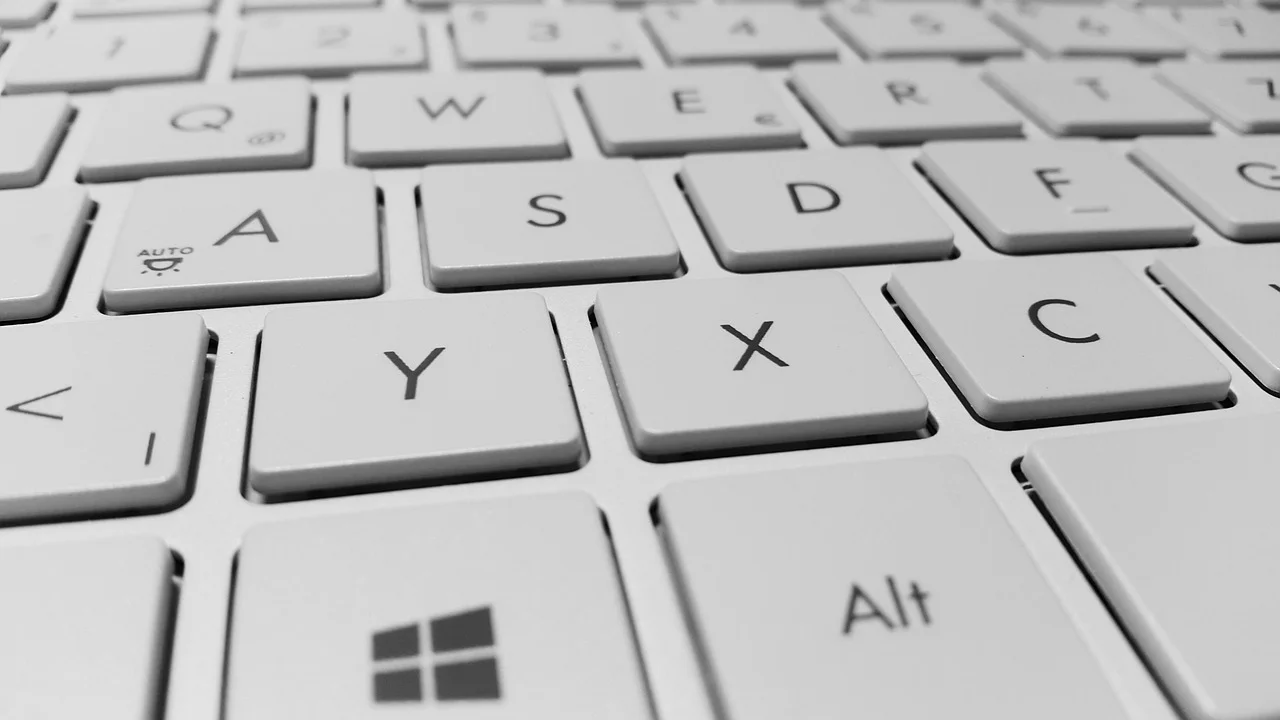
Najčastejšou príčinou je zmena rozloženia klávesnice vo Windowse, ktorá sa môže stať nevedomky klávesovou skratkou. Ďalšími bežnými dôvodmi sú zapnutý Num Lock na notebooku, znečistenie, problém s bezdrôtovým pripojením alebo poškodenie po kontakte s tekutinou. Tento postup pomôže rozlíšiť softvérovú chybu od hardvérovej poruchy a zvoliť správne riešenie.
Najprv určite, aký problém sa deje
Presný prejav výrazne skracuje hľadanie príčiny. Otvorte Poznámkový blok a stlačte postupne niekoľko klávesov: písmená v hornom rade, číslice, klávesy s diakritikou, medzerník, Enter a Backspace. Poznačte si, či je problém stály, alebo sa objavuje len v konkrétnej aplikácii.
Typické prejavy a ich význam
- Písmená Y a Z sú prehodené: pravdepodobne je aktívne anglické QWERTY alebo nemecké QWERTZ rozloženie namiesto očakávaného nastavenia.
- Horný rad písmen píše čísla: na notebooku býva zapnutá numerická vrstva ovládaná klávesom Num Lock alebo Fn.
- Zavináč, úvodzovky či lomka sú inde: systém používa iné jazykové rozloženie, napríklad anglické, české alebo nemecké.
- Jedna klávesa zadáva viac znakov alebo nereaguje: môže ísť o prach, tekutinu, opotrebovaný spínač alebo poškodenú membránu.
- Problém je len v jednej aplikácii: skontrolujte jej vlastné skratky, doplnky a vstupné nastavenia.
Dôležitý je aj rozdiel medzi fyzickou potlačou a softvérovým rozložením. Na Slovensku sa predávajú klávesnice so slovenskou, českou, americkou aj nemeckou potlačou. Počítač pritom nevie, aké symboly sú na klávesoch vytlačené; riadi sa výlučne rozložením nastaveným v operačnom systéme.
Skontrolujte rozloženie klávesnice vo Windowse
Vo Windows 10 a Windows 11 sa aktuálne rozloženie zobrazuje v pravej časti panela úloh, zvyčajne ako SK, CS, EN alebo DE. Kliknite na túto skratku a vyberte správne rozloženie. Ak používate slovenskú fyzickú klávesnicu, najčastejšie potrebujete možnosť Slovenská.
Rýchlu zmenu často vyvolajú skratky Windows + medzerník, prípadne Alt + Shift alebo Ctrl + Shift, podľa konfigurácie systému. Ak začala klávesnica písať nesprávne uprostred vety, skúste najprv Windows + medzerník a sledujte oznámenie s názvom zvoleného jazyka.
Odstráňte nepotrebné rozloženia
Ak máte v zozname viac jazykov, nechcené prepnutie sa môže opakovať. Otvorte Nastavenia, prejdite do časti Čas a jazyk, potom Jazyk a oblasť. Pri slovenčine vyberte možnosti jazyka a v oblasti Klávesnice ponechajte iba rozloženia, ktoré naozaj používate. Podrobný návod k správe jazykov a vstupných metód uvádza podpora spoločnosti Microsoft.
Pred odstránením rozloženia myslite na to, či pravidelne píšete v angličtine alebo spravujete zariadenie s inou fyzickou klávesnicou. Praktické býva nechať si slovenské a anglické rozloženie, no ostatné vypnúť. Menej možností znamená menšie riziko náhodnej zmeny.
Slovenské, české a anglické rozloženie nie sú zameniteľné
Slovenské rozloženie QWERTZ má vlastné umiestnenie diakritiky a symbolov. Pri práci s heslami, programovaním alebo e-mailom môže byť rozdiel medzi rozloženiami veľmi nepríjemný. Napríklad zavináč, hranaté zátvorky, lomka a spätné lomítko sa môžu nachádzať na iných klávesoch alebo vyžadovať inú kombináciu s AltGr.
| Rozloženie | Častý rozpoznávací znak | Kedy sa objaví omylom | Odporúčané riešenie |
|---|---|---|---|
| Slovenské QWERTZ | Y a Z sú v stredoeurópskom poradí, dostupná je slovenská diakritika | Po pridaní ďalšieho jazyka alebo pri novom počítači | Nastavte ho ako predvolené pre slovenčinu |
| České QWERTZ | Časť znakov a diakritiky sa zadáva inak než v slovenčine | Na zariadeniach s českou konfiguráciou | Vyberte slovenské rozloženie, ak máte slovenskú potlač |
| Anglické US QWERTY | Y a Z sú prehodené, symboly sú na iných miestach | Po inštalácii aplikácie alebo pripojení cudzej klávesnice | Prepnite na SK alebo používajte zámerne pri programovaní |
| Nemecké QWERTZ | Odlišné znaky a často iné umiestnenie zavináča | Pri notebookoch dovezených z Nemecka alebo Rakúska | Zlaďte rozloženie so zvykom a fyzickou potlačou |
Ak neviete, čo je aktívne, nepokúšajte sa hádať podľa jedného symbolu. Prepnite jednotlivé možnosti a v Poznámkovom bloku porovnajte písmená Y, Z, čísla a zavináč. Takto za minútu zistíte, ktoré rozloženie zodpovedá vašej práci.
Num Lock a kláves Fn na notebookoch
Mnohé menšie notebooky nemajú samostatný numerický blok. Výrobcovia preto umiestňujú číslice na časť písmenovej klávesnice, často na klávesy U, I, O, J, K, L a M. Keď sa aktivuje numerický režim, tieto písmená začnú zadávať čísla. Používateľ má potom pocit, že klávesnica píše úplne iné znaky.
Ako numerický režim vypnúť
Hľadajte kláves Num Lock, NumLk alebo symbol zámku s číslom. Na notebooku ho často treba stlačiť spolu s Fn. Presná kombinácia závisí od modelu; môže to byť Fn + Num Lock, Fn + F11 alebo Fn + iný kláves označený malým symbolom numerického bloku. Po zmene otestujte písmená U, I, O, J, K a L.
Spoločnosť Microsoft odporúča pri nezvyčajnom správaní klávesnice preveriť aj stav klávesov Num Lock, Caps Lock a funkcie Filter Keys, pretože môžu meniť spôsob prijímania vstupu.
Parafráza odporúčaní, Microsoft Support
Ak problém vzniká iba na prihlasovacej obrazovke, skúste kliknúť na ikonu zjednodušenia ovládania a otvoriť klávesnicu na obrazovke. Uvidíte, či je Num Lock zapnutý, a zároveň môžete bezpečne zadať heslo bez opakovaných chybných pokusov.
Vylúčte prístupnosť, ovládače a pripojenie
Windows ponúka funkcie zjednodušenia ovládania, ktoré môžu meniť reakciu kláves. Funkcia Filtrovanie klávesov napríklad ignoruje krátke alebo opakované stlačenia. Lepivé klávesy zas menia prácu s Ctrl, Alt, Shift a klávesom Windows. V Nastaveniach otvorte Zjednodušenie ovládania a časť Klávesnica, potom skontrolujte, či sú tieto voľby vypnuté, ak ich vedome nepotrebujete.
Pri externej USB klávesnici ju odpojte, počkajte niekoľko sekúnd a zapojte priamo do iného USB portu. Vyhnite sa najprv neovereným rozbočovačom a dokovacím staniciam. Pri Bluetooth klávesnici vymeňte batérie alebo ju nabite, vypnite a zapnite Bluetooth, odstráňte zariadenie zo zoznamu a znova ho spárujte.
Kedy skontrolovať ovládač
Ak sa problém objavil po aktualizácii systému, otvorte Správcu zariadení, nájdite položku Klávesnice a skúste aktualizovať ovládač. Pri bežnej USB HID klávesnici si Windows štandardný ovládač nainštaluje automaticky po odpojení a opätovnom pripojení. Pri herných alebo programovateľných modeloch však môže problém spôsobovať aj výrobcom dodávaný softvér s makrami a vlastnými profilmi.
Aktualizácie operačného systému sťahujte z dôveryhodných zdrojov. Informácie o bezpečnom používaní digitálnych zariadení a základnej kybernetickej hygiene ponúka aj Národné centrum kybernetickej bezpečnosti SK-CERT.
Rozlíšte softvérovú chybu od poškodenia klávesnice
Najúčinnejší test je pripojiť inú, funkčnú USB klávesnicu. Ak druhá klávesnica píše správne, problém je pravdepodobne vo vašej pôvodnej klávesnici alebo v jej bezdrôtovom spojení. Ak obe píšu rovnako zle, hľadajte príčinu v rozložení, nastaveniach Windowsu alebo konkrétnom programe.
Ďalšou možnosťou je vyskúšať podozrivú externú klávesnicu na inom počítači. Pri notebooku otestujte vstup ešte pred načítaním Windowsu, napríklad v prostredí UEFI/BIOS, ak sa doň viete dostať. Chybné znaky aj tam sú silným signálom hardvérovej závady.
Čo robiť po poliati
Ak sa do klávesnice dostala voda, káva alebo sladký nápoj, zariadenie okamžite odpojte od napájania. Pri notebooku ho vypnite, odpojte nabíjačku a ak to konštrukcia umožňuje bez rizika, odpojte aj batériu. Nestláčajte ďalšie klávesy, nesušte ho horúcim vzduchom a nepripájajte ho na skúšku po pár minútach. Kvapalina môže spôsobiť koróziu aj neskôr, preto je pri cennom notebooku rozumné obrátiť sa na odborný servis.
Praktický postup opravy za desať minút
Nasledujúce poradie ide od najbezpečnejších a najpravdepodobnejších riešení po testy, ktoré ukážu hardvérovú chybu. Po každom kroku skúste napísať krátku vetu do Poznámkového bloku.
- Reštartujte počítač. Odstránite dočasné chyby aplikácií a ovládačov.
- Skontrolujte indikátor jazyka. Na paneli úloh nastavte SK a skúste Windows + medzerník.
- Odstráňte nepotrebné rozloženia. V nastaveniach jazyka ponechajte iba tie, ktoré skutočne používate.
- Vypnite Num Lock. Najmä ak písmená na notebooku nahradili číslice.
- Preverte prístupnosť. Vypnite Filtrovanie klávesov a Lepivé klávesy, ak nie sú potrebné.
- Znovu pripojte perifériu. Skúste iný USB port, nové batérie alebo nové Bluetooth párovanie.
- Otestujte druhú klávesnicu. Tak rýchlo rozlíšite problém počítača od problému zariadenia.
- Prezrite klávesnicu. Hľadajte omrvinky, lepkavé miesta, poškodené káble a stopy po tekutine.
Pri čistení externej klávesnice ju vždy odpojte. Jemné nečistoty odstráňte stlačeným vzduchom v krátkych dávkach a mäkkým štetcom. Tekutinu nelejte priamo medzi klávesy. Ak ide o notebook v záruke, rozoberanie klávesnice môže záruku komplikovať; bezpečnejšia je diagnostika autorizovaným servisom.
Kedy sa oplatí servis alebo výmena
Servis zvažujte pri notebooku, keď viacero klávesov nereaguje, zadáva náhodné znaky, klávesy sú po poliati lepkavé alebo sa problém prejavuje aj mimo Windowsu. Pri externých membránových klávesniciach nižšej cenovej kategórie býva výmena ekonomickejšia než oprava. Kvalitnejšia mechanická klávesnica môže mať vymeniteľné spínače, kábel alebo opraviteľný konektor, preto sa oplatí najprv zistiť podmienky záruky a dostupnosť dielov.

Pri zadávaní hesla používajte do vyriešenia problému klávesnicu na obrazovke alebo inú dôveryhodnú klávesnicu. Nezadávajte opakovane citlivé údaje na zariadení, ktoré píše samovoľne, pretože si môžete zablokovať účet nesprávnymi pokusmi.
Časté otázky
Prečo klávesnica píše namiesto písmen čísla?
Najmä na notebookoch je pravdepodobne aktivovaný Num Lock a integrovaný numerický blok. Skúste kombináciu Fn s klávesom Num Lock alebo s klávesom označeným symbolom číslic.
Prečo sú na klávesnici prehodené Y a Z?
Aktívne je zrejme rozloženie QWERTY namiesto QWERTZ, prípadne opačne. Kliknite na označenie jazyka v paneli úloh a prepnite na slovenské rozloženie, ktoré zodpovedá vašej klávesnici.
Ako napíšem zavináč, keď klávesnica píše zlé znaky?
Najprv zistite aktívne rozloženie, pretože kombinácia sa medzi slovenským, českým, anglickým a nemeckým nastavením líši. Ako dočasné riešenie môžete použiť klávesnicu na obrazovke alebo skopírovať znak z dôveryhodného textu.
Pomôže aktualizácia ovládača klávesnice?
Môže pomôcť, najmä po aktualizácii systému alebo pri špeciálnej hernej či bezdrôtovej klávesnici. Pri nesprávnych symboloch je však omnoho častejšou príčinou zlé jazykové rozloženie alebo Num Lock.
Je bezpečné vyčistiť klávesnicu stlačeným vzduchom?
Áno, ak je odpojená od napájania a nádobu držíte podľa návodu výrobcu, zvyčajne zvislo. Používajte krátke dávky a vyhnite sa silnému náklonu, aby sa na elektroniku nedostal hnací plyn.
Záver
Keď klávesnica píše iné znaky, začnite kontrolou rozloženia jazyka a Num Locku. Ide o najčastejšie príčiny, ktoré odstránite za pár sekúnd bez zásahu do zariadenia. Ak chyba pretrváva na inom počítači, po vyčistení alebo aj mimo Windowsu, pravdepodobne ide o hardvérový problém a vhodným riešením je servis alebo výmena klávesnice.
Zdroje
O autorovi
Stefano Barcellos
Editor jefe de SaberTec
Editor jefe de SaberTec. Coordina la línea editorial, revisa la precisión de los contenidos y supervisa su publicación en 20 idiomas.
Zobraziť celý profil