
USB kľúč sa nezobrazuje v počítači: riešenia
USB kľúč sa môže prestať zobrazovať pre chybný port, poškodený kábel, problém s ovládačom, nepriradené písmeno disku či poškodený súborový systém. Naučte sa bezpečne určiť príčinu, chrániť dáta a zvoliť správny postup vo Windows.
Obsah článku
- Najprv zistite, ako sa problém prejavuje
- Typické príznaky a ich význam
- Vylúčte port, napájanie a fyzické poškodenie
- Čo vyskúšať bez rizika pre súbory
- Skontrolujte Správu diskov vo Windowse
- Disk má oddiel, ale nemá písmeno
- Stav RAW alebo výzva na formátovanie
- Opravte písmeno disku, ovládače a konflikt zariadení
- Chráňte dáta pred kontrolou a formátovaním
- Kedy použiť kontrolu chýb
- Bezpečný postup krok za krokom
- Kedy formátovať a kedy vyhľadať odborníka
- FAQ: USB kľúč sa nezobrazuje v počítači
- Prečo počítač USB kľúč rozpozná zvukom, ale nevidím ho v Prieskumníkovi?
- Môžem USB kľúč formátovať, keď Windows zobrazí takú výzvu?
- Pomôže príkaz CHKDSK?
- Prečo sa USB kľúč odpája a znovu pripája?
- Aký formát súborového systému si vybrať po zálohe?
- Záver
- Zdroje
Keď sa USB kľúč sa nezobrazuje v počítači, nemusí to automaticky znamenať, že súbory sú stratené. Príčinou môže byť obyčajný problém s portom, nedostatok napájania, chýbajúce písmeno jednotky, konflikt ovládača alebo poškodený súborový systém. Dôležité je nezačať hneď formátovaním, pretože tým môžete výrazne skomplikovať obnovu fotografií, dokumentov či pracovných podkladov.
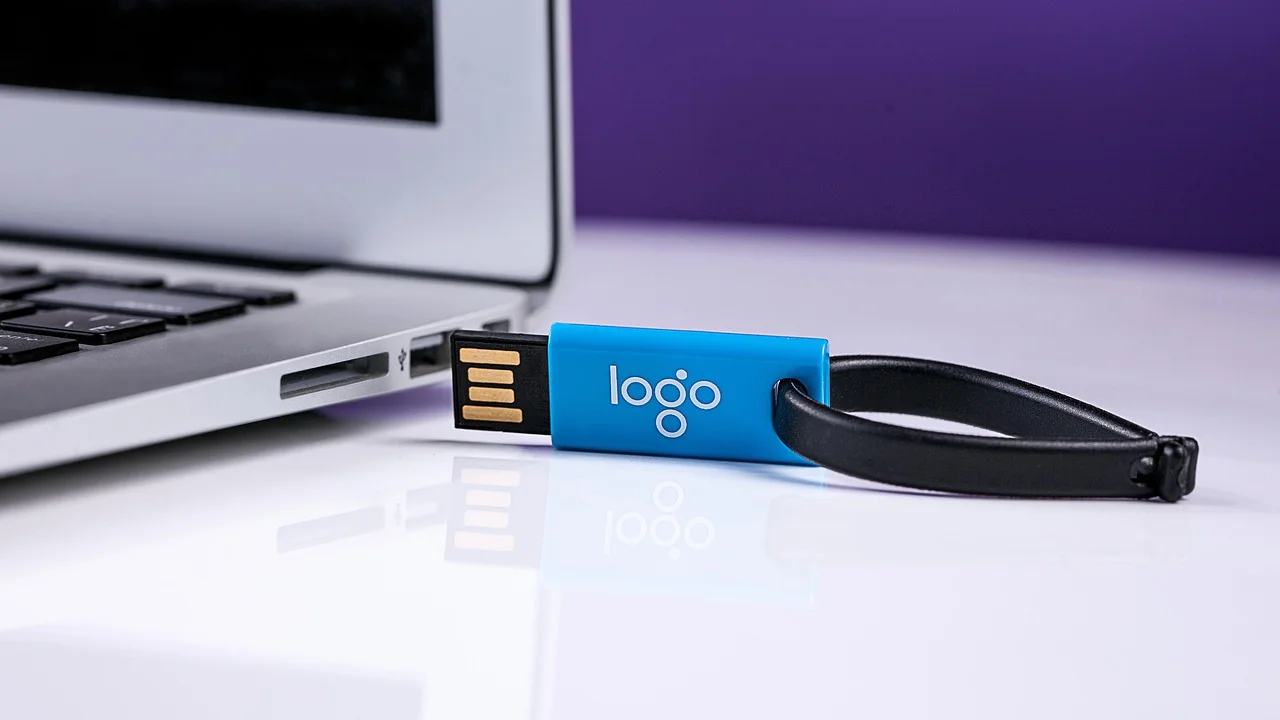
V slovenských domácnostiach a kanceláriách sa často stretávajú USB kľúče naformátované vo FAT32 alebo exFAT, ktoré putujú medzi počítačmi s Windows, televízormi, autami či školskými zariadeniami. Každé takéto presúvanie zvyšuje riziko nesprávneho odpojenia. Nasledujúci postup pomôže rozlíšiť, či ide o drobnú chybu systému, alebo o situáciu, pri ktorej treba prioritne zachrániť dáta.
Návod je určený najmä pre Windows 10 a Windows 11. Väčšina kontrol je bezplatná a zvládnete ich bez rozoberania počítača. Ak sú na nosiči nenahraditeľné dáta, postupujte opatrne a pri každom kroku si overte, či sa k nim už nedá dostať.
Najprv zistite, ako sa problém prejavuje
Rovnaká veta môže označovať niekoľko odlišných stavov. USB kľúč môže počítač vôbec nezachytiť, môže sa objaviť len v Správe diskov, alebo ho systém rozpozná, no Prieskumník súborov nezobrazí jeho obsah. Správna diagnostika šetrí čas a znižuje riziko zbytočného zásahu.
Typické príznaky a ich význam
| Príznak | Pravdepodobná príčina | Bezpečný prvý krok |
|---|---|---|
| Po pripojení sa neozve zvuk a nič sa nezmení | Poškodený port, konektor alebo samotný USB kľúč | Vyskúšajte iný port a druhý počítač |
| Windows vydá zvuk, ale disk nie je v Prieskumníkovi | Chýba písmeno jednotky alebo je oddiel neprístupný | Otvorte Správu diskov |
| Disk je viditeľný, no žiada formátovanie | Poškodený súborový systém | Neformátujte, ak sú dáta dôležité |
| Zobrazuje sa ako „Neznáme zariadenie“ | Ovládač USB alebo hardvérová chyba | Skontrolujte Správcu zariadení |
| Disk sa odpája a pripája opakovane | Nedostatočné napájanie, poškodený konektor alebo radič | Pripojte ho priamo do iného portu |
Ak ide o externý disk s vlastným káblom, skúste najprv vymeniť kábel. Pri USB kľúči kábel spravidla nie je, preto venujte pozornosť jeho konektoru: ohnutý, uvoľnený alebo znečistený konektor môže vytvárať prerušované spojenie.
Vylúčte port, napájanie a fyzické poškodenie
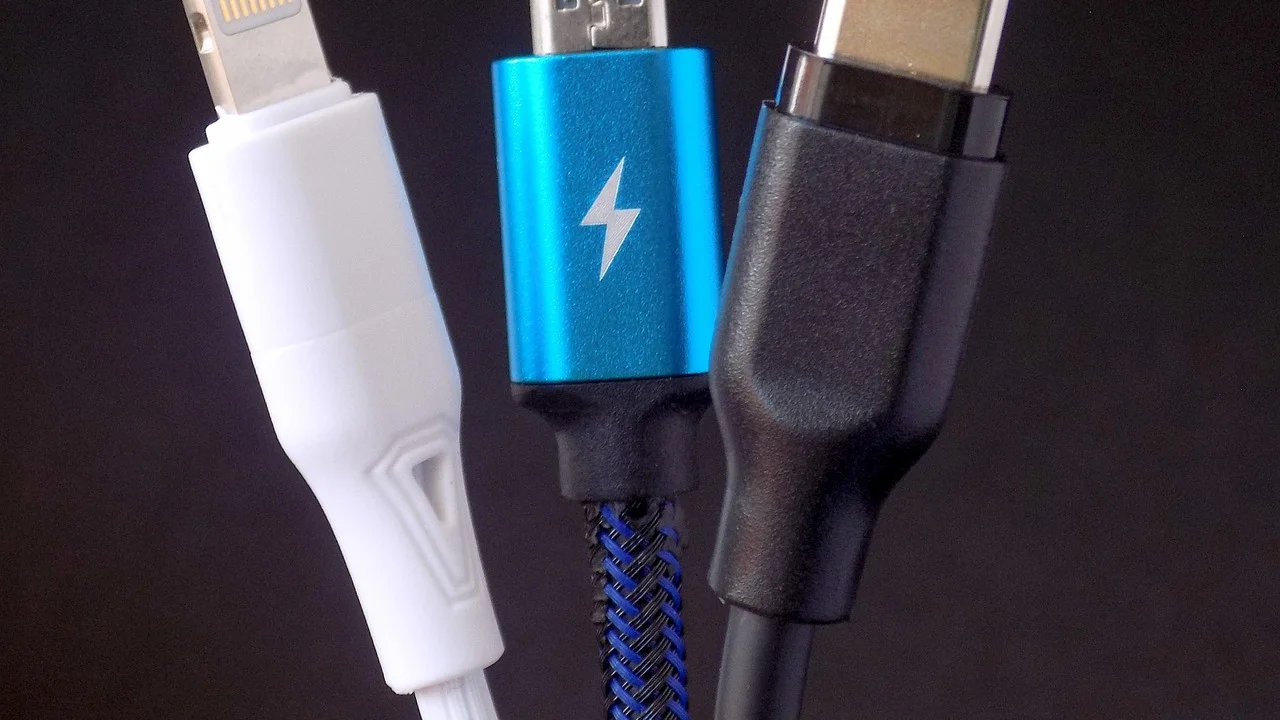
Najjednoduchšie testy majú veľkú výpovednú hodnotu. USB kľúč odpojte, počkajte niekoľko sekúnd a pripojte ho priamo do iného USB portu. Pri stolnom počítači uprednostnite porty na zadnej strane skrinky, ktoré bývajú priamo pripojené k základnej doske. Porty na prednom paneli, lacné rozbočovače a dokovacie stanice môžu mať horšie napájanie alebo poškodenú kabeláž.
Čo vyskúšať bez rizika pre súbory
- Pripojte USB kľúč do aspoň dvoch rôznych portov.
- Nepoužívajte na test pasívny USB hub; pripojte nosič priamo.
- Overte ho na inom počítači, ideálne s aktuálnym Windows.
- Skontrolujte, či v konektore nie sú prach, nečistoty alebo viditeľné deformácie.
- Ak sa zariadenie prehrieva, odpája alebo vydáva nezvyčajný zápach, ďalej ho nepripájajte.
Ak USB kľúč nefunguje na žiadnom počítači a vôbec sa neobjaví ani medzi zariadeniami, pravdepodobnosť fyzickej poruchy je vysoká. Pri jedinej kópii rodinných fotografií alebo obchodných dokumentov neskúšajte kľúč otvárať či opravovať domácimi metódami. Odborná obnova dát má väčšiu šancu, ak sa do poškodeného média ďalej nezapisuje.
Skontrolujte Správu diskov vo Windowse
Prieskumník súborov neukáže každý rozpoznaný disk. Windows ho môže evidovať, ale bez priradeného písmena, bez vytvoreného oddielu alebo so stavom, ktorý bráni bežnému otvoreniu. Kliknite pravým tlačidlom myši na tlačidlo Štart a vyberte položku Správa diskov.
Disk má oddiel, ale nemá písmeno
Ak pri USB kľúči vidíte zdravý oddiel s kapacitou približne zodpovedajúcou jeho veľkosti, no v Prieskumníkovi chýba, môže mu chýbať písmeno. Kliknite pravým tlačidlom na príslušný oddiel a vyberte možnosť zmeniť písmeno jednotky a cesty. Priraďte voľné písmeno, napríklad R alebo U. Nevyberajte písmeno, ktoré patrí sieťovej jednotke či inému pripojenému disku.
Stav RAW alebo výzva na formátovanie
Označenie RAW znamená, že Windows nevie korektne prečítať súborový systém. Môže to vzniknúť po vytiahnutí kľúča počas kopírovania, po výpadku napájania alebo pri zlyhávaní pamäťových buniek. Ak súbory nepotrebujete a USB kľúč chcete len ďalej používať, formátovanie môže situáciu vyriešiť. Ak dáta potrebujete, kliknite na zrušenie výzvy na formátovanie a najprv sa pokúste o zálohu alebo profesionálnu obnovu.
Microsoft odporúča zariadenia USB pred odpojením bezpečne vysunúť, aby sa dokončili zápisy a znížilo riziko poškodenia údajov.
Parafráza odporúčania spoločnosti Microsoft k bezpečnému odstráneniu hardvéru
Pri disku s označením „Neinicializovaný“ alebo „Nepridelené“ nič neinicializujte, ak na ňom boli dáta. Taký krok pripraví nové štruktúry disku a môže zhoršiť možnosti obnovy.
Opravte písmeno disku, ovládače a konflikt zariadení
Ak Správa diskov USB kľúč neukazuje, ale po pripojení zaznie systémový zvuk, pozrite sa do Správcu zariadení. Otvoríte ho kliknutím pravým tlačidlom na Štart a voľbou Správca zariadení. Rozbaľte sekcie „Diskové jednotky“, „Radiče USB“ a „Prenosné zariadenia“.
Žltý výkričník alebo položka „Neznáme zariadenie USB“ naznačuje problém s ovládačom alebo komunikáciou. Najprv skúste v kontextovej ponuke možnosť aktualizovať ovládač. Ak nepomôže, zariadenie odinštalujte len zo Správcu zariadení, USB kľúč odpojte, reštartujte počítač a znova ho pripojte. Windows zvyčajne potrebný všeobecný ovládač nainštaluje automaticky.
Aktualizácie systému, ovládače čipsetu a pokyny k USB zariadeniam nájdete v oficiálnej podpore Microsoftu pre Windows. Pri notebooku je vhodné stiahnuť ovládače najmä zo stránky jeho výrobcu; univerzálne „driver updatery“ z neznámych zdrojov môžu priniesť reklamu, malware alebo nevhodné ovládače.
Chráňte dáta pred kontrolou a formátovaním
Ak sa k súborom ešte dostanete, okamžite ich skopírujte na interný disk počítača, externý disk alebo dôveryhodné cloudové úložisko. Nekopírujte nič späť na problematický USB kľúč. Každý zápis môže prepísať časti, z ktorých by sa dali obnoviť zmazané alebo poškodené súbory.
Kedy použiť kontrolu chýb
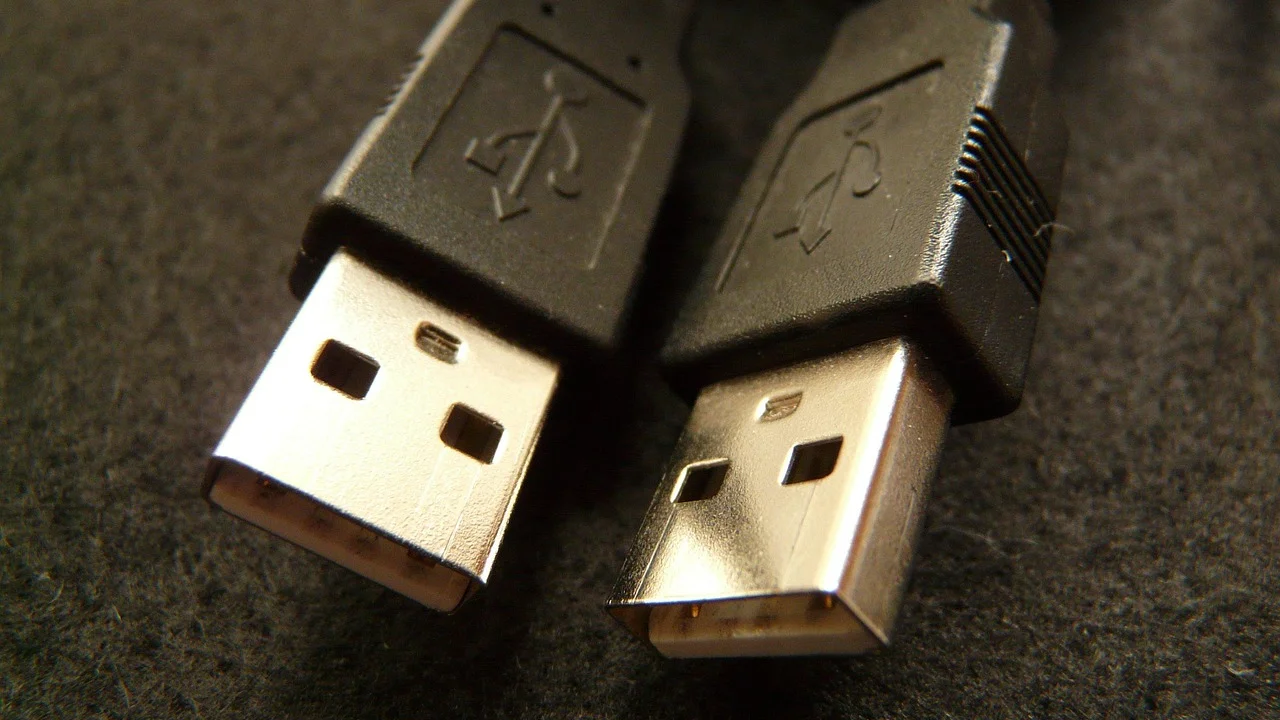
Keď má jednotka písmeno a dá sa aspoň čiastočne otvoriť, vo vlastnostiach jednotky môžete na karte Nástroje spustiť kontrolu chýb. Tá dokáže opraviť niektoré logické chyby súborového systému. Pred opravou však najprv skopírujte všetko čitateľné. Pri USB kľúči, ktorý sa odpája, zamŕza počítač alebo hlási RAW, môže automatická oprava zmeniť štruktúru dát; pri hodnotných súboroch ju nerobte bez zálohy.
Ak je USB kľúč šifrovaný cez BitLocker, budete potrebovať heslo alebo obnovovací kľúč. Bez neho sa neodporúča formátovanie ako „riešenie“, ak chcete dáta zachrániť. Šifrovanie chráni obsah práve tým, že neumožní jednoduché obídenie prístupu.
Bezpečný postup krok za krokom
Nasledujúci plán zoradí úkony od najmenej rizikových po zásadnejšie. Pri každom kroku sledujte, či sa USB kľúč nezobrazil a či už neviete skopírovať dáta.
- Odpojte USB kľúč a pripojte ho do iného priameho portu v počítači.
- Otestujte ho na druhom počítači; zapíšte si, či je problém rovnaký.
- Ak sa otvorí, hneď skopírujte dôležité súbory na iné úložisko.
- Otvorte Správu diskov a skontrolujte, či je disk viditeľný, online a má písmeno.
- Pri zdravom oddiele bez písmena priraďte voľné písmeno jednotky.
- Pri chybe ovládača skontrolujte Správcu zariadení, aktualizujte alebo preinštalujte ovládač.
- Ak sa zobrazí RAW, výzva na formátovanie alebo nepridelené miesto, zastavte sa a rozhodnite podľa hodnoty dát.
- Formátujte až vtedy, keď sú dáta zálohované, nepotrebné alebo úspešne obnovené.
Po formátovaní pre bežné zdieľanie medzi modernými počítačmi voľte exFAT. FAT32 má širokú kompatibilitu so staršími zariadeniami, ale nepodporuje jeden súbor väčší než 4 GB. NTFS je vhodný predovšetkým pre Windows, no nie každá televízia, autorádio či fotoaparát ho vie bez problémov čítať.
Kedy formátovať a kedy vyhľadať odborníka
Formátovanie má zmysel, ak USB kľúč už neobsahuje potrebné dáta a systém ho rozpoznáva stabilne. Môže odstrániť poškodený súborový systém a vytvoriť nový oddiel. Nie je však opravou zlyhávajúceho hardvéru. Ak sa nosič po formátovaní znova odpája, hlási chyby alebo má nezvyčajne nízku kapacitu, nepovažujte ho za dôveryhodný ani na menej dôležité súbory.
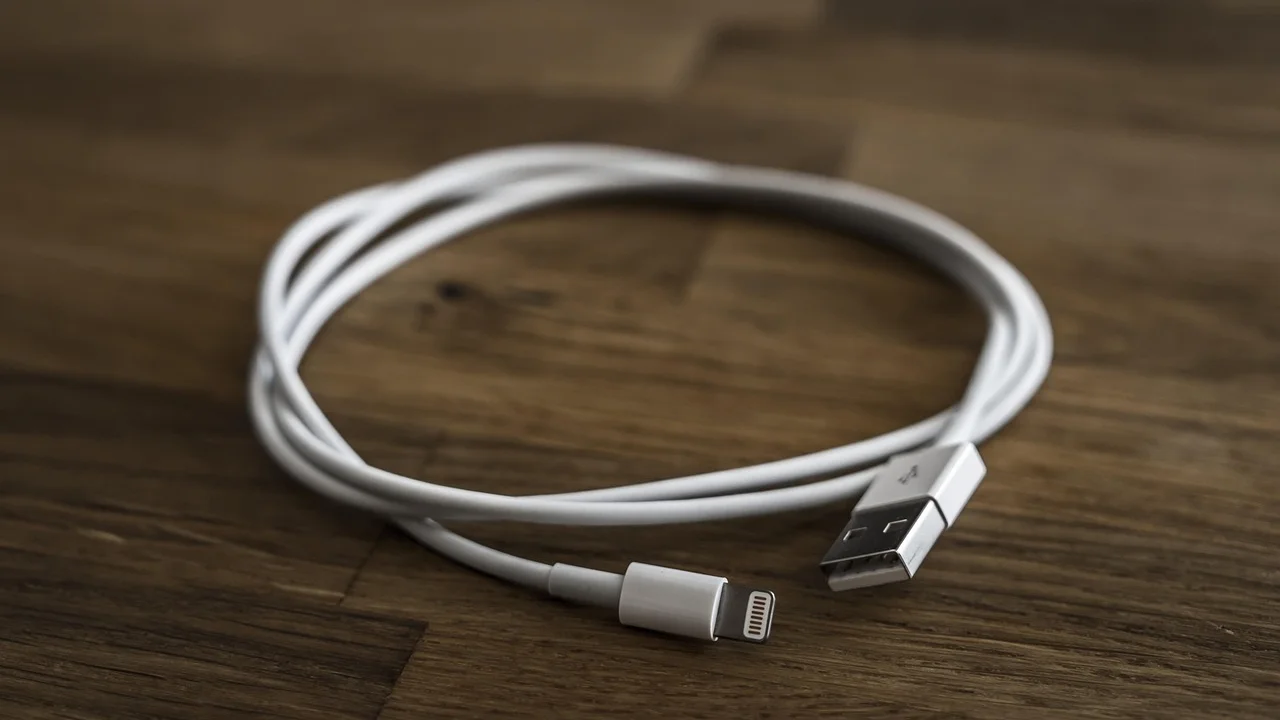
Odbornú pomoc zvážte, ak je USB kľúč mechanicky poškodený, vôbec sa neobjavuje na viacerých počítačoch, vyžaduje sa obnova nenahraditeľných dát alebo zariadenie opakovane zamŕza. Cena obnovy dát sa na Slovensku môže pohybovať od desiatok po stovky eur podľa typu poruchy a náročnosti zásahu. Seriózna firma by mala pred zásahom vysvetliť diagnostiku, orientačnú cenu a podmienky, za ktorých sa platí.
Po úspešnom vyriešení problému si nastavte zálohovanie. Úrad pre reguláciu elektronických komunikácií a poštových služieb upozorňuje na význam digitálnej bezpečnosti; základné odporúčania pre domácnosti nájdete aj na portáli SK-CERT. Jediný USB kľúč nie je záloha, ale len jeden bod možného zlyhania.
FAQ: USB kľúč sa nezobrazuje v počítači
Prečo počítač USB kľúč rozpozná zvukom, ale nevidím ho v Prieskumníkovi?
Najčastejšie mu chýba písmeno jednotky, je v offline stave alebo má poškodený oddiel. Overte to v Správe diskov. Ak tam vidíte zdravý oddiel bez písmena, bezpečne mu priraďte voľné písmeno.
Môžem USB kľúč formátovať, keď Windows zobrazí takú výzvu?
Áno, ale iba ak sú dáta zálohované alebo ich nepotrebujete. Výzva často signalizuje poškodený súborový systém. Formátovaním môžete sťažiť následnú obnovu súborov.
Pomôže príkaz CHKDSK?
Pri čitateľnej jednotke s menšími logickými chybami môže pomôcť. Pri RAW disku, nestabilnom pripojení alebo nenahraditeľných dátach ho nespúšťajte bez kópie dát, pretože môže upraviť štruktúru súborového systému.
Prečo sa USB kľúč odpája a znovu pripája?
Príčinou môže byť chybný port, slabé napájanie cez hub, poškodený konektor alebo porucha elektroniky USB kľúča. Vyskúšajte iný priamy port a druhý počítač. Ak sa správanie opakuje, nosič nepoužívajte na dôležité dáta.
Aký formát súborového systému si vybrať po zálohe?
Pre moderné počítače a väčšie súbory je praktický exFAT. Ak potrebujete kompatibilitu so starším zariadením, môže byť nutný FAT32. NTFS voľte najmä v prostredí Windows, kde nevyžadujete podporu v mnohých spotrebných zariadeniach.
Záver
Keď sa USB kľúč nezobrazuje v počítači, postupujte od jednoduchých testov portu a druhého počítača cez Správu diskov až po kontrolu ovládačov. Ak sa objaví možnosť súbory otvoriť, najprv ich zálohujte. Formátovanie nechajte až na koniec a pri cenných dátach alebo fyzickej poruche radšej vyhľadajte odbornú obnovu. Najlepšou prevenciou zostáva bezpečné vysúvanie zariadenia a viac než jedna kópia dôležitých súborov.
Zdroje
O autorovi
Stefano Barcellos
Editor jefe de SaberTec
Editor jefe de SaberTec. Coordina la línea editorial, revisa la precisión de los contenidos y supervisa su publicación en 20 idiomas.
Zobraziť celý profil