
Tlačiareň sa zobrazuje ako offline bez dôvodu
Tlačiareň môže byť zapnutá a napriek tomu sa v počítači tváriť ako offline. Naučte sa odlíšiť problém siete, frontu tlače, ovládača či nastavení Windows a vyriešte ho bezpečne krok za krokom.
Obsah článku
- Čo znamená stav offline pri tlačiarni
- Najprv odlíšte poruchu od komunikačného problému
- Rýchla kontrola, ktorá vyrieši veľa prípadov
- Vypnite režim offline a vyčistite front tlače
- Bezpečný postup pri zaseknutom fronte
- Skontrolujte Wi‑Fi, IP adresu a tlačový port
- Prečo sa IP adresa mení
- Ovládač, predvolená tlačiareň a aktualizácie
- Špecifiká USB, firemnej siete a macOS
- Praktický plán opravy do 15 minút
- Kedy kontaktovať servis alebo podporu
- Časté otázky
- Prečo je tlačiareň offline, keď je zapnutá?
- Pomôže odpojenie tlačiarne zo zásuvky?
- Môžem tlačiareň pripojiť na hosťovskú Wi‑Fi?
- Je bezpečné nastavovať tlačiarni pevnú IP adresu?
- Prečo sa dokument vo fronte nedá odstrániť?
- Záver
- Zdroje a odkazy
Tlačiareň je zapnutá, papier je založený, kontrolky nehlásia poruchu, no počítač pri nej ukazuje stav „offline“. Tento problém je bežný najmä pri domácich Wi‑Fi tlačiarňach, ale môže postihnúť aj zariadenie pripojené káblom USB alebo cez firemnú sieť. Označenie offline pritom neznamená vždy fyzickú poruchu: často iba to, že operačný systém nevie tlačiareň momentálne osloviť správnou cestou.
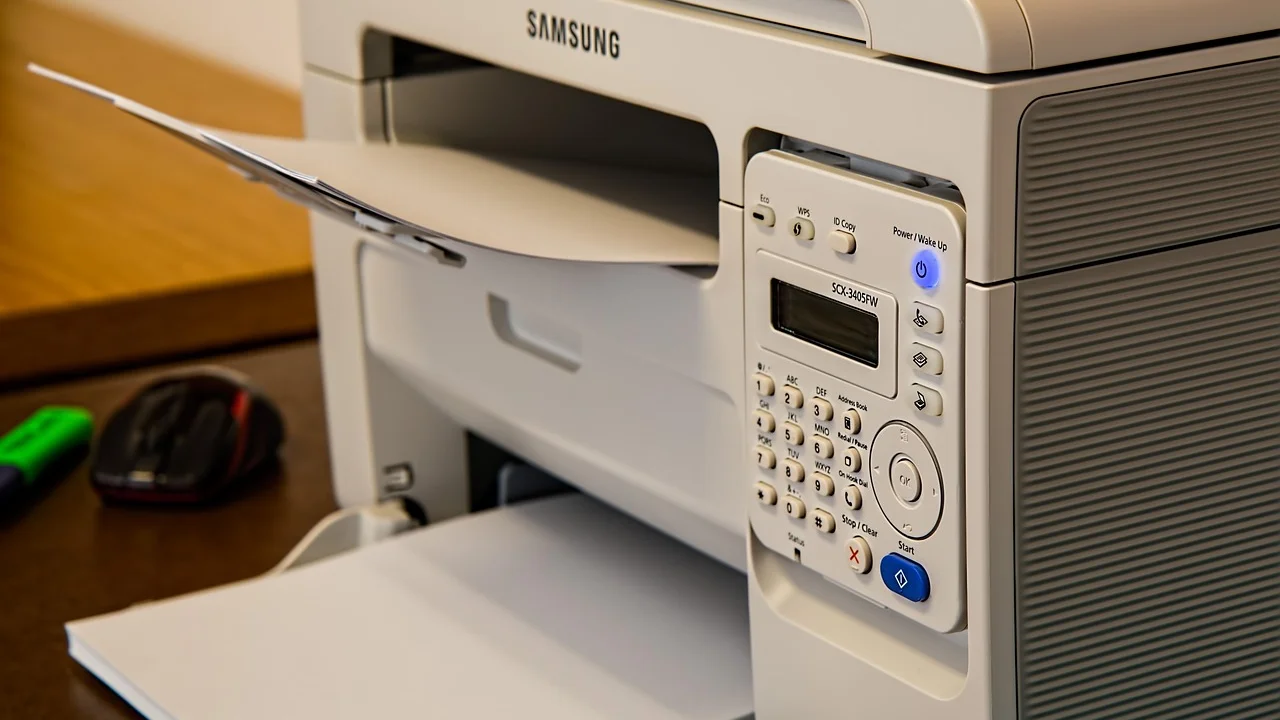
Nezačínajte hneď odinštalovaním všetkého. Najprv treba zistiť, či tlačiareň funguje samostatne, či je pripojená do rovnakej siete ako počítač a či úlohu neblokuje front tlače. Tento návod je určený hlavne pre Windows 10 a Windows 11, pričom veľká časť krokov pomôže aj pri počítačoch s macOS.
Čo znamená stav offline pri tlačiarni
Stav offline je informácia z počítača alebo tlačového servera, nie nutne diagnóza samotnej tlačiarne. Windows ho zobrazí, ak nedostane odpoveď od zariadenia, ak používa nesprávny port, ak bola aktivovaná voľba práce v režime offline alebo ak sa spojenie prerušilo.
Pri sieťovej tlačiarni býva najčastejšou príčinou zmena IP adresy po reštarte routera, pripojenie k hosťovskej Wi‑Fi sieti alebo prechod zariadenia do hlbokého spánku. Pri USB modeli môže ísť o uvoľnený kábel, chybný port, vypnutý radič USB alebo poškodený ovládač. V kancelárii môže stav spôsobovať aj nedostupný tlačový server či obmedzené oprávnenia používateľa.
Najprv odlíšte poruchu od komunikačného problému
Skúste na displeji tlačiarne vytlačiť skúšobnú alebo stavovú stránku priamo z jej menu. Ak ju zariadenie vytlačí, mechanika, atrament alebo toner a papierová cesta pravdepodobne nie sú hlavnou príčinou. Ak stránku nevytlačí, riešte najprv chybový kód, zaseknutý papier, otvorený kryt, prázdny spotrebný materiál alebo servisný stav podľa návodu výrobcu.
Rýchla kontrola, ktorá vyrieši veľa prípadov
Pred zásahom do nastavení vykonajte krátku fyzickú a sieťovú kontrolu. Je jednoduchá, nevyžaduje administrátorské práva a zbytočne nemení konfiguráciu funkčného zariadenia.
- Overte, že tlačiareň je zapnutá a na jej paneli nesvieti chybová kontrolka ani hlásenie o otvorenom kryte.
- Pri USB pripojení kábel vytiahnite a zasuňte späť; ak môžete, skúste iný port priamo na počítači.
- Pri Wi‑Fi skontrolujte symbol bezdrôtovej siete na tlačiarni a názov siete v jej menu alebo na informačnej stránke.
- Uistite sa, že počítač a tlačiareň sú v rovnakej domácej alebo firemnej sieti, nie jeden na hosťovskej sieti.
- Vypnite a po 30 sekundách zapnite tlačiareň, potom router a napokon reštartujte počítač.
- Skontrolujte, či sa na tlačiarni nezmenila IP adresa oproti tej, ktorú má uloženú Windows.
Reštart má zmysel, pretože obnoví prenájom IP adresy, sieťové spojenie a niektoré dočasne zaseknuté služby. Nie je však vhodné opakovať ho bez konca. Ak sa problém po každom reštarte vracia, treba opraviť konfiguráciu portu alebo stabilitu pripojenia.
Vypnite režim offline a vyčistite front tlače
Vo Windows otvorte Nastavenia, prejdite do časti Bluetooth a zariadenia a vyberte položku Tlačiarne a skenery. Kliknite na príslušnú tlačiareň a otvorte tlačový front. V klasickom okne môže byť v ponuke „Tlačiareň“ označená voľba „Použiť tlačiareň offline“. Ak je zaškrtnutá, zrušte jej označenie.
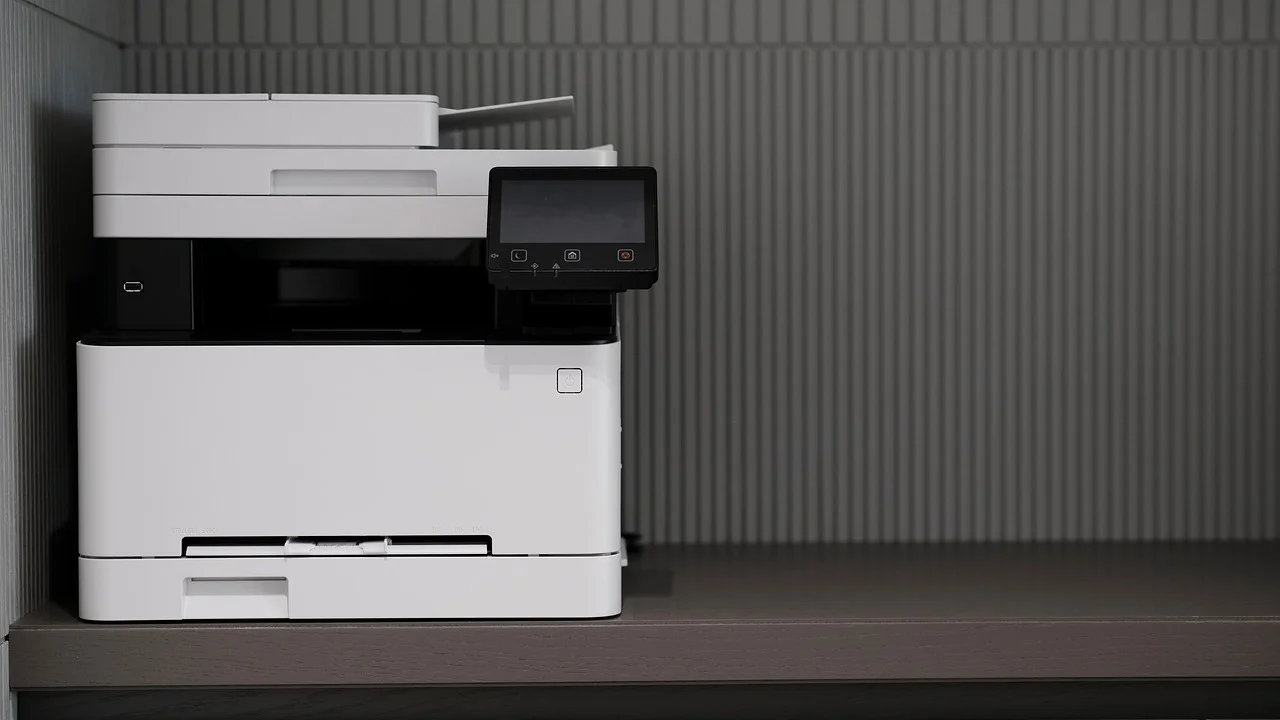
Potom odstráňte zaseknuté úlohy. Jedna poškodená úloha, napríklad nedokončený dokument PDF alebo starý výtlačok poslaný počas výpadku siete, môže blokovať ďalšiu tlač. Ak sa úlohy nedajú odstrániť, pomôže reštartovanie služby frontu tlače.
Bezpečný postup pri zaseknutom fronte
- Zatvorte programy, z ktorých sa tlačilo.
- V zozname služieb Windows nájdite službu „Zaraďovač tlače“ alebo „Print Spooler“ a zastavte ju.
- Odstráňte súbory vo fronte tlače v systémovom priečinku určenom pre zaraďovanie úloh, ak ich bežné zrušenie neodstránilo.
- Službu zaraďovača znova spustite.
- Otvorte front tlačiarne, skontrolujte stav a pošlite jednoduchú skúšobnú stránku.
Ak používate pracovný počítač spravovaný zamestnávateľom alebo školou, nezasahujte do systémových služieb, ak to interné pravidlá zakazujú. V takom prípade požiadajte IT podporu a uveďte názov tlačiarne, čas chyby a či funguje ostatným používateľom.
Skontrolujte Wi‑Fi, IP adresu a tlačový port
Sieťová tlačiareň musí byť viditeľná v tej istej lokálnej sieti. V domácnosti býva problém po výmene routera, zmene hesla Wi‑Fi alebo aktivovaní oddelenej hosťovskej siete. Niektoré routery navyše zapínajú izoláciu klientov, ktorá bráni zariadeniam pripojeným cez Wi‑Fi navzájom komunikovať.
Na displeji tlačiarne alebo na vytlačenej konfiguračnej stránke nájdite jej IP adresu, napríklad 192.168.1.54. Zadajte ju do internetového prehliadača v počítači. Ak sa otvorí správa zariadenia, tlačiareň je v sieti dostupná a problém bude skôr vo Windows, v ovládači alebo v nastavení portu. Ak sa stránka neotvorí, sústreďte sa na Wi‑Fi pripojenie tlačiarne, router alebo adresovanie siete.
Prečo sa IP adresa mení
Väčšina domácich routerov prideľuje IP adresy automaticky cez DHCP. Po dlhšom vypnutí môže tlačiareň dostať inú adresu. Windows však môže stále skúšať tlačiť na pôvodnú adresu, preto zariadenie označí ako offline. Trvalejším riešením je rezervácia IP adresy pre tlačiareň v routeri alebo statická adresa nastavená podľa pravidiel vašej siete. Pri statickej konfigurácii si dávajte pozor, aby ste nezvolili adresu, ktorú router môže prideliť inému zariadeniu.
| Príznak | Pravdepodobná príčina | Najlepší prvý krok |
|---|---|---|
| Tlačiareň vytlačí internú stránku, no PC ju nevidí | Nesprávny port alebo zmenená IP adresa | Porovnajte IP adresu tlačiarne s portom vo Windows |
| Stav offline po zmene routera alebo hesla | Tlačiareň nie je pripojená k Wi‑Fi | Pripojte ju znova cez jej bezdrôtové menu |
| Všetky dokumenty stoja vo fronte | Zaseknutý zaraďovač tlače | Zrušte úlohy a reštartujte službu Print Spooler |
| USB tlačiareň občas zmizne | Kábel, port USB alebo úspora energie | Vyskúšajte iný kábel a port priamo v počítači |
| Len jeden počítač nemôže tlačiť | Poškodený ovládač alebo lokálne nastavenie | Odstráňte zariadenie a nainštalujte aktuálny ovládač |
Ovládač, predvolená tlačiareň a aktualizácie
Ovládač prekladá údaje z programu do jazyka, ktorému tlačiareň rozumie. Univerzálny ovládač môže pri jednoduchom texte fungovať, ale niektoré funkcie, obojstranná tlač, skenovanie alebo hlásenie stavu nemusia pracovať spoľahlivo. Pri opakovaných výpadkoch preto použite aktuálny ovládač presne pre model a verziu systému zo stránky výrobcu.
Pred reinštaláciou odstráňte nefunkčnú položku v nastaveniach tlačiarní, odpojte USB kábel, ak to inštalátor vyžaduje, a až potom nainštalujte nový balík. Nepoužívajte neoficiálne stránky s ovládačmi: takéto súbory môžu byť zastarané alebo rizikové. Základné odporúčania pre aktualizácie a ochranu zariadení uvádza aj CSIRT.SK.
Skontrolujte tiež, či správny model nie je nastavený ako predvolená tlačiareň. Windows dokáže predvolenú tlačiareň meniť podľa posledného použitia alebo lokality. Ak máte starú tlačiareň, virtuálnu tlač do PDF a nový model s podobným názvom, dokument môže odchádzať na nesprávne zariadenie bez toho, aby ste si to okamžite všimli.
„Ak aktualizujete systém alebo aplikácie, znižujete tým riziko zneužitia známych bezpečnostných zraniteľností.“
Národný bezpečnostný úrad SR, odporúčania kybernetickej bezpečnosti
Špecifiká USB, firemnej siete a macOS
Pri USB tlačiarni nepoužívajte na test dlhý nekvalitný predlžovací kábel ani pasívny rozbočovač. Tlačiareň pripojte krátkym funkčným káblom priamo do portu počítača. Ak funguje v inom porte, môže byť problém v konkrétnom konektore alebo v jeho správe napájania. Pri notebookoch skúste aj napájanie zo siete, pretože agresívny režim úspory energie môže niektoré USB zariadenia uspávať.
Vo firme bývajú tlačiarne pridané cez tlačový server, VPN alebo doménové pravidlá. Domáci postup s pevnou IP adresou potom nemusí byť vhodný. Ak tlačiareň funguje kolegom, ale nie vám, zapíšte si názov zdieľanej fronty, presné chybové hlásenie a informáciu, či ste v kancelárii alebo na VPN. To výrazne zrýchli riešenie cez helpdesk.
Na Macu skontrolujte v Nastaveniach systému sekciu Tlačiarne a skenery. Ak je tlačiareň pozastavená, obnovte tlač. Pri Wi‑Fi sa oplatí odstrániť starú položku a pridať zariadenie znova cez AirPrint alebo cez ovládač výrobcu. Nevymazávajte celú tlačovú konfiguráciu, kým nemáte poznačené nastavenia zdieľanej kancelárskej tlačiarne.
Praktický plán opravy do 15 minút
Nasledujúci postup je vhodný pre bežnú domácu tlačiareň. Po každom kroku odošlite jednu skúšobnú stránku. Ak začne tlač fungovať, ďalej nepokračujte, aby ste zbytočne nemenili funkčné nastavenia.
- Skontrolujte chybové hlásenia, papier, kryty a napájanie tlačiarne.
- Vytlačte stavovú stránku priamo z ovládacieho panela.
- Overte, že počítač a tlačiareň používajú tú istú Wi‑Fi sieť; pri USB skontrolujte kábel.
- Reštartujte tlačiareň, router a počítač v tomto poradí.
- V tlačovom fronte zrušte všetky čakajúce úlohy a vypnite voľbu tlače offline.
- Porovnajte IP adresu na tlačiarni s portom nastaveným v systéme.
- Odstráňte starú položku tlačiarne a nainštalujte oficiálny aktuálny ovládač.
- Ak problém pretrváva, skúste tlač z iného zariadenia v rovnakej sieti.
Ak druhý počítač alebo mobil tlačí bez problémov, závada je takmer určite v prvom počítači. Ak netlačí nič, zamerajte sa na samotnú tlačiareň, jej Wi‑Fi nastavenie alebo router. Pri problémoch s domácou sieťou môže pomôcť aj všeobecný návod k bezpečnému nastaveniu zariadení od Národného bezpečnostného úradu SR.
Kedy kontaktovať servis alebo podporu
Servis alebo podporu výrobcu oslovte vtedy, keď tlačiareň nevytlačí ani vlastnú diagnostickú stránku, opakovane stráca Wi‑Fi aj po obnovení nastavení, zobrazuje konkrétny hardvérový kód chyby alebo sa vôbec nezapne. Pri zariadení v záruke nerozoberajte kryt ani nečistite vnútorné mechanizmy spôsobom, ktorý výrobca neodporúča.

Pripravte si model, sériové číslo, verziu operačného systému, spôsob pripojenia, aktuálnu IP adresu a stručný popis krokov, ktoré ste už vykonali. Podpora potom nebude navrhovať rovnaké základné úkony a ľahšie určí, či ide o chybu zariadenia, ovládača alebo siete.
Časté otázky
Prečo je tlačiareň offline, keď je zapnutá?
Zapnutie znamená iba to, že zariadenie má napájanie. Počítač s ním môže stratiť spojenie cez Wi‑Fi, USB, nesprávnu IP adresu, port alebo poškodený ovládač. Skontrolujte najprv, či tlačiareň dokáže vytlačiť vlastnú stavovú stránku.
Pomôže odpojenie tlačiarne zo zásuvky?
Často áno, ak ide o dočasne zaseknuté sieťové alebo systémové spojenie. Nechajte ju vypnutú aspoň 30 sekúnd. Ak sa problém pravidelne vracia, hľadajte príčinu v nastavení siete, portu alebo ovládača.
Môžem tlačiareň pripojiť na hosťovskú Wi‑Fi?
Technicky to niekedy ide, ale nie je to vhodné. Hosťovské siete často izolujú pripojené zariadenia, takže počítač tlačiareň nenájde. Použite hlavnú domácu sieť alebo správne nastavenú samostatnú sieť pre zariadenia.
Je bezpečné nastavovať tlačiarni pevnú IP adresu?
Áno, ak viete, aký rozsah adries používa vaša sieť. Ešte jednoduchšia a bezpečnejšia voľba pre domácnosť je rezervácia adresy v routeri, ktorá tlačiarni pridelí stále rovnakú IP adresu automaticky.
Prečo sa dokument vo fronte nedá odstrániť?
Úloha môže byť zaseknutá v službe Print Spooler. Zvyčajne pomôže zastaviť túto službu, vyčistiť čakajúce úlohy a službu znovu spustiť. Na firemnom počítači to prenechajte IT správcovi.
Záver
Keď sa tlačiareň zobrazuje ako offline bez dôvodu, skutočná príčina býva zvyčajne konkrétna a riešiteľná: prerušené spojenie, stará IP adresa, plný front, nesprávny port alebo ovládač. Postupujte od jednoduchých kontrol k pokročilejším nastaveniam, po každej zmene vykonajte skúšobnú tlač a nemeníte viac vecí naraz. Tak rýchlejšie zistíte, čo problém spôsobilo, a znížite riziko, že sa vráti.
Zdroje a odkazy
O autorovi
Stefano Barcellos
Editor jefe de SaberTec
Editor jefe de SaberTec. Coordina la línea editorial, revisa la precisión de los contenidos y supervisa su publicación en 20 idiomas.
Zobraziť celý profil