
Klávesnica notebooku nefunguje: príčiny a oprava
Nefunkčná klávesnica notebooku môže súvisieť so zablokovanými klávesmi, ovládačom, nastaveniami systému, nečistotami aj poškodením po tekutine. Prejdite si bezpečný postup diagnostiky, dočasné riešenia a signály, keď sa oplatí servis.
Obsah článku
- Najčastejšie dôvody, prečo klávesnica notebooku nefunguje
- Softvérové a nastavovacie príčiny
- Hardvérové príčiny
- Najprv zistite rozsah poruchy
- Bezpečná diagnostika vo Windowse
- Skontrolujte rozloženie a funkcie zjednodušenia
- Preinštalujte ovládač klávesnice
- Overenie mimo systému: BIOS/UEFI a bezpečný režim
- Čistenie klávesnice bez zbytočného rizika
- Čo robiť po poliati notebooku
- Kedy pomôže oprava a kedy výmena
- Praktický plán opravy za 20 minút
- Časté otázky
- Prečo klávesnica píše čísla namiesto písmen?
- Môžem používať externú klávesnicu natrvalo?
- Pomôže obnovenie systému Windows?
- Je bezpečné vyberať jednotlivé klávesy?
- Vzťahuje sa záruka na nefunkčnú klávesnicu?
- Záver
- Referencie
Keď klávesnica notebooku nefunguje, problém vie zastaviť prácu, štúdium aj bežné prihlásenie do systému. Niekedy nereaguje jediný kláves, inokedy celá vstavaná klávesnica, prípadne píše nesprávne znaky. Príčina nemusí automaticky znamenať drahú opravu: často ide o aktivovaný režim, chybný ovládač, nesprávne rozloženie klávesnice alebo drobné nečistoty.
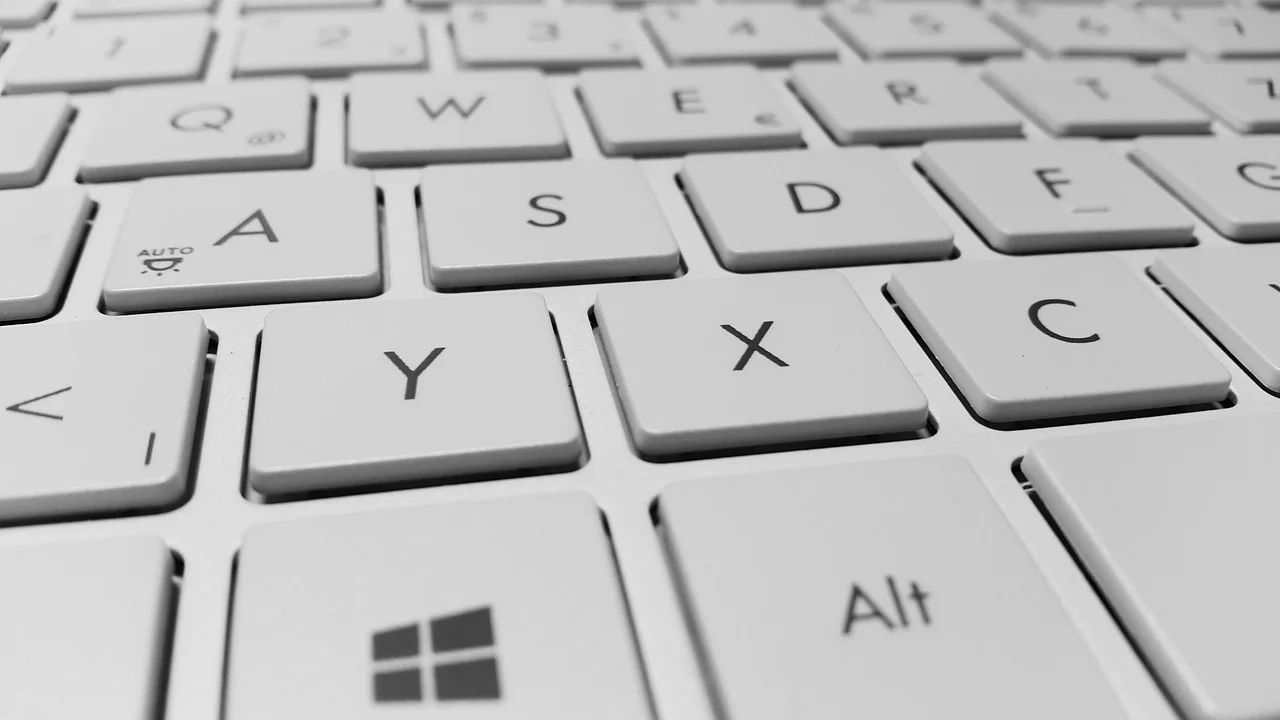
Dôležité je postupovať systematicky a nič nerozoberať unáhlene. Najprv overte, či porucha vzniká už pred načítaním systému, potom skúste bezpečné softvérové kroky a až následne uvažujte o zásahu do hardvéru. Tento návod pomôže rozlíšiť situácie, ktoré zvládnete doma, od prípadov vhodných pre autorizovaný alebo nezávislý servis.
Ak notebook obsahuje dôležité dáta a bol zasiahnutý tekutinou, prioritou je jeho vypnutie a záloha dát, nie opakované zapínanie. Pri zariadení v záruke si navyše pred akýmkoľvek rozoberaním skontrolujte podmienky predajcu a výrobcu.
Najčastejšie dôvody, prečo klávesnica notebooku nefunguje
Porucha môže byť lokálna alebo úplná. Ak nejde len niekoľko písmen vedľa seba, často ide o mechanické znečistenie, opotrebovanie konkrétnych spínačov alebo následok kvapaliny. Ak nereaguje nič, pravdepodobnejšie sú systémové nastavenia, ovládač, uvoľnený plochý kábel alebo chyba základnej dosky.
Softvérové a nastavovacie príčiny
- Aktivované filtrovacie klávesy alebo iná funkcia zjednodušenia ovládania.
- Nesprávne zvolené rozloženie klávesnice, napríklad anglické namiesto slovenského.
- Poškodený, zastaraný alebo konfliktujúci ovládač po aktualizácii systému.
- Dočasné zaseknutie systému po režime spánku alebo po pripojení dokovacej stanice.
- Zapnutý Num Lock, keď numerická funkcia zdieľa klávesy s písmenami.
- Program tretej strany, ktorý mení skratky, mapovanie klávesov alebo správanie funkčných tlačidiel.
Hardvérové príčiny
Vstavaná klávesnica je pripojená jemným plochým káblom. Po páde, neodbornej výmene batérie alebo po zásahu v servise sa môže konektor či kábel uvoľniť. Problém spôsobujú aj omrvinky, prach, opotrebované mechanizmy pod klávesmi a korózia po poliati. Pri niektorých tenkých notebookoch je klávesnica súčasťou horného krytu, preto môže byť výmena náročnejšia a drahšia než pri samostatnom module.
Najprv zistite rozsah poruchy
Pred zmenou nastavení si všimnite presný prejav. Zapisujú sa znaky po pripojení externej klávesnice? Fungujú aspoň klávesy na reguláciu hlasitosti, jasu či zapnutie podsvietenia? Prejavuje sa chyba vo všetkých programoch? Tieto drobnosti významne skrátia diagnostiku.
| Príznak | Pravdepodobná príčina | Rozumný prvý krok |
|---|---|---|
| Nefunguje jedna alebo pár klávesov | Nečistota, opotrebovanie, tekutina | Vypnúť zariadenie, opatrne vyčistiť, otestovať |
| Píšu sa iné znaky | Zlé rozloženie alebo Num Lock | Prepnúť rozloženie, skontrolovať Num Lock |
| Nefunguje celá klávesnica iba vo Windowse | Ovládač, nastavenie, konflikt programu | Reštart, kontrola Správcu zariadení |
| Nefunguje už v BIOS/UEFI | Hardvérová chyba alebo kábel | Pripojiť USB klávesnicu, zvážiť servis |
| Chyba nastala po poliati | Oxidácia a skrat | Okamžite vypnúť, nenabíjať, odniesť do servisu |
Skúste aj prihlásenie s externou USB klávesnicou. Ak funguje bez problémov, počítač samotný a systém sú pravdepodobne v poriadku; pozornosť sa presúva na vstavanú klávesnicu, jej ovládač alebo pripojenie. Externá klávesnica je zároveň praktickým dočasným riešením, aby ste mohli pracovať a zálohovať dáta.
Bezpečná diagnostika vo Windowse
Najjednoduchší krok je úplný reštart, nie len zavretie veka. Uložte rozpracované súbory, vypnite notebook cez ponuku Napájanie, počkajte približne 30 sekúnd a znova ho zapnite. Pri modeli s vyberateľnou batériou môžete po vypnutí odpojiť aj napájací adaptér a batériu; pri integrovanej batérii zariadenie neotvárajte, ak nemáte skúsenosti.

Skontrolujte rozloženie a funkcie zjednodušenia
V pravom dolnom rohu Windows býva indikátor jazyka, napríklad SVK alebo ENG. Klávesovou skratkou Windows + medzerník prepnete rozloženie; ak klávesnica nereaguje úplne, použite myš. Slovenské rozloženie má odlišné umiestnenie niektorých znakov než české a anglické, preto môže problém pôsobiť ako porucha.
V Nastaveniach otvorte Prístupnosť a položku Klávesnica. Overte najmä Filtrovacie klávesy, ktoré môžu ignorovať krátke alebo opakované stlačenia. Ak problém začal po podržaní klávesu Shift, táto voľba sa mohla aktivovať omylom. Užitočný je aj vstavaný nástroj Klávesnica na obrazovke: ak cez ňu písať dokážete, môžete pokračovať v oprave bez okamžitého nákupu príslušenstva.
Preinštalujte ovládač klávesnice
Ak problém pretrváva iba po spustení Windows, otvorte Správcu zariadení. V skupine Klávesnice nájdite položku zodpovedajúcu vstavanému zariadeniu, kliknite na ňu pravým tlačidlom myši a skúste najprv aktualizáciu ovládača. Ak nepomôže, zariadenie odinštalujte a reštartujte notebook; Windows štandardný ovládač zvyčajne znovu načíta.
Pri notebookoch je vhodnejšie siahnuť po ovládačoch zo stránky výrobcu konkrétneho modelu než po neoverených programoch, ktoré sľubujú automatickú aktualizáciu všetkých ovládačov. Pred väčšou zmenou systému si vytvorte bod obnovenia. Základné odporúčania k aktualizáciám a podpore systému poskytuje aj oficiálna podpora spoločnosti Microsoft pre Windows.
Overenie mimo systému: BIOS/UEFI a bezpečný režim
Rozhodujúci test je správanie klávesnice pred načítaním operačného systému. Po zapnutí notebooku skúste vstúpiť do nastavení BIOS/UEFI; podľa výrobcu sa používa najmä F2, Delete, Esc alebo F10. Presný kláves býva uvedený na úvodnej obrazovke alebo v návode k zariadeniu.
Ak vstavaná klávesnica nereaguje ani tam, chyba bude s veľkou pravdepodobnosťou hardvérová. Ak v BIOS/UEFI funguje, ale vo Windowse nie, zamerajte sa na ovládače, aktualizácie a nainštalované aplikácie. Bezpečný režim môže tento predpoklad potvrdiť: načítava len nevyhnutné ovládače a služby. Funkčná klávesnica v bezpečnom režime zvyčajne naznačuje konflikt bežného systému, nie fyzické poškodenie.
„Keď zariadenie nefunguje ani pred načítaním operačného systému, treba podozrievať hardvér; ak zlyháva iba v konkrétnom systéme, najprv má zmysel preveriť ovládače a nastavenia.“ Ide o praktickú diagnostickú zásadu používanú pri riešení porúch vstupných zariadení.
Parafráza metodiky technickej podpory Microsoft
Čistenie klávesnice bez zbytočného rizika
Pri jednotlivých nefunkčných alebo zadrhávajúcich klávesoch môže pomôcť šetrné vyčistenie. Notebook vypnite, odpojte od elektriny a nechajte vychladnúť. Držte ho mierne naklonený a krátkymi dávkami použite stlačený vzduch určený pre elektroniku. Nádobu držte vo zvislej polohe, aby z nej nevystrekla kvapalina.
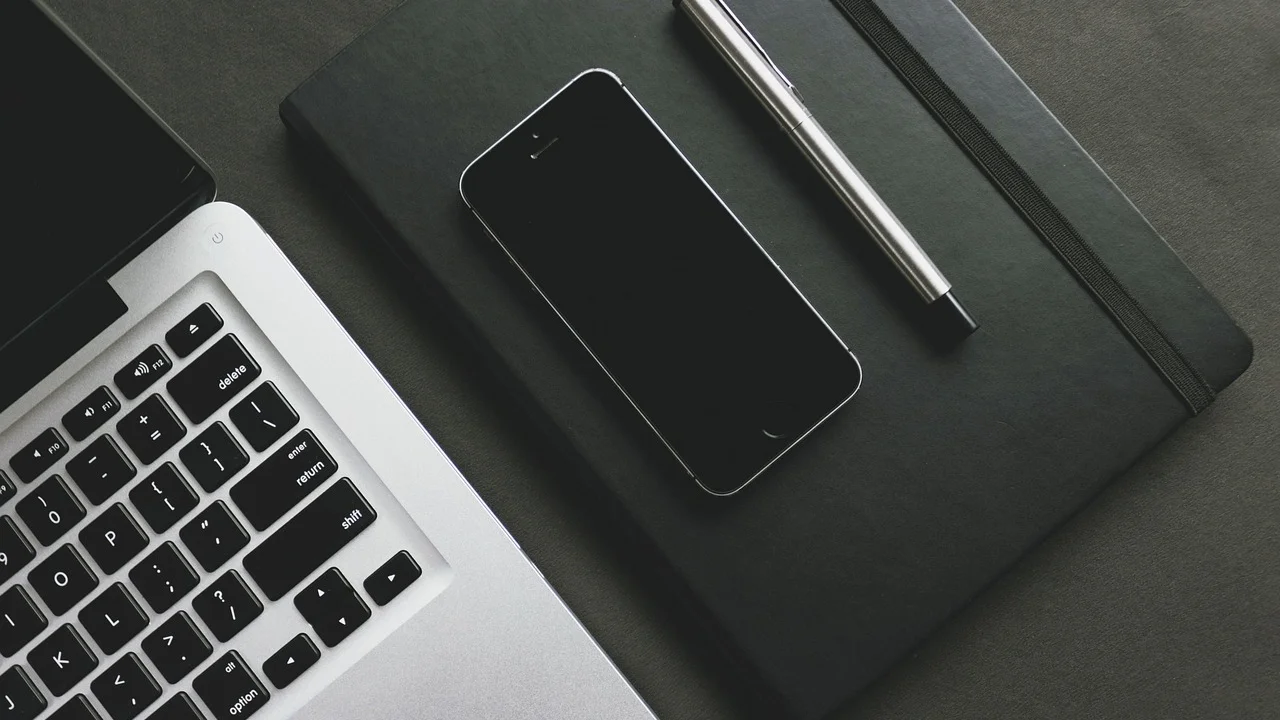
Na povrch klávesov použite mäkkú handričku z mikrovlákna len jemne navlhčenú izopropylalkoholom s vhodnou koncentráciou pre elektroniku. Kvapalinu nikdy nelejte priamo na klávesnicu. Neodporúča sa fén s horúcim vzduchom, vysávač s vysokým statickým nábojom, ihly ani násilné vypačovanie klávesov. Nožnicový mechanizmus a úchyty pod klávesmi sa poškodia ľahko, pričom náhradný diel nemusí byť samostatne dostupný.
Čo robiť po poliati notebooku
Sladené nápoje, káva s mliekom a minerálka sú pre elektroniku mimoriadne rizikové. Problém často nevznikne iba okamžite: zvyšky kvapaliny môžu neskôr korodovať kontakty. Rýchly postup znižuje škody, no nezaručuje ich odstránenie.
- Okamžite notebook vypnite podržaním tlačidla napájania.
- Odpojte nabíjačku, USB zariadenia a ak je to bezpečne možné, vyberte batériu.
- Nezapínajte ho „na skúšku“ a nepripájajte napájanie.
- Jemne odsajte viditeľnú tekutinu savou handričkou bez tlačenia medzi klávesy.
- Uložte zariadenie klávesnicou nadol do mierne otvorenej polohy, aby kvapalina nestekala hlbšie.
- Čo najskôr kontaktujte servis so skúsenosťou s čistením po zatečení.
Ryža nie je spoľahlivé riešenie: neodstráni cukry, minerály ani nečistoty, ktoré spôsobujú koróziu. Pri zariadení s lítiovo-iónovou batériou venujte pozornosť zápachu, prehrievaniu alebo deformácii krytu. V takom prípade ho nepoužívajte a riaďte sa bezpečnostnými pokynmi výrobcu. Všeobecné informácie o bezpečnom nakladaní s elektroodpadom a batériami nájdete na stránke Ministerstva životného prostredia SR.
Kedy pomôže oprava a kedy výmena
Výmena klávesnice môže byť ekonomická pri bežnom modeli, ak je diel samostatný a dostupný. Cena náhradného dielu sa často pohybuje približne od 20 do 80 €, k tomu pripočítajte prácu servisu. Pri podsvietených klávesniciach, ultratenkých notebookoch či zariadeniach, kde je klávesnica súčasťou palmrestu, môže byť oprava citeľne drahšia. Po zatečení sa navyše cena odvíja od rozsahu čistenia a poškodenia ďalších komponentov.
Servis je vhodný najmä vtedy, keď klávesnica nefunguje v BIOS/UEFI, problém vznikol po páde alebo poliati, nefungujú celé bloky klávesov, prípadne notebook vykazuje ďalšie poruchy, ako samovoľné stláčanie, vypínanie či problémy s nabíjaním. Vyžiadajte si diagnostiku a cenový odhad pred opravou. Pri staršom notebooku porovnajte celkovú cenu s hodnotou zariadenia a so stavom batérie, displeja a úložiska.
Praktický plán opravy za 20 minút
Nasledujúci postup je určený pre prípady bez kontaktu s tekutinou. Po každom kroku krátko otestujte písanie v textovom editore. Ak sa situácia zhorší alebo máte podozrenie na fyzické poškodenie, nepokračujte v pokusoch o rozoberanie.

- Pripojte USB klávesnicu alebo otvorte klávesnicu na obrazovke.
- Zálohujte rozpracované dokumenty a dôležité súbory.
- Vykonajte úplný reštart notebooku.
- Skontrolujte jazykové rozloženie, Num Lock a Filtrovacie klávesy.
- Odpojte dokovaciu stanicu, USB hub a nepodstatné príslušenstvo, potom otestujte znovu.
- V Správcovi zariadení aktualizujte alebo odinštalujte ovládač klávesnice a reštartujte.
- Overte funkčnosť v BIOS/UEFI alebo v bezpečnom režime.
- Ak nefunguje mimo Windows, objednajte diagnostiku v servise; ak funguje, pokračujte v riešení softvéru alebo obnovte systém do skoršieho bodu.
Časté otázky
Prečo klávesnica píše čísla namiesto písmen?
Pravdepodobne je zapnutý Num Lock a notebook používa integrovanú numerickú klávesnicu. Skúste kombináciu Fn s klávesom označeným Num Lock alebo NumLk. Označenie sa líši podľa modelu.
Môžem používať externú klávesnicu natrvalo?
Áno. USB alebo Bluetooth klávesnica je plnohodnotné riešenie, najmä ak notebook používate prevažne pri stole. Pri Bluetooth modeli myslite na batériu a spárovanie; na rýchle riešenie je jednoduchšia káblová USB klávesnica.
Pomôže obnovenie systému Windows?
Pomôcť môže, ak problém začal po aktualizácii, inštalácii programu alebo zmene ovládača a klávesnica funguje v BIOS/UEFI. Pri fyzickej chybe obnovenie systému nepomôže a môže zbytočne zdržať opravu.
Je bezpečné vyberať jednotlivé klávesy?
Len ak servisný manuál vášho konkrétneho modelu taký postup povoľuje a poznáte konštrukciu mechanizmu. Pri mnohých notebookoch sa plastové úchyty lámu ľahko, preto je bezpečnejšie najprv použiť stlačený vzduch alebo zveriť čistenie servisu.
Vzťahuje sa záruka na nefunkčnú klávesnicu?
Výrobná chyba môže byť krytá zárukou alebo zákonnou zodpovednosťou predávajúceho za vady. Poškodenie tekutinou, pádom či neodborným zásahom sa spravidla nepovažuje za výrobnú chybu. Uchovajte doklad o kúpe a reklamáciu riešte najprv u predajcu.
Záver
Nefunkčná klávesnica nemusí znamenať koniec notebooku. Začnite reštartom, kontrolou rozloženia a nastavení prístupnosti, potom overte ovládač a správanie mimo Windows. Jednotlivé zlyhávajúce klávesy možno niekedy vyriešiť šetrným čistením, no po poliati alebo pri nefunkčnosti v BIOS/UEFI je najbezpečnejšou voľbou odborná diagnostika. Externá klávesnica vám medzitým umožní pokračovať v práci aj ochrániť dáta.
Referencie
O autorovi
Stefano Barcellos
Editor jefe de SaberTec
Editor jefe de SaberTec. Coordina la línea editorial, revisa la precisión de los contenidos y supervisa su publicación en 20 idiomas.
Zobraziť celý profil