
Obrazovka notebooku je po zapnutí čierna: riešenia
Čierna obrazovka po zapnutí notebooku nemusí znamenať pokazený displej. Naučte sa rozlíšiť problém s napájaním, obrazovým výstupom, systémom Windows či hardvérom a zistite, kedy je vhodné vyhľadať servis.
Obsah článku
- Najprv určte, aký typ čiernej obrazovky máte
- Bezpečné kontroly napájania a príslušenstva
- Skontrolujte adaptér a zásuvku
- Skúste ovládanie jasu a prepnutie obrazu
- Otestujte, či problém spočíva v displeji
- Test s baterkou
- Keď obraz zmizne až pri spúšťaní Windows
- Vstúpte do prostredia obnovy
- Nezamieňajte čiernu obrazovku za uspatie
- Diagnostika pred zásahom do hardvéru
- Kedy pomôže servis a čo mu povedať
- Praktický plán kontroly za 20 minút
- Časté otázky
- Prečo notebook svieti, ale obrazovka je čierna?
- Pomôže vybratie batérie?
- Čo znamená, keď funguje obraz na externom monitore?
- Môžem notebook s čiernou obrazovkou ďalej používať cez televízor?
- Je čierna obrazovka vždy chyba grafickej karty?
- Záver
- Zdroje a odkazy
Keď sa notebook po stlačení tlačidla napájania rozsvieti, ventilátor sa možno rozbehne, ale obrazovka zostane tmavá, príčina nemusí byť hneď vážna. Čierna obrazovka môže súvisieť s vybitou batériou, zaseknutým riadením napájania, omylom zvoleným externým obrazovým výstupom, chybou systému alebo poruchou displeja a jeho pripojenia.
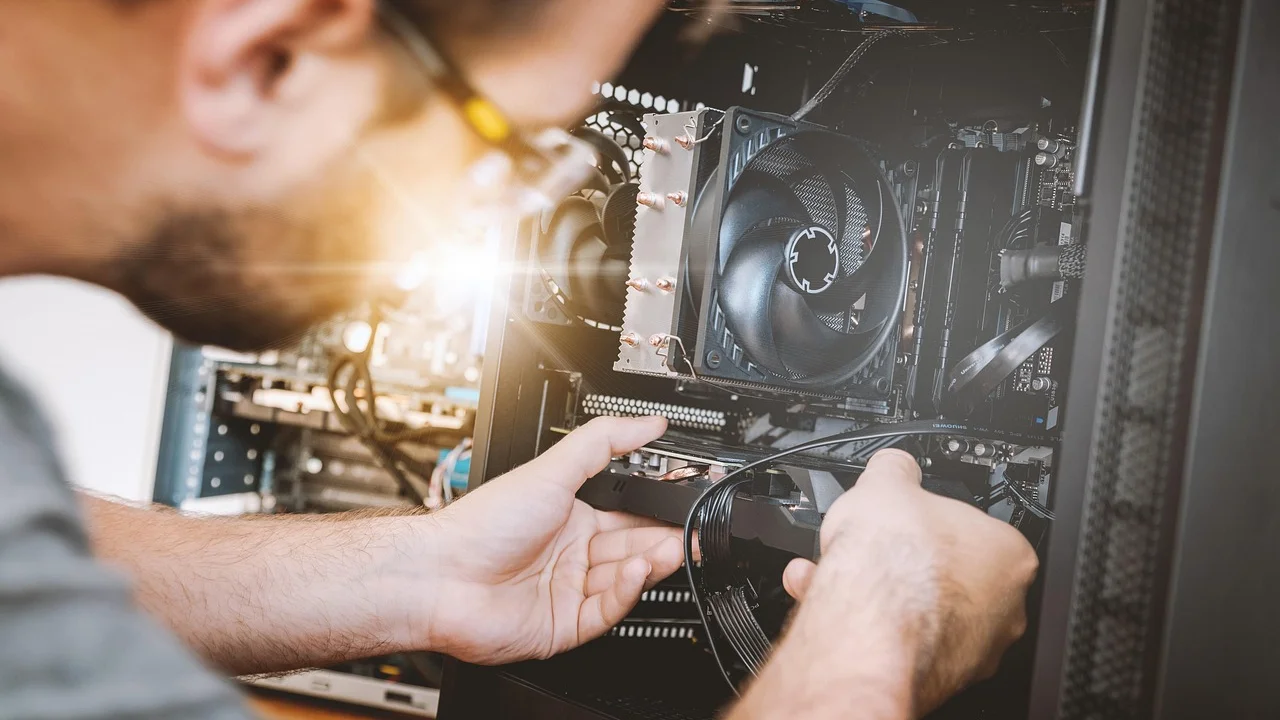
Najdôležitejšie je najprv rozlíšiť, či notebook vôbec štartuje, alebo iba nereprodukuje obraz na vlastnom paneli. Bezpečný postup od najjednoduchších kontrol po servisnú diagnostiku znižuje riziko straty dát aj zbytočných výdavkov. Nasledujúce kroky platia pre bežné notebooky s Windows, ale mnohé sú použiteľné aj pri iných systémoch.
Pred rozoberaním zariadenia si zapamätajte, čo presne vidíte a počujete: svietia kontrolky, funguje klávesnica, počujete zvuk prihlásenia alebo sa zobrazuje logo výrobcu? Takéto detaily výrazne urýchlia určenie chyby.
Najprv určte, aký typ čiernej obrazovky máte
Výraz „čierna obrazovka“ opisuje viac odlišných stavov. Notebook môže byť úplne bez energie, môže bežať bez viditeľného obrazu alebo môže obraz zmiznúť až pri štarte operačného systému. Každá situácia vedie k inej skupine riešení.
| Príznak | Pravdepodobnejšia príčina | Prvý bezpečný krok |
|---|---|---|
| Nesvieti žiadna kontrolka, ventilátor sa netočí | Napájací adaptér, zásuvka, batéria alebo napájací obvod | Vyskúšajte inú zásuvku a správny adaptér |
| Kontrolky svietia, displej je úplne tmavý | Panel, podsvietenie, kábel displeja alebo výstup obrazu | Pripojte externý monitor |
| Vidno logo výrobcu, potom je čierna plocha | Windows, ovládač grafiky alebo prihlásenie | Spustite prostredie obnovy systému |
| Displej na okamih blikne a zhasne | Podsvietenie, kábel v pánte, grafický ovládač | Otestujte jas, pohyb veka a externý obraz |
| Po páde alebo poliati sa nezobrazuje nič | Mechanické či kvapalinové poškodenie | Vypnite, nepripájajte napájanie a riešte servis |
Bezpečné kontroly napájania a príslušenstva
Začnite bez náradia. Vypnite notebook podržaním tlačidla napájania približne 10 až 15 sekúnd. Odpojte nabíjačku, USB zariadenia, dokovaciu stanicu, pamäťové karty, externé disky, HDMI kábel aj slúchadlá. Práve poškodené alebo nekompatibilné príslušenstvo môže blokovať štart.
Skontrolujte adaptér a zásuvku
Použite prednostne originálny adaptér alebo náhradu s rovnakým konektorom, správnym napätím a dostatočným výkonom. USB-C nabíjačka pre telefón často nedodá notebooku potrebný výkon, hoci kontrolka pri porte môže svietiť. Skúste inú nástennú zásuvku bez predlžovačky a skontrolujte, či nie je kábel zalomený alebo poškodený.
Pri notebookoch s vyberateľnou batériou ju po odpojení adaptéra vyberte. Potom podržte tlačidlo napájania 30 sekúnd, vložte batériu späť a pripojte adaptér. Pri integrovanej batérii vykonajte rovnaký „tvrdý reset“ bez otvárania krytu. Tým sa môže vybiť zvyškový náboj a obnoviť riadenie napájania.
Skúste ovládanie jasu a prepnutie obrazu
Po zapnutí niekoľkokrát stlačte klávesu na zvýšenie jasu, zvyčajne s ikonou slnka a často v kombinácii s Fn. Ak je notebook pripojený k televízoru alebo monitoru, môže posielať obraz iba tam. V systéme Windows skúste po chvíli stlačiť kombináciu Windows + P, potom šípku nahor alebo nadol a Enter; výstup sa tým môže prepnúť späť na interný displej.
Otestujte, či problém spočíva v displeji
Najpraktickejšou skúškou je externý monitor alebo televízor cez HDMI, DisplayPort či USB-C s podporou obrazu. Pripojte ho pri vypnutom notebooku, zapnite zariadenie a počkajte aspoň minútu. Ak je obraz na externom zariadení funkčný, základná doska a systém pravdepodobne štartujú; problém sa sústreďuje na interný panel, jeho kábel, podsvietenie alebo nastavenie zobrazenia.
Test s baterkou
V tmavej miestnosti posvieťte silnejšou baterkou mobilu šikmo tesne na obrazovku. Ak pod uhlom rozpoznáte veľmi slabé obrysy plochy alebo loga, obraz sa vytvára, ale nefunguje podsvietenie. To je servisná chyba, ktorú bežný používateľ doma bezpečne neopraví, najmä pri tenkých notebookoch s citlivými plochými káblami.
Ak sa obraz mení pri jemnom pohybe veka, napríklad sa objaví v určitom uhle, môže byť poškodený alebo uvoľnený kábel vedený cez pánt. Veko neohýbajte nasilu a nepokúšajte sa o opakované „nájdenie polohy“; môžete poškodiť panel aj pánty.
Microsoft odporúča pri problémoch s prázdnou alebo čiernou obrazovkou skúsiť obnoviť grafický ovládač kombináciou klávesov Windows + Ctrl + Shift + B.
Parafráza odporúčaní Microsoft Support
Táto klávesová skratka môže po štarte systému vydať krátke pípnutie alebo bliknutie a znova inicializovať grafický ovládač. Pomôže najmä vtedy, ak notebook v skutočnosti beží, ale obraz sa nezobrazuje korektne. Podrobnosti k riešeniu prázdnych obrazoviek uvádza podpora spoločnosti Microsoft.
Keď obraz zmizne až pri spúšťaní Windows
Viditeľné logo výrobcu alebo možnosť vstúpiť do BIOS/UEFI sú dobrým znamením: displej a základné spustenie hardvéru fungujú. Ak čierna obrazovka nastane až po načítaní Windows, býva na vine ovládač grafickej karty, poškodená aktualizácia, konfliktný program alebo problém s používateľským profilom.
Vstúpte do prostredia obnovy
Ak sa systém nedostane na prihlasovaciu obrazovku, trikrát po sebe prerušte štart: zapnite notebook a po zobrazení loga Windows alebo točiacich sa bodiek ho podržaním tlačidla vypnite. Pri ďalšom štarte by sa mala zobraziť automatická oprava. Vyberte Rozšírené možnosti, potom Riešenie problémov a Možnosti spustenia. V núdzovom režime sa načítajú len základné ovládače.
V núdzovom režime odinštalujte posledný ovládač grafiky cez Správcu zariadení alebo použite návrat ovládača na predchádzajúcu verziu, ak táto voľba existuje. Potom reštartujte a nainštalujte aktuálny ovládač zo stránky výrobcu notebooku, nie z náhodného katalógu ovládačov. Pri firemnom notebooku sa najskôr obráťte na internú IT podporu, pretože zariadenie môže mať spravované aktualizácie.
Nezamieňajte čiernu obrazovku za uspatie
Notebook niekedy nereaguje po prebudení zo spánku alebo hibernácie. Ak kontrolka napájania svieti, ale počítač nereaguje, odpojte dokovaciu stanicu a vykonajte tvrdé vypnutie. Po úspešnom štarte skontrolujte aktualizácie systému, grafického ovládača a firmvéru od výrobcu. Pri opakovanom probléme môže pomôcť dočasne vypnúť rýchle spustenie v nastaveniach napájania Windows.
Diagnostika pred zásahom do hardvéru
Moderné notebooky často obsahujú vlastnú diagnostiku dostupnú pri štarte. Klávesa sa líši podľa výrobcu, bežne ide o Esc, F2, F10, F12 alebo Del. V ponuke hľadajte položky Diagnostics, Hardware Test alebo System Test. Otestujte pamäť RAM, úložisko, batériu a displej, ak je taký test dostupný.
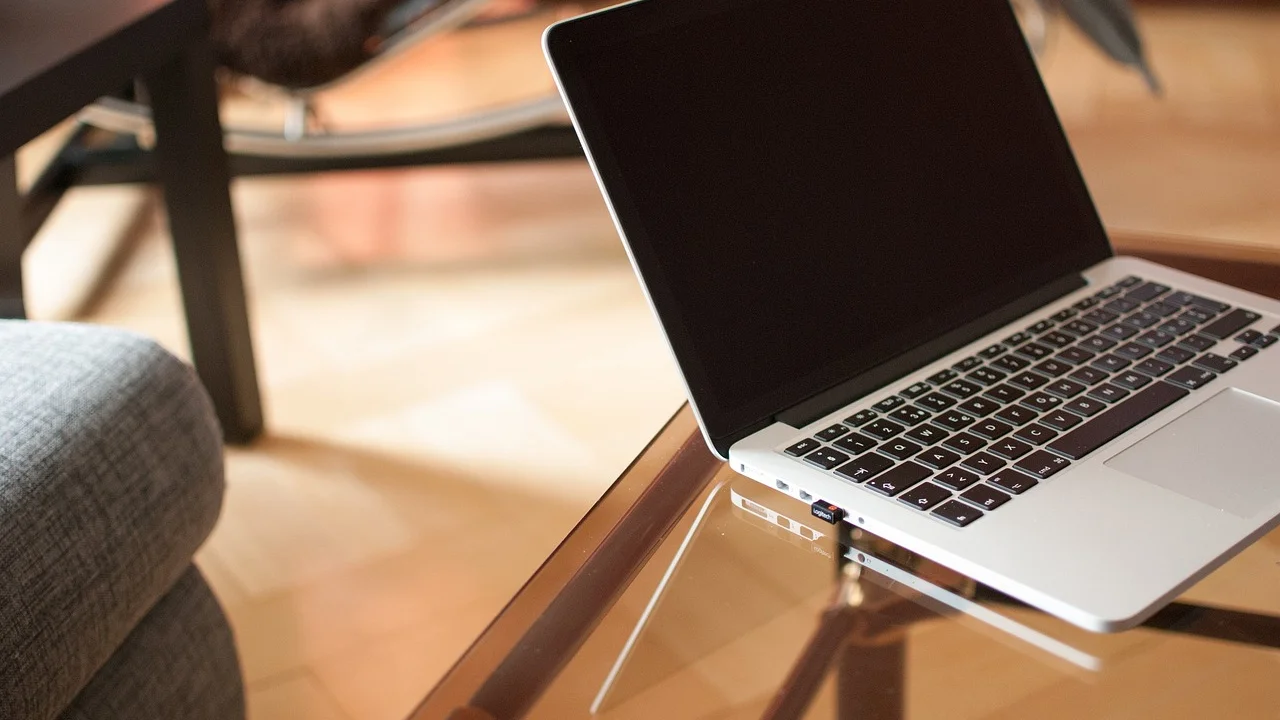
Chybové kódy si odfoťte alebo presne zapíšte. Sú užitočnejšie než všeobecný opis „nejde obrazovka“ a servis podľa nich vie rýchlejšie objednať diel. Ak notebook signalizuje chybu blikajúcimi kontrolkami alebo sériou pípnutí, vyhľadajte význam kódu v dokumentácii konkrétneho modelu.
- Ak funguje externý monitor, zálohujte dokumenty, fotografie a pracovné súbory čo najskôr.
- Ak BIOS nevidí SSD disk, nepreinštalúvajte systém naslepo; najprv riešte úložisko alebo servis.
- Ak sa notebook výrazne prehrieva, hlučne točí ventilátor alebo zapácha po spálení, okamžite ho vypnite.
- Po poliati ho nezapínajte „na skúšku“, nenabíjajte ho a nepoužívajte fén.
- Ak je zariadenie v záruke, neotvárajte kryt, pokiaľ podmienky výrobcu výslovne nepovoľujú používateľský zásah.
Kedy pomôže servis a čo mu povedať
Servis je rozumnou voľbou, keď notebook nezobrazí ani logo výrobcu, externý monitor tiež nefunguje, diagnostika hlási hardvérovú chybu alebo došlo k pádu, stlačeniu veka či poliatiu. V takých prípadoch môže ísť o panel, kábel, RAM, SSD, nabíjací konektor, základnú dosku alebo samostatnú grafiku.
Na Slovensku si pred odovzdaním zariadenia overte zálohu a podmienky opravy. Ak notebook ešte spúšťa systém cez externý monitor, vytvorte zálohu na externý disk alebo dôveryhodné cloudové úložisko. Pri reklamácii uschovajte doklad o kúpe a komunikujte konkrétne príznaky. Práva spotrebiteľa a základné informácie o reklamácii vysvetľuje Slovenská obchodná inšpekcia.
Servisu odovzdajte aj adaptér, ak máte podozrenie na napájanie. Uveďte model notebooku, sériové číslo, okolnosti vzniku chyby, to, či funguje externý monitor, a všetky zobrazené kódy. Nezverejňujte heslo k účtu; ak je potrebný prístup k systému, vytvorte dočasný účet alebo sa dohodnite na postupe so servisom.
Praktický plán kontroly za 20 minút
Nasledujúci plán vás vedie od najnižšieho rizika po kroky, ktoré už môžu odhaliť potrebu opravy. Nevyskakujte rovno k rozoberaniu notebooku.

- Odpojte všetky periférie, nabíjačku a pri vyberateľnej batérii aj batériu.
- Podržte tlačidlo napájania 30 sekúnd a potom pripojte len správny adaptér priamo do zásuvky.
- Zapnite notebook, zvýšte jas displeja a počkajte jednu minútu.
- Vyskúšajte Windows + Ctrl + Shift + B a prípadne Windows + P na prepnutie obrazového výstupu.
- Pripojte externý monitor alebo televízor a overte, či vidíte logo, prihlasovaciu obrazovku alebo plochu.
- Ak externý obraz funguje, okamžite zálohujte dáta a spustite diagnostiku alebo núdzový režim.
- Ak nefunguje žiadny obraz, skúste vstúpiť do diagnostiky pri štarte a zapíšte chybový kód.
- Pri páde, poliati, zápachu, silnom zahrievaní alebo neúspechu všetkých krokov notebook vypnite a objednajte servis.
Časté otázky
Prečo notebook svieti, ale obrazovka je čierna?
Napájanie môže fungovať, ale obraz sa nemusí zobrazovať na internom paneli. Časté príčiny sú vypnutý jas, chybný ovládač grafiky, nastavený externý výstup, poškodený kábel displeja alebo porucha podsvietenia.
Pomôže vybratie batérie?
Pri zaseknutom riadení napájania môže pomôcť. Pri vyberateľnej batérii ju vyberte, odpojte adaptér a podržte tlačidlo napájania 30 sekúnd. Pri integrovanej batérii stačí rovnaký postup bez otvárania krytu.
Čo znamená, keď funguje obraz na externom monitore?
Zvyčajne to znamená, že notebook štartuje a grafická časť aspoň čiastočne pracuje. Problém pravdepodobne súvisí s vlastným displejom, jeho podsvietením, káblom alebo nastavením zobrazovania.
Môžem notebook s čiernou obrazovkou ďalej používať cez televízor?
Dočasne áno, ak je systém stabilný a televízor alebo monitor zobrazuje obraz. Neodkladajte však zálohu dát a diagnostiku, pretože poškodený kábel či pánt sa môže časom zhoršiť.
Je čierna obrazovka vždy chyba grafickej karty?
Nie. Grafická karta je len jedna z možností. Rovnako často ide o vybitú batériu, chybný adaptér, ovládač, interný displej, kábel, RAM alebo problém s operačným systémom.
Záver
Čierna obrazovka po zapnutí notebooku vyžaduje pokojný postup, nie okamžité rozoberanie zariadenia. Najprv vylúčte napájanie a periférie, potom otestujte externý obraz a rozlíšte, či sa problém objaví pred alebo po štarte Windows. Ak je príčina v systéme, často pomôže núdzový režim a správny ovládač. Pri mechanickom poškodení, nefunkčnom externom obraze alebo chybových kódoch je najbezpečnejšie zariadenie vypnúť, zálohovať dáta, ak je to možné, a obrátiť sa na odborný servis.
Zdroje a odkazy
O autorovi
Stefano Barcellos
Editor jefe de SaberTec
Editor jefe de SaberTec. Coordina la línea editorial, revisa la precisión de los contenidos y supervisa su publicación en 20 idiomas.
Zobraziť celý profil