
Touchpad prestal fungovať: príčiny a rýchla oprava
Nefunkčný touchpad nemusí znamenať drahú opravu. Naučte sa rozlíšiť vypnuté ovládanie, chybu ovládača, problém po aktualizácii aj možné poškodenie hardvéru a vyriešte ho bezpečne krok za krokom.
Obsah článku
- Najprv určite, ako sa porucha prejavuje
- Skontrolujte, či nebol touchpad vypnutý
- Funkčný kláves a indikátor
- Nastavenie vo Windows
- Vylúčte rušenie a jednoduché prevádzkové chyby
- Ovládače: bezpečná oprava bez pochybných nástrojov
- Prečo neinštalovať univerzálne aktualizátory ovládačov
- Overte aktualizácie, BIOS a stav zariadenia
- Kedy ide pravdepodobne o hardvérovú poruchu
- Záruka, reklamácia a servis
- Praktický plán opravy za 20 minút
- Často kladené otázky
- Prečo touchpad nefunguje, ale USB myš áno?
- Môže aktualizácia Windows vypnúť touchpad?
- Je bezpečné odinštalovať ovládač touchpadu?
- Čo robiť, keď touchpad funguje len občas?
- Koľko stojí oprava touchpadu na Slovensku?
- Záver
- Zdroje a ďalšie informácie
Keď touchpad prestal fungovať, práca na notebooku sa vie nepríjemne spomaliť. Kurzor sa nemusí pohnúť vôbec, môže reagovať len na kliknutie, občas preskakuje alebo nefungujú gestá dvoma a troma prstami. Vo veľkej časti prípadov pritom nejde o fyzické poškodenie. Príčinou býva náhodne stlačená klávesová skratka, vypnuté zariadenie v systéme, chybný ovládač alebo následok aktualizácie.
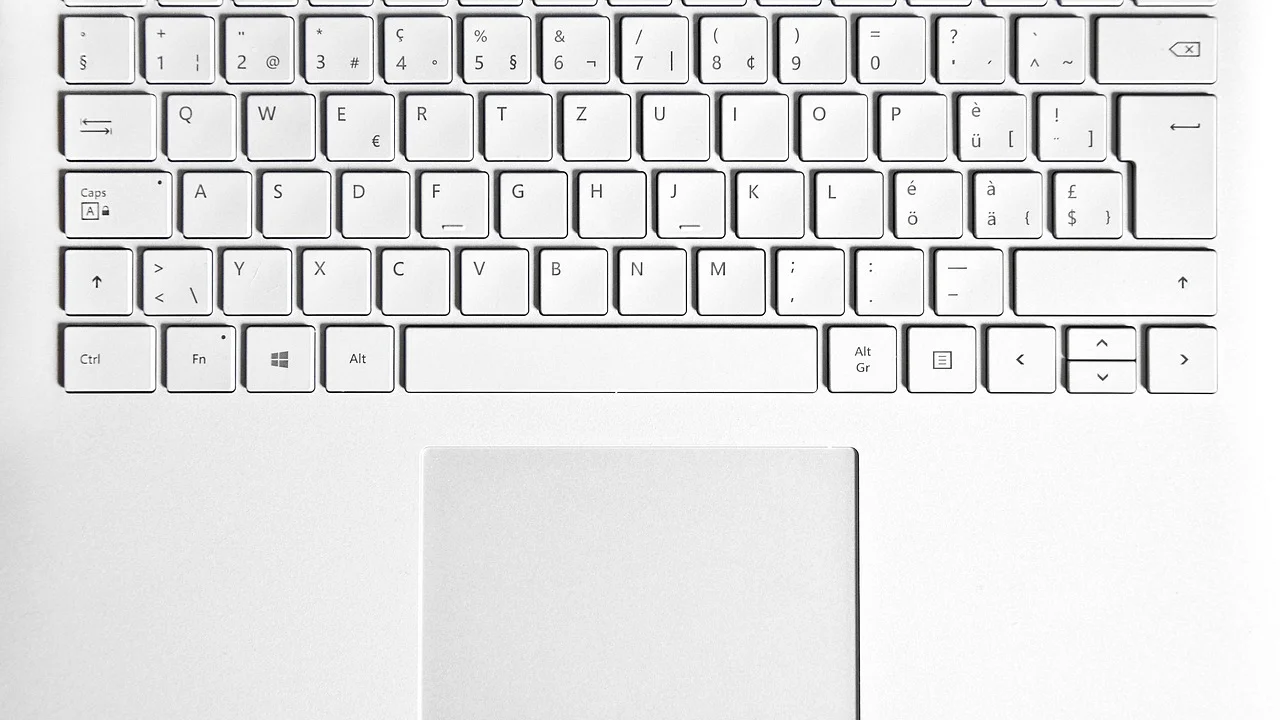
Najprv si pripravte obyčajnú USB alebo Bluetooth myš. Umožní vám pohodlne vykonať všetky kontroly a zároveň zistiť, či problém súvisí iba s touchpadom. Ak myš nemáte, Windows sa dá základne ovládať klávesnicou: klávesom Tab prechádzate medzi prvkami, Enter ich aktivuje a šípky menia voľby.
Postupujte od najjednoduchších krokov po pokročilejšie. Neodskrutkujte spodný kryt notebooku ani neinštalujte neoverené „driver updatery“, kým nevylúčite bežné softvérové príčiny. Tak znížite riziko straty záruky, ďalších komplikácií a zbytočných nákladov v servise.
Najprv určite, ako sa porucha prejavuje
Presný prejav výrazne napovie, kde hľadať chybu. Úplne nehybný kurzor má často inú príčinu než kurzor, ktorý sa pohne, ale nereaguje na ťuknutie či posúvanie. Všímajte si aj to, či sa problém objavil náhle po aktualizácii, po páde notebooku, po poliati alebo postupne.
| Prejav | Pravdepodobná príčina | Prvý vhodný krok |
|---|---|---|
| Touchpad nereaguje vôbec | Vypnutie skratkou, deaktivácia v nastaveniach, ovládač | Skontrolovať kláves Fn a nastavenia Windows |
| Kurzor ide, kliknutie nie | Nastavenia ťuknutia, chybný ovládač | Zapnúť ťuknutie a preinštalovať ovládač |
| Nefungujú len gestá | Generický ovládač alebo zmenené nastavenia | Overiť gestá a nainštalovať ovládač výrobcu |
| Reakcie sú trhané alebo samovoľné | Nečistota, vlhkosť, nabíjačka, hardvér | Vyčistiť povrch a otestovať bez príslušenstva |
| Problém vznikol po páde či zaliatí | Uvoľnený kábel alebo poškodený modul | Zálohovať dáta a obrátiť sa na servis |
Skontrolujte, či nebol touchpad vypnutý
Funkčný kláves a indikátor
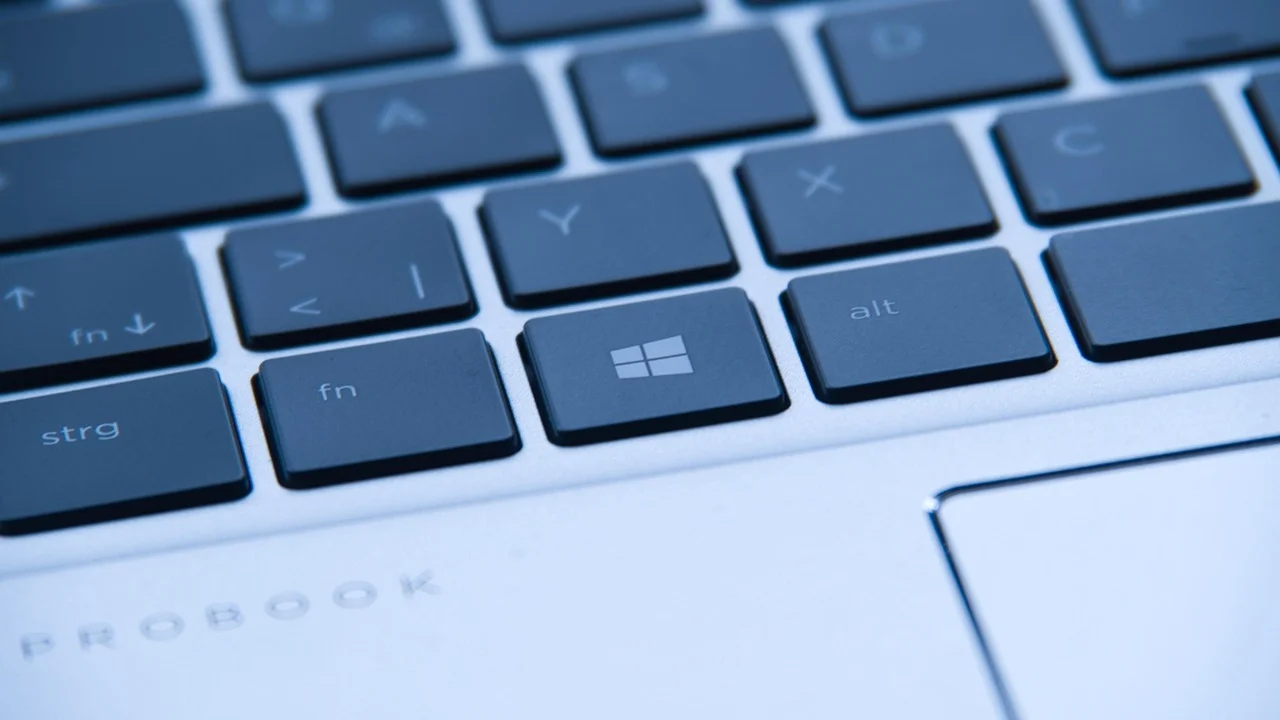
Väčšina notebookov má kláves s ikonou touchpadu, často v rade F1 až F12. Zvyčajne ho aktivujete kombináciou Fn a príslušného funkčného klávesu, no pri niektorých modeloch stačí samotný kláves. Symbol môže pripomínať malý obdĺžnik s prečiarknutím, prstom alebo bodkou. Stlačte kombináciu raz, počkajte niekoľko sekúnd a touchpad otestujte. Ak sa nič nestane, skúste ju ešte raz; mohli ste ho práve vypnúť alebo zapnúť.
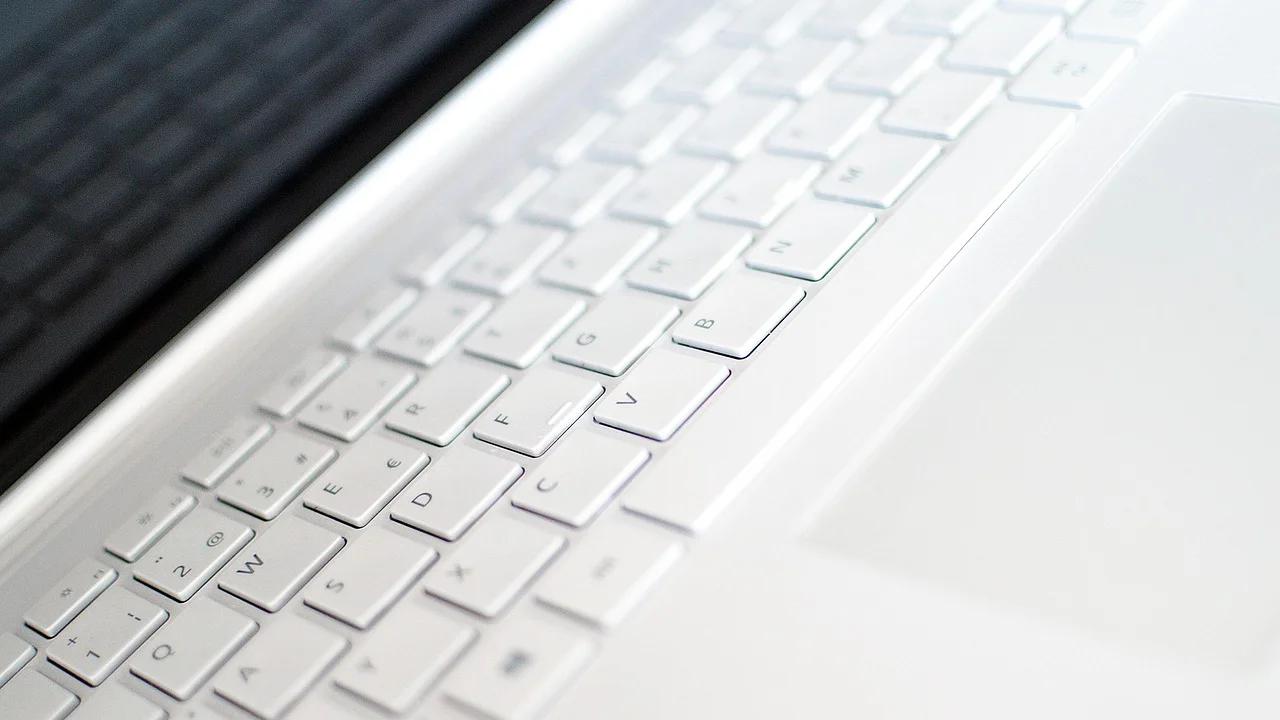
Niektoré zariadenia majú v rohu plochy dotykovú zónu či diódu. Dvojité ťuknutie do označeného rohu môže touchpad deaktivovať a opäť aktivovať. Presný postup sa líši podľa výrobcu a modelu, preto sa oplatí vyhľadať elektronický návod podľa označenia na spodnej strane notebooku.
Nastavenie vo Windows
Vo Windows 11 otvorte Nastavenia, zvoľte Bluetooth a zariadenia a potom Touchpad. Hlavný prepínač musí byť zapnutý. Skontrolujte tiež možnosť, ktorá ponechá touchpad aktívny po pripojení myši. Ak je vypnutá, touchpad sa môže zdať chybný len preto, že je k notebooku pripojený USB prijímač bezdrôtovej myši.
V tej istej časti nastavíte citlivosť, ťuknutie jedným prstom, pravé kliknutie v pravom dolnom rohu a gestá. Ak sa pohyb kurzora vrátil, ale kliknutie nie, zapnite položku pre ťuknutie jedným prstom. Pri pracovnom notebooku môžu tieto voľby spravovať pravidlá organizácie; vtedy požiadajte o pomoc firemnú IT podporu.
Vylúčte rušenie a jednoduché prevádzkové chyby
Odpojte všetko, čo momentálne nepotrebujete: USB myš, dokovaciu stanicu, externý monitor, USB-C hub aj bezdrôtový prijímač. Potom notebook úplne reštartujte. Nejde len o zatvorenie veka alebo režim spánku: v ponuke Napájanie vyberte Reštartovať. Po spustení skúste touchpad ešte pred pripojením príslušenstva.
Ak kurzor reaguje nepredvídateľne, povrch touchpadu očistite mäkkou suchou mikrovláknovou handričkou. Mastnota, kvapky vody a silné znečistenie môžu ovplyvniť kapacitné snímanie. Nepoužívajte priamo na plochu agresívne čistiace prostriedky ani spreje. Ak bolo zariadenie poliate, vypnite ho, odpojte napájanie a nesnažte sa poruchu riešiť opakovaným zapínaním.
„Nikdy netlačte tekutinu priamo na zariadenie. Naneste ju na handričku a až potom povrch jemne utrite.“
Parafráza odporúčaní spoločnosti Apple pre čistenie produktov
Pri zvláštnom správaniu skúste notebook používať krátko bez nabíjačky. Nekvalitný alebo poškodený napájací adaptér, kábel či zásuvka môžu v ojedinelých prípadoch vyvolať elektrické rušenie. Používajte originálny alebo parametrami zhodný, bezpečnostne certifikovaný adaptér.
Ovládače: bezpečná oprava bez pochybných nástrojov
Touchpad potrebuje ovládač, aby Windows rozpoznal jeho funkcie. Po väčšej aktualizácii môže systém použiť všeobecný ovládač, ktorý zvládne pohyb kurzora, ale nie všetky gestá. Najprv otvorte Správcu zariadení: stlačte Win + X a vyberte Správca zariadení. Zariadenie hľadajte najmä v kategóriách Myši a iné ukazovacie zariadenia alebo Zariadenia rozhrania HID.
Ak pri položke vidíte žltý výkričník, kliknite na ňu pravým tlačidlom myši a skúste Aktualizovať ovládač, potom Automaticky vyhľadať ovládače. Ak problém nastal bezprostredne po aktualizácii, v časti Vlastnosti a karta Ovládač môže byť dostupná voľba Vrátiť ovládač späť. Túto možnosť používajte len vtedy, keď ste si istí časovou súvislosťou.
Pri pretrvávajúcej chybe zariadenie v Správcovi zariadení odinštalujte a notebook reštartujte. Windows ho často rozpozná a znova nainštaluje automaticky. Ak nie, stiahnite ovládač výhradne z oficiálnej podpory výrobcu notebooku podľa presného modelu a verzie systému. Užitočné systémové kontroly a aktualizácie ponúka aj oficiálna podpora Microsoftu pre Windows.
Prečo neinštalovať univerzálne aktualizátory ovládačov
Aplikácie, ktoré sľubujú automaticky opraviť všetky ovládače, často ponúkajú neoverené balíky, zobrazujú agresívne reklamy alebo zamieňajú správne komponenty. Touchpad môže používať hardvér rôznych dodávateľov a najspoľahlivejší balík býva ten, ktorý pripravil výrobca konkrétneho notebooku. Pred zásahom si vytvorte bod obnovenia systému a zaznamenajte si názov aktuálneho ovládača.
Overte aktualizácie, BIOS a stav zariadenia
V Nastaveniach otvorte Windows Update a nainštalujte dostupné aktualizácie vrátane voliteľných aktualizácií ovládačov, ak jasne súvisia s vaším modelom. Následne reštartujte. Ak touchpad prestal fungovať tesne po konkrétnej aktualizácii a predchádzajúce kroky nepomohli, použite Obnovenie systému na návrat k bodu vytvorenému pred zmenou. Pred obnovou si zálohujte rozpracované dokumenty.
Niektoré notebooky majú v UEFI/BIOS voľbu Internal Pointing Device, Touchpad alebo podobný názov. Vstup do UEFI sa zvyčajne vykonáva hneď po zapnutí klávesom F2, Del, Esc alebo F10; správny kláves závisí od výrobcu. Ak v rozhraní takú voľbu nájdete, musí byť nastavená na Enabled. Nemeňte ostatné položky naslepo a aktualizáciu BIOSu vykonávajte len podľa oficiálnych pokynov výrobcu, pri stabilnom napájaní.
Ak máte podozrenie na škodlivý softvér alebo neobvyklé zásahy do systému, spustite úplnú kontrolu zabezpečenia systému. Informácie o ochrane spotrebiteľa, digitálnej bezpečnosti a možnostiach pomoci pri problémoch s elektronickými službami nájdete na portáli Slovenskej obchodnej inšpekcie.
Kedy ide pravdepodobne o hardvérovú poruchu
Softvérové riešenia nemusia pomôcť, ak notebook spadol, bol zaliaty, touchpad je viditeľne prehnutý alebo nefunguje ani mimo bežného systému. Silným signálom je situácia, keď touchpad nereaguje ani v diagnostike výrobcu alebo pri zavedení iného systému z dôveryhodného USB média. Pri niektorých modeloch môže byť problémom uvoľnený plochý kábel; pri iných je touchpad súčasťou celého horného krytu.
Osobitnú pozornosť venujte vydutému touchpadu, nadvihnutému krytu, rozostupujúcim sa škáram alebo problémom s kliknutím, ktoré sa náhle zhoršili. Môžu upozorňovať na nafúknutú batériu. Notebook nepoužívajte, nepripájajte ho na nabíjanie a nechajte ho skontrolovať autorizovaným servisom. Lítium-iónová batéria sa nemá prepichovať, stláčať ani rozoberať.
Záruka, reklamácia a servis
Ak je notebook ešte v zákonnej alebo dobrovoľnej záruke, neotvárajte ho sami. Pripravte doklad o kúpe, sériové číslo, stručný opis chyby a zoznam krokov, ktoré ste už vykonali. Servisu uľahčí diagnostiku, keď uvediete, či funguje externá myš, či zariadenie spadlo a kedy sa problém objavil. Pred odovzdaním vždy zálohujte dáta a podľa potreby sa odhláste zo súkromných účtov.
Praktický plán opravy za 20 minút
Nasledujúci postup rieši väčšinu bežných prípadov bez rozoberania notebooku. Po každom bode skúste, či sa kurzor pohybuje, funguje kliknutie a reaguje posúvanie dvoma prstami. Ak sa touchpad rozbehne, ďalšie kroky už nerobte.
- Pripojte externú myš alebo pripravte ovládanie klávesnicou.
- Stlačte funkčnú kombináciu s ikonou touchpadu a skontrolujte prípadnú dotykovú zónu v rohu.
- Odpojte USB zariadenia, dokovaciu stanicu aj bezdrôtové prijímače.
- Notebook úplne reštartujte, nie iba uspávajte.
- V Nastaveniach Windows zapnite Touchpad a overte, že sa nevypína po pripojení myši.
- Vyčistite plochu suchou mikrovláknovou handričkou a otestujte ju bez nabíjačky.
- V Správcovi zariadení aktualizujte, prípadne odinštalujte a po reštarte znovu nainštalujte ovládač.
- Na oficiálnej stránke výrobcu notebooku vyhľadajte ovládač podľa presného modelu.
- Ak nepomohlo nič a existuje podozrenie na pád, tekutinu, vydutie či mechanické poškodenie, objednajte diagnostiku v servise.
Často kladené otázky
Prečo touchpad nefunguje, ale USB myš áno?
To zvyčajne znamená, že systém beží správne a problém je obmedzený na touchpad, jeho nastavenie, ovládač alebo hardvérové pripojenie. Začnite kontrolou vypnutia klávesovou skratkou a nastavení vo Windows.
Môže aktualizácia Windows vypnúť touchpad?
Áno, po aktualizácii sa môže zmeniť ovládač, nastavenie alebo kompatibilita so staršou verziou firmvéru. Skontrolujte Správcu zariadení, aktualizácie od výrobcu a v odôvodnenom prípade návrat ovládača alebo obnovenie systému.
Je bezpečné odinštalovať ovládač touchpadu?
Áno, ak máte pripojenú externú myš alebo viete ovládať počítač klávesnicou. Po reštarte Windows často nainštaluje základný ovládač. Ak sa tak nestane, použite balík z oficiálnej podpory výrobcu notebooku.
Čo robiť, keď touchpad funguje len občas?
Vyčistite a osušte jeho povrch, odpojte príslušenstvo, vyskúšajte prevádzku bez nabíjačky a aktualizujte ovládač. Ak výpadky súvisia s pohybom krytu, tlakom na šasi alebo po páde, pravdepodobnejšia je mechanická chyba.
Koľko stojí oprava touchpadu na Slovensku?
Cena závisí od modelu a rozsahu poškodenia. Jednoduchá diagnostika alebo výmena samostatného modulu môže stáť niekoľko desiatok eur, kým výmena horného krytu či oprava po zatečení môže byť podstatne drahšia. Pred opravou si vyžiadajte písomný cenový odhad.
Záver
Keď touchpad prestal fungovať, najrozumnejšie je začať pri prepínači, nastaveniach a reštarte, potom preveriť ovládač a aktualizácie. Tieto kroky riešia veľkú časť porúch bez výdavkov. Ak však problém nasledoval po zaliatí, páde alebo sa objaví vydutie krytu, uprednostnite bezpečnosť zariadenia a odbornú diagnostiku pred domácim rozoberaním.
Zdroje a ďalšie informácie
O autorovi
Stefano Barcellos
Editor jefe de SaberTec
Editor jefe de SaberTec. Coordina la línea editorial, revisa la precisión de los contenidos y supervisa su publicación en 20 idiomas.
Zobraziť celý profil