
Bezdrôtová myš seká: príčiny a rýchle riešenia
Sekanie bezdrôtovej myši môže spôsobovať slabá batéria, rušenie USB 3.0, nevhodný povrch, chybný prijímač aj zastaraný ovládač. Prejdite si systematický postup, ktorý pomôže problém rýchlo izolovať a odstrániť doma.
Obsah článku
- Najčastejšie dôvody, prečo bezdrôtová myš seká
- Slabá batéria alebo chybný akumulátor
- Rušenie v pásme 2,4 GHz
- Prijímač je príliš ďaleko alebo zakrytý
- Snímač nemá vhodný povrch
- Rýchla diagnostika podľa príznakov
- Postup krok za krokom: odstránenie sekania
- USB prijímač, Bluetooth a rozdiely pri riešení
- Myš s USB prijímačom
- Bluetooth myš
- Ovládače, aktualizácie a nastavenia systému
- Kedy môže byť problém v počítači, nie v myši
- Signály, že myš je na konci životnosti
- Prevencia: ako udržať spojenie stabilné
- Časté otázky
- Prečo bezdrôtová myš seká aj s novou batériou?
- Môže Wi‑Fi router rušiť bezdrôtovú myš?
- Je lepšia Bluetooth myš alebo myš s USB prijímačom?
- Pomôže podložka pod myš, ak sa kurzor trhá?
- Kedy mám myš reklamovať?
- Záver
- Zdroje a odkazy
Keď bezdrôtová myš seká, práca pri počítači sa rýchlo zmení na nepríjemnú skúšku trpezlivosti. Kurzor sa pohybuje po skokoch, na chvíľu zamrzne, kliknutie príde neskoro alebo myš úplne stratí spojenie. Nejde však automaticky o poškodenú perifériu. Veľká časť týchto ťažkostí má jednoduchú a lacnú príčinu: napájanie, rušenie rádiového signálu, nevhodné umiestnenie prijímača či problém v systéme.
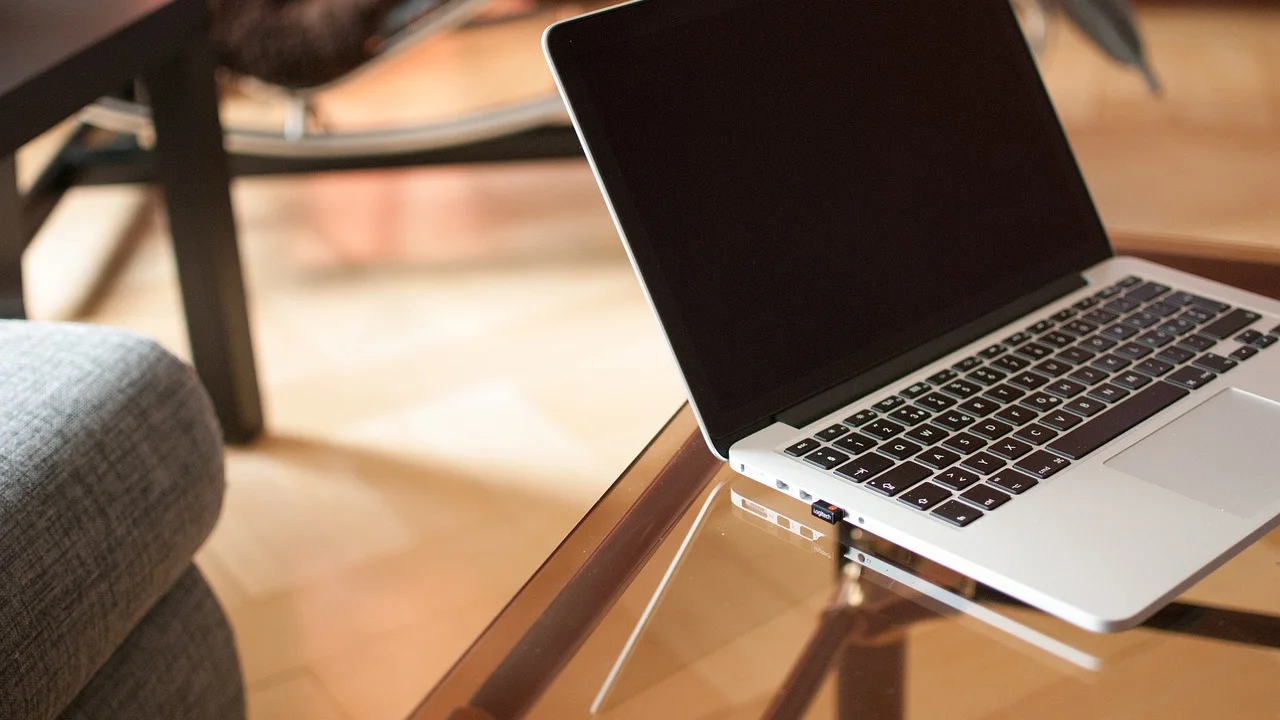
Bezdrôtové myši sa najčastejšie pripájajú cez malý USB prijímač v pásme 2,4 GHz alebo cez Bluetooth. Oba spôsoby sú praktické, ale citlivé na vzdialenosť, prekážky a prostredie plné ďalšej elektroniky. Nasledujúci návod pomôže postupovať logicky, aby ste nevymieňali myš skôr, než overíte skutočnú príčinu.
Postup je určený pre notebooky aj stolové počítače so systémom Windows, macOS či Linux. Väčšinu kontrol zvládnete za niekoľko minút bez servisného zásahu a bez špeciálneho náradia.
Najčastejšie dôvody, prečo bezdrôtová myš seká
Trhaný pohyb kurzora nevzniká vždy priamo v myši. Signál prechádza medzi snímačom, elektronikou myši, batériou, prijímačom a operačným systémom. Stačí, aby zlyhala jedna časť reťazca.
Slabá batéria alebo chybný akumulátor
Pri nízkom napätí môže myš stále svietiť a občas fungovať, no vysielač už nedokáže udržať stabilné spojenie. Typické je zhoršenie reakcií, náhodné výpadky a potreba opakovane myš vypínať a zapínať. Pri modeli s vymeniteľnou batériou skúste novú alkalickú batériu známej značky. Pri nabíjateľnom modeli ho pripojte na spoľahlivú nabíjačku a nechajte úplne nabiť.
Ak sa problém opakuje krátko po nabití, môže byť opotrebovaný interný akumulátor alebo poškodený kábel či konektor. Pri lacnejších myšiach býva ekonomickejšia výmena celej periférie; pri drahšom ergonomickom alebo profesionálnom modeli má zmysel overiť možnosti servisu a záruky u predajcu.
Rušenie v pásme 2,4 GHz
Pásmo 2,4 GHz využívajú aj Wi‑Fi siete, Bluetooth zariadenia, niektoré bezdrôtové slúchadlá, inteligentná domácnosť či mikrovlnná rúra. Neznamená to, že sa tieto zariadenia navzájom vždy rušia, no v husto zaplnenom byte alebo kancelárii môže pribudnúť oneskorenie a výpadky.
Často prehliadaným problémom je USB 3.0. Porty a zle tienené káble USB 3.0 môžu vytvárať elektromagnetické rušenie v oblasti okolo 2,4 GHz. Ak je nano prijímač hneď vedľa externého SSD disku, USB hubu alebo Wi‑Fi adaptéra, kurzor môže sekať aj pri novej batérii.
Prijímač je príliš ďaleko alebo zakrytý
Malý prijímač zapojený na zadnej strane stolového počítača má medzi sebou a myšou kovovú skrinku, stôl, káble a niekedy aj vlastné telo používateľa. Dosah uvedený na obale je maximálna hodnota v ideálnych podmienkach, nie záruka bezchybnej prevádzky v každej zostave. Pri notebooku môže stačiť zmeniť port; pri desktopovom počítači pomôže krátky USB predlžovací kábel, ktorý prijímač privedie na pracovný stôl.
Snímač nemá vhodný povrch
Optický a laserový snímač potrebuje povrch s dostatočnou textúrou. Lesklé sklo, veľmi lesklý lakovaný stôl, zrkadlo alebo priehľadná fólia môžu spôsobiť nepravidelné snímanie pohybu. Otestujte myš na obyčajnej látkovej alebo plastovej podložke. Ak problém okamžite zmizne, nejde o bezdrôtový prenos, ale o sledovanie povrchu.
Rýchla diagnostika podľa príznakov
Pred zásahom sa oplatí rozlíšiť, či ide o pohyb kurzora, kliknutia alebo celé pripojenie. Táto tabuľka skracuje hľadanie chyby a ukazuje najrozumnejší prvý krok.
| Príznak | Pravdepodobná príčina | Prvý krok |
|---|---|---|
| Kurzor sa pohybuje po skokoch | Slabá batéria, rušenie alebo nevhodný povrch | Vymeňte alebo nabite batériu a skúste podložku |
| Myš sa odpojí po niekoľkých minútach | Úspora energie USB, slabý kontakt prijímača | Vymeňte port a skontrolujte nastavenia napájania |
| Kurzoru trvá dlho, kým zareaguje | Rušenie, vysoké zaťaženie počítača | Presuňte prijímač a sledujte využitie systému |
| Nejde iba koliesko alebo jedno tlačidlo | Mechanické znečistenie alebo porucha spínača | Vyčistite myš, otestujte ju na inom zariadení |
| Myš vôbec nesvieti ani nereaguje | Vybitá batéria, vypínač, poškodenie | Skúste inú batériu a zapnite prepínač na spodnej strane |
Postup krok za krokom: odstránenie sekania
Začnite najjednoduchšími úkonmi. Po každom kroku používajte myš aspoň jednu až dve minúty, aby ste vedeli, či zmena skutočne zabrala. Nerobte viac zásahov naraz, inak sa príčina ťažko určuje.
- Skontrolujte napájanie. Vymeňte batériu za novú alebo myš plne nabite. Overte, či je vypínač na spodku v polohe zapnuté.
- Vyčistite snímač. Myš vypnite, obráťte ju a jemne odstráňte prach z otvoru snímača suchým mäkkým štetcom alebo stlačeným vzduchom. Nepoužívajte tekutinu priamo do otvoru.
- Vyskúšajte inú podložku. Ideálna je matná látková alebo plastová podložka. Na diagnostiku nepoužívajte sklo ani lesklý stôl.
- Premiestnite USB prijímač. Zapojte ho do iného portu, prednostne USB 2.0, prípadne do predlžovacieho kábla na stole. Držte ho čo najbližšie k myši.
- Odpojte rušiace zariadenia. Na skúšku odpojte externé USB 3.0 disky, huby a nepotrebné bezdrôtové adaptéry v okolí prijímača.
- Reštartujte počítač. Reštart obnoví ovládače USB a Bluetooth, ktoré môžu po dlhšom spánku systému uviaznuť v nesprávnom stave.
- Otestujte myš na druhom zariadení. Ak seká aj tam, problém je takmer určite v myši, prijímači alebo jej napájaní. Ak funguje dobre, hľadajte príčinu v pôvodnom počítači.
Pri Bluetooth myši otvorte nastavenia Bluetooth, zariadenie odstráňte zo zoznamu spárovaných periférií a spárujte ho znova podľa návodu výrobcu. Počítač musí mať Bluetooth zapnutý a myš musí byť v režime párovania; ten často aktivujete podržaním tlačidla na spodnej strane.
USB prijímač, Bluetooth a rozdiely pri riešení
Myš s USB prijímačom
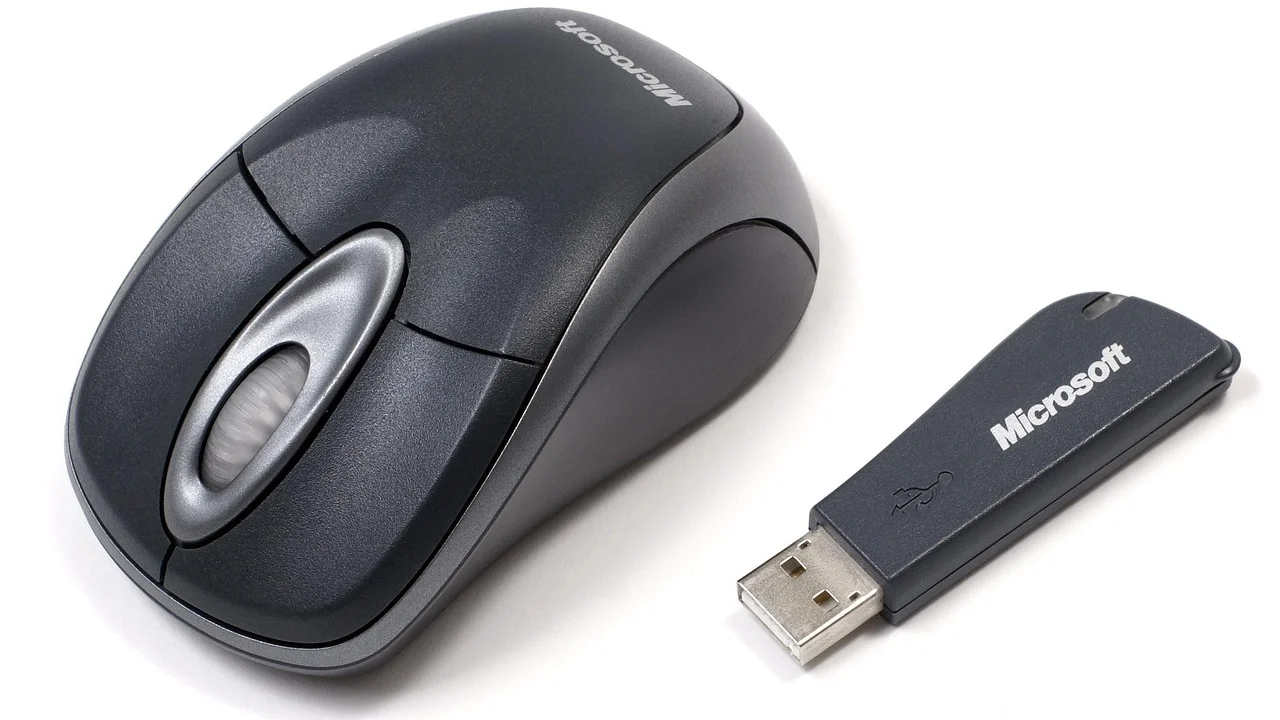
Táto verzia má vlastný malý adaptér, ktorý systém väčšinou rozpozná automaticky. Je vhodná aj pre počítače bez Bluetooth a často poskytuje veľmi stabilnú odozvu. Najslabším miestom býva poloha prijímača, poškodený port alebo strata párovania medzi konkrétnou myšou a adaptérom. Nepoužívajte náhradný prijímač z iného modelu, ak výrobca výslovne neuvádza kompatibilitu.
Ak prijímač zle drží v porte, neotáčajte ním násilím. Skúste iný port. V prípade stolového počítača sa vyhnite tesnej blízkosti zadného panelu plného káblov a kovových krytov. Jednoduchý predlžovací kábel za 3 až 10 € môže byť účinnejší než kúpa novej myši.
Bluetooth myš
Bluetooth šetrí USB port, ale využíva adaptér integrovaný v notebooku alebo počítači. Problém môže súvisieť so starším Bluetooth modulom, jeho ovládačom, režimom úspory energie alebo súčasne pripojenými slúchadlami a klávesnicou. Vypnite Bluetooth, počkajte pár sekúnd a znova ho zapnite. Ak používate stolový počítač s externým Bluetooth adaptérom, umiestnite ho mimo zadnej časti skrinky podobne ako USB prijímač myši.
Pri notebookoch môže bezdrôtové pripojenie ovplyvniť aj režim lietadlo alebo fyzické či klávesové prepínanie rádiových modulov. Overte, že systém nehlási obmedzené pripojenie a že Bluetooth nie je vypnutý zásadou šetrenia batérie.
Ovládače, aktualizácie a nastavenia systému
Ak hardvérové kontroly nepomohli, zamerajte sa na systém. V systéme Windows otvorte Správcu zariadení a skontrolujte položky v skupinách „Myši a iné ukazovacie zariadenia“, „Bluetooth“ a „Radiče USB“. Žltý výkričník znamená problém s ovládačom alebo zariadením. Najprv použite aktualizácie systému, potom prípadne ovládač zo stránky výrobcu notebooku, základnej dosky alebo myši.
Pri zariadeniach USB môže systém z dôvodu úspory energie port dočasne vypínať. Ak sa výpadky objavujú hlavne po prebudení zo spánku, v Správcovi zariadení skontrolujte vlastnosti USB rozbočovačov a nastavenia správy napájania. V macOS sa zamerajte na aktualizáciu systému a opätovné pripojenie Bluetooth zariadenia; pri Linuxe overte aktualizácie distribúcie a správy napájania.
Aktualizácie sťahujte iba z oficiálnych zdrojov. Bezpečnostné odporúčania a postupy pre aktualizovaný operačný systém pravidelne publikuje CSIRT.SK. Pri podozrení na neznámy program, ktorý ovláda vstupné zariadenia, nevypínajte ochranu systému len preto, aby ste nainštalovali neoverený „driver updater“.
„Najlepšia ochrana pred kybernetickými hrozbami je pravidelne aktualizovať operačný systém, aplikácie a antivírusový program.“
Národný bezpečnostný úrad SR, odporúčania pre kybernetickú bezpečnosť
Kedy môže byť problém v počítači, nie v myši
Ak kurzor seká spolu s obrazom, zvukom alebo otváraním programov, bezdrôtová myš pravdepodobne nie je hlavnou príčinou. Počítač môže mať vyťažený procesor, nedostatok voľnej pamäte RAM, plný disk, prehrievanie alebo proces na pozadí. Otvorte správcu úloh či monitor aktivity a pozrite sa, či niektorý program dlhodobo nevyužíva neprimerane veľa procesora alebo disku.
Príčinou môže byť aj problém s napájaním USB portov, najmä pri lacnom neaktívnom hube, do ktorého je súčasne zapojený externý disk, webkamera a ďalšie príslušenstvo. Myš zapojte priamo do počítača alebo použite kvalitný napájaný hub. Základné informácie o bezpečnom používaní digitálnych zariadení a podpore používateľov nájdete aj na portáli Digitálna koalícia.
Signály, že myš je na konci životnosti
- Výpadky pokračujú na viacerých počítačoch aj s novou batériou.
- Prijímač sa pri jemnom pohybe v porte odpája alebo systém ho vôbec nerozpozná.
- Spínače tlačidiel robia dvojklik po jednom stlačení alebo naopak nereagujú.
- Koliesko preskakuje aj po vyčistení.
- Kryt, konektor alebo priestor batérie sú mechanicky poškodené či skorodované.
V takom prípade sa oplatí porovnať cenu opravy a novej myši. Bežné kancelárske modely stoja často približne 10 až 30 €, spoľahlivejšie ergonomické či viacprofilové modely zvyčajne 35 až 100 € a viac. Pri nákupe sledujte nielen cenu a rozlíšenie snímača, ale aj tvar do ruky, typ pripojenia, dostupnosť náhradného prijímača a dĺžku záruky.
Prevencia: ako udržať spojenie stabilné
Najlepším riešením je nastaviť pracovné miesto tak, aby myš nemusela bojovať s rušením. Prijímač umiestnite do voľného priestoru na stole, nenechávajte ho tesne pri USB 3.0 diskoch a používajte kvalitnú podložku. Batériu nevymieňajte až vo chvíli, keď myš prestane fungovať; pri dôležitej práci majte jednu náhradnú po ruke.
Pravidelne odstráňte prach zo snímača a z podložky. Po aktualizácii systému sledujte niekoľko dní správanie periférií, najmä ak používate starší Bluetooth adaptér. Pri prenášaní notebooku nenechávajte nano prijímač voľne vystavený nárazu, lebo sa môže ohnúť alebo poškodiť port.
Časté otázky
Prečo bezdrôtová myš seká aj s novou batériou?
Najčastejšie ide o rušenie, nevhodnú polohu prijímača alebo povrch, ktorý snímač nedokáže presne čítať. Presuňte prijímač na predlžovací kábel bližšie k myši a skúste inú podložku. Potom myš otestujte na inom počítači.
Môže Wi‑Fi router rušiť bezdrôtovú myš?
Áno, najmä ak myš používa pásmo 2,4 GHz a pracujete veľmi blízko routera alebo v prostredí s množstvom sietí. Pomôcť môže presun prijímača, zmena polohy routera alebo využitie Wi‑Fi v pásme 5 GHz, ak to vaše zariadenia podporujú.
Je lepšia Bluetooth myš alebo myš s USB prijímačom?
Bluetooth šetrí USB port a je praktický pre notebooky. Myš s vlastným prijímačom môže mať stabilnejšie správanie v niektorých zostavách a nevyžaduje Bluetooth modul. Voľba závisí od počítača, počtu dostupných portov a podmienok na pracovnom stole.
Pomôže podložka pod myš, ak sa kurzor trhá?
Áno, ak používate sklenený, lesklý alebo nerovný povrch. Matná podložka s jemnou textúrou poskytuje snímaču lepší podklad a môže problém vyriešiť okamžite.
Kedy mám myš reklamovať?
Reklamáciu zvážte, keď myš opakovane zlyháva na viacerých zariadeniach, po výmene batérie, vyčistení a presunutí prijímača. Uschovajte doklad o kúpe a popíšte konkrétne príznaky aj kroky, ktoré ste už vykonali.
Záver
Ak bezdrôtová myš seká, začnite batériou, povrchom a umiestnením prijímača. Tieto tri kontroly vyriešia značnú časť problémov bez nákladov. Ak nepomôžu, otestujte myš na inom zariadení a postupne vylúčte rušenie, USB port, Bluetooth aj ovládače. Systematický postup vám ukáže, či stačí drobná úprava pracovného miesta, alebo je čas na výmenu periférie.
Zdroje a odkazy
O autorovi
Stefano Barcellos
Editor jefe de SaberTec
Editor jefe de SaberTec. Coordina la línea editorial, revisa la precisión de los contenidos y supervisa su publicación en 20 idiomas.
Zobraziť celý profil