
Mysz bezprzewodowa się zacina: przyczyny i naprawa
Zacinająca się mysz bezprzewodowa nie zawsze wymaga wymiany. Dowiedz się, jak rozpoznać problem z baterią, odbiornikiem USB, zakłóceniami, powierzchnią i sterownikami oraz jak przywrócić płynną pracę urządzenia.
Spis treści
- Jak rozpoznać rodzaj problemu
- Typowe objawy i ich znaczenie
- Zasilanie: najprostsza przyczyna niestabilnej pracy
- Co zrobić z baterią i akumulatorem
- Odbiornik USB i odległość od myszy
- Lepsze ustawienie odbiornika
- Zakłócenia Wi-Fi i Bluetooth w domu
- Jak ograniczyć zakłócenia
- Czujnik i powierzchnia robocza
- Czyszczenie bez ryzyka
- Sterowniki, aktualizacje i ustawienia systemu
- Windows: co sprawdzić
- Plan diagnostyczny krok po kroku
- Kiedy naprawa nie ma sensu
- FAQ: zacinająca się mysz bezprzewodowa
- Dlaczego mysz bezprzewodowa zacina się mimo nowych baterii?
- Czy port USB 3.0 może zakłócać mysz?
- Co zrobić, gdy mysz Bluetooth przestaje działać po uśpieniu laptopa?
- Czy mata pod mysz rzeczywiście może rozwiązać problem?
- Kiedy oddać mysz na reklamację?
- Wnioski
- Źródła i dalsza lektura
Gdy mysz bezprzewodowa się zacina, kursor może skakać, zatrzymywać się na moment, reagować z opóźnieniem albo całkiem przestać odpowiadać. Taka usterka jest szczególnie uciążliwa podczas pracy w arkuszach, nauki zdalnej, montażu zdjęć czy grania. Dobra wiadomość: w wielu przypadkach przyczyna jest prosta i można ją usunąć bez kupowania nowego urządzenia.
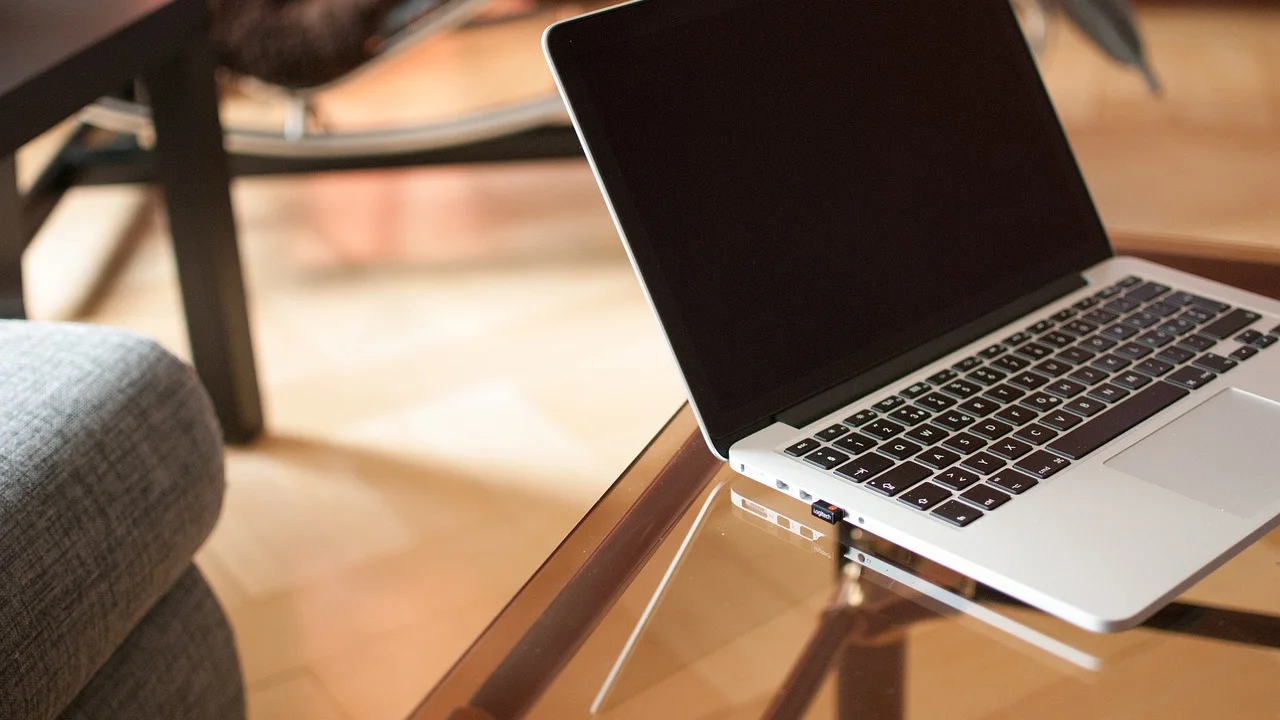
W Polsce najczęściej spotkasz dwa rodzaje takich myszy: modele z małym odbiornikiem radiowym USB, zwykle działającym w paśmie 2,4 GHz, oraz myszy Bluetooth łączone bezpośrednio z laptopem lub komputerem. Objawy bywają podobne, ale kolejność sprawdzania usterek powinna być nieco inna. Poniższy poradnik pomaga metodycznie znaleźć źródło problemu.
Nie zaczynaj od instalowania przypadkowych programów ani od wymiany części. Najpierw wyklucz banalne przyczyny: zasilanie, położenie odbiornika, brudny czujnik i zakłócenia radiowe. To właśnie one odpowiadają za dużą część przypadków niestabilnego działania.
Jak rozpoznać rodzaj problemu
Zacinanie kursora nie zawsze oznacza to samo. Warto przez chwilę obserwować zachowanie urządzenia, bo charakter objawów zawęża listę możliwych przyczyn.
Typowe objawy i ich znaczenie
- Kursor zatrzymuje się co kilka sekund — często winne są słabe baterie, zakłócenia albo zbyt duża odległość od odbiornika.
- Ruch kursora jest poszarpany tylko na jednym biurku — sprawdź podłoże, czujnik i odbicia światła od blatu.
- Mysz rozłącza się po uśpieniu komputera — możliwy jest problem z oszczędzaniem energii portu USB lub modułu Bluetooth.
- Kliknięcia nie działają, lecz kursor się porusza — przyczyna może leżeć w mikrostykach, systemie albo konkretnej aplikacji.
- Problem występuje tylko w grach — sprawdź obciążenie komputera, ustawienia gry, częstotliwość odpytywania oraz jakość połączenia.
Ważne jest też porównanie: podłącz inną mysz do tego samego komputera albo obecną mysz sparuj z drugim urządzeniem. Jeśli problem „idzie” za myszą, bardziej prawdopodobna jest usterka samego sprzętu. Jeśli pozostaje na komputerze, szukaj w ustawieniach, portach lub zakłóceniach otoczenia.
Zasilanie: najprostsza przyczyna niestabilnej pracy
Niskie napięcie baterii nie musi powodować natychmiastowego wyłączenia myszy. Często najpierw pojawiają się opóźnienia, gubienie ruchu i nieregularne wybudzanie. Dioda sygnalizacyjna, jeśli jest, może jeszcze świecić, mimo że energia nie wystarcza do stabilnej transmisji.
Co zrobić z baterią i akumulatorem
W myszach na baterie AA lub AAA załóż nową, markową baterię alkaliczną. Nie testuj sprzętu na starej baterii wyjętej z pilota czy szuflady. W modelach z wbudowanym akumulatorem naładuj urządzenie przewodem przez co najmniej godzinę, najlepiej bez używania go w tym czasie.
Jeśli używasz akumulatorków Ni-MH o napięciu znamionowym 1,2 V, pamiętaj, że niektóre proste myszy mogą szybciej sygnalizować niski poziom energii niż przy baterii alkalicznej 1,5 V. Nie oznacza to awarii, lecz cechę układu zasilania. Warto przetestować urządzenie z innym kompletem ogniw.
| Objaw | Prawdopodobna przyczyna | Pierwsza czynność |
|---|---|---|
| Kursor rwie się po kilku tygodniach używania | Słaba bateria lub akumulator | Załóż nową baterię albo naładuj mysz |
| Problem nasila się daleko od komputera | Słaby sygnał radiowy | Przybliż odbiornik USB |
| Mysz działa źle tylko na szkle lub połysku | Nieodpowiednia powierzchnia | Użyj matowej podkładki |
| Bluetooth zrywa po uśpieniu | Zarządzanie energią systemu | Usuń urządzenie i sparuj ponownie |
| Każda mysz zacina się na tym komputerze | System, port USB lub obciążenie | Sprawdź aktualizacje i inne porty |
Odbiornik USB i odległość od myszy
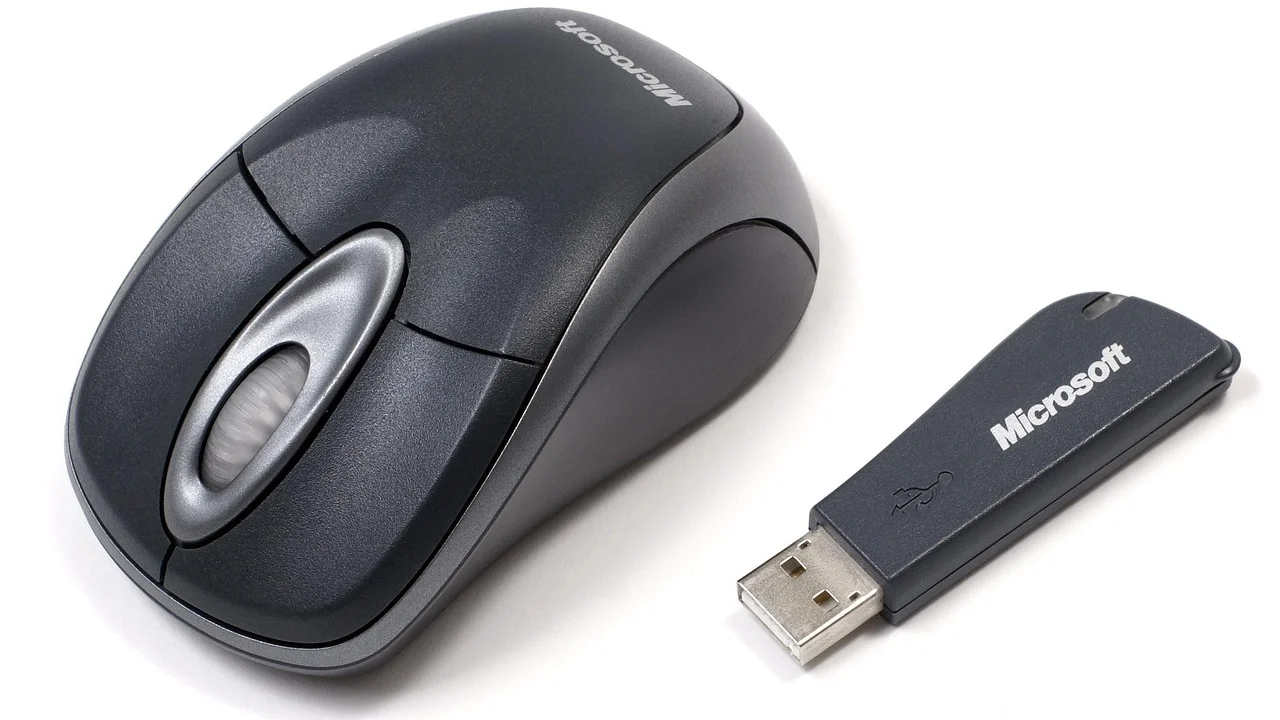
Mały odbiornik USB bywa podłączony z tyłu obudowy komputera stacjonarnego, blisko metalowej ścianki, przewodów i innych urządzeń. To wygodne, lecz nie zawsze zapewnia dobry sygnał. Metal tłumi fale radiowe, a porty USB 3.0 oraz podłączone do nich dyski i huby mogą generować zakłócenia w okolicach pasma 2,4 GHz.
Lepsze ustawienie odbiornika
Przełóż odbiornik do portu z przodu obudowy albo użyj krótkiego przedłużacza USB, aby umieścić go na biurku, 20–50 cm od myszy. W laptopie spróbuj portu po drugiej stronie urządzenia. Nie wkładaj odbiornika do niesprawdzonego, taniego huba, szczególnie jeśli jednocześnie zasila on dysk, kamerę lub telefon.
Wyjmij odbiornik na kilka sekund, uruchom komputer ponownie i podłącz go do innego portu. W systemie Windows odczekaj chwilę, aż system ponownie rozpozna urządzenie. Gdy odbiornik jest luźny, uszkodzony mechanicznie lub mocno się nagrzewa, nie próbuj go naprawiać samodzielnie — sprawdź warunki gwarancji.
„Urządzenia działające w paśmie 2,4 GHz mogą wzajemnie wpływać na jakość transmisji, gdy pracują blisko siebie.”
Parafraza informacji technicznych Federalnej Komisji Łączności USA, FCC
Zakłócenia Wi-Fi i Bluetooth w domu
Pasmo 2,4 GHz wykorzystują nie tylko myszy z odbiornikiem, ale też część sieci Wi-Fi, słuchawki, klawiatury, inteligentne urządzenia domowe oraz niektóre kontrolery. W mieszkaniu w bloku lista widocznych sieci bezprzewodowych może być długa, co zwiększa ryzyko zakłóceń.
Jak ograniczyć zakłócenia
Najpierw odsuń od odbiornika router, dysk zewnętrzny, ładowarkę bezprzewodową i telefon. Jeśli router ma sieć 5 GHz, podłącz do niej komputer, o ile jego karta sieciowa ją obsługuje. Zmniejszy to ruch w paśmie 2,4 GHz, choć nie wyeliminuje wszystkich źródeł zakłóceń.
W przypadku myszy Bluetooth wyłącz na próbę inne urządzenia Bluetooth, zwłaszcza słuchawki i głośniki. Jeżeli zacinanie ustaje, sparuj urządzenia ponownie i zachowaj możliwie niewielką odległość od komputera. Dla stabilnego działania nie zasłaniaj laptopa grubą metalową podstawką ani nie używaj go w ciasnej szafce.
W razie problemów z bezprzewodową komunikacją warto zajrzeć do porad dotyczących zgodności urządzeń publikowanych przez Urząd Komunikacji Elektronicznej. To szczególnie przydatne, gdy w jednym miejscu pracuje wiele urządzeń radiowych.
Czujnik i powierzchnia robocza
Nawet sprawna mysz może poruszać kursorem nierówno, gdy czujnik optyczny lub laserowy nie potrafi prawidłowo odczytać tekstury podłoża. Częsty problem stanowią szklane blaty, błyszczące panele, przezroczyste podkładki, powierzchnie z mocnym wzorem i nierówne drewno.
Czyszczenie bez ryzyka
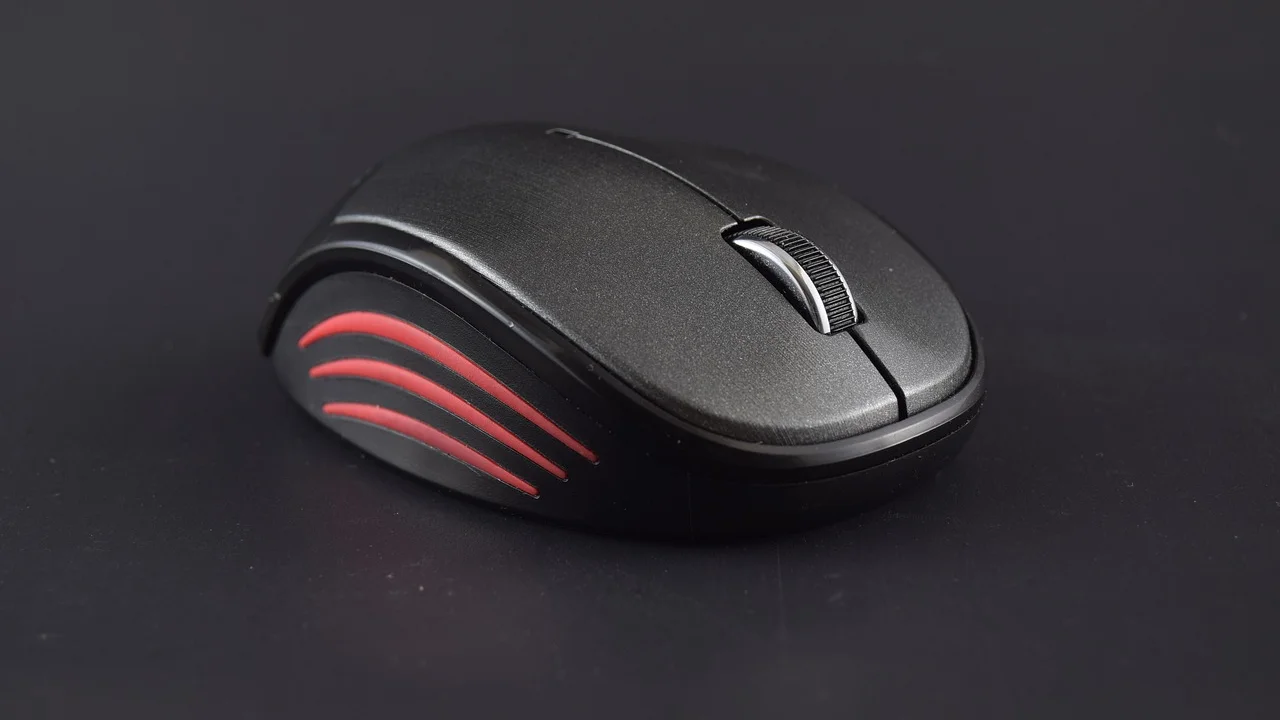
Odwróć mysz i sprawdź okienko czujnika. Usuń kurz miękkim, suchym pędzelkiem lub sprężonym powietrzem używanym krótkimi seriami. Nie wkładaj do środka mokrego patyczka, nie używaj rozpuszczalników i nie dmuchaj ustami — wilgoć może zostawić osad. Przetrzyj też ślizgacze, bo nagromadzony brud utrudnia płynne przesuwanie urządzenia.
Najlepszym testem jest zwykła, matowa podkładka materiałowa lub plastikowa. Jeśli na niej ruch natychmiast staje się płynny, mysz nie jest uszkodzona; wystarczy zmienić podłoże. Modele deklarowane jako działające na szkle nadal mogą wymagać określonej grubości lub faktury powierzchni.
Sterowniki, aktualizacje i ustawienia systemu
Gdy sprzętowy test niczego nie wyjaśnia, sprawdź system. Aktualizacje Windows, sterowników Bluetooth, chipsetu i kontrolera USB potrafią usuwać błędy komunikacji. Pobieraj oprogramowanie wyłącznie z witryny producenta komputera, płyty głównej lub myszy, a nie z anonimowych stron oferujących „automatyczne aktualizatory sterowników”.
Windows: co sprawdzić
Otwórz Menedżer urządzeń i rozwiń pozycje związane z myszami, Bluetooth oraz kontrolerami uniwersalnej magistrali szeregowej. Przy urządzeniu z żółtym znakiem ostrzegawczym usuń problematyczne urządzenie, uruchom komputer ponownie i pozwól systemowi zainstalować je na nowo. Możesz również sprawdzić aktualizacje w Windows Update.
W ustawieniach myszy wyłącz na próbę opcję zwiększania precyzji wskaźnika, jeśli problem dotyczy przede wszystkim wrażenia nierównego przyspieszania kursora. Nie naprawi to zerwanego połączenia, ale może poprawić kontrolę w pracy precyzyjnej. W laptopach sprawdź także, czy touchpad nie reaguje przypadkowo na dłoń.
Przy podejrzeniu błędów systemowych korzystaj z instrukcji i aktualizacji dostępnych przez oficjalne centrum pomocy Microsoft. Pozwala to uniknąć instalowania niezweryfikowanych narzędzi.
Plan diagnostyczny krok po kroku
Wykonuj testy po jednej zmianie naraz. Dzięki temu będziesz wiedzieć, co rzeczywiście pomogło, zamiast przypadkowo ukryć źródło problemu.
- Wyłącz i włącz mysz, a następnie załóż nową baterię lub naładuj akumulator.
- Oczyść okienko czujnika i przetestuj mysz na matowej podkładce.
- Przełóż odbiornik USB do innego portu, najlepiej bliżej miejsca pracy myszy.
- Odłącz na kilka minut zbędne urządzenia USB i Bluetooth znajdujące się obok.
- Jeśli używasz Bluetooth, usuń mysz z listy sparowanych urządzeń i sparuj ją ponownie.
- Zrestartuj komputer oraz zainstaluj aktualizacje systemu i sterowników producenta.
- Sprawdź mysz na drugim komputerze lub tablecie oraz inną mysz na swoim komputerze.
- Jeżeli problem występuje nadal na różnych urządzeniach, zgłoś reklamację lub rozważ wymianę myszy.
Test na drugim komputerze jest szczególnie wartościowy. Pozwala oddzielić problem sprzętowy od programowego w ciągu kilku minut. Gdy mysz zacina się wszędzie, nie warto tracić czasu na wielokrotne instalowanie systemu czy resetowanie ustawień.
Kiedy naprawa nie ma sensu
W taniej myszy za 30–60 zł uszkodzenie przełączników, elektroniki radiowej albo portu ładowania zwykle nie uzasadnia płatnej naprawy. Koszt robocizny może przewyższyć cenę nowego modelu. Inaczej wygląda sytuacja z droższą myszą ergonomiczną, gamingową lub objętą gwarancją — wtedy zgłoszenie do sprzedawcy czy producenta jest rozsądnym krokiem.
Nie rozkręcaj urządzenia przed kontaktem w sprawie gwarancji, ponieważ możesz utrudnić ocenę reklamacji. Zachowaj dowód zakupu, numer seryjny i krótki opis testów, które wykonałeś. Informacja, że problem występuje na dwóch komputerach i po wymianie baterii, znacząco ułatwia obsłudze serwisowej diagnozę.
FAQ: zacinająca się mysz bezprzewodowa
Dlaczego mysz bezprzewodowa zacina się mimo nowych baterii?
Najczęściej problemem jest odległość od odbiornika, zakłócenia w paśmie 2,4 GHz, nieodpowiedni port USB albo powierzchnia pod myszą. Przenieś odbiornik bliżej urządzenia i wykonaj test na zwykłej podkładce.
Czy port USB 3.0 może zakłócać mysz?
Tak, w pewnych warunkach urządzenia i przewody USB 3.0 mogą wytwarzać zakłócenia wpływające na transmisję 2,4 GHz. Przetestuj odbiornik w innym porcie albo na przedłużaczu USB odsuniętym od dysków i hubów.
Co zrobić, gdy mysz Bluetooth przestaje działać po uśpieniu laptopa?
Usuń ją z listy Bluetooth i sparuj ponownie. Następnie zaktualizuj sterownik Bluetooth oraz system. Jeżeli usterka wraca, sprawdź ustawienia oszczędzania energii i testuj mysz z drugim urządzeniem.
Czy mata pod mysz rzeczywiście może rozwiązać problem?
Tak. Czujnik optyczny potrzebuje powierzchni o czytelnej, matowej fakturze. Szkło, wysoki połysk i przezroczyste tworzywa często powodują skoki kursora nawet w sprawnej myszy.
Kiedy oddać mysz na reklamację?
Jeśli po wymianie zasilania, zmianie portu, czyszczeniu, ponownym parowaniu i teście na drugim komputerze objawy pozostają, prawdopodobna jest wada urządzenia. Przy aktywnej gwarancji najlepiej zgłosić reklamację sprzedawcy lub producentowi.
Wnioski
Zacinająca się mysz bezprzewodowa najczęściej wymaga uporządkowanej diagnostyki, a nie natychmiastowej wymiany. Zacznij od baterii, czujnika, podkładki i położenia odbiornika. Potem ogranicz zakłócenia, sprawdź parowanie oraz sterowniki. Dopiero test na drugim urządzeniu daje mocną podstawę do uznania, że uszkodzona jest sama mysz.
Źródła i dalsza lektura
O autorze
Stefano Barcellos
Editor jefe de SaberTec
Editor jefe de SaberTec. Coordina la línea editorial, revisa la precisión de los contenidos y supervisa su publicación en 20 idiomas.
Zobacz pełny profil