
Klawisz wpisuje inny znak: jak naprawić klawiaturę
Klawisz wpisujący inny znak nie zawsze oznacza uszkodzenie klawiatury. Problem mogą powodować zmieniony układ języka, Num Lock, skróty systemowe, zabrudzenia albo sterownik. Sprawdź przyczynę krok po kroku i dobierz właściwe rozwiązanie.
Spis treści
- Najpierw rozpoznaj objaw
- Zamienione litery Y i Z
- Cyfry, znaki interpunkcyjne i symbole są nieprawidłowe
- Litery wpisują cyfry
- Jeden klawisz wpisuje kilka znaków lub reaguje sam
- Układ klawiatury: najczęstsze źródło problemu
- Jak ustawić właściwy układ w Windows
- Num Lock, Fn i inne tryby klawiszy
- Ustawienia ułatwień dostępu, które zmieniają reakcję klawiszy
- Sprawdź, czy problem dotyczy sprzętu czy systemu
- Test w Notatniku i na ekranie logowania
- Test z inną klawiaturą lub innym urządzeniem
- Czyszczenie i postępowanie po zalaniu
- Sterowniki, aktualizacje i programy producenta
- Plan naprawy: kolejność, która oszczędza czas
- FAQ: klawisz wpisuje inny znak
- Dlaczego zamiast polskich znaków pojawiają się inne symbole?
- Jak szybko przywrócić właściwy układ klawiatury?
- Co zrobić, gdy laptop zamiast liter wpisuje cyfry?
- Czy podwójne wpisywanie liter da się naprawić bez kupowania nowej klawiatury?
- Czy wirus może sprawić, że klawiatura wpisuje inne znaki?
- Wnioski
- Źródła i dodatkowe informacje
Naciśnięcie jednego klawisza i pojawienie się innego znaku potrafi skutecznie zatrzymać pracę, naukę czy logowanie do banku. Litera „y” zmienia się w „z”, cyfry wpisują symbole, a klawisze I, J, K i L zaczynają zachowywać się jak blok numeryczny. Choć objawy bywają niepokojące, w wielu przypadkach nie świadczą o trwałej awarii sprzętu.
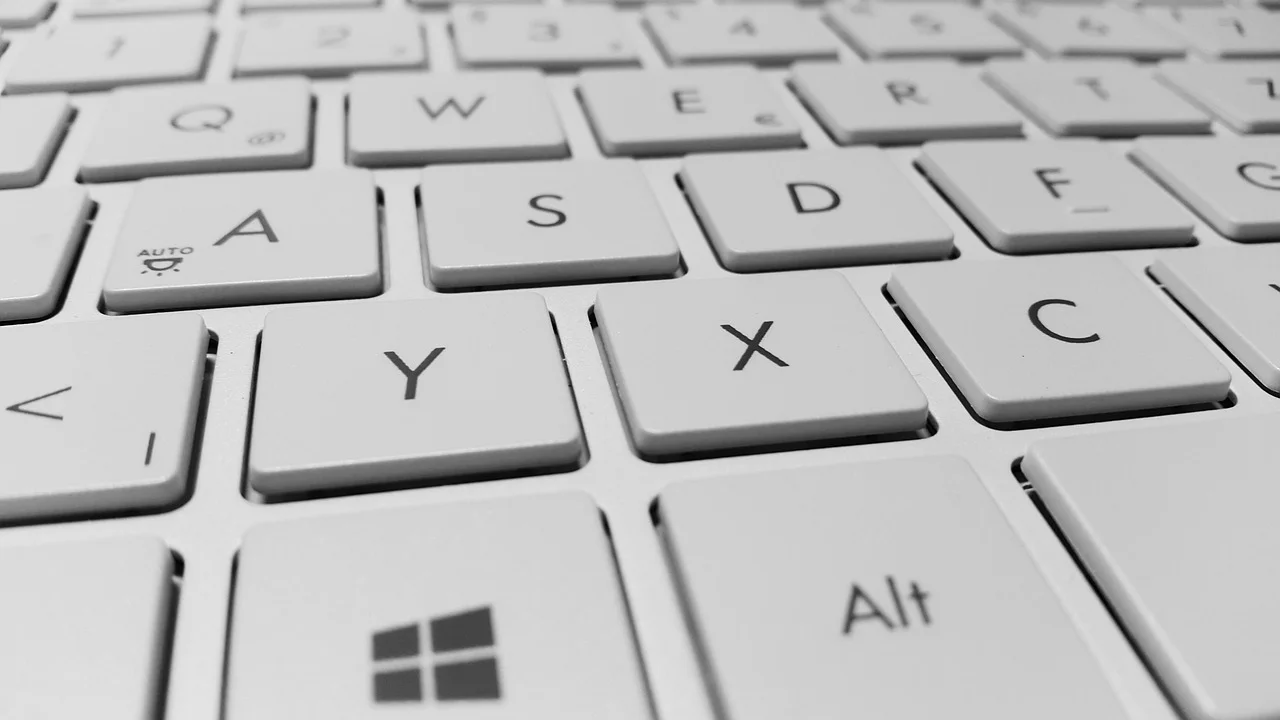
Najczęściej winne są ustawienia układu klawiatury, przypadkowe użycie skrótu, włączony Num Lock lub funkcje ułatwień dostępu. Rzadziej przyczyną okazują się zabrudzenia, zalanie, uszkodzony przewód, odbiornik USB albo sama elektronika klawiatury. Poniższy poradnik pozwoli rozróżnić te sytuacje i naprawić problem bez zgadywania.
Instrukcje dotyczą głównie komputerów z Windows 10 i Windows 11, ale zasada diagnozy jest podobna na laptopach, komputerach stacjonarnych oraz klawiaturach przewodowych i bezprzewodowych.
Najpierw rozpoznaj objaw
Opis „klawiatura pisze źle” może oznaczać kilka zupełnie różnych usterek. Warto zapisać, co dzieje się po wciśnięciu konkretnych klawiszy. To skraca diagnozę i zapobiega niepotrzebnej wymianie sprzętu.
Zamienione litery Y i Z
Jeśli po naciśnięciu Y pojawia się Z oraz odwrotnie, prawdopodobnie aktywował się układ niemiecki QWERTZ. Na fizycznej klawiaturze z układem QWERTY nadruki nadal wyglądają „normalnie”, ale system interpretuje sygnały według innego układu.
Cyfry, znaki interpunkcyjne i symbole są nieprawidłowe
Gdy klawisz z cyfrą 2 zamiast „@” daje inny symbol albo cudzysłów znajduje się w zaskakującym miejscu, zwykle zmieniono język lub wariant układu. Różnice między polskim programisty, polskim maszynistki, angielskim US i angielskim UK są widoczne szczególnie przy znakach specjalnych.
Litery wpisują cyfry
W małych laptopach część liter może pełnić funkcję numeryczną. Po włączeniu Num Lock klawisze takie jak U, I, O, J, K, L i M potrafią wpisywać cyfry zamiast liter. Czasem stan Num Lock zmienia kombinacja Fn z jednym z klawiszy funkcyjnych.
Jeden klawisz wpisuje kilka znaków lub reaguje sam
Jeżeli pojedynczy klawisz generuje podwójne litery, cały ciąg znaków albo działa bez dotykania, rośnie prawdopodobieństwo usterki mechanicznej, zabrudzenia lub skutków zalania. Ustawienia systemowe nadal warto sprawdzić, ale nie należy ignorować sprzętowej przyczyny.
Układ klawiatury: najczęstsze źródło problemu
W Polsce najpraktyczniejszym wyborem jest zwykle układ „Polski (programisty)”. Polskie znaki wpisuje się wtedy prawym Altem, nazywanym też AltGr: ą przez AltGr+A, ć przez AltGr+C, ę przez AltGr+E, ł przez AltGr+L, ń przez AltGr+N, ó przez AltGr+O, ś przez AltGr+S, ź przez AltGr+X i ż przez AltGr+Z. Wielkie litery uzyskuje się dodatkowo z klawiszem Shift.
W Windows przełączanie układu często odbywa się skrótem Windows+Spacja albo Alt+Shift. Łatwo uruchomić go przypadkiem, zwłaszcza w grach, programach graficznych i podczas szybkiego pisania. Spójrz na wskaźnik języka po prawej stronie paska zadań: oznaczenie POL, ENG czy DEU podpowie, z którego układu korzysta system.
Jak ustawić właściwy układ w Windows
- Otwórz menu Start i przejdź do Ustawień.
- Wybierz „Czas i język”, a następnie „Język i region”.
- Przy języku polskim otwórz opcje języka.
- W sekcji klawiatur dodaj „Polski (programisty)”, jeśli go nie ma.
- Usuń nieużywane układy, na przykład niemiecki lub angielski, jeżeli zostały dodane przypadkowo.
- Przełącz aktywny układ za pomocą Windows+Spacja i sprawdź wpisywanie w Notatniku.
Nie warto zostawiać wielu wariantów „na wszelki wypadek”, jeśli korzysta z komputera jedna osoba. Każdy dodatkowy układ zwiększa ryzyko przypadkowej zmiany. Oficjalne wskazówki dotyczące dodawania i zmiany języka klawiatury publikuje Pomoc techniczna firmy Microsoft.
Num Lock, Fn i inne tryby klawiszy
Przed zmianą sterowników sprawdź tryby działania klawiatury. To szybka czynność, która często usuwa problem od ręki.

| Objaw | Prawdopodobna przyczyna | Co sprawdzić |
|---|---|---|
| U, I, O, J, K, L wpisują cyfry | Włączony Num Lock w laptopie | Num Lock lub Fn+Num Lock |
| Y i Z są zamienione | Układ QWERTZ | Windows+Spacja i lista języków |
| Cyfry dają znaki specjalne | Inny układ językowy | Ustawienia języka i klawiatury |
| Klawiatura działa jak skróty | Zablokowany Fn lub klawisz Windows | Fn Lock, Win Lock, oprogramowanie producenta |
| Jeden klawisz wpisuje podwójnie | Brud, zużyty przełącznik lub zalanie | Czyszczenie i test na innym komputerze |
W klawiaturze stacjonarnej Num Lock zwykle obsługuje osobny klawisz w pobliżu bloku numerycznego. W laptopie może wymagać kombinacji Fn+Num Lock, Fn+F11, Fn+F12 albo innej, zależnej od modelu. Szukaj na klawiszach małej ikony kłódki, cyfr lub napisu NumLk.
Niektóre klawiatury dla graczy mają także Win Lock, który blokuje klawisz Windows, oraz Fn Lock, zmieniający działanie rzędu F1–F12. Jeśli objawy zaczęły się po czyszczeniu klawiatury, grze lub przenoszeniu laptopa, sprawdź te tryby przed dalszymi krokami.
Ustawienia ułatwień dostępu, które zmieniają reakcję klawiszy
Windows oferuje funkcje przydatne osobom mającym trudność z równoczesnym naciskaniem klawiszy lub z precyzyjnym pisaniem. Gdy uruchomią się nieświadomie, mogą sprawiać wrażenie, że klawiatura przestała działać prawidłowo.
- Klawisze trwałe pozwalają wpisywać kombinacje typu Ctrl+Alt+Delete etapami, a nie równocześnie.
- Klawisze filtrowania ignorują krótkie lub powtarzające się naciśnięcia, przez co część liter może „znikać”.
- Klawisze przełączające odtwarzają dźwięk po użyciu Caps Lock, Num Lock i Scroll Lock.
- Klawisze myszy pozwalają sterować wskaźnikiem przez blok numeryczny, co zmienia funkcję cyfr.
Wejdź w Ustawienia, wybierz „Ułatwienia dostępu”, a potem „Klawiatura”. Wyłącz funkcje, których nie używasz, i sprawdź, czy nie jest aktywna opcja uruchamiania ich skrótem klawiaturowym. Szczególnie często przypadkowo uruchamia się Klawisze trwałe po kilkukrotnym naciśnięciu Shift.
„Projektowanie uniwersalne oznacza projektowanie produktów, środowisk, programów i usług w taki sposób, aby były użyteczne dla wszystkich ludzi, w możliwie największym stopniu, bez potrzeby adaptacji lub specjalistycznego projektowania”.
Konwencja ONZ o prawach osób niepełnosprawnych, art. 2
Te mechanizmy są wartościowe, ale powinny być włączone świadomie. Jeśli z komputera korzysta kilka osób, uzgodnij ustawienia dostępności, zamiast wyłączać je bez sprawdzenia, komu są potrzebne.
Sprawdź, czy problem dotyczy sprzętu czy systemu
Najlepszym testem jest porównanie zachowania klawiatury w innym środowisku. Dzięki temu unikniesz instalowania przypadkowych programów „naprawczych”, które często nie rozwiązują problemu.
Test w Notatniku i na ekranie logowania
Otwórz Notatnik i wpisz kolejno litery, cyfry oraz polskie znaki. Zapisz, które dokładnie klawisze działają źle. Następnie uruchom komputer ponownie i sprawdź zachowanie na ekranie logowania. Jeśli błąd występuje już przed zalogowaniem, przyczyna może być sprzętowa albo związana z ustawieniami systemowymi działającymi globalnie.
Test z inną klawiaturą lub innym urządzeniem
Do laptopa podłącz zwykłą klawiaturę USB. Do komputera stacjonarnego podłącz inną klawiaturę albo sprawdź obecną na drugim komputerze. Wynik interpretuj prosto:
- druga klawiatura działa dobrze na tym samym komputerze — prawdopodobnie uszkodzona jest pierwsza;
- obie klawiatury mają ten sam problem — szukaj przyczyny w ustawieniach, sterowniku lub aplikacji;
- problematyczna klawiatura działa źle również na innym komputerze — problem jest niemal na pewno sprzętowy;
- klawiatura bezprzewodowa działa niestabilnie — wymień baterie, zbliż odbiornik i sprawdź inny port USB.
W przypadku Bluetooth usuń urządzenie z listy sparowanych akcesoriów i połącz je ponownie. Przy odbiorniku radiowym 2,4 GHz unikaj podłączania go bezpośrednio obok dysku USB 3.0 lub innych nadajników, które mogą powodować zakłócenia.
Czyszczenie i postępowanie po zalaniu
Okruchy, kurz i tłuste osady mogą blokować mechanizm klawisza. Odłącz klawiaturę przewodową lub wyłącz bezprzewodową. Laptop wyłącz całkowicie i odłącz zasilacz. Użyj gruszki fotograficznej, sprężonego powietrza trzymanego pionowo albo miękkiego pędzelka. Zabrudzenia na powierzchni przetrzyj lekko zwilżoną ściereczką z mikrofibry; płyn nigdy nie powinien spływać między klawisze.
Po zalaniu nie testuj klawiatury wielokrotnym naciskaniem. Natychmiast odłącz zasilanie, wyłącz urządzenie i nie podgrzewaj go suszarką. Ciepło może przesunąć wilgoć głębiej, a pozostawione osady po napoju mogą prowadzić do korozji. W laptopie zalanie wymaga szybkiej oceny serwisowej, szczególnie gdy ciecz dostała się pod klawiaturę.
Przy zdejmowaniu keycapów z klawiatur mechanicznych korzystaj z narzędzia przeznaczonego do tego celu i dokumentacji modelu. W laptopach nie podważaj klawiszy przypadkowym przedmiotem: cienkie zaczepy łatwo uszkodzić, a naprawa pojedynczego mechanizmu może być kosztowniejsza od profesjonalnego czyszczenia.
Sterowniki, aktualizacje i programy producenta
Większość standardowych klawiatur USB korzysta z wbudowanego sterownika Windows. Gdy problem pojawił się po aktualizacji, podłączeniu nowego sprzętu lub instalacji aplikacji do makr, warto sprawdzić konfigurację.
- Odłącz i ponownie podłącz klawiaturę, najlepiej do innego portu USB.
- Uruchom komputer ponownie.
- Otwórz Menedżer urządzeń i rozwiń kategorię „Klawiatury”.
- Wybierz urządzenie, a następnie spróbuj aktualizacji sterownika lub odinstalowania urządzenia.
- Po restarcie Windows ponownie wykryje standardową klawiaturę.
- Jeśli używasz oprogramowania do makr i podświetlenia, sprawdź profile oraz przypisania klawiszy.
W aplikacjach producentów można przypisać pojedynczemu klawiszowi inny znak, skrót, uruchomienie programu albo makro. Wróć do profilu domyślnego lub usuń nietypowe przypisania. Aktualizacje oprogramowania układowego wykonuj wyłącznie ze strony producenta urządzenia i przy stabilnym zasilaniu.
Warto też skorzystać z systemowych narzędzi bezpieczeństwa. Aktualny system i ochrona przed złośliwym oprogramowaniem ograniczają ryzyko nieautoryzowanych zmian ustawień. Informacje dla użytkowników o podstawach cyberbezpieczeństwa udostępnia Ministerstwo Cyfryzacji.
Plan naprawy: kolejność, która oszczędza czas
Nie wykonuj wszystkich działań naraz. Po każdym kroku sprawdź kilka klawiszy w Notatniku. Dzięki temu będziesz wiedzieć, co rzeczywiście usunęło usterkę.

- Ustal, które znaki są błędne i czy problem dotyczy całej klawiatury, czy pojedynczych klawiszy.
- Naciśnij Windows+Spacja i ustaw „Polski (programisty)”.
- Sprawdź Num Lock, Caps Lock, Fn Lock oraz Win Lock.
- Wyłącz niepotrzebne funkcje ułatwień dostępu.
- Uruchom komputer ponownie.
- Podłącz klawiaturę do innego portu lub sprawdź inną klawiaturę.
- Wyczyść urządzenie na sucho i wymień baterie, jeśli jest bezprzewodowe.
- Zresetuj profile w aplikacji producenta oraz odśwież sterownik.
- Jeśli problem trwa na innym komputerze, rozważ serwis lub wymianę urządzenia.
W przypadku prostych klawiatur biurowych nowy model przewodowy kosztuje często około 30–100 zł, a solidniejsza klawiatura mechaniczna od około 180 zł wzwyż. Dla laptopa sprawa jest inna: wymiana wbudowanej klawiatury może wymagać demontażu obudowy, dlatego przed zleceniem naprawy poproś serwis o wycenę obejmującą część i robociznę.
FAQ: klawisz wpisuje inny znak
Dlaczego zamiast polskich znaków pojawiają się inne symbole?
Najczęściej aktywny jest niewłaściwy układ językowy. Ustaw „Polski (programisty)” i upewnij się, że polskie litery wpisujesz prawym Altem, czyli AltGr, wraz z odpowiednią literą.
Jak szybko przywrócić właściwy układ klawiatury?
Naciśnij Windows+Spacja, aż zobaczysz właściwy język i układ. Potem usuń zbędne układy w Ustawieniach, aby przypadkowo nie przełączać ich ponownie.
Co zrobić, gdy laptop zamiast liter wpisuje cyfry?
Wyłącz Num Lock. W zależności od laptopa użyj osobnego klawisza Num Lock albo kombinacji Fn z klawiszem oznaczonym NumLk. Dokładną kombinację znajdziesz w instrukcji danego modelu.
Czy podwójne wpisywanie liter da się naprawić bez kupowania nowej klawiatury?
Najpierw oczyść klawisz sprężonym powietrzem i sprawdź urządzenie na innym komputerze. Jeśli problem pozostaje, przełącznik lub membrana mogą być zużyte. W klawiaturze mechanicznej czasem można wymienić przełącznik, a w tanim modelu bardziej opłacalna bywa wymiana całości.
Czy wirus może sprawić, że klawiatura wpisuje inne znaki?
To możliwe, ale znacznie rzadziej niż zmiana układu, makro lub usterka sprzętu. Najpierw wykonaj podstawowe testy opisane w artykule, a następnie przeskanuj system aktualnym narzędziem ochronnym, jeśli zauważasz też inne niepokojące objawy.
Wnioski
Gdy klawisz wpisuje inny znak, zacznij od rzeczy najprostszych: układu języka, Num Lock i ustawień dostępności. Dopiero potem badaj sterowniki, profile makr i stan techniczny urządzenia. Test na drugim komputerze lub z inną klawiaturą szybko rozdziela błąd systemowy od usterki sprzętowej. Taka kolejność pozwala odzyskać sprawne pisanie bez zbędnych kosztów.

Źródła i dodatkowe informacje
O autorze
Stefano Barcellos
Editor jefe de SaberTec
Editor jefe de SaberTec. Coordina la línea editorial, revisa la precisión de los contenidos y supervisa su publicación en 20 idiomas.
Zobacz pełny profil