
Ekran laptopa jest czarny po włączeniu – co robić
Czarny ekran po uruchomieniu laptopa nie zawsze oznacza kosztowną awarię. Dowiedz się, jak bezpiecznie sprawdzić zasilacz, ekran, urządzenia zewnętrzne, pamięć RAM i system oraz rozpoznać objawy uszkodzenia matrycy lub płyty głównej.
Spis treści
- Najpierw ustal, co dokładnie robi laptop
- Objawy, które warto zapisać
- Bezpieczny reset zasilania i podstawowe kontrole
- Wykonaj twardy reset
- Sprawdź, czy problem dotyczy ekranu czy całego komputera
- Test z zewnętrznym monitorem lub telewizorem
- Test latarką
- Co oznaczają najczęstsze warianty czarnego ekranu
- Gdy logo producenta się pojawia, a Windows nie startuje
- Uruchom odzyskiwanie systemu
- Nie ignoruj oznak problemu z dyskiem
- Pamięć RAM, BIOS i urządzenia zewnętrzne
- Kiedy można sprawdzić RAM samodzielnie
- Kiedy oddać laptop do serwisu
- Objawy wymagające szybkiej pomocy
- Plan działania: diagnoza w 20 minut
- Najczęstsze pytania
- Czy czarny ekran laptopa oznacza uszkodzoną kartę graficzną?
- Dlaczego laptop działa, ale ekran jest czarny?
- Czy twardy reset usuwa pliki z laptopa?
- Czy mogę sam wymienić matrycę?
- Ile kosztuje naprawa czarnego ekranu?
- Podsumowanie
- Źródła i dalsza lektura
Gdy ekran laptopa jest czarny po włączeniu, łatwo założyć najgorszy scenariusz: uszkodzoną matrycę, kartę graficzną albo płytę główną. W praktyce przyczyna bywa znacznie prostsza. Problem może wynikać z rozładowanej baterii, wadliwego zasilacza, przypadkowo wybranego wyjścia obrazu, zawieszonego systemu, źle osadzonej pamięci RAM lub usterki panelu ekranu.
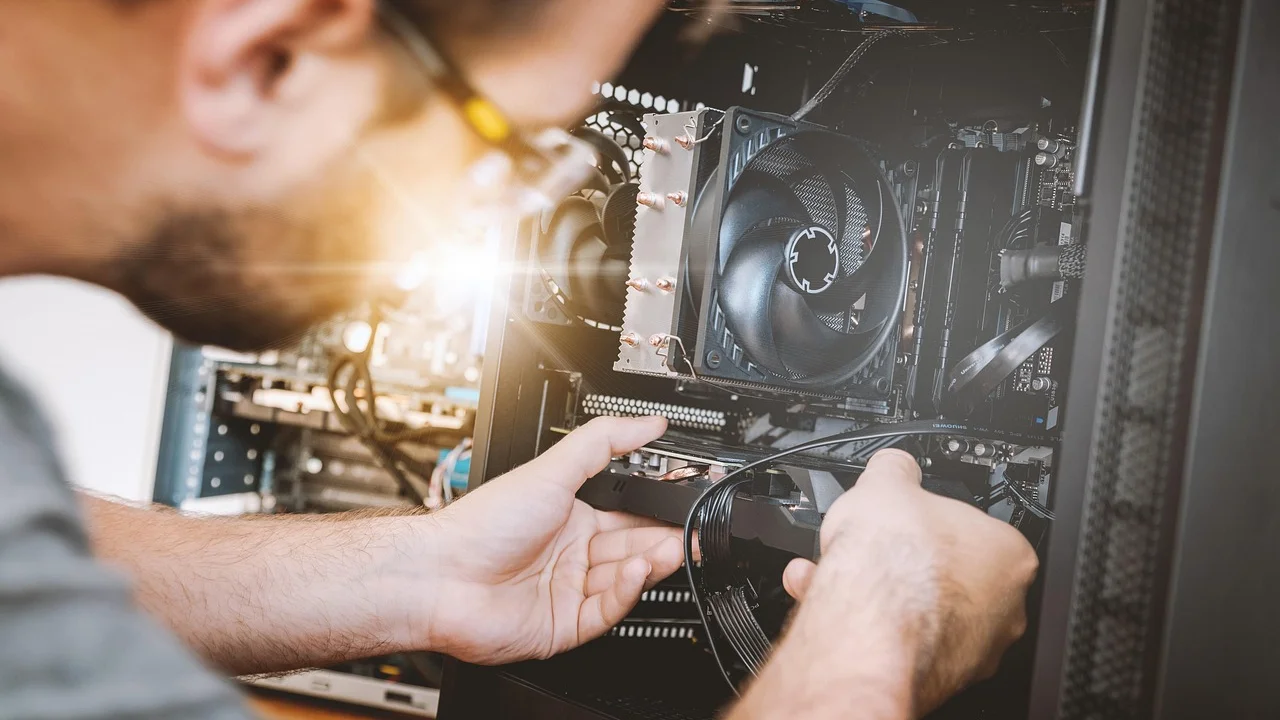
Najważniejsze jest spokojne rozróżnienie objawów. Inaczej postępuje się, gdy laptop nie reaguje w ogóle, inaczej gdy słychać wentylator i dźwięk startu systemu, ale nie ma obrazu. Poniższy poradnik prowadzi od najbezpieczniejszych testów niewymagających rozkręcania urządzenia do sytuacji, w których rozsądniej będzie skorzystać z serwisu.
Najpierw ustal, co dokładnie robi laptop
Przed wykonaniem jakiejkolwiek czynności obserwuj urządzenie przez około minutę po naciśnięciu przycisku zasilania. Zwróć uwagę na diody, pracę wentylatora, podświetlenie klawiatury, sygnały dźwiękowe i ciepło wydobywające się z obudowy. Takie drobne wskazówki zawężają listę możliwych usterek.
Objawy, które warto zapisać
- Nie świeci żadna dioda i nie słychać wentylatora.
- Dioda zasilania świeci, ale ekran pozostaje całkowicie ciemny.
- Matryca jest lekko podświetlona, lecz nie wyświetla logo producenta.
- Widać logo producenta, a czarny ekran pojawia się dopiero przy starcie Windows.
- Laptop uruchamia się, słychać dźwięk logowania lub powiadomienia, lecz nie ma obrazu.
- Na ekranie pojawia się na chwilę obraz, pasy, migotanie albo komunikat o braku sygnału.
Jeżeli komputer wydał się bardzo gorący, czuć spaleniznę, obudowa jest wybrzuszona albo bateria puchnie, nie próbuj go ponownie uruchamiać. Odłącz ładowarkę i oddaj sprzęt do profesjonalnej oceny. Spuchnięte ogniwo litowo-jonowe wymaga ostrożnego postępowania.
Bezpieczny reset zasilania i podstawowe kontrole
Zawieszenie kontrolera zasilania potrafi powodować czarny ekran mimo sprawnych podzespołów. Pierwszy test jest prosty i nie usuwa plików z dysku.

Wykonaj twardy reset
- Przytrzymaj przycisk zasilania przez 10–15 sekund, aby laptop całkowicie się wyłączył.
- Odłącz zasilacz od laptopa i gniazdka.
- Odłącz wszystkie akcesoria: mysz, pendrive, dysk USB, kartę pamięci, stację dokującą, kabel HDMI i słuchawki.
- Jeśli bateria jest wyjmowana, wyjmij ją zgodnie z instrukcją producenta.
- Przy odłączonym zasilaniu przytrzymaj przycisk zasilania przez 20–30 sekund.
- Podłącz wyłącznie oryginalny lub zgodny z parametrami zasilacz, a następnie uruchom laptop.
Sprawdź też inne gniazdko, szczególnie gdy używasz listwy zasilającej. W laptopach ładowanych przez USB-C upewnij się, że ładowarka zapewnia odpowiednią moc. Zasilacz telefonu może podtrzymać diodę, ale zwykle nie zasili komputera podczas rozruchu. Warto obejrzeć przewód pod kątem przetarć oraz sprawdzić, czy wtyk nie porusza się nadmiernie w gnieździe.
„Nie należy używać urządzeń elektrycznych, gdy przewody lub wtyczki są uszkodzone” – to ogólna zasada bezpieczeństwa podkreślana w materiałach edukacyjnych Państwowej Straży Pożarnej.
Państwowa Straż Pożarna, materiały dotyczące bezpieczeństwa elektrycznego
Sprawdź, czy problem dotyczy ekranu czy całego komputera
Laptop może działać poprawnie, a obraz być kierowany gdzie indziej lub niewidoczny wyłącznie na wbudowanej matrycy. Ten etap pozwala odróżnić awarię wyświetlacza od problemu systemowego.
Test z zewnętrznym monitorem lub telewizorem
Podłącz laptop do sprawnego monitora przez HDMI, DisplayPort, USB-C z obsługą obrazu albo odpowiednią przejściówkę. Włącz najpierw monitor, wybierz na nim właściwe źródło sygnału, a dopiero później uruchom laptop. Odczekaj do dwóch minut.
Jeśli na zewnętrznym ekranie pojawi się obraz, przyczyną może być uszkodzona matryca, taśma sygnałowa, podświetlenie albo konfiguracja wyświetlania. W systemie Windows spróbuj skrótu klawiszowego Windows+P, a następnie wybierz tryb wyświetlania na ekranie komputera lub powielanie. W niektórych modelach potrzebny jest również klawisz Fn wraz z klawiszem oznaczonym ikoną monitora.
Test latarką
W ciemniejszym pomieszczeniu poświeć latarką pod ostrym kątem na ekran. Jeżeli dostrzeżesz bardzo słaby zarys pulpitu lub logo, sama matryca może otrzymywać obraz, ale nie działa jej podświetlenie. To usterka wymagająca serwisu, ponieważ winny może być panel, przewód albo element układu zasilania podświetlenia.
Nie rozbieraj ekranu bez doświadczenia. Ramki nowoczesnych laptopów są często klejone, a delikatne przewody kamery i anten Wi-Fi biegną przy zawiasach.
Co oznaczają najczęstsze warianty czarnego ekranu
| Objaw | Prawdopodobne przyczyny | Bezpieczny pierwszy krok |
|---|---|---|
| Brak diod i reakcji | Zasilacz, gniazdo ładowania, bateria, układ zasilania | Sprawdź gniazdko i zgodny zasilacz; wykonaj reset zasilania |
| Wentylator działa, brak logo | Pamięć RAM, ekran, płyta główna, BIOS/UEFI | Odłącz urządzenia USB i sprawdź obraz na monitorze zewnętrznym |
| Logo jest widoczne, potem czarny ekran | Sterownik grafiki, aktualizacja systemu, uszkodzone pliki rozruchowe | Uruchom środowisko odzyskiwania Windows |
| Obraz na monitorze zewnętrznym, brak na matrycy | Matryca, taśma, podświetlenie, ustawienia projekcji | Użyj Windows+P i wykonaj test latarką |
| Obraz miga lub zanika przy ruszaniu klapą | Taśma matrycy, zawiasy, sam panel | Nie dociskaj klapy; zleć diagnozę serwisowi |
Gdy logo producenta się pojawia, a Windows nie startuje
Widoczne logo producenta oznacza zwykle, że podstawowe elementy odpowiedzialne za inicjalizację obrazu działają. Kłopot częściej leży w systemie, sterowniku grafiki, aktualizacji albo dysku. Nie oznacza to jednak, że należy od razu instalować system od nowa.
Uruchom odzyskiwanie systemu
Trzykrotnie przerwij uruchamianie systemu: włącz laptop i gdy pojawi się logo Windows lub obracające się kropki, przytrzymaj przycisk zasilania do wyłączenia. Przy kolejnym starcie Windows powinien wyświetlić środowisko odzyskiwania. Wybierz kolejno opcje zaawansowane, naprawę podczas uruchamiania, a jeśli nie pomoże – tryb awaryjny.
W trybie awaryjnym można odinstalować ostatnią aktualizację, przywrócić punkt przywracania albo ponownie zainstalować sterownik grafiki pobrany ze strony producenta laptopa. Instrukcje odzyskiwania i narzędzia startowe opisuje oficjalne wsparcie firmy Microsoft dla systemu Windows. Przed resetowaniem systemu zadbaj o kopię dokumentów, jeśli dostęp do danych jest możliwy.
Nie ignoruj oznak problemu z dyskiem
Długi czas uruchamiania, komunikaty o automatycznej naprawie, znikające pliki lub nietypowe dźwięki w starszym laptopie z dyskiem HDD mogą sugerować awarię nośnika. Nie wykonuj wtedy wielu kolejnych prób naprawy na siłę. Jeśli dane są ważne, priorytetem jest ich odzyskanie przez specjalistę, a nie kolejne restarty.
Pamięć RAM, BIOS i urządzenia zewnętrzne
Źle osadzony lub uszkodzony moduł RAM potrafi zatrzymać komputer przed pokazaniem obrazu. Zdarza się to po upadku, transporcie, samodzielnej rozbudowie pamięci albo czyszczeniu wnętrza. Część laptopów ma pamięć przylutowaną, więc użytkownik nie zawsze ma do niej dostęp.

Kiedy można sprawdzić RAM samodzielnie
Rób to tylko wtedy, gdy instrukcja producenta przewiduje łatwy dostęp do modułu, laptop nie jest objęty warunkami, które mogą ucierpieć przy samodzielnym otwarciu, a Ty znasz podstawowe zasady ochrony przed elektrycznością statyczną. Odłącz zasilanie, wyłącz urządzenie, pracuj na suchym stole i nie dotykaj styków modułu. Po ponownym osadzeniu pamięci uruchom komputer.
Jeżeli nie masz pewności, nie eksperymentuj z rozkręcaniem. Koszt podstawowej diagnozy w polskim serwisie często wynosi około 50–150 zł, choć wiele punktów odlicza tę kwotę od naprawy. Wymiana RAM bywa relatywnie niedroga, ale naprawa płyty głównej lub zalanego sprzętu może kosztować od kilkuset złotych wzwyż.
Nie resetuj BIOS-u metodami znalezionymi przypadkowo w internecie, zwłaszcza przez zwieranie styków. Błędna procedura może pogorszyć sytuację. Jeśli ekran nie pokazuje nawet menu BIOS/UEFI, a test monitora zewnętrznego nie daje obrazu, potrzebna jest diagnoza sprzętowa.
Kiedy oddać laptop do serwisu
Serwis jest najlepszym wyborem, gdy problem wiąże się z bezpieczeństwem, zalaniem albo podejrzeniem awarii elektroniki. Fachowiec może zmierzyć napięcia, podmienić podzespoły testowe i ocenić stan płyty bez ryzyka przypadkowego uszkodzenia.
Objawy wymagające szybkiej pomocy
- Laptop został zalany, nawet jeśli początkowo działał normalnie.
- Po włączeniu słychać trzaski, czuć zapach spalenizny lub widać dym.
- Bateria jest spuchnięta, obudowa się rozchodzi albo gładzik unosi się.
- Sprzęt upadł, ekran pękł lub zawias jest wyraźnie uszkodzony.
- Brak obrazu występuje zarówno na wbudowanym, jak i zewnętrznym ekranie.
- Laptop ma ważne dane, a dysk wykazuje objawy awarii.
Jeśli urządzenie kupiono jako konsumenta, zachowaj dowód zakupu i sprawdź warunki gwarancji lub rękojmi. Przy zakupie od przedsiębiorcy konsument może korzystać z ochrony wynikającej z przepisów konsumenckich; praktyczne informacje publikuje Urząd Ochrony Konkurencji i Konsumentów. Nie zlecaj płatnej naprawy w nieautoryzowanym punkcie przed weryfikacją, czy sprzęt nadal ma ważną gwarancję producenta.
Plan działania: diagnoza w 20 minut
Poniższa sekwencja ogranicza ryzyko i pozwala zebrać konkretne informacje przydatne serwisowi. Zakończ ją od razu, jeśli zauważysz objawy zagrożenia.

- Odłącz wszystkie urządzenia peryferyjne i wykonaj twardy reset zasilania.
- Sprawdź ładowarkę, przewód, gniazdko i diodę ładowania.
- Uruchom komputer i zanotuj: diody, wentylator, sygnały dźwiękowe oraz moment pojawienia się czarnego ekranu.
- Podłącz zewnętrzny monitor i ustaw właściwe źródło wejścia.
- Jeśli obraz pojawia się na monitorze, użyj Windows+P i wykonaj test latarką na matrycy.
- Jeśli widzisz logo producenta, uruchom odzyskiwanie Windows i spróbuj naprawy rozruchu.
- Jeżeli nie ma obrazu nigdzie, nie ma logo ani zmian po resecie, przygotuj sprzęt do diagnozy serwisowej.
Przed oddaniem laptopa spisz model, numer seryjny, datę wystąpienia problemu, objawy i czynności już wykonane. Jeśli ekran czasem działa, wykonaj kopię zapasową danych na zaszyfrowany dysk zewnętrzny lub zaufaną usługę chmurową. Nie podawaj serwisowi hasła do konta głównego, jeśli można utworzyć osobne konto techniczne albo przekazać urządzenie w stanie pozwalającym na diagnozę bez dostępu do prywatnych plików.
Najczęstsze pytania
Czy czarny ekran laptopa oznacza uszkodzoną kartę graficzną?
Nie. Znacznie częstsze są problemy z zasilaniem, ustawieniami wyświetlania, systemem, pamięcią RAM lub samą matrycą. Awarię układu graficznego może potwierdzić dopiero rzetelna diagnostyka.
Dlaczego laptop działa, ale ekran jest czarny?
System może uruchamiać się w tle, gdy obraz został przełączony na inny ekran albo wewnętrzna matryca nie wyświetla sygnału. Podłącz monitor zewnętrzny i użyj skrótu Windows+P, aby to sprawdzić.
Czy twardy reset usuwa pliki z laptopa?
Nie. Odłączenie zasilania i przytrzymanie przycisku zasilania rozładowuje pozostałe napięcie w układach. Nie jest to reset systemu ani formatowanie dysku.
Czy mogę sam wymienić matrycę?
Jest to możliwe w niektórych modelach, lecz wymaga dobrania zgodnego panelu i ostrożności przy taśmie sygnałowej. Jeśli laptop jest na gwarancji, ma klejoną ramkę albo nie masz doświadczenia, bezpieczniej zlecić usługę serwisowi.
Ile kosztuje naprawa czarnego ekranu?
Koszt zależy od przyczyny. Diagnostyka to zwykle kilkadziesiąt do około 150 zł, wymiana taśmy lub matrycy może kosztować kilkaset złotych, a naprawa płyty głównej bywa wyraźnie droższa. Poproś o wycenę przed naprawą.
Podsumowanie
Czarny ekran po włączeniu laptopa nie jest jedną, konkretną usterką. Zacznij od odłączenia akcesoriów, resetu zasilania i kontroli ładowarki, następnie sprawdź obraz na zewnętrznym monitorze. Jeśli logo jest widoczne, skup się na odzyskiwaniu systemu i sterownikach. Brak obrazu na każdym ekranie, ślady zalania, uszkodzenia mechaniczne oraz niepokojący zapach są wyraźnym sygnałem, aby przerwać samodzielne próby i skorzystać z serwisu.

Źródła i dalsza lektura
O autorze
Stefano Barcellos
Editor jefe de SaberTec
Editor jefe de SaberTec. Coordina la línea editorial, revisa la precisión de los contenidos y supervisa su publicación en 20 idiomas.
Zobacz pełny profil