
Klawiatura w laptopie nie działa: co zrobić krok po kroku
Gdy klawiatura w laptopie przestaje działać, problem może wynikać z ustawień systemu, sterownika, zalania albo uszkodzenia taśmy. Poznaj kolejność testów, bezpieczne działania po kontakcie z cieczą oraz wskazówki, kiedy wybrać serwis.
Spis treści
- Najpierw ustal skalę problemu
- Typowe objawy i ich znaczenie
- Proste kontrole bez otwierania obudowy
- Sprawdź blokady i układ języka
- Test przed startem systemu rozdziela przyczyny
- Naprawa problemu w systemie Windows
- Menedżer urządzeń i sterowniki
- Kiedy użyć trybu awaryjnego
- Zalanie klawiatury: liczą się pierwsze minuty
- Kiedy wystarczy czyszczenie, a kiedy wymiana
- Praktyczna lista diagnostyczna na 20 minut
- FAQ: klawiatura w laptopie nie działa
- Czy można korzystać z laptopa bez sprawnej wbudowanej klawiatury?
- Dlaczego klawiatura działa w BIOS-ie, ale nie w Windows?
- Czy mogę sam wymienić klawiaturę w laptopie?
- Ile kosztuje naprawa klawiatury laptopa?
- Czy restart sterownika usunie moje dane?
- Podsumowanie
- Źródła i dalsza lektura
Gdy klawiatura w laptopie nie działa, najważniejsze jest ustalenie, czy usterka dotyczy samego mechanizmu, systemu operacyjnego czy skutków zalania i uszkodzenia elektroniki. Czasem problem rozwiązuje zwykłe ponowne uruchomienie albo wyłączenie blokady klawiszy funkcyjnych. W innych przypadkach konieczna jest wymiana modułu klawiatury lub naprawa płyty głównej.
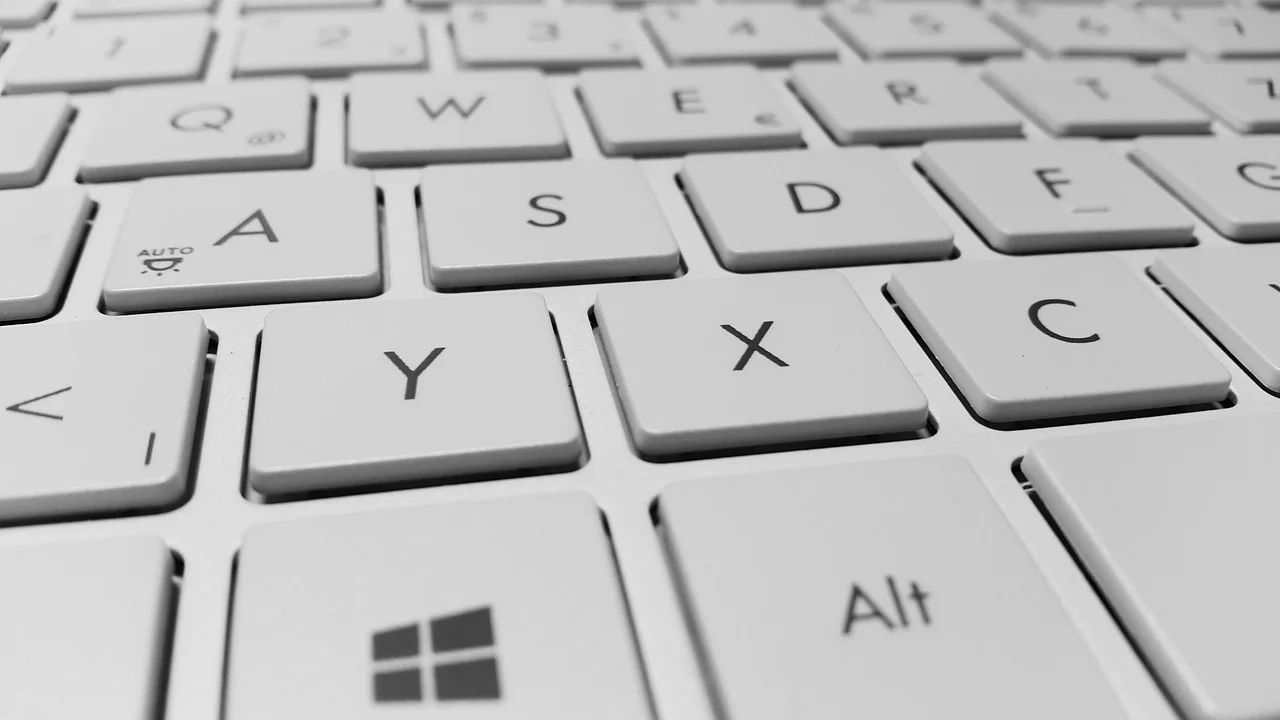
Nie warto od razu wyrywać klawiszy, instalować przypadkowych programów „naprawczych” ani rozkręcać komputera bez przygotowania. Poniższy poradnik prowadzi od testów bezpiecznych dla użytkownika do sytuacji, w których rozsądniej oddać sprzęt do serwisu. Dotyczy przede wszystkim laptopów z Windows, ale większość wskazówek sprawdzi się także w urządzeniach z innymi systemami.
Najpierw ustal skalę problemu
Objawy wiele mówią o prawdopodobnej przyczynie. Jeśli nie reaguje żaden klawisz, podejrzenie pada na system, sterownik, połączenie wewnętrzne albo awarię elektroniki. Jeśli przestały działać tylko wybrane przyciski, często winne są zabrudzenia, zużycie mechanizmu lub ciecz. Samoczynne wpisywanie liter zwykle wskazuje na zalanie, zanieczyszczenie albo zwarcie.
Typowe objawy i ich znaczenie
- Nie działa cała klawiatura: sprawdź system, sterownik, ustawienia dostępności i reakcję przed uruchomieniem Windows.
- Nie działają pojedyncze klawisze: możliwe są okruchy, kurz, zużyte styki lub uszkodzenie membrany.
- Działają litery, ale nie cyfry: włączony może być Num Lock albo aktywna funkcja numeryczna przypisana do części liter.
- Pojawiają się inne znaki niż naciskane: skontroluj układ języka klawiatury i klawisze Alt, Ctrl oraz Shift, które mogły się zablokować.
- Komputer sam wpisuje znaki: odłącz zasilanie, wyłącz laptop i traktuj sytuację jako możliwe zalanie lub zwarcie.
- Nie działają wyłącznie klawisze F1–F12: sprawdź Fn Lock oraz ustawienie zachowania klawiszy funkcyjnych w UEFI/BIOS.
Przed rozpoczęciem diagnostyki podłącz zwykłą klawiaturę USB. Pozwoli to zalogować się do systemu, wykonać kopię ważnych plików i wygodnie przejść przez kolejne kroki. Jeżeli zewnętrzna klawiatura działa normalnie, problem najpewniej dotyczy wbudowanego modułu, lecz nie wyklucza to błędnego sterownika.
Proste kontrole bez otwierania obudowy
Zacznij od czynności, które nie niosą ryzyka utraty danych ani pogorszenia stanu sprzętu. Wyłącz laptop całkowicie, odłącz ładowarkę i wszelkie urządzenia USB. Jeśli konstrukcja ma wymienną baterię, wyjmij ją zgodnie z instrukcją producenta. Przytrzymaj przycisk zasilania przez około 20–30 sekund, aby rozładować pozostałą energię, a potem uruchom urządzenie ponownie.

Sprawdź blokady i układ języka
Na wielu laptopach górny rząd klawiszy obsługuje głośność, jasność ekranu i tryb samolotowy. Naciśnij Fn + Esc, ponieważ w wielu modelach ta kombinacja przełącza Fn Lock. Zwróć uwagę na kontrolkę Num Lock oraz na skrót Windows + Spacja, który przełącza układy klawiatury. Dla polskiego użytkownika najczęściej właściwy będzie układ „Polski (programisty)”; odmiana maszynistki ma inne rozmieszczenie znaków.
Warto też obejrzeć powierzchnię klawiatury przy dobrym świetle. Luźne okruchy można ostrożnie usunąć sprężonym powietrzem przeznaczonym do elektroniki, trzymając puszkę pionowo i wykonując krótkie serie. Nie używaj odkurzacza domowego, suszarki ani płynów rozpylanych bezpośrednio na klawisze: mogą wytworzyć ładunki elektrostatyczne, wtłoczyć wilgoć głębiej lub uszkodzić delikatne elementy.
Test przed startem systemu rozdziela przyczyny
Kluczowym testem jest sprawdzenie, czy klawiatura reaguje w menu UEFI/BIOS. Zaraz po włączeniu laptopa spróbuj wejść do ustawień firmware’u klawiszem wskazywanym na ekranie startowym, zwykle F2, Del, Esc lub F10. Jeśli nie znasz właściwego klawisza, skorzystaj z instrukcji konkretnego modelu albo użyj zewnętrznej klawiatury USB.
Jeżeli w UEFI/BIOS nie da się poruszać strzałkami ani zmieniać opcji, problem jest niemal na pewno sprzętowy. System Windows, sterowniki i zainstalowane programy nie są wtedy jeszcze uruchomione. Gdy natomiast klawiatura działa przed uruchomieniem systemu, a przestaje działać po zalogowaniu, skup się na konfiguracji Windows i sterownikach.
„Jeśli komputer nie działa poprawnie, firma Microsoft zaleca rozpoczęcie od podstawowych działań diagnostycznych, takich jak aktualizacje i narzędzia do rozwiązywania problemów.”
Parafraza zaleceń pomocy technicznej Microsoft
Naprawa problemu w systemie Windows
Najpierw wykonaj pełne ponowne uruchomienie, nie tylko zamknięcie pokrywy. Następnie zainstaluj aktualizacje Windows oraz aktualizacje producenta laptopa, zwłaszcza dotyczące chipsetu, sterowników wejścia i oprogramowania układowego. Aktualizacje pobieraj wyłącznie z Windows Update lub oficjalnej strony producenta urządzenia, a nie z serwisów oferujących automatyczne „aktualizatory sterowników”.
Menedżer urządzeń i sterowniki
Używając klawiatury USB lub ekranu dotykowego, otwórz Menedżer urządzeń i rozwiń kategorię „Klawiatury”. Jeśli przy urządzeniu widzisz żółty znak ostrzegawczy, odczytaj kod błędu. Możesz wybrać aktualizację sterownika. Gdy to nie pomoże, odinstaluj urządzenie klawiatury i uruchom komputer ponownie: Windows zwykle wykrywa sprzęt i instaluje właściwy podstawowy sterownik ponownie.
Sprawdź również Ustawienia dostępności. W Windows funkcje Klawisze trwałe, Klawisze filtrowania oraz Klawisze przełączające mogą zmienić odbiór działania klawiatury, szczególnie gdy klawisze reagują z opóźnieniem albo trzeba je długo przytrzymywać. Oficjalne wskazówki dotyczące tych opcji publikuje Pomoc techniczna Microsoft dla Windows.
Kiedy użyć trybu awaryjnego
Jeśli problem pojawił się po instalacji programu, aktualizacji sterownika lub narzędzia zabezpieczającego, uruchom tryb awaryjny. Ogranicza on liczbę ładowanych komponentów. Działanie klawiatury w tym trybie sugeruje konflikt oprogramowania. Wtedy usuń ostatnio zainstalowane programy, cofnij sterownik albo skorzystaj z punktu przywracania systemu. Przed przywracaniem wykonaj kopię dokumentów na dysku zewnętrznym lub w chmurze.
Zalanie klawiatury: liczą się pierwsze minuty
Herbata, kawa, woda mineralna czy słodki napój mogą uszkodzić nie tylko klawiaturę, ale też płytę główną, baterię i ekran. Nawet mała ilość płynu pod klawiszami może po czasie wywołać korozję. Słodkie oraz kwaśne napoje są szczególnie groźne, ponieważ zostawiają przewodzące i lepkie osady.

- Natychmiast wyłącz laptop przyciskiem zasilania.
- Odłącz ładowarkę, pendrive’y, mysz i inne akcesoria.
- Jeśli bateria jest łatwo wyjmowana, wyjmij ją zgodnie z instrukcją modelu.
- Delikatnie osusz powierzchnię chłonną, niestrzępiącą się ściereczką.
- Ustaw sprzęt tak, aby płyn miał szansę wypłynąć, bez energicznego potrząsania.
- Nie uruchamiaj laptopa „na próbę” i nie podłączaj ładowarki.
- Jak najszybciej dostarcz urządzenie do serwisu, zwłaszcza po kontakcie z kawą, napojem słodzonym lub alkoholem.
Wkładanie laptopa do ryżu nie jest skuteczną metodą naprawy. Ryż nie usuwa osadu ani korozji, a pył może dostać się do wnętrza urządzenia. Profesjonalny serwis powinien odłączyć zasilanie, rozebrać komputer, ocenić zakres zalania i oczyścić podzespoły odpowiednimi środkami.
Kiedy wystarczy czyszczenie, a kiedy wymiana
W wielu laptopach klawiatura jest osobnym elementem połączonym z płytą główną cienką taśmą. W innych jest częścią górnej obudowy, nazywanej palmrestem. Koszt oraz trudność naprawy zależą więc bardziej od konstrukcji konkretnego modelu niż od samej marki. W ultrabookach naprawa bywa droższa, bo wymiana może obejmować całą górną część obudowy, a czasem wymaga przełożenia baterii, touchpada i głośników.
| Objaw | Najbardziej prawdopodobna przyczyna | Rozsądne działanie |
|---|---|---|
| Nie działają wszystkie klawisze także w UEFI | Taśma, klawiatura lub elektronika | Diagnoza w serwisie |
| Nie działają pojedyncze klawisze | Brud, zużycie mechanizmu, membrana | Delikatne czyszczenie lub wymiana modułu |
| Klawiatura działa w UEFI, nie działa w Windows | Sterownik lub ustawienia systemowe | Aktualizacja, reinstalacja sterownika, test trybu awaryjnego |
| Po zalaniu wpisują się losowe znaki | Wilgoć lub zwarcie | Nie uruchamiać, oddać do serwisu |
| Nie działają klawisze multimedialne | Fn Lock lub oprogramowanie producenta | Sprawdzić Fn + Esc i ustawienia firmware’u |
Nie podważaj nasadek klawiszy bez wiedzy o ich mocowaniu. W wielu cienkich laptopach zaczepy nożycowe są kruche, a uszkodzenie jednej nasadki może przerodzić się w konieczność wymiany całej klawiatury. Jeżeli laptop jest objęty gwarancją lub rękojmią, samodzielne rozbieranie obudowy może utrudnić dochodzenie roszczeń.
Praktyczna lista diagnostyczna na 20 minut
Ta kolejność pozwala ograniczyć ryzyko i uniknąć niepotrzebnych wydatków. Przerwij testy natychmiast, jeśli laptop miał kontakt z płynem albo wyczuwasz zapach spalenizny, nadmierne nagrzewanie czy puchnięcie obudowy.

- Podłącz klawiaturę USB i zapisz ważne pliki.
- Wykonaj pełne wyłączenie, odłącz zasilanie i uruchom laptop ponownie.
- Sprawdź Num Lock, Fn Lock oraz układ „Polski (programisty)”.
- Przetestuj klawiaturę w UEFI/BIOS.
- Jeżeli działa przed startem Windows, zaktualizuj system i sterowniki.
- Wyłącz funkcje Klawisze filtrowania i sprawdź Menedżer urządzeń.
- Uruchom tryb awaryjny, jeśli podejrzewasz konflikt programu.
- Jeśli problem pozostaje albo wystąpiło zalanie, wybierz serwis i opisz dokładnie objawy.
Przed wizytą w serwisie przygotuj model laptopa, numer seryjny, datę wystąpienia usterki i informację o ewentualnym kontakcie z płynem. Poproś o wycenę diagnozy oraz naprawy przed zleceniem prac. Gdy laptop jest wciąż objęty ochroną konsumencką, przydatne informacje o prawach kupującego znajdziesz na stronie Urzędu Ochrony Konkurencji i Konsumentów.
FAQ: klawiatura w laptopie nie działa
Czy można korzystać z laptopa bez sprawnej wbudowanej klawiatury?
Tak. Klawiatura USB lub Bluetooth pozwoli normalnie pracować, o ile komputer działa stabilnie. To dobre rozwiązanie tymczasowe, ale po zalaniu nie należy podłączać dodatkowych urządzeń przed oceną stanu laptopa przez serwis.
Dlaczego klawiatura działa w BIOS-ie, ale nie w Windows?
Najczęściej oznacza to problem ze sterownikiem, ustawieniami dostępności, konfliktem aplikacji albo nieudaną aktualizacją. Pomaga aktualizacja systemu, reinstalacja urządzenia w Menedżerze urządzeń i test w trybie awaryjnym.
Czy mogę sam wymienić klawiaturę w laptopie?
Jest to możliwe w modelach z łatwym dostępem do modułu, ale wymaga właściwej części, narzędzi i ostrożności przy taśmach sygnałowych. W urządzeniach z klawiaturą zintegrowaną z palmrestem bezpieczniej zlecić pracę serwisowi.
Ile kosztuje naprawa klawiatury laptopa?
Cena zależy od modelu, dostępności części i zakresu uszkodzeń. Sama wymiana prostego modułu może kosztować kilkaset złotych wraz z robocizną, natomiast skutki zalania i wymiana palmrestu bywają wyraźnie droższe. Zawsze poproś o kosztorys.
Czy restart sterownika usunie moje dane?
Nie. Odinstalowanie urządzenia klawiatury w Menedżerze urządzeń i ponowne uruchomienie komputera nie usuwa dokumentów ani zdjęć. Mimo to regularna kopia zapasowa jest zalecana przed każdą większą zmianą systemową.
Podsumowanie
Gdy klawiatura w laptopie nie działa, zacznij od prostych testów: sprawdź blokady, układ języka, działanie w UEFI/BIOS i reakcję po podłączeniu klawiatury USB. Funkcjonowanie przed startem Windows wskazuje zwykle na problem programowy, natomiast brak reakcji także w UEFI częściej oznacza usterkę sprzętową. Po zalaniu najważniejsze jest szybkie odłączenie zasilania i rezygnacja z prób uruchamiania sprzętu.

Źródła i dalsza lektura
O autorze
Stefano Barcellos
Editor jefe de SaberTec
Editor jefe de SaberTec. Coordina la línea editorial, revisa la precisión de los contenidos y supervisa su publicación en 20 idiomas.
Zobacz pełny profil