
Skaner nie jest wykrywany przez komputer — co zrobić
Gdy skaner nie jest wykrywany przez komputer, przyczyną może być zasilanie, przewód USB, port, sterownik albo usługa systemowa. Poznaj metody diagnostyki dla Windows i macOS, kolejność działań oraz wskazówki, kiedy skorzystać z serwisu.
Spis treści
- Najpierw rozpoznaj rodzaj problemu
- Typowe objawy i ich znaczenie
- Sprawdź zasilanie, kabel i port USB
- Test połączenia w praktyce
- Jak sprawdzić skaner w systemie Windows
- Menedżer urządzeń i usługa skanowania
- Sterownik producenta: instalacja bez ryzyka
- Właściwa kolejność instalacji
- Skaner sieciowy i urządzenie wielofunkcyjne
- Co sprawdzić w sieci domowej lub biurze
- macOS i zgodność starszego sprzętu
- Plan naprawy w 20 minut
- Kiedy oddać sprzęt do serwisu lub wymienić
- Najczęstsze pytania
- Dlaczego komputer nie widzi skanera, choć drukarka działa?
- Czy zwykły kabel USB do ładowania telefonu nada się do skanera?
- Czy aktualizacja Windows może przestać wykrywać skaner?
- Jak sprawdzić, czy winny jest skaner, czy komputer?
- Czy reset do ustawień fabrycznych rozwiąże problem?
- Podsumowanie
- Źródła i dalsza lektura
Skaner nie jest wykrywany przez komputer najczęściej wtedy, gdy zawodzi jedno z czterech ogniw: zasilanie urządzenia, połączenie fizyczne, sterownik lub konfiguracja systemu. Objaw bywa prosty: program do skanowania nie widzi sprzętu, urządzenie nie pojawia się na liście albo system wyświetla komunikat o błędzie po podłączeniu przewodu USB.

Nie warto od razu instalować przypadkowych „aktualizatorów sterowników” ani kupować nowego urządzenia. Rozsądna diagnostyka, wykonana w odpowiedniej kolejności, pozwala zwykle ustalić źródło problemu w kilkanaście minut. Poniższy poradnik dotyczy samodzielnych skanerów, urządzeń wielofunkcyjnych i modeli USB używanych w domu oraz małym biurze.
Najpierw rozpoznaj rodzaj problemu
Warto odróżnić sytuację, w której komputer w ogóle nie wykrywa sprzętu, od problemu ograniczonego do jednej aplikacji. Jeśli skaner jest widoczny w systemie, ale nie działa w wybranym programie, przyczyną mogą być uprawnienia, niezgodny interfejs skanowania lub ustawienia aplikacji. Gdy zaś nie ma go ani w ustawieniach systemu, ani w menedżerze urządzeń, należy zacząć od kabla, portu i zasilania.
Typowe objawy i ich znaczenie
- Skaner nie świeci, nie porusza głowicą i nie reaguje na przycisk — sprawdź zasilacz, gniazdko oraz włącznik.
- Po podłączeniu USB nie ma dźwięku ani powiadomienia systemowego — podejrzany jest przewód, port lub samo gniazdo urządzenia.
- System pokazuje „nieznane urządzenie” — zwykle brakuje właściwego sterownika albo jest on uszkodzony.
- Skaner widnieje na liście, ale program nie skanuje — problem może dotyczyć aplikacji, usługi systemowej, uprawnień albo konfiguracji sieci.
- Urządzenie działa na innym komputerze — winne są ustawienia lub sterowniki pierwszego komputera, nie sam skaner.
Jeżeli korzystasz z urządzenia wielofunkcyjnego, upewnij się, że diagnozujesz funkcję skanowania niezależnie od druku. To, że drukarka drukuje, nie zawsze oznacza, że moduł skanera został poprawnie zainstalowany.
Sprawdź zasilanie, kabel i port USB
Problemy fizyczne są banalne, ale bardzo częste. Skaner potrzebuje stabilnego zasilania, a przewód USB musi przesyłać dane — nie każdy kabel o pasującej wtyczce robi to równie dobrze. Dotyczy to zwłaszcza przewodów długo używanych, przełamanych przy końcówce albo bardzo długich.
Test połączenia w praktyce
- Wyłącz skaner, odłącz go od prądu na około 30 sekund, a następnie podłącz ponownie.
- Odepnij kabel USB po obu stronach i podłącz go bezpośrednio do komputera.
- Nie używaj na czas testu huba USB, stacji dokującej, przedłużacza ani portu w monitorze.
- Wypróbuj inny port USB, najlepiej z tyłu komputera stacjonarnego lub po przeciwnej stronie laptopa.
- Jeśli to możliwe, użyj innego, krótkiego kabla USB o pewnym pochodzeniu.
- Podłącz skaner do drugiego komputera, aby oddzielić awarię urządzenia od problemu z konkretnym systemem.
W starszych skanerach USB 2.0 bywa, że sprzęt współpracuje mniej stabilnie z niektórymi portami USB 3.x lub z tanimi koncentratorami. W takim przypadku pomocne bywa bezpośrednie połączenie z innym portem. Jeżeli urządzenie ma osobny zasilacz, korzystaj z oryginalnego lub zamiennika o identycznym napięciu, polaryzacji i odpowiedniej wydajności prądowej.
Jak sprawdzić skaner w systemie Windows
W Windows zacznij od ustawień, a potem przejdź do Menedżera urządzeń. Wejdź w Ustawienia, wybierz sekcję Bluetooth i urządzenia, a następnie Drukarki i skanery. Jeśli skaner jest tam widoczny, otwórz jego właściwości i spróbuj uruchomić test z aplikacji systemowej lub programu producenta.

Menedżer urządzeń i usługa skanowania
Jeśli sprzętu nie ma na liście, kliknij prawym przyciskiem menu Start i uruchom Menedżer urządzeń. Szukaj go w kategorii „Urządzenia do obrazowania”, „Kolejki wydruku”, „Kontrolery uniwersalnej magistrali szeregowej” albo pod pozycją „Inne urządzenia”. Żółty trójkąt przy nazwie oznacza błąd sterownika lub konflikt konfiguracji.
Możesz kliknąć urządzenie prawym przyciskiem, wybrać jego odinstalowanie, odłączyć skaner, uruchomić komputer ponownie i podłączyć sprzęt dopiero po uruchomieniu systemu. Nie wybieraj automatycznie pierwszej znalezionej paczki z nieoficjalnej strony. Bezpieczniejsze informacje o wykrywaniu i rozwiązywaniu problemów ze sprzętem publikuje pomoc techniczna Microsoft dla systemu Windows.
Gdy skaner jest wykrywany, ale aplikacje nie mogą go użyć, sprawdź usługę Windows Image Acquisition. Naciśnij Win+R, wpisz services.msc i odszukaj usługę „Pozyskiwanie obrazu Windows (WIA)”. Powinna być uruchomiona; jej tryb uruchamiania zwykle warto pozostawić jako automatyczny. Po zmianie uruchom ponownie komputer i spróbuj skanowania jeszcze raz.
Sterownik producenta: instalacja bez ryzyka
Sterownik łączy system z konkretnym modelem urządzenia. Ogólny sterownik może pozwolić na podstawowe wykrycie skanera, lecz nie obsłuży wszystkich formatów, podajnika ADF, skanowania dwustronnego ani przycisków na obudowie. Najlepszą praktyką jest pobranie oprogramowania wyłącznie ze strony producenta skanera lub drukarki wielofunkcyjnej.
Właściwa kolejność instalacji
Najpierw sprawdź dokładny model z etykiety na spodzie lub tyle urządzenia oraz wersję systemu: Windows 10 lub 11, 32- albo 64-bitową, ewentualnie wersję macOS. Odinstaluj stare narzędzia producenta, zrestartuj komputer, a dopiero potem zainstaluj aktualny pakiet. Jeżeli instrukcja instalatora nakazuje podłączenie USB dopiero w konkretnym momencie, stosuj się do tego komunikatu.
| Objaw | Najbardziej prawdopodobna przyczyna | Pierwsze działanie |
|---|---|---|
| Brak reakcji po podłączeniu | Kabel, port USB lub zasilanie | Zmień port i kabel, podłącz bez huba |
| „Nieznane urządzenie” w systemie | Brak lub uszkodzony sterownik | Zainstaluj pakiet ze strony producenta |
| Skaner widoczny, program nie działa | Usługa WIA, aplikacja lub uprawnienia | Uruchom WIA ponownie i sprawdź aplikację |
| Działa tylko na jednym komputerze | Konfiguracja danego systemu | Usuń urządzenie i zainstaluj je od nowa |
| Przerywa przy skanowaniu wielu stron | Kabel, zasilanie lub podajnik ADF | Testuj pojedynczą stronę i sprawdź dokumenty |
„Aktualizacje sterowników urządzeń często są dostarczane przez Windows Update, ale producent sprzętu może udostępniać nowsze wersje na swojej stronie pomocy technicznej.”
Parafraza zaleceń Microsoft dotyczących aktualizacji sterowników
Unikaj programów obiecujących naprawę wszystkich sterowników jednym kliknięciem. Mogą instalować nieodpowiednie wersje, wyświetlać natarczywe reklamy lub wymagać płatnej subskrypcji bez realnej potrzeby. Ręczna instalacja sterownika producenta zajmuje niewiele więcej czasu i daje większą kontrolę.
Skaner sieciowy i urządzenie wielofunkcyjne
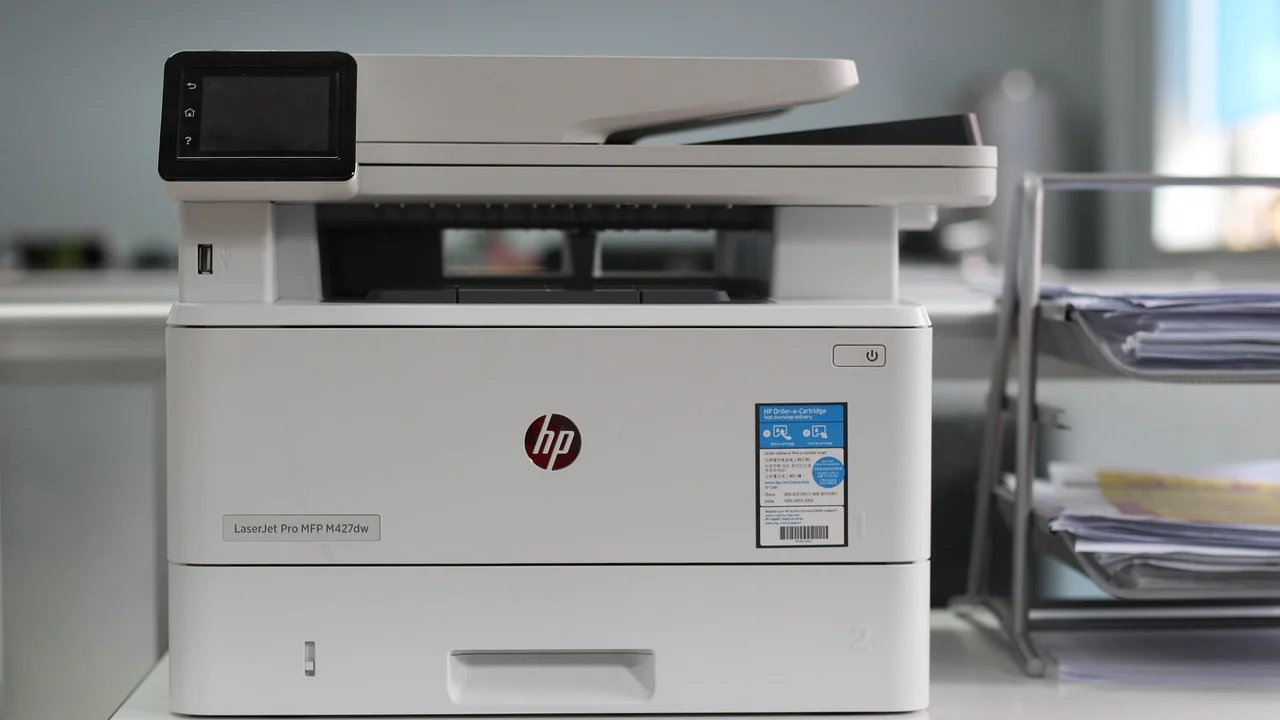
W modelach Wi-Fi problem nie musi dotyczyć samego skanera. Komputer i urządzenie powinny znajdować się w tej samej sieci lokalnej. Częstą przeszkodą jest połączenie telefonu lub laptopa z siecią gościnną, izolacja klientów Wi-Fi albo przełączenie urządzenia po restarcie routera do innej sieci.
Co sprawdzić w sieci domowej lub biurze
- Sprawdź na panelu urządzenia, czy ma aktywne połączenie Wi‑Fi i prawidłowy adres IP.
- Upewnij się, że komputer nie korzysta z sieci gościnnej ani firmowego VPN blokującego urządzenia lokalne.
- Uruchom ponownie router, komputer i skaner, zachowując przerwę kilkunastu sekund.
- Dodaj urządzenie ponownie przez narzędzie producenta lub ustawienia systemowe.
- W biurze zapytaj administratora, czy reguły sieciowe nie blokują wykrywania urządzeń oraz protokołów skanowania.
Jeśli skanujesz bezpośrednio do folderu sieciowego, poczty lub chmury, błąd może wynikać z zapisanych haseł, zmienionej nazwy folderu albo certyfikatu serwera. Wykonaj najpierw prosty test skanowania do komputera przez aplikację producenta. Dopiero gdy on działa, konfiguruj bardziej złożone cele skanowania.
macOS i zgodność starszego sprzętu
Na Macu otwórz Ustawienia systemowe i przejdź do sekcji Drukarki i skanery. Jeśli urządzenie znajduje się na liście, wybierz je i sprawdź kartę skanowania. Gdy nie jest widoczne, odłącz kabel, uruchom Maca ponownie oraz podłącz skaner bezpośrednio do komputera albo do zasilanego huba dobrej jakości.
Nowe wersje macOS mogą nie obsługiwać bardzo starych sterowników, szczególnie programów zaprojektowanych dla komputerów z procesorami Intel i dawnych architektur 32-bitowych. Przed zakupem używanego skanera sprawdź na stronie producenta, czy dostępny jest aktualny sterownik dla Twojej wersji macOS. Jeżeli go nie ma, czasem działa wbudowany mechanizm Image Capture, ale nie należy zakładać pełnej obsługi wszystkich funkcji.
Warto też pamiętać, że przejściówki USB-C są częstym słabym punktem konfiguracji. Tani adapter może dostarczać niewystarczające zasilanie lub powodować niestabilne połączenia danych. Do testu użyj innej przejściówki albo portu, a przy urządzeniu wymagającym większej mocy — zasilanego koncentratora renomowanej marki.
Plan naprawy w 20 minut
Jeżeli chcesz uniknąć chaotycznych prób, wykonaj tę krótką procedurę. Po każdym kroku sprawdź, czy skaner pojawił się w systemie lub aplikacji do skanowania. Zatrzymaj się, gdy problem zniknie — nie ma potrzeby wykonywać kolejnych zmian.
- Sprawdź, czy urządzenie jest włączone, a kontrolki nie sygnalizują błędu.
- Odłącz zasilanie i USB na 30 sekund, następnie uruchom skaner ponownie.
- Podłącz skaner bezpośrednio do innego portu USB, bez huba i przedłużacza.
- Wymień kabel USB, jeśli masz drugi zgodny przewód.
- Uruchom ponownie komputer i sprawdź listę urządzeń w systemie.
- Usuń stare oprogramowanie skanera i zainstaluj aktualny pakiet producenta.
- W Windows sprawdź usługę WIA; w przypadku Wi‑Fi sprawdź wspólną sieć i adres IP.
- Przetestuj urządzenie na drugim komputerze lub z pomocą aplikacji producenta.
Test na drugim komputerze jest szczególnie wartościowy. Gdy skaner nie zostanie wykryty także po zmianie przewodu i komputera, rośnie prawdopodobieństwo usterki elektroniki, gniazda USB lub zasilacza. Gdy zaś działa prawidłowo, nie wydawaj pieniędzy na serwis urządzenia — skup się na konfiguracji pierwszego komputera.
Kiedy oddać sprzęt do serwisu lub wymienić
Serwis warto rozważyć, gdy urządzenie nie włącza się mimo sprawnego zasilacza, system nie wykrywa go na kilku komputerach i kablach albo podczas pracy pojawiają się zapach spalenizny, nadmierne nagrzewanie czy nietypowe dźwięki mechanizmu. Nie rozbieraj skanera samodzielnie, jeśli pozostaje na gwarancji — możesz ją utracić.

W przypadku starszych urządzeń sprawdź ekonomię naprawy. Diagnoza i wymiana płyty sterującej mogą kosztować kilkaset złotych, a prosty skaner dokumentowy lub urządzenie wielofunkcyjne można kupić w podobnym przedziale cenowym. Przed decyzją ustal, czy serwis poda kosztorys przed naprawą i czy obejmuje on gwarancję na wykonaną usługę.
Jeśli sprzęt jest jeszcze objęty rękojmią lub gwarancją, zachowaj dowód zakupu, opis objawów oraz wyniki podstawowych testów. Konsument może znaleźć praktyczne informacje o swoich prawach na stronie Urzędu Ochrony Konkurencji i Konsumentów. W zgłoszeniu opisz konkretnie, że urządzenie nie jest wykrywane na więcej niż jednym komputerze i po sprawdzeniu różnych kabli, jeśli takie testy wykonałeś.
Najczęstsze pytania
Dlaczego komputer nie widzi skanera, choć drukarka działa?
Drukowanie i skanowanie mogą używać różnych sterowników oraz usług. Zainstaluj pełny pakiet producenta, a nie sam sterownik drukarki, i sprawdź, czy w Windows działa usługa WIA.
Czy zwykły kabel USB do ładowania telefonu nada się do skanera?
Nie zawsze. Część przewodów służy wyłącznie do ładowania albo ma słabe żyły danych. Użyj kabla USB przeznaczonego do transmisji danych, najlepiej krótkiego i sprawnego.
Czy aktualizacja Windows może przestać wykrywać skaner?
Tak, aktualizacja może ujawnić niezgodność starego sterownika. Pobierz nowszą wersję ze strony producenta, a gdy jej brak, sprawdź alternatywną aplikację systemową lub zgodność danego modelu z używaną wersją Windows.
Jak sprawdzić, czy winny jest skaner, czy komputer?
Podłącz urządzenie z innym kablem do drugiego komputera. Jeśli nie zostanie wykryte w żadnej konfiguracji, podejrzewaj skaner, zasilacz lub kabel. Jeśli działa na drugim komputerze, problem leży po stronie pierwszego systemu.
Czy reset do ustawień fabrycznych rozwiąże problem?
Może pomóc w skanerze sieciowym, jeśli uszkodzone są ustawienia Wi‑Fi lub sieci. Nie naprawi jednak uszkodzonego kabla, portu USB ani braku sterownika w komputerze. Przed resetem zapisz dane sieciowe urządzenia.
Podsumowanie
Gdy skaner nie jest wykrywany przez komputer, zacznij od najprostszych elementów: zasilania, kabla, portu i bezpośredniego połączenia. Następnie sprawdź obecność urządzenia w systemie, zainstaluj właściwy sterownik od producenta i zweryfikuj usługę skanowania albo ustawienia sieciowe. Metodyczne testy ograniczają ryzyko niepotrzebnych kosztów, a próba na drugim komputerze zwykle szybko wskazuje, czy potrzebna jest naprawa sprzętu.

Źródła i dalsza lektura
O autorze
Stefano Barcellos
Editor jefe de SaberTec
Editor jefe de SaberTec. Coordina la línea editorial, revisa la precisión de los contenidos y supervisa su publicación en 20 idiomas.
Zobacz pełny profil