
Pendrive nie jest wykrywany przez komputer? Co zrobić
Pendrive niewykrywany przez komputer nie zawsze oznacza utratę plików. Dowiedz się, jak odróżnić problem portu USB, sterownika, partycji i uszkodzenia nośnika oraz jak działać bez ryzyka nadpisania danych.
Spis treści
- Najpierw rozpoznaj objawy problemu
- Wyklucz kłopot z portem USB i komputerem
- Testuj bez hubów i przedłużaczy
- Sprawdź drugi komputer
- Sprawdź, czy Windows widzi urządzenie poza Eksploratorem
- Jak przypisać literę bez formatowania
- Sterowniki, Menedżer urządzeń i zasilanie USB
- Gdy pendrive jest widoczny jako RAW lub prosi o formatowanie
- Najpierw zabezpiecz to, co da się odczytać
- Bezpieczna ścieżka postępowania krok po kroku
- Kiedy formatowanie ma sens i jaki format wybrać
- Jak zapobiegać problemom z pamięcią USB
- Najczęstsze pytania
- Dlaczego komputer wydaje dźwięk, ale nie pokazuje pendrive’a?
- Czy polecenie CHKDSK naprawi pendrive?
- Czy można używać pendrive’a, który po formatowaniu znów działa?
- Co zrobić, gdy pendrive ma zerową pojemność?
- Czy wirus może sprawić, że pendrive zniknie?
- Podsumowanie
- Źródła i dalsza lektura
Gdy pendrive nie jest wykrywany przez komputer, łatwo założyć, że nośnik nadaje się już tylko do wyrzucenia. W praktyce przyczyn jest wiele: od zabrudzonego portu USB i wadliwego adaptera, przez konflikt sterowników, aż po uszkodzoną partycję lub awarię pamięci flash. Właściwa kolejność działań ma znaczenie, szczególnie jeśli na urządzeniu znajdują się ważne dokumenty, zdjęcia albo pliki służbowe.
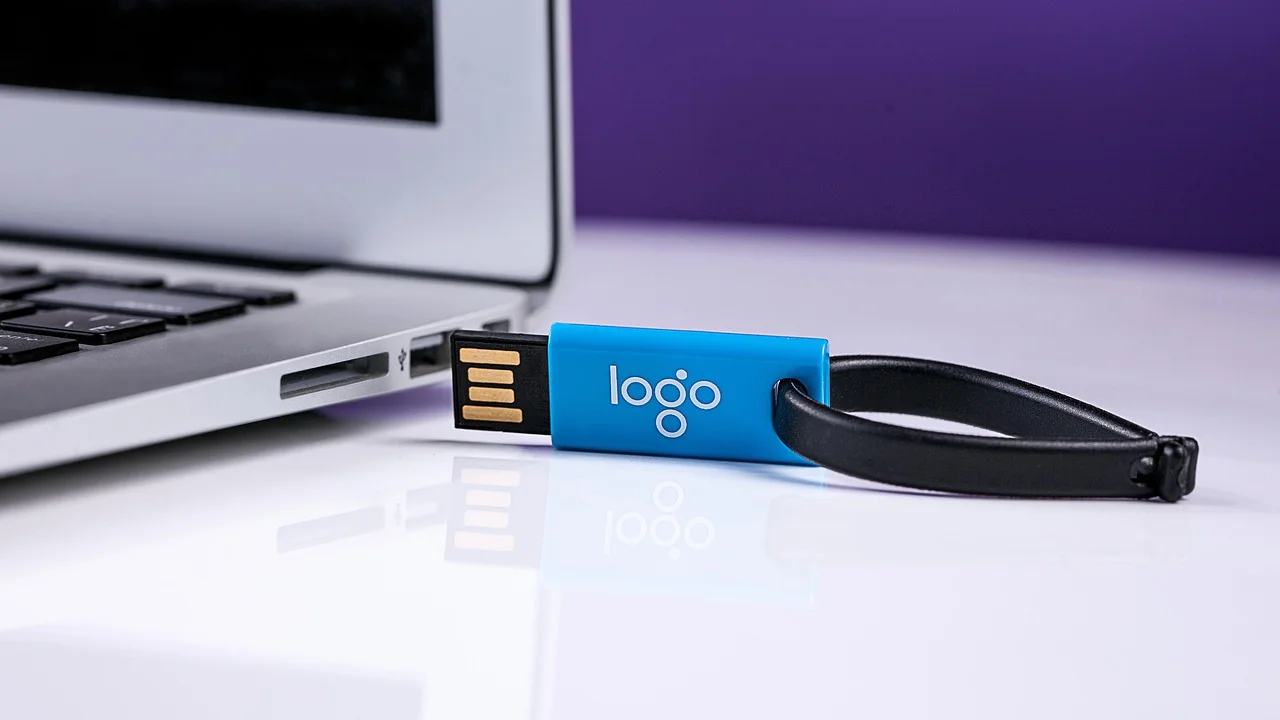
Najważniejsza zasada brzmi: nie formatuj pendrive’a od razu i nie zapisuj na nim nowych danych. Formatowanie może utrudnić odzyskanie plików, a wielokrotne próby „naprawy” wadliwego nośnika potrafią pogłębić problem. Najpierw ustal, czy komputer wykrywa samo urządzenie, nawet jeżeli nie pokazuje go w Eksploratorze plików.
Poniższy poradnik dotyczy przede wszystkim komputerów z Windows 10 i Windows 11, ale większość testów fizycznych oraz zasad ochrony danych działa identycznie także na macOS i Linuxie.
Najpierw rozpoznaj objawy problemu
Komunikat „brak pendrive’a” może oznaczać różne sytuacje. Komputer może reagować dźwiękiem po podłączeniu urządzenia, lecz nie wyświetlać dysku. Może też nie reagować wcale. Każdy wariant kieruje diagnostykę na inny tor.
| Objaw | Najbardziej prawdopodobna przyczyna | Pierwsze bezpieczne działanie |
|---|---|---|
| Brak reakcji po podłączeniu | Uszkodzony pendrive, port USB lub przejściówka | Sprawdź inne porty i drugi komputer |
| Dźwięk Windows, ale brak dysku w Eksploratorze | Brak litery dysku, błąd partycji | Otwórz Zarządzanie dyskami |
| Komunikat o konieczności sformatowania | Uszkodzony system plików | Nie formatuj, najpierw skopiuj lub odzyskaj dane |
| Pojawia się i znika | Niestabilne połączenie lub awaria elektroniki | Nie poruszaj nośnikiem, wykonaj kopię danych |
| Widoczny, ale nie można otworzyć plików | Błędy systemu plików, szyfrowanie lub złośliwe oprogramowanie | Sprawdź na drugim urządzeniu i oceń kopię danych |
Jeśli pendrive mocno się nagrzewa, wydziela zapach spalenizny, ma pękniętą obudowę albo obluzowane złącze, odłącz go. W takiej sytuacji kolejne próby mogą uszkodzić komputer lub zmniejszyć szanse na profesjonalne odzyskanie danych.
Wyklucz kłopot z portem USB i komputerem
Testuj bez hubów i przedłużaczy
Podłącz nośnik bezpośrednio do portu USB w komputerze. Tanie huby, stacje dokujące i przedłużacze bywają źródłem problemów z zasilaniem lub transmisją. W komputerze stacjonarnym warto sprawdzić porty z tyłu obudowy, podłączone bezpośrednio do płyty głównej, a nie tylko wygodne złącza na przednim panelu.
Jeżeli używasz pendrive’a USB-C, sprawdź również adapter USB-C–USB-A. Przejściówka może działać z myszą, ale nie zapewniać stabilnego połączenia z pamięcią masową. Nie wciskaj wtyczki na siłę: złącze USB-C jest symetryczne, lecz port lub adapter może być mechanicznie uszkodzony.
Sprawdź drugi komputer
To najprostszy test rozstrzygający. Jeśli nośnik nie działa na dwóch niezależnych komputerach, problem najpewniej leży po stronie pendrive’a. Jeśli działa na drugim urządzeniu, skup się na konfiguracji pierwszego komputera: sterownikach USB, ustawieniach zasilania albo przypisaniu litery dysku.
- Podłącz inne urządzenie USB do tego samego portu, na przykład mysz lub klawiaturę.
- Sprawdź pendrive w co najmniej dwóch portach.
- Jeśli masz możliwość, użyj drugiego komputera z innym systemem.
- Odłącz na chwilę zbędne dyski USB, czytniki kart i drukarki.
- Nie podłączaj uszkodzonego nośnika do przypadkowych komputerów publicznych.
Sprawdź, czy Windows widzi urządzenie poza Eksploratorem
Brak ikony w „Ten komputer” nie przesądza o awarii. Windows może wykryć fizyczny dysk, ale nie przypisać mu litery albo nie rozpoznać partycji. Kliknij prawym przyciskiem menu Start i wybierz „Zarządzanie dyskami”. W dolnej części okna znajdź nośnik po pojemności, a nie wyłącznie po nazwie.
Możliwe scenariusze są trzy. Po pierwsze, pendrive ma zdrową partycję, lecz brak mu litery dysku. Po drugie, jest opisany jako „Nieprzydzielone” lub „RAW”, co wskazuje na kłopot z partycją albo systemem plików. Po trzecie, widnieje jako „Brak nośnika” lub ma zerową pojemność — wtedy często uszkodzeniu uległ kontroler albo pamięć flash.
Jak przypisać literę bez formatowania
Jeżeli partycja jest oznaczona jako zdrowa, a danych potrzebujesz, kliknij ją prawym przyciskiem i wybierz „Zmień literę dysku i ścieżki”. Dodaj niewykorzystaną literę, na przykład P lub R. Następnie sprawdź, czy dysk pojawił się w Eksploratorze. Ta czynność nie usuwa plików.
Nie inicjuj dysku i nie twórz nowego woluminu, kiedy chcesz odzyskać dane. Windows może proponować te opcje przy nieczytelnej strukturze partycji, ale ich zastosowanie zmienia informacje potrzebne do późniejszego odzyskiwania.
Sterowniki, Menedżer urządzeń i zasilanie USB
Otwórz Menedżer urządzeń, rozwiń kategorię „Stacje dysków” oraz „Kontrolery uniwersalnej magistrali szeregowej”. Pendrive może widnieć jako „Urządzenie pamięci masowej USB” albo pod nazwą producenta. Żółty wykrzyknik sygnalizuje problem sterownika lub komunikacji.
Najpierw wybierz „Odinstaluj urządzenie”, odłącz pendrive, uruchom komputer ponownie i podłącz go ponownie. Windows zwykle instaluje podstawowy sterownik automatycznie. Nie pobieraj przypadkowych „uniwersalnych sterowników USB” z nieznanych stron — to częsta droga do instalacji niechcianego oprogramowania.
W laptopach problem może powodować oszczędzanie energii. W ustawieniach planu zasilania warto tymczasowo wyłączyć selektywne wstrzymywanie USB. Jeśli korzystasz z firmowego komputera, ograniczenia mogą wynikać z polityki administratora: organizacje czasem blokują pamięci przenośne ze względów bezpieczeństwa.
„Twórz kopie zapasowe danych, informacji i systemów” — to jedna z podstawowych praktyk zalecanych użytkownikom w materiałach o cyberbezpieczeństwie.
Parafraza zaleceń CERT Polska
Warto stosować tę zasadę również wobec pendrive’ów. Są poręczne, ale z uwagi na niewielkie rozmiary, zużycie pamięci flash i ryzyko zagubienia nie powinny być jedynym miejscem przechowywania ważnych plików. Praktyczne wskazówki dotyczące bezpiecznego korzystania z nośników publikuje CERT Polska.
Gdy pendrive jest widoczny jako RAW lub prosi o formatowanie
System plików RAW oznacza, że Windows nie potrafi odczytać struktury danych jako FAT32, exFAT lub NTFS. Przyczyną bywa odłączenie nośnika w trakcie zapisu, błąd zasilania, zużycie komórek pamięci albo infekcja. Komunikat „Aby użyć dysku, musisz go sformatować” nie jest poleceniem, które trzeba wykonać natychmiast.
Najpierw zabezpiecz to, co da się odczytać
Jeżeli część plików jest dostępna, skopiuj je na dysk wewnętrzny komputera lub inny sprawdzony dysk zewnętrzny. Zacznij od najważniejszych dokumentów. Gdy kopiowanie zatrzymuje się na błędach, nie powtarzaj bez końca tego samego zadania; może to dodatkowo obciążać niestabilny nośnik.
Programy do odzyskiwania danych mogą pomóc, lecz nie gwarantują efektu. Instaluj je na dysku komputera, nigdy na problematycznym pendrivie, a odzyskane pliki zapisuj na innym nośniku. Przy bardzo istotnych danych — na przykład dokumentacji firmy, pracy dyplomowej bez kopii czy jedynych zdjęciach rodzinnych — rozsądniejszy może być kontakt z profesjonalnym laboratorium odzyskiwania danych.
Bezpieczna ścieżka postępowania krok po kroku
Wykonaj poniższy plan po kolei. Zatrzymaj się, gdy odzyskasz dostęp do plików, i od razu zrób ich kopię.
- Odłącz pendrive i obejrzyj złącze oraz obudowę pod kątem zabrudzeń i uszkodzeń.
- Podłącz go bezpośrednio do innego portu USB, bez huba i adaptera.
- Sprawdź reakcję na drugim komputerze.
- Jeżeli nośnik się otwiera, natychmiast skopiuj ważne pliki w co najmniej jedno bezpieczne miejsce.
- Jeśli nie widać go w Eksploratorze, sprawdź „Zarządzanie dyskami”.
- Przypisz literę dysku, wyłącznie gdy partycja jest zdrowa i brakuje litery.
- Sprawdź Menedżer urządzeń oraz wykonaj ponowne uruchomienie komputera.
- Przy komunikacie o formatowaniu nie formatuj nośnika przed próbą odzyskania danych.
- Po odzyskaniu plików sformatuj pendrive tylko wtedy, gdy po testach działa stabilnie.
- Jeśli problem powraca, wycofaj nośnik z użycia i kup nowy.
Kiedy formatowanie ma sens i jaki format wybrać
Formatowanie jest rozwiązaniem dopiero po zabezpieczeniu danych albo wtedy, gdy nośnik jest pusty i nie potrzebujesz jego zawartości. W „Zarządzaniu dyskami” lub Eksploratorze wybierz szybkie formatowanie, jeżeli pendrive działa stabilnie. Pełne formatowanie trwa dłużej i może wykryć błędy, ale nie naprawi fizycznie zużytej pamięci flash.
FAT32 zapewnia wysoką zgodność ze starszymi telewizorami, radiami samochodowymi i konsolami, lecz nie obsługuje pojedynczych plików większych niż 4 GB. exFAT jest zwykle najlepszym wyborem dla współczesnych pendrive’ów używanych między Windowsem, macOS i urządzeniami multimedialnymi. NTFS sprawdza się głównie w środowisku Windows, ale wiele urządzeń RTV rozpoznaje go tylko do odczytu albo wcale.
Po formatowaniu wykonaj prosty test: skopiuj na pendrive większy plik, bezpiecznie go wysuń, podłącz ponownie i porównaj zawartość. Jeśli błędy wracają, nośnik jest niewiarygodny, nawet gdy chwilowo daje się sformatować.
Jak zapobiegać problemom z pamięcią USB
Najlepszą ochroną jest zasada 3-2-1: trzy kopie ważnych danych, na dwóch różnych typach nośników, z jedną kopią poza główną lokalizacją. W warunkach domowych może to oznaczać pliki na komputerze, kopię na dysku zewnętrznym oraz zaszyfrowaną kopię w chmurze.
Zawsze używaj opcji „Wysuń” przed odłączeniem pendrive’a, zwłaszcza po zapisie dużych plików. Nie zostawiaj go w laptopie podczas transportu — wystające złącze łatwo złamać. Unikaj też bardzo tanich nośników o podejrzanie dużej deklarowanej pojemności; bywają sfałszowane i raportują więcej miejsca, niż rzeczywiście mają.
Jeżeli na pendrivie przenosisz dane osobowe, szyfruj je i zabezpiecz hasłem. W przypadku dokumentów zawierających dane klientów lub pracowników pamiętaj o obowiązkach wynikających z RODO. Informacje o ochronie danych i bezpieczeństwie przetwarzania publikuje Urząd Ochrony Danych Osobowych.
Najczęstsze pytania
Dlaczego komputer wydaje dźwięk, ale nie pokazuje pendrive’a?
System prawdopodobnie wykrył urządzenie fizycznie, lecz nie zamontował woluminu. Sprawdź Zarządzanie dyskami: może brakować litery, partycja może być nieczytelna albo nośnik może mieć konflikt z innym dyskiem.
Czy polecenie CHKDSK naprawi pendrive?
CHKDSK może pomóc przy drobnych błędach systemu plików, ale nie naprawi uszkodzenia elektronicznego ani zużytych komórek pamięci. Gdy dane są ważne, najpierw wykonaj ich kopię lub odzysk, ponieważ narzędzie może modyfikować strukturę plików.
Czy można używać pendrive’a, który po formatowaniu znów działa?
Można go przetestować, ale nie należy powierzać mu jedynej kopii ważnych danych. Nawracające błędy zwykle oznaczają pogarszający się stan nośnika lub kontrolera.
Co zrobić, gdy pendrive ma zerową pojemność?
Najczęściej wskazuje to na awarię kontrolera lub pamięci flash. Domowe formatowanie zwykle nie pomoże. Jeśli nie ma na nim ważnych danych, wymień urządzenie; jeśli są, rozważ profesjonalne odzyskiwanie.
Czy wirus może sprawić, że pendrive zniknie?
Złośliwe oprogramowanie częściej ukrywa pliki, tworzy skróty lub blokuje dostęp niż powoduje całkowite niewykrywanie urządzenia. Mimo to po odzyskaniu dostępu przeskanuj komputer i nośnik aktualnym programem ochronnym.
Podsumowanie
Gdy pendrive nie jest wykrywany przez komputer, zacznij od najprostszych testów: innego portu, bezpośredniego podłączenia i drugiego komputera. Następnie sprawdź Zarządzanie dyskami oraz Menedżer urządzeń. Nie formatuj nośnika, dopóki nie ocenisz wartości danych i nie spróbujesz ich zabezpieczyć. Jeśli urządzenie działa niestabilnie, odzyskaj pliki i zastąp je nowym — pendrive jest narzędziem do przenoszenia danych, a nie bezpiecznym archiwum.
Źródła i dalsza lektura
O autorze
Stefano Barcellos
Editor jefe de SaberTec
Editor jefe de SaberTec. Coordina la línea editorial, revisa la precisión de los contenidos y supervisa su publicación en 20 idiomas.
Zobacz pełny profil