
Drukarka pokazuje offline bez powodu: jak to naprawić
Komunikat „drukarka offline” nie zawsze oznacza awarię urządzenia. Poznaj najczęstsze przyczyny w Windows i sieci Wi‑Fi, sprawdzone kroki diagnostyczne oraz sposób na trwałe usunięcie problemu.
Spis treści
- Co naprawdę oznacza status „offline”
- Najczęstsze źródła problemu
- Najpierw sprawdź urządzenie, zasilanie i sieć
- Test niezależny od komputera
- Restart, który ma sens
- Usuń ręcznie włączony tryb offline i sprawdź kolejkę
- Zresetuj kolejkę i usługę Bufor wydruku
- Bezpieczne czyszczenie kolejki
- Zweryfikuj port i adres IP drukarki sieciowej
- Jak rozpoznać nieaktualny port
- Zainstaluj właściwy sterownik, a nie przypadkową kopię
- Sprawdź ustawienie drukarki domyślnej
- Plan naprawy w 15 minut
- Kiedy problem wskazuje na usterkę sprzętową
- FAQ: drukarka offline bez widocznej przyczyny
- Dlaczego drukarka jest offline, choć świeci się i ma papier?
- Czy ponowne uruchomienie drukarki może pomóc?
- Co oznacza opcja „Użyj drukarki w trybie offline”?
- Czy należy usuwać drukarkę z systemu i dodawać ją od nowa?
- Dlaczego drukarka działa z telefonu, ale nie z komputera?
- Wnioski
- Źródła
Gdy drukarka pokazuje offline bez powodu, problem zwykle nie leży w samym mechanizmie drukującym. Urządzenie może być włączone, mieć papier i tusz lub toner, a mimo to komputer traktuje je jako niedostępne. Najczęściej winne są zerwane połączenie Wi‑Fi, zawieszona kolejka wydruku, zmieniony adres IP albo niewłaściwie skonfigurowany port w systemie Windows.
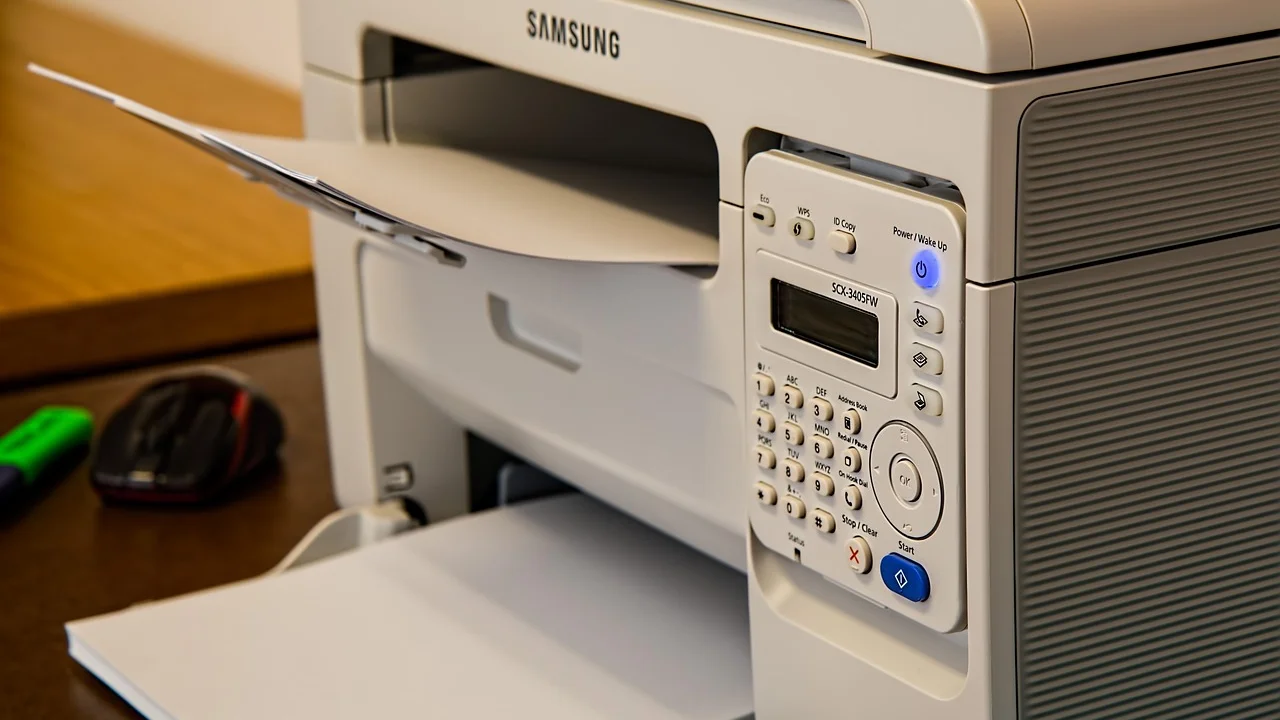
Dobra wiadomość jest taka, że w większości domowych i małych biurowych konfiguracji można przywrócić drukowanie bez serwisu. Warto jednak działać po kolei: od prostego sprawdzenia zasilania i sieci po reset usługi drukowania oraz instalację właściwego sterownika. Chaotyczne klikanie opcji „drukuj ponownie” często tylko powiększa kolejkę i utrudnia diagnozę.
Poniższy poradnik dotyczy przede wszystkim komputerów z Windows 10 i Windows 11 oraz drukarek podłączanych przez Wi‑Fi, kabel USB lub sieć Ethernet. Nazwy menu mogą się minimalnie różnić zależnie od wersji systemu i producenta urządzenia.
Co naprawdę oznacza status „offline”
Status offline jest komunikatem systemu operacyjnego, a nie zawsze informacją przekazaną przez drukarkę. Windows nie potrafi nawiązać komunikacji z urządzeniem pod adresem i przez port zapisany w konfiguracji. Dlatego drukarka może normalnie uruchamiać się, skanować dokumenty albo kopiować, ale nie przyjmować zadań z danego komputera.
Najczęstsze źródła problemu
- drukarka i komputer są połączone z różnymi sieciami Wi‑Fi;
- router zmienił drukarce lokalny adres IP po restarcie lub przerwie w zasilaniu;
- system wybrał wirtualną kopię urządzenia, np. po aktualizacji sterownika;
- w kolejce tkwi uszkodzone lub niedokończone zadanie;
- usługa Bufor wydruku w Windows przestała odpowiadać;
- opcja „Użyj drukarki w trybie offline” została zaznaczona ręcznie;
- kabel USB, port USB lub przewód sieciowy ma niestabilne połączenie;
- zapora, pakiet ochronny albo profil sieciowy blokuje wykrywanie urządzenia.
W przypadku połączenia USB określenie offline często wskazuje na problem fizyczny: luźną wtyczkę, uszkodzony przewód, przejściówkę lub niedziałający port. Przy drukarce Wi‑Fi przyczyna częściej dotyczy sieci i adresacji.
Najpierw sprawdź urządzenie, zasilanie i sieć
Zanim zmienisz ustawienia systemowe, upewnij się, że drukarka jest gotowa do pracy. Na jej panelu nie powinny świecić się kontrolki błędu, braku papieru, otwartej pokrywy ani zacięcia. Jeśli ekran urządzenia pokazuje komunikat o konieczności interwencji, usuń tę przyczynę w pierwszej kolejności.
Test niezależny od komputera
Wiele modeli ma funkcję wydruku strony stanu, raportu sieciowego lub testu dysz. Jeżeli urządzenie potrafi wydrukować taki raport z własnego menu, mechanizm drukujący działa. Na raporcie sieciowym znajdziesz zwykle nazwę Wi‑Fi, stan połączenia i adres IP, na przykład 192.168.1.84. Te dane są później bardzo pomocne.
Przy połączeniu bezprzewodowym sprawdź, czy komputer oraz drukarka korzystają z tej samej sieci domowej lub firmowej. Nie wystarczy, że obie mają dostęp do internetu. Komputer w sieci „Dom_5G”, a drukarka w „Dom_Gość” mogą się wzajemnie nie widzieć, ponieważ sieć gościnna najczęściej izoluje urządzenia.
Restart, który ma sens
Wyłącz drukarkę przyciskiem zasilania, odczekaj około 30 sekund i uruchom ją ponownie. Następnie zrestartuj router, jeżeli inne urządzenia sieciowe również działają niestabilnie. Po pełnym uruchomieniu odczekaj 2–3 minuty, aż drukarka ponownie połączy się z Wi‑Fi. W przypadku kabla USB przełóż przewód do innego portu bez używania huba, a jeśli to możliwe, sprawdź drugi przewód.
Usuń ręcznie włączony tryb offline i sprawdź kolejkę
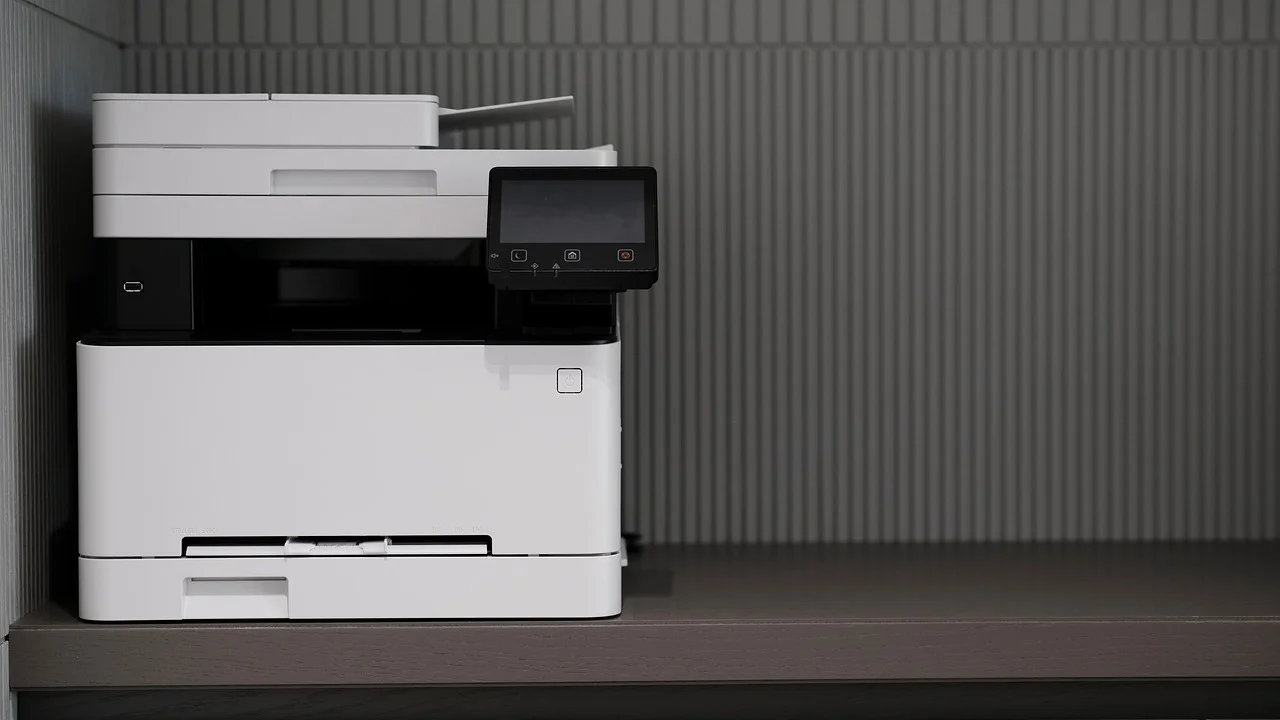
Windows potrafi zachować ustawienie pracy offline nawet po odzyskaniu połączenia. Warto zweryfikować to zanim przejdziesz do bardziej inwazyjnych działań.
- Otwórz Ustawienia, wybierz Bluetooth i urządzenia, a następnie Drukarki i skanery.
- Wybierz swoją drukarkę i przejdź do Otwórz kolejkę wydruku.
- W górnym menu otwórz pozycję Drukarka.
- Jeśli przy opcji Użyj drukarki w trybie offline jest zaznaczenie, kliknij ją, aby je usunąć.
- W tym samym oknie usuń oczekujące dokumenty: wybierz zadanie, potem Anuluj. Gdy jest ich wiele, użyj polecenia anulowania wszystkich dokumentów.
- Zamknij okno, odczekaj chwilę i wyślij do druku jedną stronę testową.
Jeśli w systemie widzisz kilka niemal identycznych nazw, np. „drukarka”, „drukarka (kopia 1)” i „drukarka WSD”, nie zakładaj, że każda prowadzi do tego samego urządzenia. Porównaj je z nazwą i adresem IP z raportu sieciowego. Stare kopie mogą otrzymywać zadania, choć prawidłowo połączona drukarka pozostaje niewykorzystana.
Zresetuj kolejkę i usługę Bufor wydruku
Bufor wydruku, nazywany też kolejką drukowania, to usługa Windows przygotowująca dokumenty do wysłania. Gdy zawiesi się na jednym pliku PDF, dokumencie z uszkodzoną czcionką lub zadaniu przerwanym w połowie, kolejne wydruki mogą nie ruszyć.
Bezpieczne czyszczenie kolejki
Najpierw anuluj zadania z poziomu kolejki. Jeśli pozostają ze statusem „usuwanie” lub nie reagują, wyszukaj w menu Start aplikację Usługi. Na liście odszukaj Bufor wydruku, kliknij prawym przyciskiem i wybierz Uruchom ponownie. Po restarcie usługi ponownie otwórz kolejkę i sprawdź stan.
Nie usuwaj losowo plików systemowych ani nie instaluj nieznanych „czyścicieli sterowników”. Wbudowane narzędzia Windows zazwyczaj wystarczają, a dodatkowe programy mogą instalować reklamy, zmieniać ustawienia lub usuwać działające profile urządzeń.
Microsoft zaleca rozpoczęcie diagnozy problemów z drukowaniem od sprawdzenia połączenia, usunięcia zadań z kolejki oraz użycia wbudowanego narzędzia do rozwiązywania problemów z drukarką.
Parafraza zaleceń Microsoft Support
Możesz uruchomić systemowe narzędzie diagnostyczne w ustawieniach drukarki albo skorzystać z instrukcji pomocy technicznej dostępnej w serwisie Microsoft Support. Narzędzie sprawdza między innymi, czy właściwe urządzenie jest ustawione jako domyślne, czy usługa buforowania działa oraz czy występuje blokada kolejki.
Zweryfikuj port i adres IP drukarki sieciowej
To kluczowy etap, gdy drukarka działa przez Wi‑Fi lub Ethernet, a status offline wraca po kilku dniach. Router domowy zwykle przydziela adresy IP automatycznie. Po restarcie drukarki może otrzymać inny adres, podczas gdy Windows nadal próbuje kontaktować się ze starym.
Jak rozpoznać nieaktualny port
Wejdź do klasycznego panelu drukarek: w wyszukiwarce Windows wpisz „Panel sterowania”, a potem przejdź do Urządzenia i drukarki. Kliknij drukarkę prawym przyciskiem, wybierz Właściwości drukarki i otwórz kartę Porty. Zaznaczony port TCP/IP powinien wskazywać adres zgodny z raportem wydrukowanym przez urządzenie.
Jeżeli adres się nie zgadza, najprościej usuń nieaktualną drukarkę z systemu i dodaj ją ponownie przez ustawienia. Alternatywą jest utworzenie nowego standardowego portu TCP/IP z aktualnym adresem. W małych sieciach domowych warto skonfigurować w routerze rezerwację adresu DHCP dla drukarki. Dzięki temu urządzenie będzie stale dostawało ten sam adres, bez ręcznego ustawiania parametrów sieciowych w jego panelu.
| Objaw | Prawdopodobna przyczyna | Najlepsze pierwsze działanie |
|---|---|---|
| Offline po restarcie routera | Zmiana adresu IP | Porównaj IP z raportem i portem Windows |
| Offline tylko na jednym komputerze | Kolejka, port lub sterownik tego komputera | Wyczyść kolejkę i dodaj drukarkę ponownie |
| Nie drukuje przez Wi‑Fi, kopiuje poprawnie | Utracone połączenie z siecią | Połącz drukarkę ponownie z właściwym Wi‑Fi |
| Offline przez USB | Kabel, port lub sterownik USB | Zmień port i przewód, potem sprawdź sterownik |
| Wydruki stoją na „drukowanie” | Zawieszony Bufor wydruku | Anuluj zadania i zrestartuj usługę |
Zainstaluj właściwy sterownik, a nie przypadkową kopię
Automatyczne wykrywanie urządzeń w Windows jest wygodne, ale czasem tworzy port WSD lub instaluje ogólny sterownik o ograniczonej komunikacji. Efektem bywa niestabilne wykrywanie drukarki, brak poziomu tuszu czy regularny komunikat offline.
Pobierz sterownik wyłącznie z oficjalnej strony producenta drukarki. Wybierz dokładny model oraz wersję systemu Windows, a następnie preferuj pełny pakiet sterownika i narzędzi, jeśli producent go udostępnia. Przed instalacją usuń stare, nieużywane kopie danego urządzenia z listy drukarek. Po zakończeniu instalacji wykonaj test strony systemowej.
Sprawdź ustawienie drukarki domyślnej
Jeśli dokument trafia do starej kopii urządzenia, prawidłowa drukarka może wyglądać na bezczynną. W ustawieniach wyłącz opcję pozwalającą systemowi Windows automatycznie zarządzać drukarką domyślną, jeśli regularnie drukujesz na jednym urządzeniu. Następnie wybierz właściwy model i ustaw go jako domyślny.
W środowisku firmowym nie zmieniaj samodzielnie portów drukarek udostępnionych przez serwer wydruku. Zgłoś problem administratorowi, zwłaszcza gdy urządzenie obsługuje dokumenty księgowe, dane klientów lub poufne wydruki.
Plan naprawy w 15 minut
Gdy potrzebujesz wydrukować dokument pilnie, zastosuj poniższą checklistę w podanej kolejności. Po każdym kroku wykonaj pojedynczy test wydruku. Pozwoli to ustalić, co rzeczywiście rozwiązało problem.
- Sprawdź panel drukarki: papier, pokrywy, komunikaty błędów i połączenie Wi‑Fi.
- Wydrukuj z drukarki stronę stanu lub raport sieciowy.
- Upewnij się, że komputer korzysta z tej samej sieci, a nie z sieci gościnnej lub danych komórkowych.
- Uruchom ponownie drukarkę, a przy podejrzeniu problemu sieciowego także router.
- Otwórz kolejkę i odznacz „Użyj drukarki w trybie offline”. Anuluj wszystkie stare zadania.
- Zrestartuj usługę Bufor wydruku, jeśli zadania nie chcą zniknąć.
- Porównaj adres IP z raportu z adresem portu wybranego w właściwościach drukarki.
- Jeśli adres lub port jest błędny, dodaj drukarkę ponownie albo utwórz prawidłowy port TCP/IP.
- Na końcu zainstaluj aktualny sterownik z witryny producenta i wydrukuj stronę testową.
Jeżeli problem pojawia się regularnie po przerwie w dostawie prądu albo restarcie routera, zaplanuj rezerwację adresu IP w konfiguracji routera. To niewielka zmiana, która często eliminuje powracający status offline na stałe.
Kiedy problem wskazuje na usterkę sprzętową
Nie każdy błąd połączenia da się usunąć ustawieniami. Podejrzenie usterki jest uzasadnione, gdy drukarka samoczynnie rozłącza Wi‑Fi mimo silnego sygnału, nie wykrywa żadnego kabla USB, zawiesza się podczas uruchamiania albo nie drukuje nawet własnej strony testowej.

Sprawdź, czy problem występuje na drugim komputerze lub telefonie podłączonym do tej samej sieci. Jeśli żadne urządzenie nie widzi drukarki, a jej raport sieciowy potwierdza brak połączenia, skonfiguruj Wi‑Fi od nowa zgodnie z instrukcją producenta. Warto też upewnić się, że router nie blokuje nowych urządzeń przez filtrowanie adresów MAC czy izolację klientów. Podstawowe zasady bezpiecznego korzystania z sieci domowej publikuje Ministerstwo Cyfryzacji.
FAQ: drukarka offline bez widocznej przyczyny
Dlaczego drukarka jest offline, choć świeci się i ma papier?
Stan urządzenia i stan komunikacji z komputerem to dwie różne sprawy. Drukarka może być gotowa mechanicznie, lecz odłączona od Wi‑Fi, mieć zmieniony adres IP albo być skonfigurowana na niewłaściwym porcie w Windows.
Czy ponowne uruchomienie drukarki może pomóc?
Tak, szczególnie przy połączeniu Wi‑Fi. Restart odnawia połączenie z routerem i może przydzielić urządzeniu prawidłowy adres. Jeżeli problem wraca po każdym restarcie, sprawdź port TCP/IP oraz ustaw rezerwację adresu w routerze.
Co oznacza opcja „Użyj drukarki w trybie offline”?
To ustawienie pozwala zachować zadania w kolejce bez wysyłania ich do urządzenia. Gdy jest włączone przypadkowo, Windows będzie pokazywał drukarkę jako offline nawet wtedy, gdy urządzenie działa i jest osiągalne w sieci.
Czy należy usuwać drukarkę z systemu i dodawać ją od nowa?
To rozsądny krok po sprawdzeniu połączenia i kolejki, zwłaszcza gdy Windows utworzył kilka kopii urządzenia lub zapisany port ma stary adres IP. Przed usunięciem zanotuj bieżącą konfigurację sieciową z raportu drukarki.
Dlaczego drukarka działa z telefonu, ale nie z komputera?
Najpewniej sama drukarka i sieć są sprawne. Przyczyna leży wtedy po stronie komputera: w kolejce wydruku, błędnym sterowniku, zapamiętanym porcie, ustawionej drukarce domyślnej lub lokalnej zaporze.
Wnioski
Gdy drukarka pokazuje offline bez powodu, zacznij od prostych rzeczy: gotowości urządzenia, wspólnej sieci i pustej kolejki. Następnie sprawdź ustawienie trybu offline, usługę Bufor wydruku oraz zgodność adresu IP z portem w Windows. W przypadku drukarki sieciowej największą trwałość daje poprawny sterownik i stały adres przydzielany przez router. Takie podejście skraca czas diagnozy i pozwala uniknąć niepotrzebnego oddawania sprawnego sprzętu do serwisu.
Źródła
O autorze
Stefano Barcellos
Editor jefe de SaberTec
Editor jefe de SaberTec. Coordina la línea editorial, revisa la precisión de los contenidos y supervisa su publicación en 20 idiomas.
Zobacz pełny profil