
Touchpad nie działa: jak znaleźć przyczynę i naprawić
Gdy touchpad nie działa, przyczyną może być przypadkowo użyty skrót klawiszowy, wyłączone ustawienie, wadliwy sterownik albo problem mechaniczny. Poznaj kolejność diagnozy w Windows, macOS i popularnych laptopach oraz moment, w którym warto oddać sprzęt do serwisu.
Spis treści
- Najpierw rozpoznaj objaw i jego możliwą przyczynę
- Sprawdź skróty klawiszowe i proste blokady
- Modele z aktywną strefą na touchpadzie
- Ustawienia touchpada w systemie Windows
- Panel sterowania i dodatkowe oprogramowanie
- Sterownik: aktualizacja, ponowna instalacja lub cofnięcie
- Bezpieczna procedura w Menedżerze urządzeń
- Sprawdź BIOS/UEFI i wykonaj pełny restart zasilania
- Test poza systemem operacyjnym
- macOS: co zrobić, gdy gładzik MacBooka nie odpowiada
- Kiedy touchpad wskazuje na usterkę fizyczną
- Praktyczny plan diagnozy w 20 minut
- Jak zmniejszyć ryzyko kolejnych problemów
- Najczęstsze pytania
- Dlaczego touchpad nie działa po podłączeniu myszy?
- Czy mogę korzystać z laptopa tylko z myszą zewnętrzną?
- Czy reset systemu naprawi niesprawny touchpad?
- Co oznacza żółty wykrzyknik przy touchpadzie w Menedżerze urządzeń?
- Czy spuchnięta bateria może blokować kliknięcie touchpada?
- Podsumowanie
- Źródła i przydatne materiały
Touchpad nie działa najczęściej wtedy, gdy użytkownik potrzebuje go najbardziej: po aktualizacji systemu, po podłączeniu myszy USB albo zaraz po uruchomieniu laptopa poza domem. Gładzik może nie reagować całkowicie, działać tylko po kliknięciu lub poruszać kursorem skokowo. Nie każdy z tych objawów oznacza kosztowną awarię. W wielu przypadkach przyczynę da się usunąć w kilka minut bez rozkręcania komputera.
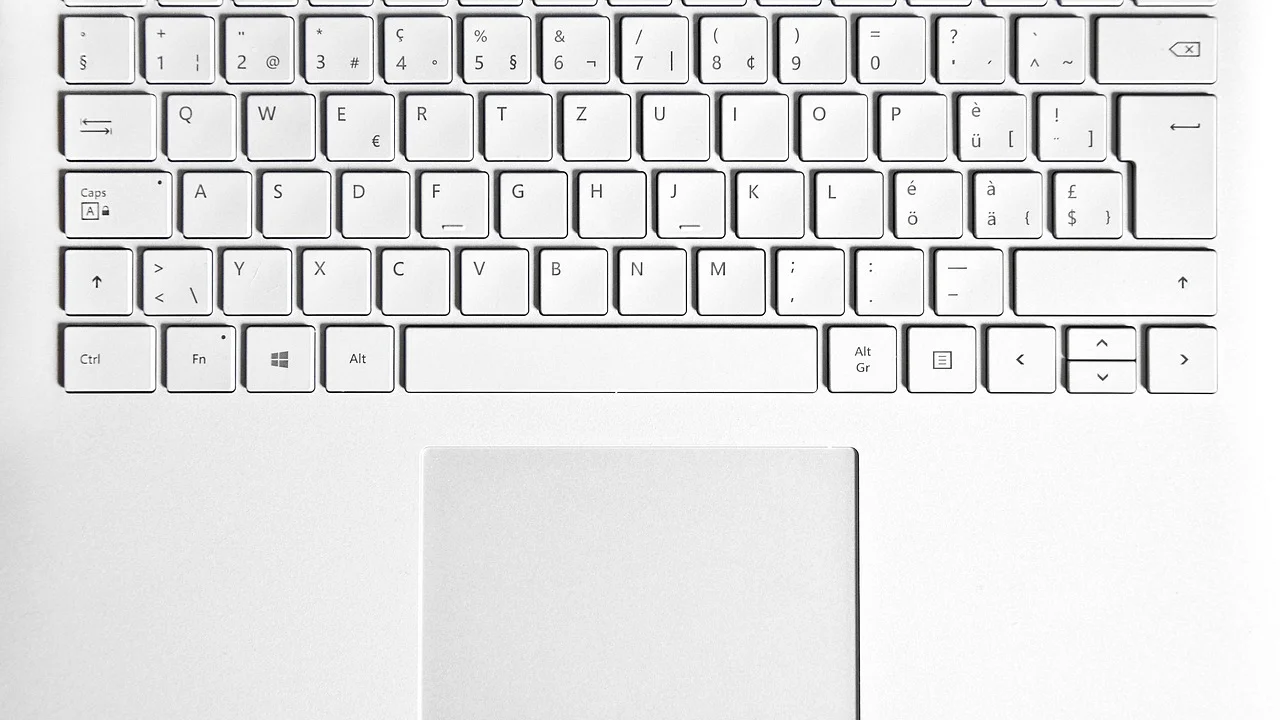
Warto diagnozować problem w ustalonej kolejności. Najpierw wyklucz przypadkowe wyłączenie funkcji i konflikt z urządzeniami zewnętrznymi, później sprawdź ustawienia oraz sterowniki, a dopiero na końcu podejrzewaj uszkodzenie fizyczne. Takie podejście ogranicza ryzyko utraty danych, niepotrzebnego resetowania systemu i wydatków na serwis.
Do większości opisanych czynności przyda się zwykła mysz USB lub bezprzewodowa. Jeśli jej nie masz, w systemie Windows możesz tymczasowo korzystać z klawisza Tab, strzałek, Enter i spacji, a także z klawiatury ekranowej.
Najpierw rozpoznaj objaw i jego możliwą przyczynę
Precyzyjne określenie tego, co przestało działać, ułatwia wybór właściwego rozwiązania. Touchpad jest urządzeniem wejściowym, ale w nowoczesnych laptopach współpracuje z firmware, kontrolerem płyty głównej, systemem operacyjnym i konkretnym sterownikiem. Usterka może więc powstać na kilku poziomach.
| Objaw | Prawdopodobne przyczyny | Pierwsze działanie |
|---|---|---|
| Kursor w ogóle się nie porusza | Wyłączony touchpad, problem sterownika, luźna taśma | Użyj skrótu Fn i uruchom komputer ponownie |
| Działa po restarcie, potem znika | Konflikt sterownika, aktualizacja systemu, oszczędzanie energii | Sprawdź Menedżer urządzeń i aktualizacje |
| Nie działają kliknięcia | Ustawienia przycisków, zużyty mechanizm, wybrzuszona bateria | Przetestuj stuknięcie i zewnętrzną mysz |
| Kursor przeskakuje lub sam klika | Brud, wilgoć, uszkodzenie powierzchni, spuchnięty akumulator | Wyłącz sprzęt i obejrzyj obudowę |
| Gładzik nie działa tylko z myszą USB | Włączona opcja automatycznego wyłączania | Zmień ustawienie touchpada w systemie |
Jeżeli touchpad nagle zaczął działać nieprawidłowo po zalaniu, silnym uderzeniu lub upadku laptopa, przejdź ostrożnie do części o objawach sprzętowych. Kontynuowanie pracy z wilgotnym urządzeniem może pogorszyć szkody.
Sprawdź skróty klawiszowe i proste blokady
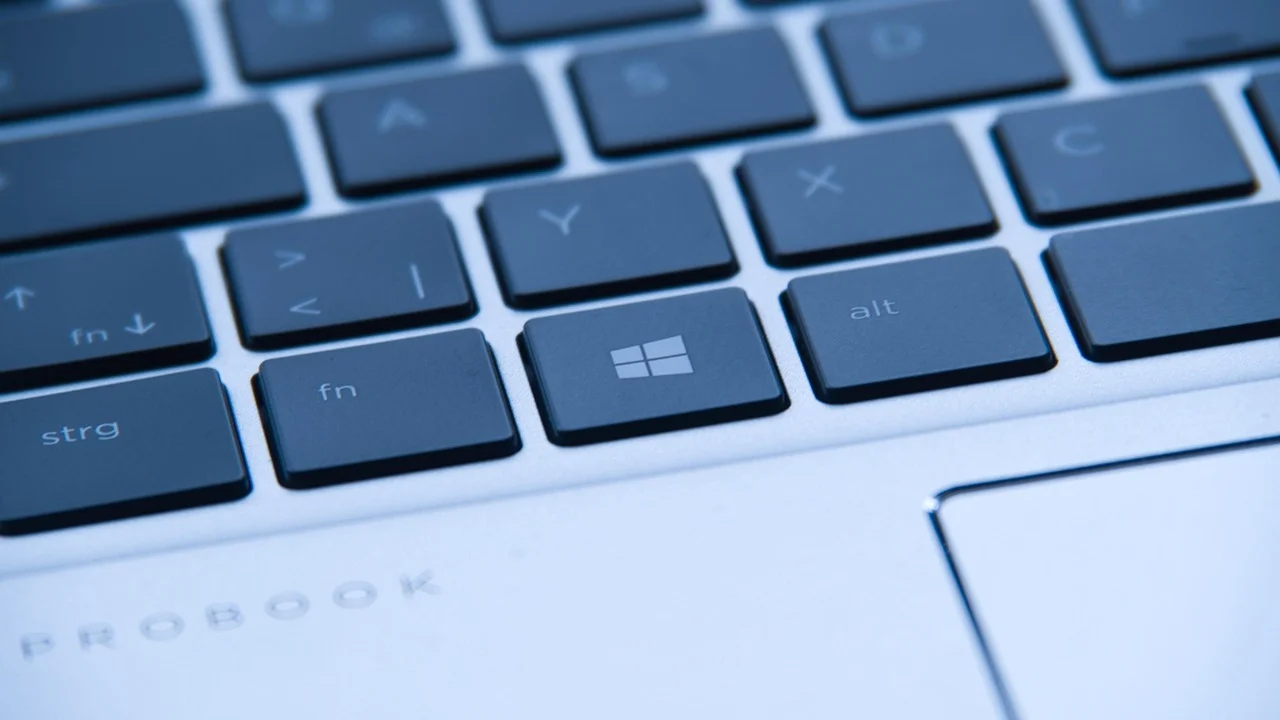
W wielu laptopach touchpad można wyłączyć klawiszem funkcyjnym. Zwykle jest to kombinacja Fn oraz jednego z klawiszy F1–F12 z ikoną przekreślonego gładzika, palca albo prostokąta. W zależności od producenta spotkasz na przykład Fn+F3, Fn+F5, Fn+F6, Fn+F7 lub Fn+F9. Nie ma jednego uniwersalnego skrótu, dlatego patrz na piktogramy nadrukowane na klawiaturze.
Modele z aktywną strefą na touchpadzie
Część laptopów pozwala włączyć lub wyłączyć gładzik przez dwukrotne stuknięcie w lewy górny róg jego powierzchni. Czasem obok znajduje się mała dioda. Gdy świeci, touchpad bywa zablokowany. Stuknij tę strefę dwukrotnie, odczekaj chwilę i sprawdź reakcję kursora.
Odłącz też wszystkie akcesoria: mysz USB, odbiornik radiowy, stację dokującą i adapter USB-C. Następnie uruchom laptop ponownie. Niektóre konfiguracje celowo dezaktywują gładzik po wykryciu myszy, a wadliwy odbiornik USB może powodować konflikt urządzeń wejściowych.
Ustawienia touchpada w systemie Windows
W Windows 10 i Windows 11 otwórz Ustawienia, potem wybierz Bluetooth i urządzenia, a następnie Touchpad. Jeśli przełącznik touchpada jest wyłączony, włącz go. W tym samym miejscu sprawdź czułość, opcję stukania w celu kliknięcia oraz ustawienie dotyczące pozostawiania touchpada aktywnego po podłączeniu myszy.
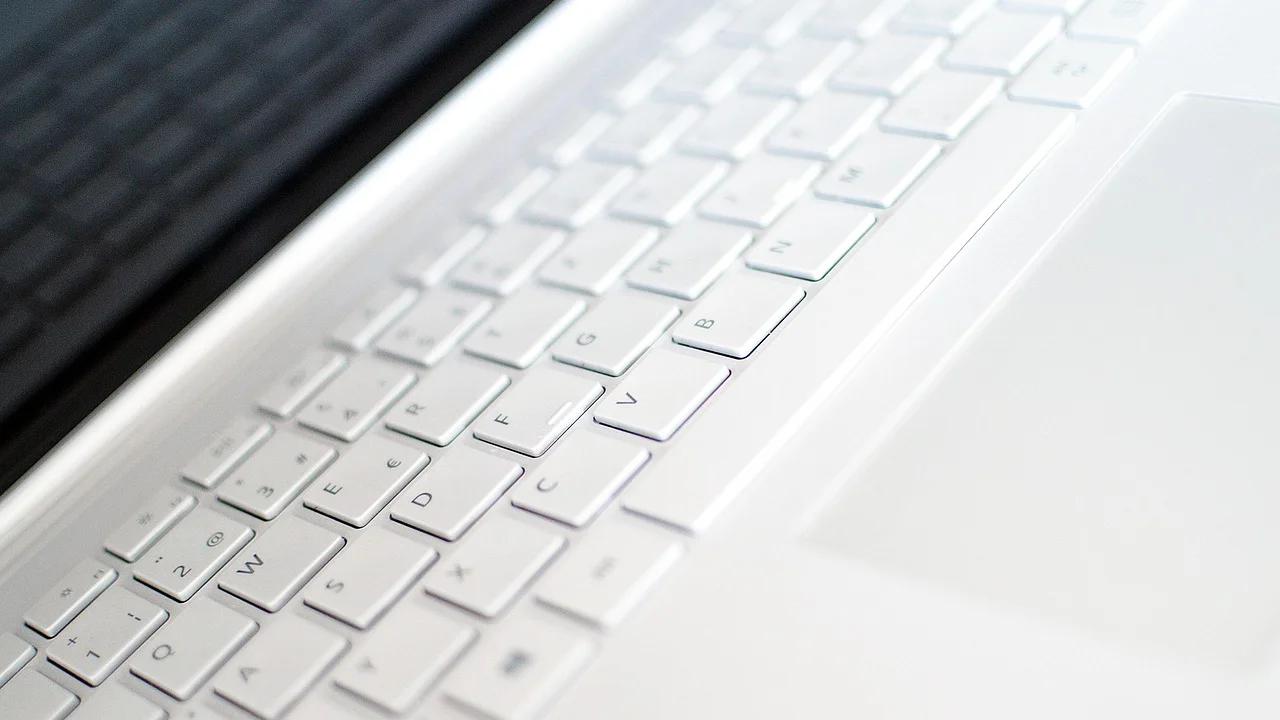
Gdy kursor porusza się, ale nie działają gesty przewijania dwoma palcami lub powiększanie, nie musi to być awaria. Otwórz ustawienia gestów i przywróć wygodne opcje. Warto pamiętać, że po instalacji podstawowego sterownika Microsoft część rozbudowanych funkcji producenta może chwilowo zniknąć.
Panel sterowania i dodatkowe oprogramowanie
Starsze laptopy często mają osobną kartę ustawień w Panelu sterowania, na przykład dla urządzeń Synaptics, ELAN lub Precision Touchpad. Wejdź w Panel sterowania, wybierz Sprzęt i dźwięk, a później Mysz. Poszukaj zakładki dotyczącej gładzika i sprawdź, czy urządzenie nie ma statusu „wyłączone”.
Jeżeli nie możesz znaleźć właściwej opcji, pomocne są oficjalne instrukcje producenta komputera. W przypadku problemu występującego tuż po dużej aktualizacji systemu sprawdź też komunikaty na stronie Pomoc techniczna firmy Microsoft dla systemu Windows. Nie instaluj przypadkowych „aktualizatorów sterowników” reklamowanych w wyszukiwarce: potrafią dołączać niechciane programy lub pobierać niewłaściwe pakiety.
Sterownik: aktualizacja, ponowna instalacja lub cofnięcie
Sterownik tłumaczy sygnały z gładzika na polecenia rozumiane przez system. Po aktualizacji Windows, zmianie wersji systemu lub nieudanej instalacji sterownik może zostać zastąpiony generycznym odpowiednikiem. Efektem jest brak działania touchpada albo utrata gestów.
Bezpieczna procedura w Menedżerze urządzeń
- Podłącz mysz USB, jeśli touchpad nie reaguje.
- Kliknij prawym przyciskiem menu Start i otwórz Menedżer urządzeń.
- Rozwiń sekcje „Myszy i inne urządzenia wskazujące” oraz „Urządzenia interfejsu HID”.
- Poszukaj pozycji zawierającej nazwę touchpad, HID-compliant touch pad, Synaptics, ELAN lub nazwę producenta.
- Wybierz „Włącz urządzenie”, jeśli taka komenda jest dostępna. Gdy urządzenie jest aktywne, wybierz „Aktualizuj sterownik”.
- Jeśli problem zaczął się po aktualizacji, otwórz Właściwości, zakładkę Sterownik i użyj „Przywróć sterownik”, o ile przycisk nie jest wyszarzony.
- W ostateczności wybierz „Odinstaluj urządzenie”, uruchom komputer ponownie i pozwól systemowi wykryć sprzęt na nowo.
Najpewniejsze źródło sterownika to strona wsparcia producenta konkretnego laptopa. Pobierz pakiet dokładnie dla modelu i wersji systemu. Numer modelu zwykle znajdziesz na spodzie obudowy, w aplikacji informacji o systemie lub w BIOS/UEFI. W przypadku komputerów służbowych instalację może blokować dział IT; wtedy nie obchodź firmowych zasad bezpieczeństwa.
„Aktualizacje sterowników urządzeń są dostarczane za pośrednictwem usługi Windows Update. W razie potrzeby można także pobrać je ze strony producenta urządzenia.”
Parafraza zaleceń Microsoft Support dotyczących aktualizacji sterowników
Sprawdź BIOS/UEFI i wykonaj pełny restart zasilania
Jeśli touchpad nie działa nawet na ekranie logowania, przyczyną może być konfiguracja firmware lub zawieszenie kontrolera. Najpierw wykonaj pełny restart zasilania: zamknij system, odłącz ładowarkę i urządzenia USB, a następnie przytrzymaj przycisk zasilania przez około 15–20 sekund. Po chwili podłącz zasilanie i uruchom laptop.
Wejdź potem do BIOS/UEFI podczas startu komputera. Najczęściej używa się F2, Delete, Esc lub F10, ale właściwy klawisz zależy od marki. W menu szukaj pozycji takich jak Internal Pointing Device, Touchpad, Trackpad lub Advanced. Ustaw ją na Enabled, zapisz zmiany i wyjdź. Nie zmieniaj innych opcji, jeśli nie znasz ich funkcji.
Test poza systemem operacyjnym
Nie każdy BIOS pozwala poruszać kursorem touchpadem, ale jeśli urządzenie działa w menu diagnostycznym producenta albo w środowisku odzyskiwania, a nie działa w Windows, problem ma prawdopodobnie charakter programowy. Jeżeli nie reaguje nigdzie, rośnie prawdopodobieństwo usterki sprzętu, taśmy lub płyty głównej.
macOS: co zrobić, gdy gładzik MacBooka nie odpowiada
W MacBookach otwórz menu Apple, wybierz Ustawienia systemowe, a następnie Gładzik. Sprawdź ustawienia kliknięcia, stukania i szybkości śledzenia. Jeśli podłączona jest mysz, sprawdź również dostępność opcji ignorowania wbudowanego gładzika po wykryciu myszy bezprzewodowej.
Uruchom Maca ponownie i zainstaluj dostępne aktualizacje macOS. W razie podejrzenia problemu sprzętowego przydatne jest Apple Diagnostics uruchamiane zgodnie z instrukcją dla danego modelu. W komputerach z wbudowaną baterią nie próbuj samodzielnie jej odłączać bez odpowiednich narzędzi. Uszkodzenie akumulatora lub przewodów może być niebezpieczne.
Kiedy touchpad wskazuje na usterkę fizyczną
Niektóre objawy wymagają przerwania domowych prób naprawy. Szczególnie ważne jest wybrzuszenie touchpada, uniesienie klawiatury, szczeliny w obudowie lub trudność z domknięciem pokrywy. Częstą przyczyną jest puchnący akumulator litowo-jonowy, który naciska od środka na elementy laptopa. Nie wciskaj wtedy touchpada na siłę i nie przebijaj baterii.
- Po zalaniu natychmiast wyłącz urządzenie, odłącz zasilacz i nie ładuj laptopa.
- Po upadku sprawdź, czy obudowa nie jest pęknięta i czy porty działają prawidłowo.
- Jeśli powierzchnia touchpada jest lepka lub brudna, czyść ją tylko po wyłączeniu komputera, lekko zwilżoną ściereczką z mikrofibry.
- Gdy kliknięcie mechaniczne zniknęło, ale gesty działają, możliwe jest zużycie przycisku lub nacisk od baterii.
- Jeżeli widać ślady korozji albo czuć zapach spalenizny, nie uruchamiaj urządzenia ponownie.
Po okresie gwarancyjnym wymiana taśmy touchpada lub samego modułu może kosztować od około 150 do 500 zł z robocizną, zależnie od modelu i dostępności części. Wymiana baterii bywa droższa, ale przy jej spuchnięciu jest pilniejsza niż doraźne używanie myszy. Przed oddaniem sprzętu do serwisu wykonaj kopię danych, o ile komputer pozwala na bezpieczne uruchomienie.
Praktyczny plan diagnozy w 20 minut
Poniższa kolejność pozwala przejść od najprostszych działań do tych wymagających większej ostrożności. Po każdym kroku sprawdź, czy kursor, kliknięcie i przewijanie wróciły do normy. Nie wykonuj kilku zmian jednocześnie, bo trudno będzie ustalić, co zadziałało.
- Odłącz mysz, odbiornik USB, stację dokującą i inne akcesoria.
- Użyj skrótu Fn z ikoną touchpada oraz sprawdź narożnik gładzika, jeśli ma strefę blokady.
- Uruchom laptop ponownie.
- W Windows sprawdź przełącznik Touchpad w Ustawieniach; w macOS wejdź do Ustawień systemowych i sekcji Gładzik.
- Wykonaj pełny restart zasilania, przytrzymując przycisk zasilania po odłączeniu ładowarki.
- Otwórz Menedżer urządzeń, włącz urządzenie lub zaktualizuj jego sterownik.
- Pobierz właściwy sterownik wyłącznie z oficjalnej strony producenta laptopa.
- Wejdź do BIOS/UEFI i upewnij się, że wewnętrzne urządzenie wskazujące jest aktywne.
- Obejrzyj obudowę pod kątem wybrzuszeń, śladów cieczy i pęknięć.
- Jeżeli problem nie ustąpił, zgłoś sprzęt do autoryzowanego lub sprawdzonego serwisu.
Jeśli laptop jest jeszcze objęty gwarancją lub rękojmią wobec sprzedawcy, nie rozkręcaj go samodzielnie. Zrób zdjęcia objawów, zanotuj datę ich wystąpienia i opisz, czy problem pojawił się po aktualizacji, zalaniu czy upadku. Konsument może znaleźć podstawowe informacje o swoich uprawnieniach na stronie UOKiK dla konsumentów.
Jak zmniejszyć ryzyko kolejnych problemów
Touchpad jest narażony na kurz, tłuszcz z dłoni, nacisk w torbie i przypadkowe włączenie skrótów klawiszowych. Przenoś laptop w usztywnionym etui, nie kładź na nim ciężkich przedmiotów i nie jedz bezpośrednio nad klawiaturą. Raz na jakiś czas czyść powierzchnię suchą mikrofibrą, a płyn nanoś na ściereczkę, nigdy bezpośrednio na komputer.
Instaluj aktualizacje systemu, ale po większej aktualizacji sprawdź podstawowe urządzenia: Wi-Fi, dźwięk, kamerę i touchpad. Przy starszym sprzęcie zapisz wcześniej model laptopa oraz pobierz na dysk oficjalny sterownik touchpada. Dzięki temu łatwiej przywrócisz działanie, gdy system zastąpi go mniej odpowiednią wersją.
Najczęstsze pytania
Dlaczego touchpad nie działa po podłączeniu myszy?
Najczęściej w ustawieniach aktywowano automatyczne wyłączanie gładzika po podłączeniu urządzenia wskazującego. Wejdź do ustawień touchpada i włącz działanie wbudowanego gładzika również wtedy, gdy używasz myszy USB lub Bluetooth.
Czy mogę korzystać z laptopa tylko z myszą zewnętrzną?
Tak, jest to bezpieczne rozwiązanie tymczasowe, jeśli laptop nie ma objawów zalania, przegrzania ani spuchniętej baterii. Mysz nie usuwa jednak źródła problemu, więc warto przynajmniej sprawdzić ustawienia i sterownik.
Czy reset systemu naprawi niesprawny touchpad?
Reset może pomóc przy poważnym problemie programowym, ale powinien być jednym z ostatnich kroków. Najpierw sprawdź skrót klawiszowy, ustawienia, sterownik i BIOS/UEFI. Przed resetem wykonaj kopię zapasową danych.
Co oznacza żółty wykrzyknik przy touchpadzie w Menedżerze urządzeń?
Oznacza, że Windows wykrył problem z urządzeniem lub sterownikiem. Otwórz jego właściwości, odczytaj kod błędu, spróbuj aktualizacji albo przywrócenia sterownika i pobierz właściwy pakiet ze strony producenta laptopa.
Czy spuchnięta bateria może blokować kliknięcie touchpada?
Tak. Akumulator może wypychać touchpad od spodu, przez co kliknięcie staje się twarde, nierówne albo przestaje działać. To sygnał do zaprzestania używania laptopa i szybkiego kontaktu z serwisem.
Podsumowanie
Gdy touchpad nie działa, zacznij od prostych przyczyn: skrótu klawiszowego, podłączonej myszy i ustawień systemowych. Następnie zajmij się sterownikiem, restartem zasilania oraz konfiguracją BIOS/UEFI. Objawy takie jak wybrzuszona obudowa, ślady cieczy, brak kliknięcia połączony z uniesieniem touchpada lub problemy po upadku wskazują natomiast na potrzebę profesjonalnej diagnozy. Metodyczne działanie pozwala często przywrócić sprawność bez kosztownej naprawy.
Źródła i przydatne materiały
O autorze
Stefano Barcellos
Editor jefe de SaberTec
Editor jefe de SaberTec. Coordina la línea editorial, revisa la precisión de los contenidos y supervisa su publicación en 20 idiomas.
Zobacz pełny profil