
Принтерът е офлайн без причина: решения стъпка по стъпка
Когато принтерът внезапно се показва като офлайн, причината често е временна връзка, блокирала опашка, грешен порт или остарял драйвер. Следвайте подредени проверки за Windows, macOS и мрежови принтери, за да отпечатвате отново без излишни разходи.
Съдържание на статията
- Какво реално означава статусът „Офлайн“
- Най-честите причини
- Първи проверки, които отнемат няколко минути
- Проверка според вида връзка
- Премахнете режима за работа офлайн в Windows
- Изчистете опашката за печат
- Възстановете Wi-Fi връзката на принтера
- Признаци за мрежов проблем
- Проверете IP адреса и порта
- Драйвери, актуализации и повторно добавяне
- Практичен план за диагностика за 15 минути
- Кога проблемът е хардуерен или изисква сервиз
- Често задавани въпроси
- Защо принтерът е офлайн, а е включен?
- Трябва ли да изтрия и добавя принтера отново?
- Може ли слабият Wi-Fi сигнал да прави принтера офлайн?
- Защо телефонът печата, а компютърът показва офлайн?
- Безопасно ли е да правя фабрично нулиране?
- Заключение
- Източници
Съобщението „Офлайн“ не винаги означава, че принтерът е повреден. В много случаи устройството е включено и готово, но компютърът не успява да достигне до него по USB, Wi-Fi или локалната мрежа. Понякога проблемът идва и от запечатана задача в опашката, грешно избран принтер или настройка, която е останала активна след прекъсване на тока, смяна на рутер или актуализация.
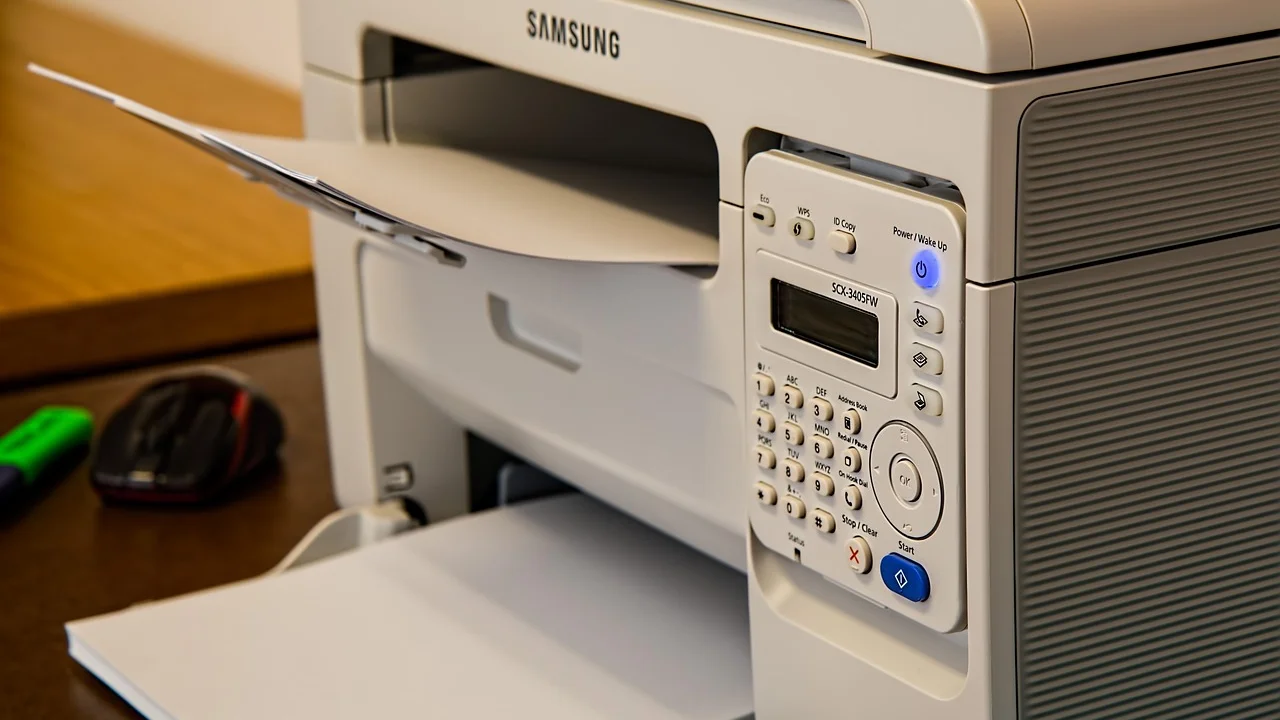
Най-бързият подход е да се действа последователно: първо се проверяват токът и връзката, после настройките на операционната система, а едва накрая драйверът и мрежовата конфигурация. Така се избягва ненужно премахване на принтера, което може да изтрие полезни настройки като размер хартия, двустранен печат и сканиране.
Следващите стъпки са приложими за повечето домашни и малки офис устройства в България — USB принтери, безжични модели и принтери, споделени от друг компютър. Менютата може леко да се различават според производителя и версията на Windows или macOS.
Какво реално означава статусът „Офлайн“
Операционната система определя статуса според последната успешна комуникация с устройството. Ако не получи отговор през зададения порт, тя може да покаже „Офлайн“, дори на дисплея на принтера да няма грешка. Това не е диагноза, а сигнал, че каналът между компютъра и принтера трябва да се провери.
Най-честите причини
- Принтерът е изключен, в режим на дълбок сън или има предупреждение за хартия, капак или консуматив.
- USB кабелът е разхлабен, повреден или включен в проблемен USB порт.
- Принтерът е загубил Wi-Fi връзката след рестарт на рутера, промяна на паролата или слаб сигнал.
- В Windows е маркирана опцията за работа офлайн или е избран друг принтер по подразбиране.
- Задача в опашката е блокирала услугата за печат.
- Адресът на мрежовия принтер се е променил, а компютърът търси стария адрес.
- Драйверът е повреден, несъвместим или заменен от общ драйвер след системна актуализация.
Първи проверки, които отнемат няколко минути
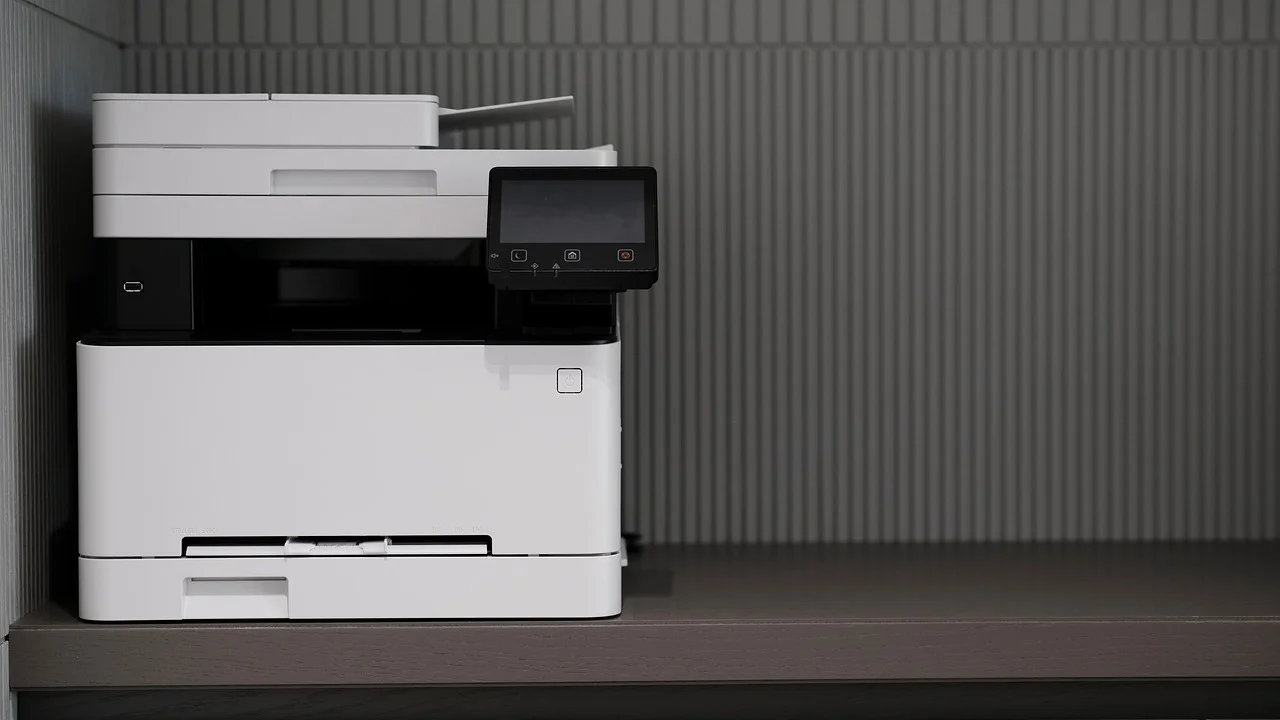
Преди да променяте настройки, погледнете екрана или индикаторите на самия принтер. Съобщение за заседнала хартия, отворен капак, празна тава или ниско ниво на тонер може да спре печата и да изглежда като проблем със свързаността. Заредете хартия A4, затворете всички капаци и потвърдете съобщенията според инструкцията на модела.
Проверка според вида връзка
| Връзка | Бърза проверка | Типично решение |
|---|---|---|
| USB | Кабелът е поставен плътно и принтерът се чува при включване. | Сменете USB порта; при възможност тествайте с друг кабел. |
| Wi-Fi | Иконата за безжична мрежа е активна, а принтерът и компютърът са в една мрежа. | Свържете принтера отново към Wi-Fi и рестартирайте рутера. |
| Ethernet | Мрежовият кабел е поставен и портът свети или мига. | Пробвайте друг LAN порт или кабел и проверете IP адреса. |
| Споделен принтер | Компютърът, към който е свързан, е включен и в мрежата. | Включете хост компютъра и проверете разрешенията за споделяне. |
Изключете принтера от бутона, изчакайте около 30 секунди и го включете отново. При Wi-Fi модел рестартирайте и рутера, но не натискайте фабрично нулиране, освен ако сте записали настройките и знаете данните за мрежата. След рестарт изчакайте устройството да завърши инициализацията си, преди да изпратите нова задача.
„Изключването и повторното включване на устройство често решава временни проблеми, защото премахва временни състояния и възстановява връзките.“
Парафраза на препоръките за основно отстраняване на неизправности на Microsoft
Премахнете режима за работа офлайн в Windows
В Windows 11 отворете „Настройки“, после „Bluetooth и устройства“ и „Принтери и скенери“. Изберете проблемния принтер и отворете опашката за печат. В горното меню натиснете „Принтер“ и вижте дали „Използвай принтера офлайн“ има отметка. Ако има, махнете я. Проверете и дали не е активирано „Пауза на печата“.
В по-стари версии на Windows пътят обикновено е „Контролен панел“ → „Устройства и принтери“ → двоен клик върху принтера → меню „Принтер“. Ако разполагате с няколко устройства, задайте правилния модел по подразбиране. Полезно е да изключите автоматичното управление на принтера по подразбиране, когато системата постоянно избира виртуален PDF принтер или устройство в друга стая.
Изчистете опашката за печат
Стар документ с грешни настройки може да задържи всички следващи задания. В прозореца на опашката изберете „Отказ на всички документи“. Ако файлът не изчезва, рестартирайте услугата Print Spooler: натиснете Windows + R, въведете services.msc, намерете „Print Spooler“, изберете „Рестартиране“ и отворете отново опашката.
Не изтривайте файлове от системни папки, ако не сте сигурни какво правите. Обикновено рестартирането на услугата е достатъчно. Официалните указания за управление на принтери и отстраняване на проблеми са достъпни в поддръжката на Microsoft.
Възстановете Wi-Fi връзката на принтера
Безжичният печат е удобен, но зависи от рутера, сигнала и мрежовите настройки. Принтерът трябва да е в същата локална мрежа като компютъра или телефона. Ако например лаптопът е свързан към гост мрежа, а принтерът е в основната мрежа, устройствата може да не се виждат взаимно.
Признаци за мрежов проблем
Ако принтерът работи по USB, но е офлайн само по Wi-Fi, хардуерът му вероятно е изправен. Разпечатайте страница с мрежова конфигурация от менюто на устройството, ако моделът позволява това. На нея обикновено се виждат името на мрежата, IP адресът и силата на сигнала.
При промяна на доставчика, рутера или паролата за Wi-Fi принтерът не се прехвърля автоматично. От менюто му изберете настройка на безжичната мрежа, намерете домашната мрежа и въведете новата парола внимателно. Много по-стари модели поддържат само 2,4 GHz; при комбинирани мрежи това често не е пречка, но при отделни имена на мрежите трябва да изберете 2,4 GHz.
Проверете IP адреса и порта
Мрежовият рутер може периодично да даде нов IP адрес на принтера. Компютърът обаче понякога продължава да търси стария. В свойствата на принтера в Windows отворете раздел „Портове“ и сравнете показания адрес с този на конфигурационната страница. Ако не съвпадат, добавете правилния TCP/IP порт или инсталирайте отново устройството през приложението на производителя.
За стабилен печат в малък офис е разумно да резервирате IP адрес за принтера в настройките на рутера. Това не е публичен статичен IP адрес от интернет доставчик, а фиксирано вътрешно назначение в домашната или офис мрежата.
Драйвери, актуализации и повторно добавяне
Драйверът превежда командите от компютъра към конкретния модел. Общият драйвер понякога позволява обикновен печат, но може да създава проблеми със статуса, сканирането, двустранния печат или избора на хартия. Изтегляйте драйвер само от официалната страница на производителя на принтера, а не от случайни сайтове за „автоматично обновяване“.

Преди преинсталация запишете мрежовото име и IP адреса на устройството. После премахнете принтера от системните настройки, рестартирайте компютъра и инсталирайте актуалния пакет. При USB модел включете кабела едва когато инсталаторът поиска това; така се избягва разпознаване с неподходящ стандартен драйвер.
Ако проблемът е започнал веднага след актуализация, проверете дали има нов драйвер или фърмуер от производителя. Не прекъсвайте захранването по време на актуализация на фърмуера. При служебен компютър без права за инсталиране се обърнете към ИТ администратора, вместо да използвате чужд драйвер.
Практичен план за диагностика за 15 минути
Изпълнявайте стъпките в този ред и след всяка отпечатвайте една кратка тестова страница. Така ще разберете точно кое действие е възстановило връзката.
- Проверете дали принтерът е включен, има хартия, затворени капаци и няма съобщение за грешка.
- Рестартирайте принтера; при Wi-Fi или Ethernet връзка рестартирайте и рутера.
- При USB сменете порта и огледайте кабела. Не използвайте пасивен USB хъб за теста.
- В Windows отворете опашката и изключете „Използвай принтера офлайн“ и „Пауза на печата“.
- Отменете всички стари задания и рестартирайте Print Spooler, ако опашката е блокирала.
- Потвърдете, че правилният принтер е зададен по подразбиране.
- При Wi-Fi проверете дали и двете устройства са в една мрежа; свържете принтера наново при нужда.
- Сравнете IP адреса на принтера с порта в системата и коригирайте несъответствие.
- Инсталирайте официалния драйвер и добавете устройството отново само ако предишните проверки не помогнат.
За тест използвайте обикновен текстов документ, а не голям PDF или файл с много снимки. Ако тестовата страница се отпечата, но конкретен документ не, проблемът вероятно е във файла, приложението или избраните му настройки, а не в принтера.
Кога проблемът е хардуерен или изисква сервиз
Потърсете сервиз, ако принтерът не се включва, постоянно показва код за грешка, не вижда никаква мрежа, губи връзка на всички устройства или не реагира и при директна USB връзка с друг компютър. Шум от механизма, повтарящо се засядане на листове и следи по разпечатките са отделни признаци за механичен проблем, който не се решава с мрежови настройки.

Ако устройството е в гаранция, пазете касовата бележка или фактурата и не разглобявайте корпуса. При покупка от търговец в България потребителските ви права се уреждат от националното законодателство; полезна информация за рекламации и защита на потребителите има на сайта на Комисията за защита на потребителите.
Често задавани въпроси
Защо принтерът е офлайн, а е включен?
Най-често компютърът няма връзка с него през избрания порт. Проверете кабела или Wi-Fi мрежата, отменете режима за работа офлайн и изчистете опашката. Включеното захранване само по себе си не гарантира мрежова комуникация.
Трябва ли да изтрия и добавя принтера отново?
Не като първа стъпка. Първо рестартирайте устройствата, проверете опашката, връзката и IP адреса. Повторното добавяне е подходящо, когато настройките са повредени или след смяна на рутер и драйвер.
Може ли слабият Wi-Fi сигнал да прави принтера офлайн?
Да. Принтерът често стои в ъгъл, ниско до пода или зад мебели, където сигналът е слаб. Преместете го временно по-близо до рутера за тест или използвайте Ethernet кабел, ако моделът го поддържа.
Защо телефонът печата, а компютърът показва офлайн?
Това насочва към проблем в настройките, драйвера или опашката на компютъра, а не в самия принтер. Изчистете заданията, проверете дали е избран правилният принтер и обновете драйвера.
Безопасно ли е да правя фабрично нулиране?
То е крайна мярка. Нулирането премахва Wi-Fi данни, адресна книга и други настройки. Използвайте го само според ръководството на производителя, след като по-леките стъпки не са дали резултат.
Заключение
Когато принтерът се показва като офлайн, започнете с най-простото: състояние на устройството, кабели, рестарт и опашка за печат. След това проверете мрежата, IP адреса и драйвера. Подредената диагностика решава повечето случаи бързо и намалява риска от ненужни преинсталации, покупки на кабели или посещение в сервиз.
Източници
За автора
Stefano Barcellos
Editor jefe de SaberTec
Editor jefe de SaberTec. Coordina la línea editorial, revisa la precisión de los contenidos y supervisa su publicación en 20 idiomas.
Пълен профил