
Флашката не се показва на компютъра: решения
Когато флашката не се показва на компютъра, причината може да е в USB порта, драйверите, буквата на устройството, файловата система или самата памет. Следвайте безопасна последователност за диагностика, без да рискувате важните си файлове.
Съдържание на статията
- Първо определете какъв е симптомът
- Четири често срещани ситуации
- Проверете USB порта и самата флашка
- Тест с друг компютър
- Вижда ли се флашката в „Управление на дискове“
- Как да добавите буква на устройство
- Проверете драйверите в „Диспечер на устройствата“
- Безопасно преинсталиране на USB устройство
- Когато Windows предлага форматиране
- Кога да не форматирате
- Проверка на файлова система и защита от грешки
- Не подценявайте безопасното изваждане
- Практичен план за диагностика без риск за данните
- Кога е време за сервиз или възстановяване на данни
- Често задавани въпроси
- Защо флашката се вижда в „Управление на дискове“, но не и във „Файлов мениджър“?
- Безопасно ли е да форматирам, ако Windows ме подканя?
- Може ли вирус да е причината?
- Каква файлова система да избера след архивиране?
- Защо флашката работи само в един порт?
- Заключение
- Източници
Поставяте USB флашка, чувате звука на Windows, но тя не се вижда във „Файлов мениджър“? Или изобщо няма реакция? Проблемът „флашката не се показва на компютъра“ не означава непременно, че файловете са загубени. Често причината е проста: неизправен порт, липсваща буква на устройство, конфликтен драйвер или повредена файлова система.
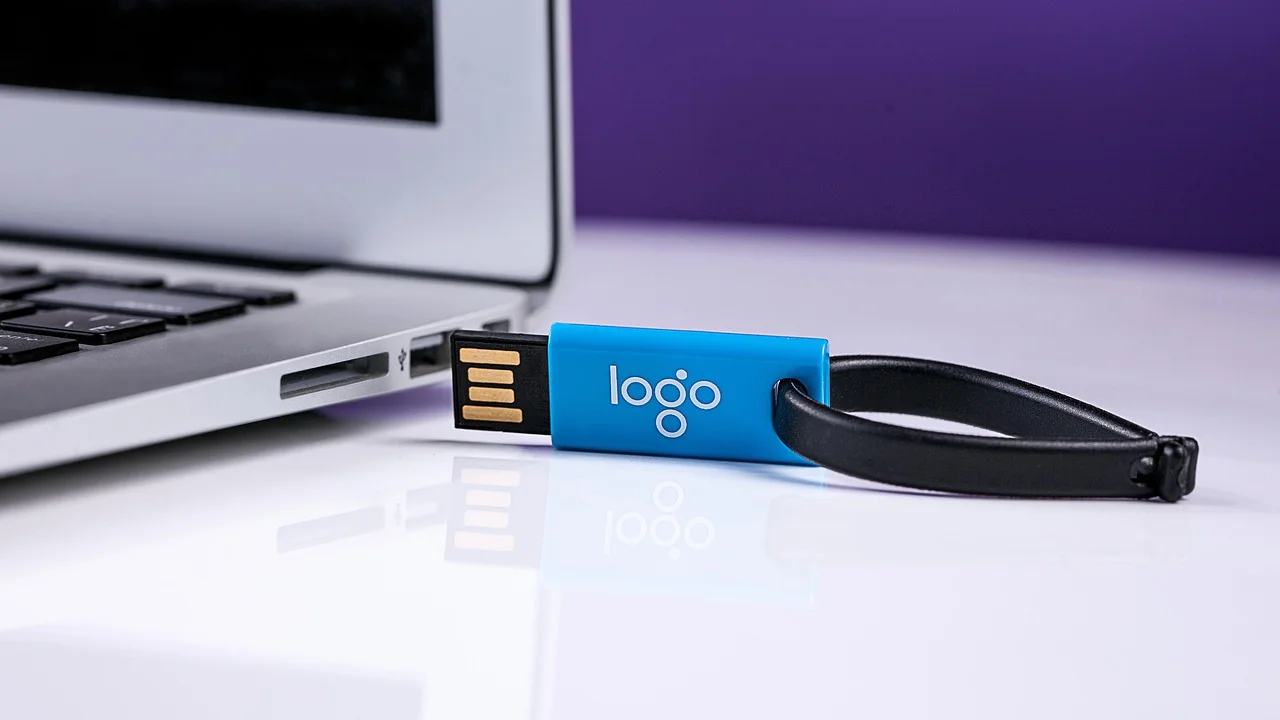
Най-важното правило е да не форматирате носителя веднага, ако на него има снимки, документи или други ценни данни. Форматирането може да направи възстановяването по-трудно, а многократното включване и изключване на физически повредена флашка може да влоши състоянието ѝ. Започнете с проверки, които не променят съдържанието.
Стъпките по-долу са приложими главно за компютри с Windows 10 и Windows 11, които са най-разпространени в България. Ще разграничим случаите, в които носителят не се открива изобщо, от тези, в които е разпознат, но не се вижда като устройство с буква.
Първо определете какъв е симптомът
Точният симптом насочва към правилната проверка. Погледнете дали светва индикаторът на флашката, дали Windows издава звук при свързване и дали в областта до часовника се появява известие за USB устройство. Това не е окончателен тест, но е полезна начална информация.
Четири често срещани ситуации
- Няма никаква реакция: вероятни са проблем с порта, кабела при USB четец, захранването или самата флашка.
- Чува се звук, но няма ново устройство: възможно е устройството да няма присвоена буква или дялът да е недостъпен.
- Показва се, но иска форматиране: файловата система може да е повредена; не потвърждавайте, ако първо трябва да спасите данни.
- Появява се и изчезва: възможни са разхлабен конектор, дефектен порт, недостатъчно захранване или хардуерна повреда.
Ако флашката съдържа единствено копие на важни файлове, ограничете опитите за запис. Не копирайте нови данни върху нея и не използвайте програми за „поправка“ на случаен принцип.
Проверете USB порта и самата флашка
Започнете от физическите проверки. Включете флашката директно в друг USB порт на компютъра, за предпочитане отзад при настолен компютър. Предните портове и евтините USB разклонители понякога имат по-слабо или нестабилно захранване. Не използвайте хъб за първия тест.
Тест с друг компютър
Пробвайте носителя на втори компютър, например при близък човек или в служебна среда само ако правилата го позволяват. Ако флашката се отваря там, тя вероятно е изправна и проблемът е локален за вашия Windows, порт или драйвер. Ако не се разпознава никъде, вероятността за хардуерен дефект нараства.
Проверете внимателно USB конектора за огъване, замърсяване, разхлабване или следи от влага. Не поставяйте метални предмети в порта и не използвайте течности за почистване, докато устройството е свързано. При видима физическа повреда и ценни данни най-разумният избор е професионална лаборатория за възстановяване.
„Преди да форматирате или поправяте устройство, направете резервно копие на важните файлове, когато това е възможно.“ Това е основен принцип в указанията на Microsoft за работа с носители и възстановяване.
Microsoft Support
Вижда ли се флашката в „Управление на дискове“
Windows може да е открил хардуера, но да не може да го покаже във „Файлов мениджър“. Натиснете с десния бутон върху бутона „Старт“ и изберете „Управление на дискове“. Може и да натиснете Win + R, да въведете diskmgmt.msc и да натиснете Enter.
Тук търсете диск с приблизителния капацитет на флашката: например 32 GB, 64 GB или 128 GB. Бъдете особено внимателни да не объркате USB носителя с вътрешния SSD или HDD на компютъра.
| Какво виждате | Вероятна причина | Безопасно първо действие |
|---|---|---|
| Дискът е „Онлайн“, но без буква | Не е назначена буква | Добавете свободна буква на устройство |
| „Неразпределено“ пространство | Липсва или е повреден дял | Не създавайте нов дял преди опит за възстановяване |
| RAW файлова система | Повредена файлова система | Копирайте данни, ако са достъпни, или потърсете специалист |
| „Няма носител“ | Контролерът вижда четеца, но не и паметта | Тествайте на друг компютър; вероятен хардуерен проблем |
| Изобщо не присъства | Порт, драйвер или дефект на устройството | Сменете порта и проверете „Диспечер на устройствата“ |
Как да добавите буква на устройство
Ако дялът изглежда нормален и има синя лента, но няма буква, щракнете с десния бутон върху него. Изберете „Промяна на буквата и пътищата на устройството“, после „Добавяне“ и посочете свободна буква. След това отворете „Файлов мениджър“ и проверете отново.
Не избирайте „Форматиране“ или „Изтриване на том“, когато данните са важни. Тези опции са подходящи едва когато съдържанието е архивирано или вече не ви трябва.
Проверете драйверите в „Диспечер на устройствата“
Натиснете с десния бутон върху „Старт“ и отворете „Диспечер на устройствата“. Разгънете „Дискови устройства“, „Контролери за универсална серийна шина“ и, ако е необходимо, „Други устройства“. Потърсете жълт триъгълник, непознато USB устройство или запис, който се появява само когато включите флашката.
Безопасно преинсталиране на USB устройство
- Извадете флашката и рестартирайте компютъра.
- Включете я в друг USB порт.
- Ако се вижда с предупреждение, щракнете с десния бутон върху конкретното USB устройство.
- Изберете „Деинсталиране на устройство“, без да изтривате драйверни пакети, ако Windows не ви подканя изрично.
- Извадете флашката, рестартирайте и я свържете отново, за да позволите на Windows да инсталира драйвера.
За настолен компютър или лаптоп с повтарящи се проблеми актуализирайте драйверите за чипсета и USB контролера от официалната страница на производителя на устройството. Не изтегляйте „автоматични“ драйверни програми от непознати сайтове. За общи инструкции относно откриването и отстраняването на проблеми с USB устройства вижте официалната поддръжка на Microsoft.
Когато Windows предлага форматиране
Съобщението „Трябва да форматирате диска, преди да можете да го използвате“ показва, че Windows не може да прочете очакваната файлова система. Причините включват неправилно изваждане, прекъснато копиране, заразяване със зловреден софтуер, използване в различни устройства или износване на паметта.
Кога да не форматирате
Откажете форматирането, ако на носителя има единствени копия на документи, семейни снимки, счетоводна информация или работни файлове. Вместо това спрете използването му и преценете дали данните оправдават специализиран сервиз. При механично здрави носители софтуер за възстановяване понякога помага, но неправилната работа може да презапише метаданни и да намали шанса за успех.
Ако данните не са важни или вече имате проверено копие, форматирането може да върне флашката в употреба. За съвместимост между Windows, телевизори и по-стари устройства често се ползва FAT32, но той не поддържа единични файлове над 4 GB. exFAT е по-подходящ за големи файлове и модерни устройства. NTFS е удобен основно за Windows, но не всяка мултимедийна система го чете.
Проверка на файлова система и защита от грешки
Когато флашката има буква и се отваря поне частично, първо копирайте най-важните файлове на вътрешния диск или в надеждно облачно хранилище. Едва след това можете да използвате проверката за грешки: във „Файлов мениджър“ щракнете с десния бутон върху устройството, изберете „Свойства“, „Инструменти“ и „Проверка“.
Тази процедура може да коригира логически грешки, но не е лечение за физически повредена памет. Ако копирането прекъсва, скоростта пада до нула, устройството изчезва или Windows замръзва, прекратете тестовете. Това са сигнали, че носителят не е надежден.
Не подценявайте безопасното изваждане
Използвайте иконата „Безопасно премахване на хардуер“ в системната област, особено след прехвърляне на много файлове. Въпреки че Windows често използва политика за бързо премахване, кеширани операции или приложение, което още държи файл отворен, могат да доведат до повредена файлова система.
Практичен план за диагностика без риск за данните
Следната последователност спестява време и свежда до минимум действията, които променят носителя. След всяка стъпка проверявайте дали флашката се появява и дали файловете могат да се копират.
- Спрете записването: не форматирайте и не записвайте нови файлове.
- Сменете порта: свържете директно към друг USB порт, без разклонител.
- Тествайте на друг компютър: така отделяте проблем на Windows от дефект на флашката.
- Отворете „Управление на дискове“: проверете за липсваща буква, RAW дял или неразпределено пространство.
- Добавете буква само при нормален дял: това не изтрива файловете.
- Прегледайте драйверите: проверете за предупреждения в „Диспечер на устройствата“ и рестартирайте.
- Копирайте първо важните данни: ако устройството стане достъпно, не отлагайте архивирането.
- Форматирайте само след архив: или когато сте решили, че данните не са нужни.
За да намалите риска в бъдеще, поддържайте поне две копия на важни файлове на различни носители. Практичен подход е правилото 3-2-1: три копия, на два различни типа носители, като едното е извън дома или в защитена облачна услуга. Насоките за киберхигиена и сигурно съхранение на информация може да намерите и на сайта на Австралийския център за киберсигурност, чиито препоръки са приложими и за домашни потребители.
Кога е време за сервиз или възстановяване на данни
Потърсете професионална помощ, когато флашката не се разпознава на нито един компютър, нагрява необичайно, има счупен конектор, показва капацитет 0 байта или прекъсва по време на четене. Това важи особено за носители с документи, нужни за работа, обучение, администрация или счетоводство.
Цената на професионалното възстановяване в България варира значително според вида на повредата и обема работа. Поискайте предварителна диагностика, писмена ориентировъчна цена и уточнение дали се плаща при неуспех. Не изпращайте носителя по куриер без добра опаковка и не предоставяйте пароли или чувствителни данни, освен ако не е необходимо и условията не са ясни.
Често задавани въпроси
Защо флашката се вижда в „Управление на дискове“, но не и във „Файлов мениджър“?
Най-честата причина е липсваща буква на устройство. Ако дялът е маркиран като нормален, добавете свободна буква през „Промяна на буквата и пътищата на устройството“.
Безопасно ли е да форматирам, ако Windows ме подканя?
Само ако файловете не са ви нужни или вече сте ги архивирали. При ценни данни първо откажете форматирането и опитайте достъп от друг компютър или се консултирайте със специалист.
Може ли вирус да е причината?
Да, зловреден софтуер може да скрие файлове или да промени начина, по който се отваря носителят. Сканирайте компютъра с актуална защита, но не стартирайте подозрителни файлове от флашката.
Каква файлова система да избера след архивиране?
Изберете exFAT за големи файлове и широка съвместимост с нови устройства. FAT32 е полезна за стари телевизори и устройства, но има лимит от 4 GB за един файл. NTFS е добър избор предимно за работа с Windows.
Защо флашката работи само в един порт?
Възможно е другият порт да е замърсен, повреден, с недостатъчно захранване или с проблемен драйвер. Ако и други USB устройства не работят там, причината вероятно не е във флашката.
Заключение
Когато флашката не се показва на компютъра, действайте подредено: първо сменете порта и компютъра, после проверете „Управление на дискове“ и драйверите. Липсващата буква често се оправя за минути, докато RAW дял, капацитет 0 байта или липса на разпознаване навсякъде изискват по-внимателен подход. При ценни файлове приоритетът винаги е запазването на данните, а не бързото връщане на флашката в употреба.
Източници
За автора
Stefano Barcellos
Editor jefe de SaberTec
Editor jefe de SaberTec. Coordina la línea editorial, revisa la precisión de los contenidos y supervisa su publicación en 20 idiomas.
Пълен профил