
Клавишът на клавиатурата изписва друг символ
Когато клавишът на клавиатурата изписва друг символ, причината често е грешна езикова подредба, активен Num Lock, софтуерна настройка или повреда. Следвайте практичните проверки, за да откриете проблема и да го отстраните безопасно.
Съдържание на статията
- Какво всъщност означава грешният символ
- Подредбата не е езикът на клавиатурата
- Най-честите причини и как да ги разпознаете
- Неволни клавишни комбинации
- Num Lock при лаптопи
- Първа проверка: език и подредба в Windows
- БДС или фонетична: направете правилния избор
- Кога да изберете фонетична
- Кога БДС е по-подходяща
- Проверете специалните клавиши и достъпността
- Макроси и програми за ремапване
- Как да различите софтуерен от хардуерен проблем
- Сигнали за физическа повреда
- Практичен план за отстраняване за 15 минути
- Драйвери, актуализации и безопасни действия
- Често задавани въпроси
- Защо клавишът за „@“ не пише маймунско?
- Как да разбера дали използвам БДС или фонетична подредба?
- Може ли вирус да кара клавиатурата да пише други символи?
- Защо само в една програма клавишът работи различно?
- Кога е време за смяна на клавиатурата?
- Заключение
- Източници
Натискате „@“, а се появява кавичка; буквите са разместени; цифрите върху част от клавишите не отговарят на отпечатаното. Когато клавишът на клавиатурата изписва друг символ, това невинаги означава, че устройството е повредено. В България най-честото обяснение е неволна смяна между българска и английска подредба или между фонетична и БДС подредба.
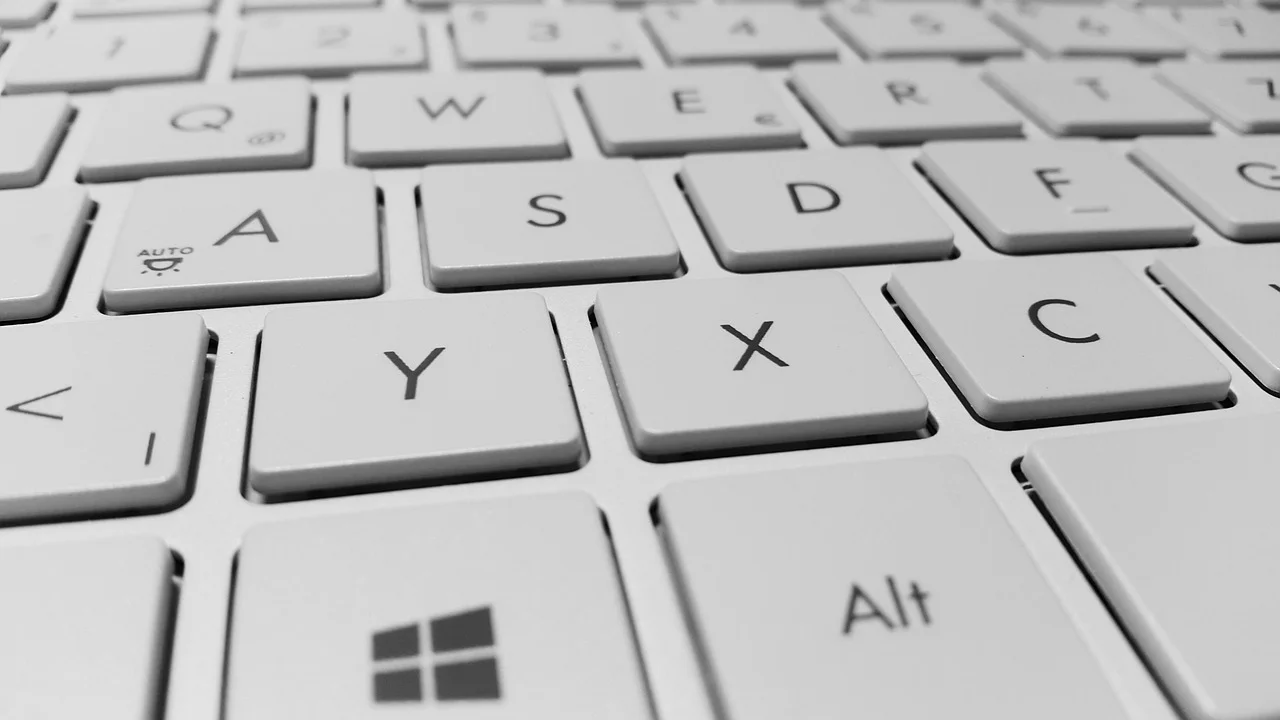
Проблемът обаче може да идва и от включен Num Lock, зададен макрос, залепнал модификаторен клавиш, драйвер, разлята течност или дефект в самата клавиатура. Най-разумният подход е да се започне с бързи проверки в софтуера и едва след това да се разглобява, почиства или заменя периферията.
По-долу ще намерите систематичен начин да разграничите причините. Стъпките са приложими главно за Windows 10 и Windows 11, но логиката помага и при лаптопи, външни USB клавиатури и безжични модели.
Какво всъщност означава грешният символ
Компютърът не „чете“ буквата, отпечатана върху капачката. Той отчита физическия клавиш като код и операционната система решава кой знак да изведе според активната подредба, езика и натиснатите модификатори. Затова един и същ бутон може да даде различен резултат при БДС, фонетична, английска US или английска UK подредба.
Подредбата не е езикът на клавиатурата
Езиковият индикатор в лентата на задачите може да показва „БГ“ или „ENG“, но към даден език могат да бъдат добавени няколко подредби. Например българският може да е фонетичен или БДС. При фонетичната подредба „F“ обичайно дава „ф“, а при БДС разположението следва традиционната българска клавиатурна схема и същият физически клавиш може да дава друг знак.
Надписите върху евтина или внесена клавиатура също не са гаранция за активната схема. Много лаптопи в България се продават с US или UK физическа подредба, а потребителят добавя кирилица чрез Windows. Разликите около Enter, Shift и клавишите за @, кавички, # и наклонена черта са особено забележими.
Най-честите причини и как да ги разпознаете
| Симптом | Вероятна причина | Бърза проверка | Обичайно решение |
|---|---|---|---|
| Буквите са други, но всички клавиши работят | Сменена езикова подредба | Вижте БГ/ENG в лентата на задачите | Изберете правилния език и схема |
| U, I, O, J, K, L пишат цифри на лаптоп | Включен Num Lock | Потърсете индикатор или Fn комбинация | Изключете Num Lock |
| Символите @, #, кавички не съвпадат | US/UK разлика или Shift/AltGr | Сравнете активната схема | Добавете правилната подредба |
| Само един клавиш извежда постоянно грешен знак | Ремапване, макрос или хардуерен дефект | Тествайте на друг компютър | Премахнете настройката или сменете клавиатурата |
| Въвеждат се няколко знака или има случайни натискания | Замърсяване, течност, повреден контролер | Проверете и извън Windows | Почистване или сервиз |
Неволни клавишни комбинации
В Windows често подредбата се сменя с Win + Space, а на някои конфигурации и с Alt + Shift или Ctrl + Shift. Това е удобно при писане на два езика, но лесно се натиска случайно. Ако проблемът се появява внезапно след игра, работа с таблица или носене на лаптопа, това е първата проверка.
Num Lock при лаптопи
Компактните лаптопи понякога нямат отделен цифров блок. Производителят поставя неговите цифри като втори слой върху буквените клавиши. При активиран Num Lock букви като U, I, O, J, K, L и M могат да започнат да въвеждат цифри. Изключването става чрез Num Lock или комбинация Fn + Num Lock, но точната комбинация е различна според модела.
Първа проверка: език и подредба в Windows
Погледнете долу вдясно в лентата на задачите. Натиснете показания езиков код и изберете желания вариант. Ако пишете на български, проверете дали сте избрали именно „Български – Фонетична“ или „Български – БДС“, а не друга налична схема.

- Натиснете Win + Space няколко пъти и наблюдавайте изписването на екрана.
- Отворете обикновен текстов редактор и въведете няколко букви, цифри и символи с Shift.
- Отворете Настройки, след това „Час и език“ и „Език и регион“.
- До българския или английския език отворете опциите за езика и прегледайте добавените клавиатури.
- Премахнете подредбите, които не използвате, за да не ги включвате по погрешка.
Полезно е да оставите само две схеми, ако това покрива нуждите ви: например българска фонетична и английска US. При често попълване на пароли, програмен код или международни формуляри английската US подредба е по-предвидима за специалните знаци.
Microsoft препоръчва езиците и клавиатурните подредби да се управляват от настройките за време и език, като към един език могат да се добавят или премахват различни клавиатури.
Microsoft Support, указания за управление на езиковите настройки в Windows
Ако менюто ви се различава леко, използвайте официалните указания на Microsoft Support, като потърсите „keyboard layout“ или „език и регион“ според езика на интерфейса.
БДС или фонетична: направете правилния избор
Няма универсално по-добра българска подредба. Фонетичната е интуитивна за хора, които свързват латинската буква със звука на кирилицата: A дава „а“, B дава „б“, V дава „в“. БДС е разпространена сред хора с навик от класическите български пишещи машини и професионално машинописно обучение.
Кога да изберете фонетична
- Тепърва започвате да пишете на кирилица с физическа латинска клавиатура.
- Редувате български и английски и искате по-лесно да запомняте позициите.
- Работите на различни компютри и нямате навик с БДС.
Кога БДС е по-подходяща
- Пишете бързо на БДС и всяка смяна ви забавя.
- Използвате работно място, на което тази подредба е стандарт.
- Клавишите са означени с кирилица по БДС и това съответства на мускулната ви памет.
Важно е физическите надписи и софтуерната схема да съвпадат, когато клавиатурата се ползва от повече хора. В противен случай всеки следващ потребител може да приеме нормалното поведение за дефект.
Проверете специалните клавиши и достъпността
Ако проблемът засяга главни букви, символи над цифрите или комбинации, проверете дали Shift, Ctrl, Alt или AltGr не е физически блокиран. Натиснете всеки от тези клавиши по няколко пъти. При външна клавиатура изключете USB кабела или приемника, изчакайте десет секунди и свържете отново.
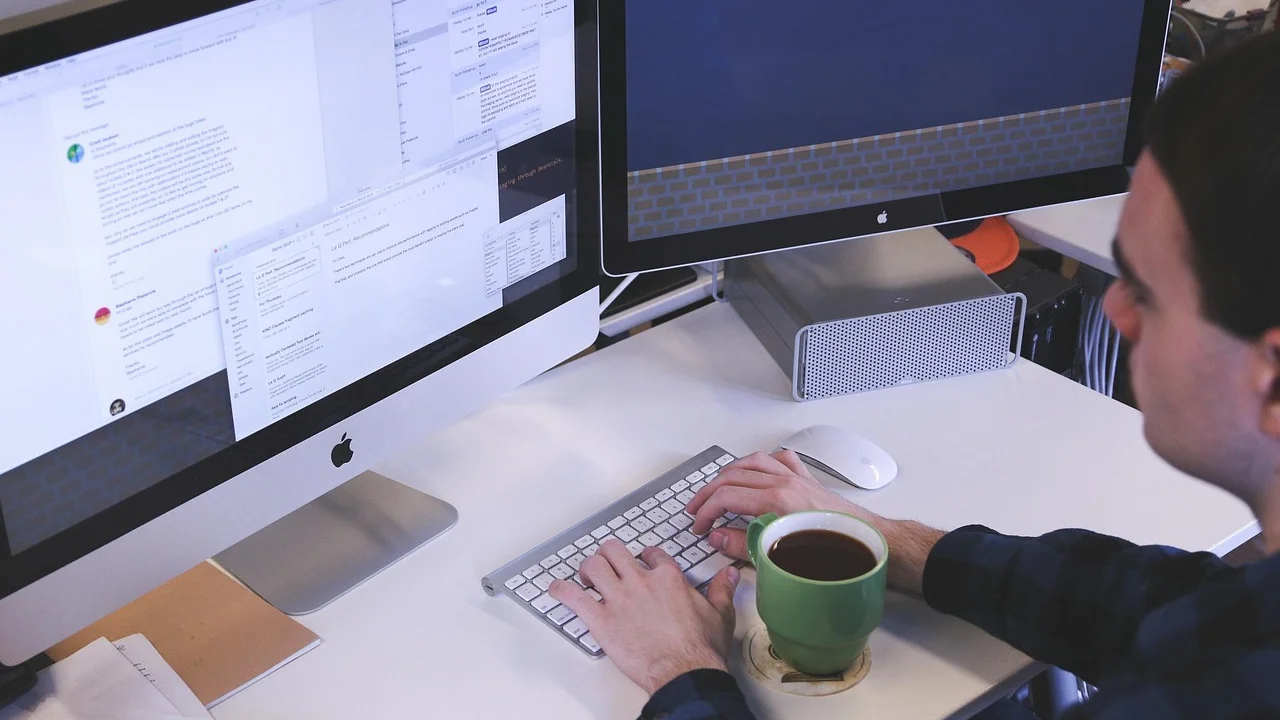
Функциите Sticky Keys, Filter Keys и Toggle Keys могат да променят начина, по който Windows приема натисканията. Те са полезни за достъпност, но могат да объркат потребител, който ги е включил случайно. В Настройки отворете „Достъпност“ и после „Клавиатура“, за да проверите дали са активни.
Макроси и програми за ремапване
Геймърските клавиатури и някои професионални модели позволяват конкретен клавиш да бъде преназначен към друг знак, комбинация или команда. Потърсете инсталирания софтуер на производителя, както и програми за автоматизация. Изключете временните профили и върнете фабричния профил, ако не знаете какво е променяно.
Не инсталирайте непознати „драйвер fixer“ приложения. Те често не решават проблем с подредбата, а могат да добавят рекламен софтуер или нежелани промени в системата.
Как да различите софтуерен от хардуерен проблем
Най-надеждният тест е да използвате клавиатурата в различна среда. Включете я в друг компютър или тествайте външна USB клавиатура към лаптопа. Ако същият физически клавиш дава грешен резултат само на един компютър, причината почти сигурно е в неговите настройки, драйвери или инсталиран софтуер.
Ако грешката остава на втори компютър, а там е избрана очакваната подредба, вероятността за хардуерен проблем е висока. При безжичен модел първо сменете батериите или заредете устройството, доближете приемника и премахнете възможни радиосмущения. Свържете приемника директно към компютъра, а не през претоварен USB хъб.
Сигнали за физическа повреда
- Клавишът сработва сам или изобщо не сработва.
- Един натиск извежда два или повече знака.
- Проблемът е започнал след разливане на вода, кафе или сладка напитка.
- Част от клавишите в един ред или колона не работят.
- Поведението е налице още на екрана за вход или в BIOS/UEFI.
При разлята течност изключете клавиатурата незабавно. При лаптоп изключете зарядното, задръжте бутона за захранване според указанията на производителя и не го включвайте „да проверите“. Захарните напитки оставят проводим налеп; сушенето само по себе си може да не е достатъчно. Сервизна диагностика е по-безопасна от домашно разглобяване, особено когато устройството е в гаранция.
Практичен план за отстраняване за 15 минути
Следният ред спестява време и намалява риска да промените много настройки едновременно:
- Запишете симптома. Проверете кои точно клавиши дават грешен знак и дали грешката е постоянна.
- Сменете подредбата. Използвайте Win + Space и тествайте отново в текстов редактор.
- Изключете Num Lock. При лаптоп потърсете обозначението върху функционалните клавиши и използвайте Fn при нужда.
- Проверете модификаторите. Натиснете Shift, Ctrl, Alt и AltGr поотделно; огледайте ги за замърсяване или заклинване.
- Ограничете схемите. Премахнете ненужните български и английски подредби от Windows.
- Рестартирайте. Това прекъсва временни проблеми с драйвери и софтуерни профили.
- Тествайте с друга клавиатура или друг компютър. Сравнението определя дали проблемът следва устройството.
- Потърсете сервиз. Направете го при следи от течност, множество неработещи клавиши или повторение на дефекта извън вашия компютър.
За ориентация при стойността на ремонта сравнете цената на диагностика и почистване с цената на нова клавиатура. Базова жична USB клавиатура често струва около 20–40 лв., докато качествена механична, безжична или ергономична периферия може да надхвърли 100 лв. При лаптоп решението зависи от модела: смяната на вградения модул изисква труд и не бива да се оценява само по цената на резервната част.
Драйвери, актуализации и безопасни действия
Стандартните клавиатури обикновено работят с вградения драйвер на Windows. Ако проблемът е започнал непосредствено след обновяване или инсталиране на софтуер за периферия, отворете „Диспечер на устройствата“, намерете „Клавиатури“ и рестартирайте компютъра след деинсталиране на конкретния допълнителен софтуер. Не изтегляйте драйвери от случайни сайтове.

За лаптоп използвайте само страницата за поддръжка на производителя на устройството. За Windows проверявайте актуализациите през системните настройки. Националният център за безопасен интернет също напомня за предпазливост при инсталиране на софтуер и изтегляне от непознати източници; вижте ресурсите на Safenet за основни практики за цифрова сигурност.
Често задавани въпроси
Защо клавишът за „@“ не пише маймунско?
Най-често е избрана различна английска подредба. При US и UK разположението на @ и кавичките е различно. Проверете дали активната схема е английска US или UK и дали използвате правилната комбинация с Shift.
Как да разбера дали използвам БДС или фонетична подредба?
Изберете български език и натиснете клавиша F. Ако се появи „ф“, вероятно сте на фонетична подредба. Ако е друга буква, проверете името на активната схема в езиковото меню на Windows.
Може ли вирус да кара клавиатурата да пише други символи?
Възможно е злонамерен или нежелан софтуер да променя настройки, но това не е първата вероятна причина. Първо изключете грешната подредба, Num Lock и макросите. После направете проверка със защитата на Windows и прегледайте наскоро инсталираните приложения.
Защо само в една програма клавишът работи различно?
Програмата може да използва собствени клавишни комбинации, макроси или езикови настройки. Проверете настройките ѝ, тествайте в Notepad и временно изключете добавки. Ако извън конкретната програма всичко е наред, клавиатурата вероятно не е повредена.
Кога е време за смяна на клавиатурата?
Сменете я или я дайте за сервиз, когато проблемът се проявява на различни компютри, има множество неработещи клавиши, устройството е било залято или се появяват случайни натискания. За евтина външна клавиатура подмяната често е по-изгодна от ремонта.
Заключение
Грешният символ рядко изисква незабавна покупка на нова периферия. Започнете от активната българска или английска подредба, проверете Num Lock и модификаторните клавиши, после тествайте на друг компютър. Ако проблемът следва самото устройство или е започнал след контакт с течност, не отлагайте диагностика. Този последователен подход ще ви помогне да възстановите нормалното писане без излишни разходи и риск за данните ви.
Източници
За автора
Stefano Barcellos
Editor jefe de SaberTec
Editor jefe de SaberTec. Coordina la línea editorial, revisa la precisión de los contenidos y supervisa su publicación en 20 idiomas.
Пълен профил