
Безжична мишка засича: причини и бързи решения
Курсорът прекъсва, изостава или замръзва? Вижте как системно да установите защо безжична мишка засича: от батерията и USB приемника до Bluetooth връзката, смущенията, повърхността и драйверите в Windows.
Съдържание на статията
- Как да разпознаете вида на проблема
- Батерия, зареждане и физическа проверка
- Не разчитайте само на индикатора
- Почистете сензора и проверете повърхността
- USB приемникът и смущенията на 2,4 GHz
- Bluetooth мишка: сдвояване и стабилна връзка
- Драйвери, актуализации и енергоспестяване
- Проверете драйвера без излишно преинсталиране
- Изключете агресивното пестене на енергия
- Кога проблемът е в мишката, а не в компютъра
- Практичен план за диагностика за 15 минути
- Често задавани въпроси
- Защо безжичната мишка засича само на лаптопа?
- Може ли Wi‑Fi да пречи на мишката?
- Колко често трябва да сменям батерията?
- Защо курсорът прескача върху стъклено бюро?
- Има ли смисъл от фабрично нулиране на мишката?
- Заключение
- Източници и допълнителна информация
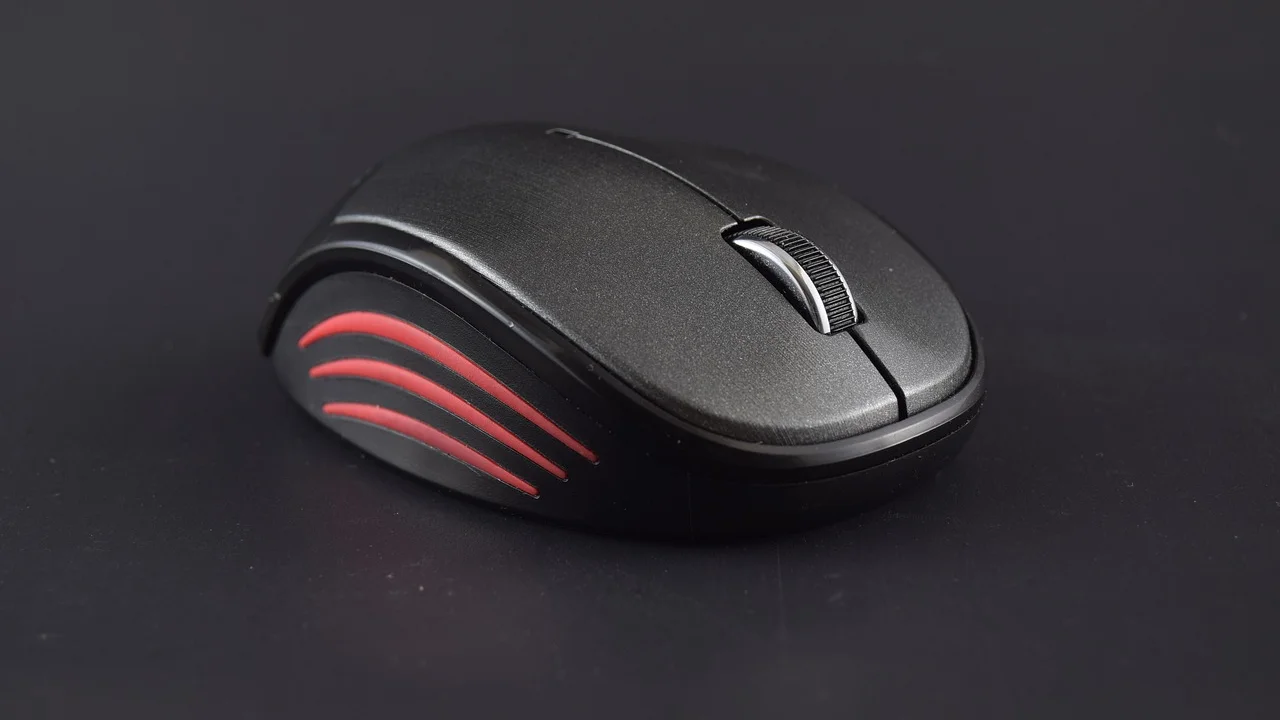
Когато безжична мишка засича, работата на компютъра става изненадващо трудна: курсорът прескача, движи се със закъснение, спира за секунда или изобщо не реагира. Причината невинаги е повреда. В много случаи проблемът се решава за няколко минути с нова батерия, по-добро място за приемника или повторно сдвояване.
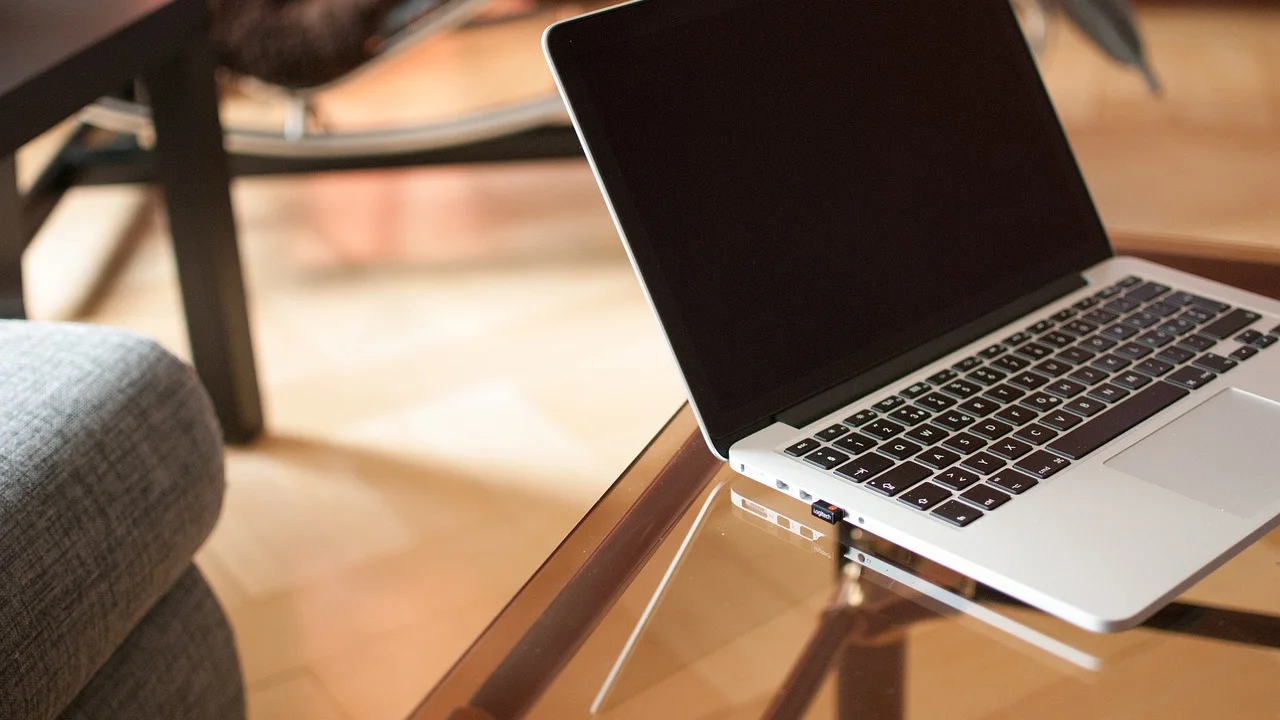
Безжичните модели работят най-често по един от два начина: чрез малък USB приемник на 2,4 GHz или чрез Bluetooth. И при двата има общи рискове — слабо захранване, радиосмущения, неподходяща повърхност и софтуерни конфликти. По-долу ще намерите подреден подход, който спестява случайното пробване на решения.
Съветите са приложими за настолни компютри и лаптопи с Windows 10 и Windows 11, както и за стандартни офис и геймърски мишки. Започнете с най-лесните проверки, преди да купувате нова периферия или да преинсталирате системата.
Как да разпознаете вида на проблема
Думата „засича“ може да означава различни симптоми, а те насочват към различни причини. Наблюдавайте кога точно възниква неизправността: само при движение, само при кликване, след събуждане на компютъра или при работа на определено място.
| Симптом | Вероятна причина | Първа проверка |
|---|---|---|
| Курсорът прескача или изостава | Смущения, далечен приемник, ниска батерия | Приближете приемника и сменете батерията |
| Мишката спира за секунди | Bluetooth прекъсване, енергоспестяване, проблемен USB порт | Свържете отново и сменете USB порта |
| Колелцето не реагира правилно | Замърсяване или софтуерна настройка | Почистете и проверете настройките |
| Кликванията се отчитат двойно | Износен микропревключвател | Проверете на друг компютър |
| Не се открива изобщо | Изключена мишка, празна батерия, загубена връзка | Включете, заредете и сдвоете наново |
Ако проблемът се проявява и на втори компютър, вероятността причината да е в самата мишка е висока. Ако само един компютър има затруднения, фокусирайте се върху неговите портове, драйвери и безжични настройки.
Батерия, зареждане и физическа проверка
Не разчитайте само на индикатора
Слабата батерия е най-честото обяснение за нестабилна работа. Светодиодът може още да свети, но напрежението да не е достатъчно за надеждно предаване. При модел с AA или AAA батерия поставете нова алкална батерия от надежден производител, вместо да тествате със стара батерия от дистанционно.
При акумулаторен модел заредете устройството директно с подходящ кабел поне 30–60 минути. Ако мишката позволява работа по време на зареждане, вижте дали прекъсванията изчезват тогава. Това е добър знак, че батерията е износена или зарядът е недостатъчен.
Почистете сензора и проверете повърхността
Обърнете мишката и огледайте отвора на оптичния или лазерния сензор. Прах, косъм или мазен налеп могат да влошат проследяването. Почистете внимателно със суха мека четка или клечка за уши, без да натискате лещата и без да вкарвате течност в корпуса.
Стъкло, силно лъскав плот, прозрачна пластмаса и шарени повърхности често объркват оптичния сензор. Тествайте върху обикновен матов лист хартия или качествен пад за мишка. Ако движението се нормализира, не е необходим ремонт — нужна е по-подходяща работна повърхност.
USB приемникът и смущенията на 2,4 GHz
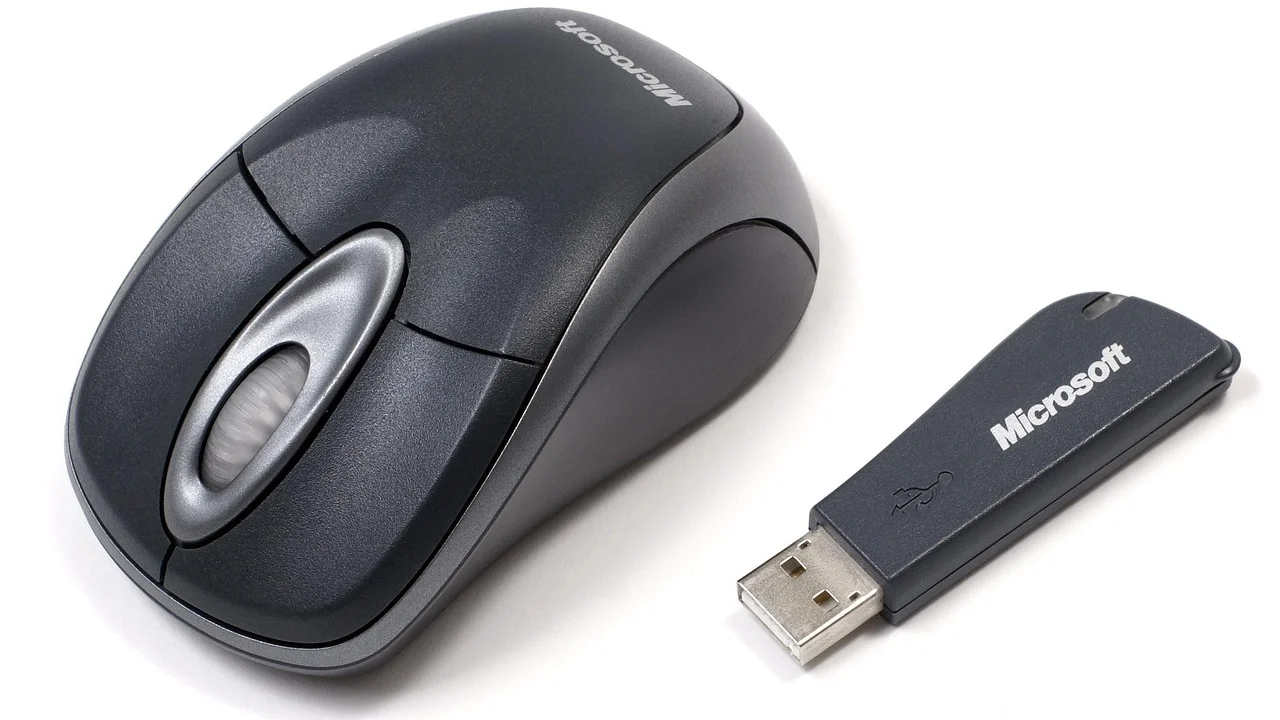
Мишките с USB приемник използват честота 2,4 GHz — същия диапазон, в който работят много Wi‑Fi рутери, Bluetooth устройства, безжични слушалки и някои смарт джаджи. Това не означава, че не могат да работят заедно, но разположението има голямо значение.
- Включете приемника в преден USB порт на настолен компютър, а не в задната част на металната кутия.
- При лаптоп опитайте другия USB порт, особено ако до приемника е включен външен диск или USB хъб.
- Не поставяйте приемника непосредствено до Wi‑Fi антена, рутер или докинг станция.
- Използвайте кратък USB удължител, за да изведете приемника на бюрото, на около 20–50 см от мишката.
- Изключете временно други безжични устройства, за да установите дали те са източникът на смущения.
USB 3.0 устройства и кабели могат да създават шум в диапазона 2,4 GHz. Ако приемникът стои до външен SSD, флаш памет или хъб, преместете го. Това е особено често срещано при компактни лаптопи с малко портове.
Microsoft препоръчва при проблеми с безжични устройства да се проверят батериите, разстоянието до приемника и възможните радиосмущения, преди да се търси по-сложна софтуерна причина.
Парафраза по указанията за периферни устройства на Microsoft
Bluetooth мишка: сдвояване и стабилна връзка
Bluetooth мишката няма отделен приемник, но разчита на Bluetooth адаптера на компютъра. Ако тя изчезва от списъка с устройства или се свързва, но курсорът не се движи плавно, премахнете я и я сдвоете отново.
- Уверете се, че мишката е включена и има заряд.
- Отворете „Настройки“ в Windows, после „Bluetooth и устройства“.
- Намерете мишката в списъка и изберете премахване на устройството.
- Изключете и включете Bluetooth на компютъра.
- Задръжте бутона за сдвояване на мишката, докато индикаторът започне да мига.
- Изберете „Добавяне на устройство“, после „Bluetooth“ и потвърдете правилното име на мишката.
При някои модели има няколко канала — например 1, 2 и Bluetooth. Проверете дали е избран същият канал, който сте конфигурирали за конкретния компютър. Това се пропуска лесно при мишки, които се използват с лаптоп и служебен настолен компютър.
Ако Bluetooth се държи нестабилно и с други устройства, проверете за системни актуализации. Вградената помощ на Microsoft Support предлага инструкции за отстраняване на проблеми с Bluetooth според версията на Windows.
Драйвери, актуализации и енергоспестяване
Проверете драйвера без излишно преинсталиране
Windows обикновено разпознава мишките автоматично. Въпреки това проблем може да се появи след голяма актуализация, след инсталиране на софтуер за периферия или при стар Bluetooth драйвер. Отворете „Диспечер на устройства“, разгънете „Мишки и други посочващи устройства“ и „Bluetooth“, след което проверете дали има жълт предупредителен знак.
Първо изберете актуализиране на драйвера. При Bluetooth адаптер на лаптоп е по-сигурно да свалите драйвер от страницата за поддръжка на производителя на лаптопа, отколкото от случайни сайтове за драйвери. Те често предлагат нежелан софтуер или неправилни версии.
Изключете агресивното пестене на енергия
Windows може да изключва USB устройство или Bluetooth адаптер, за да пести енергия. При настолен компютър тази икономия е малка, но може да причинява прекъсвания. В „Диспечер на устройства“ отворете свойствата на USB Root Hub или Bluetooth адаптера, потърсете раздела за управление на захранването и махнете отметката от опцията, която позволява на компютъра да изключва устройството за пестене на енергия.
После рестартирайте компютъра. Ако използвате лаптоп, тествайте и при работа на зарядно, защото някои профили за батерия ограничават безжичните компоненти по-агресивно.
Кога проблемът е в мишката, а не в компютъра
Механичните дефекти имат по-разпознаваеми признаци. Двойният клик при едно натискане, трудно натискащ бутон, разхлабено колелце или прекъсване при леко разклащане често показват износване. При бюджетни модели ремонтът рядко е икономически оправдан; цената на базова безжична мишка в България обикновено е около 20–50 лв., докато по-качествените ергономични и геймърски варианти струват значително повече.
Направете прост тест: свържете мишката към друг компютър или таблет, ако моделът го поддържа. Ако същият симптом се повтаря, сменете батерията, почистете я и повторете теста. При липса на промяна проверете гаранционния срок и се обърнете към търговеца с касова бележка или фактура. Правата на потребителите при рекламация в България се разясняват от Комисията за защита на потребителите.
Практичен план за диагностика за 15 минути
Следвайте стъпките в този ред. Така ще изолирате проблема с минимум промени и ще знаете кое действие е помогнало.
- Сменете или заредете батерията. Не пропускайте тази стъпка дори ако лампичката на мишката свети.
- Почистете сензора и тествайте на матова повърхност. Използвайте лист хартия или пад.
- Рестартирайте мишката и компютъра. Изключете мишката за 10 секунди, след което я включете отново.
- Преместете USB приемника. Сменете порта или използвайте удължител, за да го доближите.
- Намалете смущенията. Отдалечете приемника от външен диск, хъб и рутер.
- Сдвоете Bluetooth мишката наново. Премахнете я от Windows и я добавете като ново устройство.
- Тествайте на втори компютър. Това е най-бързият начин да разграничите проблем в мишката от проблем в системата.
- Проверете драйвера и настройките за захранване. Направете това само ако предишните стъпки не са дали резултат.
Записвайте какво сте променили и какъв е резултатът. Ако мишката започне да работи след преместване на приемника, не е нужно да обновявате драйвери. Точната диагностика избягва нови проблеми, създадени от ненужни настройки.
Често задавани въпроси
Защо безжичната мишка засича само на лаптопа?
Възможни са слаб USB порт, Bluetooth драйвер, режим за пестене на енергия или смущения от докинг станция и външни устройства. Тестът на друг компютър ще покаже дали мишката е изправна.
Може ли Wi‑Fi да пречи на мишката?
Да, особено при мишка с 2,4 GHz приемник и много устройства около нея. Преместването на приемника по-близо до мишката и далеч от рутера или USB 3.0 устройства често решава проблема.
Колко често трябва да сменям батерията?
Това зависи от модела и употребата. При ежедневна офис работа батерията може да издържи от няколко месеца до повече от година. Сменете я веднага при накъсване, дори да не е напълно изтощена.
Защо курсорът прескача върху стъклено бюро?
Повечето оптични сензори не могат да отчетат надеждно прозрачна или силно отразяваща повърхност. Използвайте непрозрачен матов пад или лист хартия.
Има ли смисъл от фабрично нулиране на мишката?
Само ако производителят предлага такава функция и стандартното повторно сдвояване не помага. За повечето модели изключването, включването и новото сдвояване са достатъчни.
Заключение
Когато безжична мишка засича, започнете от захранването, сензора и разположението на приемника. Това са най-честите и най-лесно поправими причини. Ако проблемът остава след тест на друга повърхност и друг компютър, вероятно става дума за износване на самото устройство или за нужда от гаранционна проверка. Подреденият подход ще ви помогне да върнете плавната работа на курсора без излишни разходи.
Източници и допълнителна информация
За автора
Stefano Barcellos
Editor jefe de SaberTec
Editor jefe de SaberTec. Coordina la línea editorial, revisa la precisión de los contenidos y supervisa su publicación en 20 idiomas.
Пълен профил