
Скенерът не се разпознава от компютъра: решения
Когато скенерът не се разпознава от компютъра, причината често е в USB връзката, драйвера, услугата за сканиране или мрежовите настройки. Следвайте последователни проверки, за да възстановите работата без излишни разходи.
Съдържание на статията
- Какво всъщност означава, че скенерът не е разпознат
- Бърза проверка по симптоми
- Започнете от захранването, кабела и порта
- При USB скенер
- При мрежов или Wi-Fi скенер
- Проверете дали Windows открива устройството
- Как да разчетете предупредителния знак
- Инсталирайте правилния драйвер и софтуер
- Вградените инструменти също помагат
- Проверете услугите за сканиране и защитния софтуер
- Антивирусна програма и защитна стена
- Решете проблемите при Wi-Fi и мрежово сканиране
- Практичен план за диагностика за 20 минути
- Кога е време за сервиз или подмяна
- Често задавани въпроси
- Защо скенерът ми работеше, а след актуализация на Windows не се вижда?
- Мога ли да използвам скенера без оригиналната програма?
- Какво означава, ако принтерът печата, но скенерът не работи?
- Безопасно ли е да изтегля драйвер от сайт за драйвери?
- Как да разбера дали USB кабелът е виновен?
- Заключение
- Източници
Съобщението, че скенерът не се разпознава от компютъра, не означава непременно, че устройството е повредено. При домашни и малки офисни инсталации проблемът най-често идва от разхлабен USB кабел, неподходящ драйвер, прекъсната мрежова връзка или услуга на Windows, която не стартира правилно. Това важи както за отделни скенери, така и за многофункционални принтери.

Най-добрият подход е да не преинсталирате всичко на случаен принцип. Първо установете дали компютърът вижда самия хардуер, после проверете софтуера и накрая настройките за сканиране. Така ще отделите лесно временен проблем от случай, в който е необходим сервиз или подмяна на кабел.
Стъпките по-долу са приложими най-вече за Windows 10 и Windows 11, които са най-разпространени в България, но логиката е сходна и при macOS. Преди промени в драйвери затворете приложенията за сканиране и запазете текущата си работа.
Какво всъщност означава, че скенерът не е разпознат
Има разлика между това компютърът да не вижда устройството и да го вижда, но да не може да сканира. В първия случай скенерът липсва от списъка с устройства или се показва като „Неизвестно устройство“. Във втория той може да е наличен в „Принтери и скенери“, но приложението да извежда грешка, да не намира източник за сканиране или да не отваря прозореца за избор на формат.
Бърза проверка по симптоми
- Скенерът няма светлини или дисплей: проверете захранването, адаптера и контакта.
- Чува се стартиране, но Windows не реагира: вероятни са USB порт, кабел или драйвер.
- Устройството е видимо, но сканирането не започва: проверете приложението, услугите и разрешенията.
- Скенерът работи през Wi-Fi понякога: търсете промяна на IP адрес, слаб сигнал или различни мрежи.
- Само бутонът върху скенера не работи: възможно е да липсва пълният пакет на производителя.
Ако устройството е многофункционален принтер и печатането работи, но сканирането не, USB връзката обикновено не е основният заподозрян. Тогава първо проверете приложението на производителя и услугите на операционната система.
Започнете от захранването, кабела и порта
Физическата проверка е най-бързата и често спестява дълго търсене на софтуерен проблем. Изключете скенера от електрическата мрежа за около 30 секунди, включете го отново и изчакайте да завърши инициализацията. При модели с капак и подвижна каретка се уверете, че транспортната ключалка, ако има такава, е отключена.
При USB скенер
Свържете кабела директно към USB порт на компютъра, а не към хъб, клавиатура, монитор или удължител. Ако използвате настолен компютър, пробвайте порт на задния панел. Портовете отпред понякога са слабо свързани или не осигуряват стабилно захранване. Изпробвайте и друг USB кабел със същия тип конектори; при много модели това е стандартен USB-A към USB-B кабел.
Не разчитайте само на визуален оглед. Кабел може да изглежда здрав, но да има прекъсване в проводника за данни. Ако при включване чувате характерния звук на Windows или в „Диспечер на устройства“ се появява нов запис, връзката вероятно е активна.
При мрежов или Wi-Fi скенер
Проверете дали компютърът и скенерът са в една и съща локална мрежа. Например лаптопът може да е свързан към гост мрежа, а устройството – към основната. Рестартирайте рутера само ако и други устройства имат проблеми; в противен случай първо рестартирайте скенера. При възможност временно използвайте Ethernet кабел, за да изключите влиянието на безжичния сигнал.
Проверете дали Windows открива устройството
Отворете „Настройки“, после „Bluetooth и устройства“ и „Принтери и скенери“. Ако скенерът е в списъка, изберете го и вижте дали статусът е готов. При някои многофункционални устройства ще се вижда само името на принтера, но функциите за сканиране се управляват през отделно приложение.
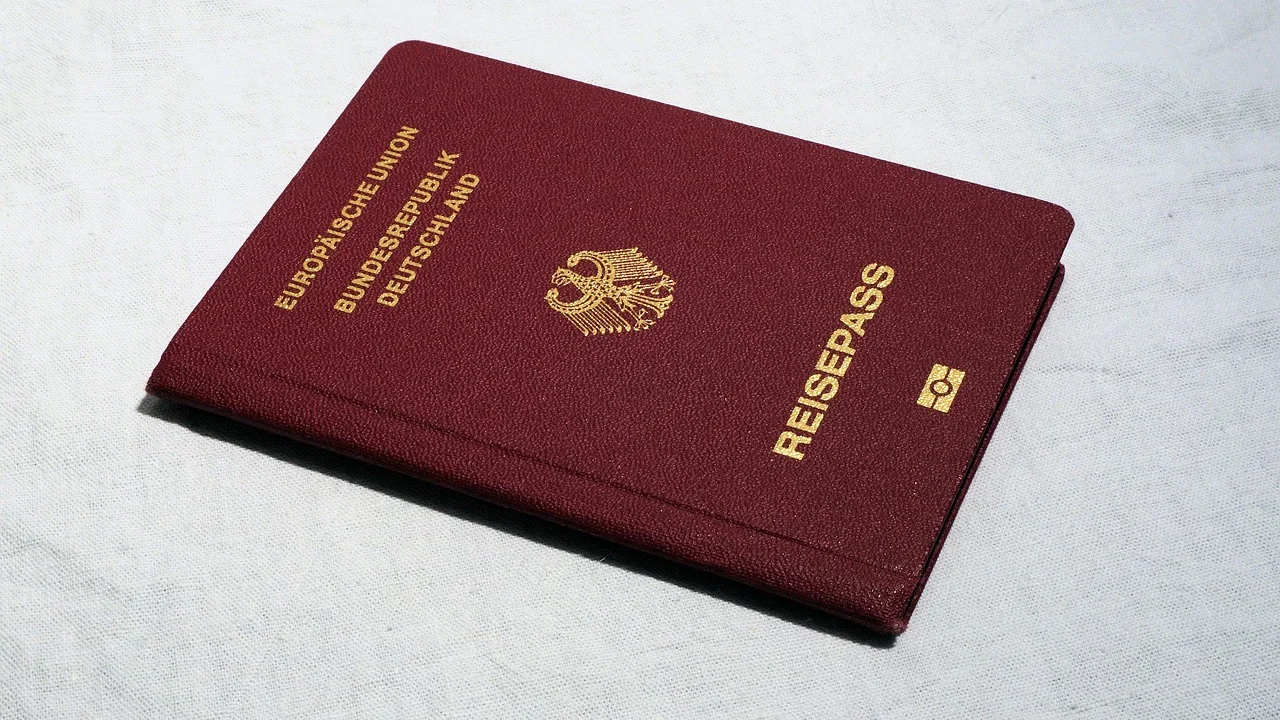
Ако устройството липсва, натиснете „Добавяне на устройство“. Изчакайте търсенето да завърши, без да включвате и изключвате кабела многократно. Ако Windows не го намери, отворете „Диспечер на устройства“ и разгледайте категориите за устройства за изображения, USB контролери и неизвестни устройства.
Как да разчетете предупредителния знак
Жълт триъгълник до устройство означава, че Windows е открил хардуера, но няма работещ драйвер или драйверът не се зарежда. Щракнете с десния бутон, отворете свойствата и запишете кода на грешката. Това е много по-полезно за търсене на решение от общото съобщение „скенерът не работи“.
| Наблюдение | Вероятна причина | Първо действие |
|---|---|---|
| Няма запис в „Диспечер на устройства“ | Кабел, порт или захранване | Сменете порта и кабела; тествайте на друг компютър |
| Показва се „Неизвестно устройство“ | Липсващ или повреден драйвер | Инсталирайте драйвер от производителя |
| Вижда се, но приложението не сканира | Услуга, разрешение или конфликт на приложение | Проверете услугите и пробвайте друго приложение |
| Изчезва периодично по Wi-Fi | Мрежова нестабилност или сменен IP адрес | Проверете мрежата и задайте постоянен адрес при нужда |
| Печата, но не сканира | Инсталиран е само печатащ драйвер | Добавете софтуера за сканиране на производителя |
Инсталирайте правилния драйвер и софтуер
Най-сигурният източник е страницата за поддръжка на производителя на конкретния модел. Не използвайте случайни сайтове за драйвери и програми, които обещават автоматично обновяване срещу абонамент. Те често предлагат остарели пакети, рекламен софтуер или неподходящи версии.
Преди нова инсталация деинсталирайте стария пакет от „Инсталирани приложения“, рестартирайте компютъра и едва тогава стартирайте новия инсталатор. Някои производители изрично изискват USB кабелът да бъде включен чак когато програмата поиска това. Прескочите ли момента, инсталацията може да създаде некоректен запис.
Вградените инструменти също помагат
За основна проверка отворете приложението „Сканиране от Windows“. Ако то разпознава скенера, хардуерът и базовият драйвер са наред; проблемът е вероятно в специализирания софтуер. Ако не открива устройство, продължете с проверката на услугите. За актуализации на системата използвайте официалната помощ за Windows Update, особено след смяна на версията на Windows.
„Поддържането на Windows в актуално състояние помага за защитата на компютъра и за получаването на най-новите функции и подобрения.“
Microsoft Support, информация за Windows Update
При по-стари устройства проверете предварително дали производителят поддържа вашата версия на Windows. Скенер от преди повече от десетилетие може да работи на стар компютър, но да няма официален 64-битов драйвер за актуална система. В такъв случай режимът на съвместимост невинаги решава проблема, а универсален драйвер може да предлага само ограничени функции.
Проверете услугите за сканиране и защитния софтуер
Натиснете клавишите Windows и R, въведете services.msc и намерете услугата „Windows Image Acquisition (WIA)“. Тя е важна за много скенери и приложения. Статусът ѝ трябва да е „Работи“, а типът на стартиране обичайно е „Автоматично“. Ако е спряна, стартирайте я; ако вече работи, рестартирайте я и опитайте ново сканиране.
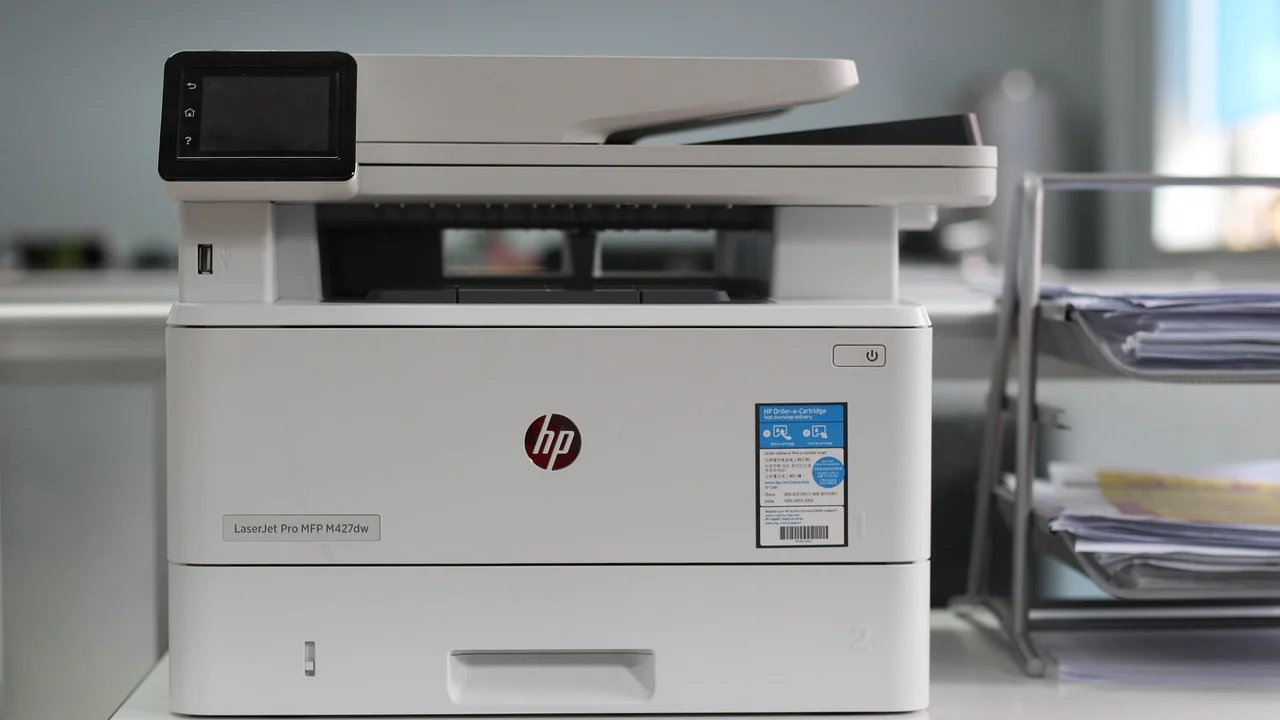
Проверете и свързаните услуги, които Windows използва за откриване на устройства. Не променяйте произволно системни услуги, ако не знаете предназначението им. Ограничете се до тези, свързани със сканиране, и запишете първоначалните им настройки, за да можете да ги върнете.
Антивирусна програма и защитна стена
При мрежов скенер защитната стена или пакетът за интернет защита може да блокира откриването в локалната мрежа. Вместо да изключвате защитата напълно, разрешете приложението на производителя за частни мрежи и пробвайте отново. Ако офисът използва служебна мрежа, обърнете се към администратора: правила за сегментиране, VPN или фирмена защитна стена могат да ограничат комуникацията между компютъра и периферията.
Решете проблемите при Wi-Fi и мрежово сканиране
Мрежовото сканиране добавя още две възможни точки на отказ: адреса на устройството и начина, по който приложението го намира. От менюто на скенера или от разпечатана страница за мрежова конфигурация проверете IP адреса му. Сравнете го с мрежата на компютъра; в типична домашна мрежа и двете устройства трябва да са в един и същ диапазон.
Ако скенерът работи след рестарт, но изчезва след ден-два, вероятно рутерът му дава нов IP адрес. Влезте в настройките на рутера и направете DHCP резервация за MAC адреса на скенера или задайте постоянен адрес според указанията на производителя. Не избирайте адрес на случаен принцип, защото може да създадете конфликт с друго устройство.
При сканиране към имейл или мрежова папка проблемът може да не е в разпознаването на скенера. Проверете потребителското име, паролата, SMTP настройките и правата за запис в папката. Ако само тази функция не работи, локалното сканиране към компютъра е най-добрият тест за разделяне на причините.
Практичен план за диагностика за 20 минути
Следвайте тази последователност. Тя свежда до минимум ненужните преинсталации и ви дава ясна информация какво точно не работи.
- Изключете скенера, извадете захранването за 30 секунди и го включете отново.
- При USB връзка сменете порта и, ако е възможно, кабела; не използвайте хъб.
- Отворете „Принтери и скенери“ и „Диспечер на устройства“, за да видите дали Windows го открива.
- Ако има жълт предупредителен знак, премахнете стария драйвер и инсталирайте официалния пакет за точния модел.
- Тествайте с „Сканиране от Windows“, преди да настройвате сложния софтуер на производителя.
- Проверете дали услугата WIA работи и я рестартирайте при нужда.
- При Wi-Fi потвърдете, че компютърът и устройството са в една мрежа, после проверете IP адреса.
- Пробвайте скенера на втори компютър или пробвайте друг USB уред на същия порт.
Последната стъпка е решаваща. Ако скенерът не се разпознава и от втори компютър с работещ кабел, причината вероятно е в самото устройство, неговото захранване или комуникационния му порт. Ако работи на втория компютър, съсредоточете се върху драйверите и настройките на първия.
Кога е време за сервиз или подмяна
Потърсете сервиз, когато скенерът не се включва, издава необичайни механични звуци, каретката блокира, мирише на нагрято или не се открива на няколко компютъра с различни кабели. При устройство в гаранция не разглобявайте корпуса и не отваряйте адаптера. Запазете касовата бележка или фактурата, серийния номер и описание на тестовете, които сте направили.

За потребителски спор относно гаранционен ремонт, рекламация или несъответствие на стока можете да се ориентирате по информацията на Комисията за защита на потребителите. Преди да купувате нов скенер, проверете наличието на драйвери за вашата операционна система и дали моделът предлага нужните ви функции: автоматично двустранно подаване, Wi-Fi, сканиране към облак или оптично разпознаване на текст.
Често задавани въпроси
Защо скенерът ми работеше, а след актуализация на Windows не се вижда?
Актуализация може да замени или деактивира стар драйвер. Изтеглете актуален драйвер от производителя на скенера, рестартирайте компютъра и проверете дали устройството се появява в „Диспечер на устройства“.
Мога ли да използвам скенера без оригиналната програма?
Често да. „Сканиране от Windows“ може да е достатъчно за документи и снимки. Оригиналният софтуер обаче обикновено е нужен за бутони на корпуса, подаване на много страници, OCR и специфични профили.
Какво означава, ако принтерът печата, но скенерът не работи?
Това показва, че връзката с устройството вероятно е налична, но сканиращият компонент или неговият драйвер липсва, повреден е или не е конфигуриран. Инсталирайте пълния софтуерен пакет, а не само драйвера за печат.
Безопасно ли е да изтегля драйвер от сайт за драйвери?
Не е препоръчително. Използвайте сайта на производителя или Windows Update. Външни сайтове могат да предлагат неподходящи, остарели или нежелани програми.
Как да разбера дали USB кабелът е виновен?
Тествайте с друг качествен кабел и друг порт. Ако устройството започне да се разпознава веднага, старият кабел или портът е бил причината. Потвърдете резултата и на втори компютър, когато е възможно.
Заключение
В повечето случаи проблемът се решава с подредена проверка: захранване и кабел, откриване от Windows, официален драйвер, услуга WIA и мрежови настройки. Не започвайте от най-сложната мярка. Когато знаете на кой етап връзката прекъсва, ще възстановите сканирането по-бързо и ще прецените разумно дали изобщо е нужен сервиз.

Източници
За автора
Stefano Barcellos
Editor jefe de SaberTec
Editor jefe de SaberTec. Coordina la línea editorial, revisa la precisión de los contenidos y supervisa su publicación en 20 idiomas.
Пълен профил