
Клавиатурата на лаптопа не работи: решения
Клавиатурата на лаптопа може да спре заради заключени бутони, драйвер, разлята течност, изтощена батерия или механична повреда. Следвайте подредените проверки, за да откриете причината, да защитите данните си и да решите кога е нужен сервиз.
Съдържание на статията
- Първо уточнете какъв е симптомът
- Бързи проверки без инструменти
- Рестартирайте напълно, не само приспивайте
- Проверете езиковата подредба и Num Lock
- Изключете външни устройства
- Проверете Windows и драйвера на клавиатурата
- Диспечер на устройства
- Настройки за филтриране на клавиши
- Течност, прах и механична повреда
- Какво да направите веднага при разливане
- Кога външната клавиатура е добро решение
- Ремонт, гаранция и защита на данните
- Практичен план за диагностика за 20 минути
- Често задавани въпроси
- Защо клавиатурата работи в BIOS, но не и в Windows?
- Мога ли сам да сменя клавиатурата на лаптопа?
- Колко време да чакам след разлята вода?
- Безопасно ли е да използвам външна клавиатура постоянно?
- Ще загубя ли файловете си при смяна на клавиатура?
- Заключение
- Източници
Когато клавиатурата на лаптопа не работи, проблемът рядко има само една възможна причина. Понякога става дума за активирана функционална комбинация, блокирал драйвер или грешна езикова подредба. В други случаи повредата е физическа: натрупани трохи, окисляване след течност, скъсана лента към дънната платка или дефект в самия клавиатурен модул.
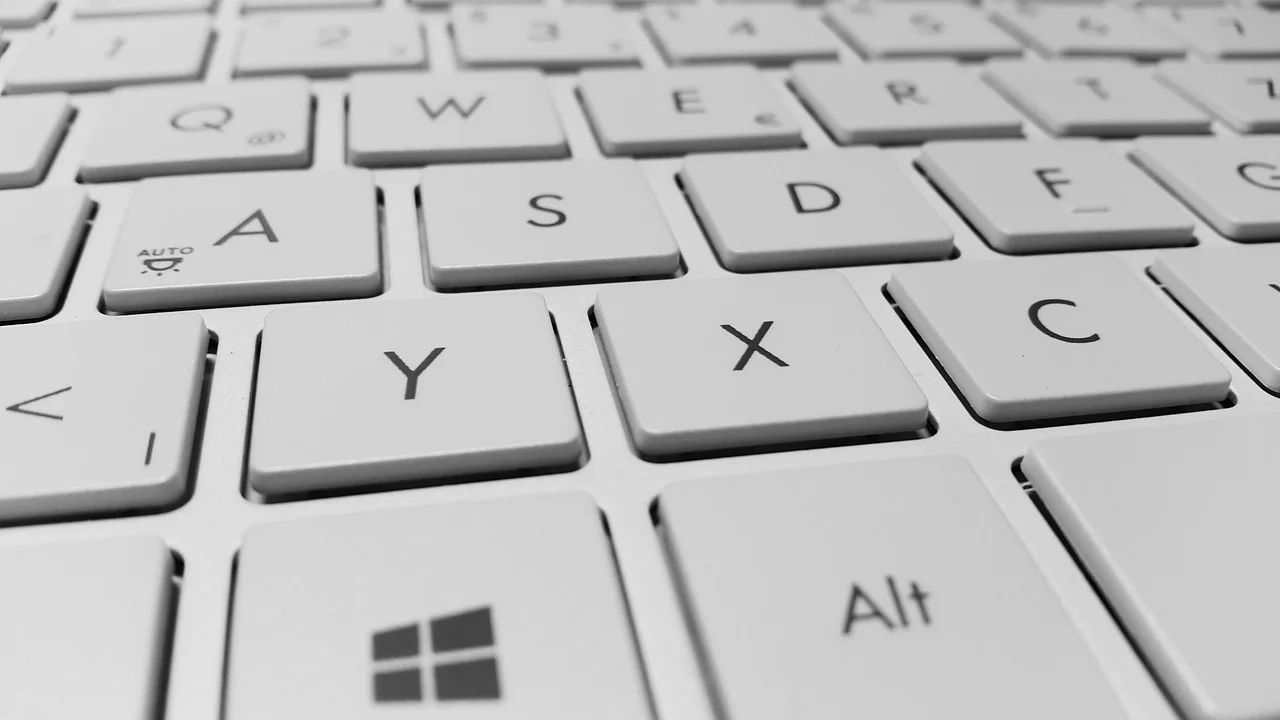
Най-разумният подход е да не разглобявате устройството веднага. Първо определете обхвата: не работят ли всички бутони, само част от тях, или се въвеждат грешни символи? Това ще ви спести ненужни разходи и ще помогне да решите дали случаят е за настройка, за временна външна клавиатура или за квалифициран сервиз.
Стъпките по-долу са приложими най-вече за лаптопи с Windows, които са най-разпространени в България, но основната логика важи и за други операционни системи.
Първо уточнете какъв е симптомът
Преди да променяте настройки, наблюдавайте поведението на устройството. Дори кратък тест може да насочи към точната причина. Отворете поле за писане с мишката и натиснете няколко букви, цифри, Enter, Backspace и клавишите със стрелки.
- Нито един клавиш не реагира: възможни са проблем с драйвер, вътрешна връзка, режим на заключване или повреда след удар/течност.
- Не работят отделни клавиши: често причината е механично замърсяване, износване или локално окисляване.
- Пишат се други знаци: проверете подредбата БДС/фонетична/английска, Num Lock и функционалните клавиши.
- Клавиш се натиска „сам“: възможна е течност, замърсяване, повредена мембрана или софтуер, който прихваща въвеждането.
- Проблемът се появява само след влизане в Windows: по-вероятни са драйвер, актуализация или настройка, а не хардуерен дефект.
Ако можете, проверете клавиатурата още на екрана за вход или в BIOS/UEFI. При много модели влизането става с F2, Del, Esc или F10 веднага след включване. Ако клавишите не реагират и там, вероятността за хардуерен проблем е висока.
Бързи проверки без инструменти
Рестартирайте напълно, не само приспивайте
Запазете работата си с мишката, ако това е възможно, и направете пълно рестартиране. Ако системата не позволява, задръжте бутона за включване около 10 секунди, изчакайте половин минута и стартирайте отново. Това премахва временни софтуерни блокирания и проблеми след режим на заспиване.

Проверете езиковата подредба и Num Lock
В България често се използват едновременно българска фонетична подредба, БДС и английска QWERTY. Смяната става обикновено с Win+Space или от индикатора за език в лентата на задачите. Ако буквите са „разместени“, а не липсват, това е първата проверка.
При модели с цифров блок или вграден цифров режим част от буквите може да започнат да въвеждат цифри. Потърсете Num Lock или комбинация Fn+NumLk; обозначението зависи от производителя. Проверете и дали Fn Lock не променя поведението на горния ред клавиши.
Изключете външни устройства
Откачете USB хъбове, докинг станции, външни клавиатури и необичайни периферни устройства. Рядко, но възможно е конфликтен драйвер или дефектно USB устройство да пречи на нормалното разпознаване. След това рестартирайте лаптопа.
„Не разглобявайте батерията или други вътрешни компоненти, ако не сте сигурни как да го направите безопасно.“ Това е практическата препоръка при работа с преносими компютри: първо изключете захранването и избягвайте действия, които могат да доведат до късо съединение или допълнителна повреда.
Адаптирано по указанията за безопасност на Европейската агенция за безопасност и здраве при работа
Проверете Windows и драйвера на клавиатурата
Ако клавиатурата работи на екрана за вход, но спира след зареждане на профила ви, прегледайте софтуерната страна. Свържете евтина USB клавиатура или използвайте екранната клавиатура: от меню Start потърсете „Екранна клавиатура“. Така ще можете да въведете парола и да изпълните проверките.
Диспечер на устройства
- Щракнете с десен бутон върху Start и изберете „Диспечер на устройства“.
- Разгънете „Клавиатури“.
- Щракнете с десен бутон върху показаното устройство и изберете „Деинсталиране на устройство“.
- Рестартирайте компютъра. Windows обичайно инсталира основния драйвер автоматично.
- Ако проблемът остава, проверете за актуализации на Windows и страницата за поддръжка на производителя на лаптопа.
Не изтегляйте „универсални“ драйвери от случайни сайтове. Те често са ненужни, а понякога носят рекламен или зловреден софтуер. За вградената клавиатура най-сигурният източник е Windows Update или официалната поддръжка на конкретния производител. За основни указания за актуализации и възстановяване използвайте официалната поддръжка на Microsoft за Windows.
Настройки за филтриране на клавиши
В Windows отворете Настройки, след това „Достъпност“ и „Клавиатура“. Изключете временно „Филтриращи клавиши“, ако е включено. Тази функция е полезна за хора, които натискат клавиши неволно или продължително, но може да създаде впечатление, че част от натисканията не се приемат.
Течност, прах и механична повреда
Разлятото кафе, вода, безалкохолно или дори малко количество подсладена напитка е сред най-рисковите ситуации. Захарта и минералите оставят проводим налеп, който може да причини окисляване дни след инцидента. Ако течност е попаднала върху клавиатурата, не продължавайте да тествате дали „още работи“.
Какво да направите веднага при разливане
- Изключете лаптопа незабавно и откачете зарядното устройство.
- Ако батерията е външна и се сваля без инструменти, извадете я.
- Изключете USB устройства, карта памет и слушалки.
- Поставете устройството с клавиатурата надолу под ъгъл, за да се отцеди течността.
- Подсушете внимателно видимото количество с мека кърпа без власинки.
- Не го включвайте, не използвайте сешоар и не го поставяйте върху радиатор.
- Занесете го възможно най-бързо в сервиз за професионално почистване.
Оризът не е надежден метод за спасяване на електроника: не премахва остатъците под клавиатурата и може да остави прах. Също така сгъстен въздух трябва да се използва пестеливо и на разстояние; силната струя може да вкара замърсяването по-навътре.
При сухо замърсяване леко почистете между клавишите с мека четка. Не вадете капачки на клавишите, освен ако производителят изрично не описва процедурата за вашия модел. Ножичковите механизми на тънките лаптопи са крехки и поправката на един счупен държач може да се окаже по-сложна от първоначалния проблем.
Кога външната клавиатура е добро решение
USB клавиатурата е полезна не само като временен заместител. Тя е и диагностичен инструмент. Ако външната клавиатура работи нормално, лаптопът приема въвеждане и причината вероятно е в неговия вътрешен модул, лентовия кабел или свързаната електроника.

| Симптом | Вероятна причина | Разумна първа стъпка | Кога е нужен сервиз |
|---|---|---|---|
| Всички клавиши не работят след Windows Update | Драйвер или системна настройка | Рестарт, преинсталиране на драйвера | Ако липсва реакция и в BIOS/UEFI |
| Само 1–3 клавиша не работят | Прах, износване, механичен дефект | Внимателно външно почистване | Ако проблемът не изчезне |
| Натискат се произволни знаци | Течност или късо съединение | Изключване и прекратяване на употребата | Незабавно |
| Буквите пишат цифри | Num Lock или Fn режим | Смяна на Num Lock/Fn настройка | Обикновено не е нужен |
| Външна клавиатура работи, вградената не | Клавиатурен модул или лентов кабел | Архивиране на данни | За диагностика и смяна |
Базова жична USB клавиатура обикновено струва около 15–35 лв., а безжичен модел често е в диапазона 30–80 лв. Тя може да ви позволи да работите и да архивирате важни файлове, докато организирате ремонт. Не приемайте обаче това за решение при течност: повредата може да засегне и други компоненти с течение на времето.
Ремонт, гаранция и защита на данните
Смяната на клавиатурен модул при някои модели е бърза, но при ултрабуци клавиатурата може да е част от горния корпус. Тогава трудът и частта са по-скъпи. Поискайте писмена оферта, в която са отделени диагностика, резервна част, труд и срок за ремонт. Не позволявайте подмяна на части без предварително одобрение.
Преди предаване в сервиз направете резервно копие, ако устройството може да се стартира безопасно. Излезте от профилите си в браузъра, заключете или премахнете чувствителни файлове, когато това е реалистично. Ако не можете да направите архив, помолете сервиза изрично да не преинсталира операционната система без ваше разрешение.
При лаптоп в гаранция първо проверете условията на търговеца и производителя. Следи от течност и механично счупване обикновено не се покриват от стандартната гаранция, но софтуерен или производствен дефект може да бъде разгледан. За правата ви при покупка от търговец и подаване на сигнал вижте информацията на Комисията за защита на потребителите.
Практичен план за диагностика за 20 минути
Следният ред намалява риска да пропуснете очевидна причина или да усложните повредата.

- Огледайте: има ли влага, лепкавост, счупени капачки или следи от удар.
- При течност: изключете устройството и преминете директно към сервиз; не изпълнявайте останалите тестове.
- Рестартирайте: направете пълно изключване и включване.
- Проверете режимите: сменете езика, Num Lock и Fn Lock.
- Тествайте преди Windows: опитайте вход в BIOS/UEFI, ако знаете клавиша за модела.
- Осигурете резервен вход: свържете USB клавиатура или отворете екранната клавиатура.
- Проверете драйвера: деинсталирайте устройството от Диспечер на устройства и рестартирайте.
- Архивирайте: ако външната клавиатура работи, копирайте важните документи.
- Потърсете диагностика: при липса на реакция извън Windows, след разливане или при случайни натискания.
Често задавани въпроси
Защо клавиатурата работи в BIOS, но не и в Windows?
Това почти винаги насочва към драйвер, системна актуализация, програма за клавишни комбинации или настройка за достъпност. Започнете с преинсталиране на драйвера и проверка на актуализациите.
Мога ли сам да сменя клавиатурата на лаптопа?
Само ако имате точна сервизна инструкция за модела, подходящи инструменти и устройството не е в гаранция. При много тънки модели демонтажът изисква премахване на батерия, охлаждане или дънна платка, което повишава риска.
Колко време да чакам след разлята вода?
Не разчитайте само на изчакване. Дори след външно изсъхване под клавишите могат да останат влага и отлагания. Най-сигурното действие е професионално почистване възможно най-скоро.
Безопасно ли е да използвам външна клавиатура постоянно?
Да, ако лаптопът няма признаци на течност, прегряване или други електрически проблеми. Това е практично временно решение, но не отменя нуждата от ремонт, когато вътрешната клавиатура е дефектна.
Ще загубя ли файловете си при смяна на клавиатура?
При стандартна смяна на клавиатурния модул данните на диска не би трябвало да се засягат. Въпреки това винаги правете резервно копие, защото при диагностика може да се наложи работа с други компоненти.
Заключение
Проблемът с клавиатурата често се решава с проста проверка на езиковата подредба, режимите или драйвера. Липсата на реакция още преди зареждане на Windows, случайното въвеждане на знаци и всеки контакт с течност обаче са ясни сигнали да спрете експериментите. Използвайте външна клавиатура за архив и временна работа, а за вътрешен дефект поискайте прозрачна диагностика и оферта от сервиз.
Източници
За автора
Stefano Barcellos
Editor jefe de SaberTec
Editor jefe de SaberTec. Coordina la línea editorial, revisa la precisión de los contenidos y supervisa su publicación en 20 idiomas.
Пълен профил