
Екранът на лаптопа остава черен при включване
Черният екран при стартиране на лаптоп не винаги означава скъп ремонт. Научете как да различите проблем със захранването, дисплея, паметта, Windows или видеокартата и кои проверки можете да направите безопасно у дома.
Съдържание на статията
- Какво подсказва поведението на лаптопа
- Има признаци на работа, но няма изображение
- Няма никакви признаци на живот
- Бърза диагностика според симптома
- Първи действия без разглобяване
- Направете пълно изключване на захранването
- Проверете яркостта и режима за външен екран
- Тест с външен монитор
- Кога проблемът е в Windows, а не в хардуера
- Използвайте средата за възстановяване
- RAM, прегряване и вътрешни компоненти
- Практичен план за проверка у дома
- Колко може да струва ремонтът
- Често задавани въпроси
- Защо лаптопът работи, но екранът е черен?
- Може ли черният екран да е от батерията?
- Как да разбера дали дисплеят е повреден?
- Безопасно ли е да извадя RAM паметта?
- Ще се загубят ли файловете ми?
- Заключение
- Източници
Когато екранът на лаптопа остава черен при включване, притеснението е разбираемо: чувате вентилатор, светват индикатори или клавиатурата, но на дисплея няма картина. Причината може да е дребна и лесно поправима — например изтощена батерия, блокирал контролер или неподходяща яркост. В други случаи става дума за повреда на дисплея, паметта, видеосистемата или дънната платка.
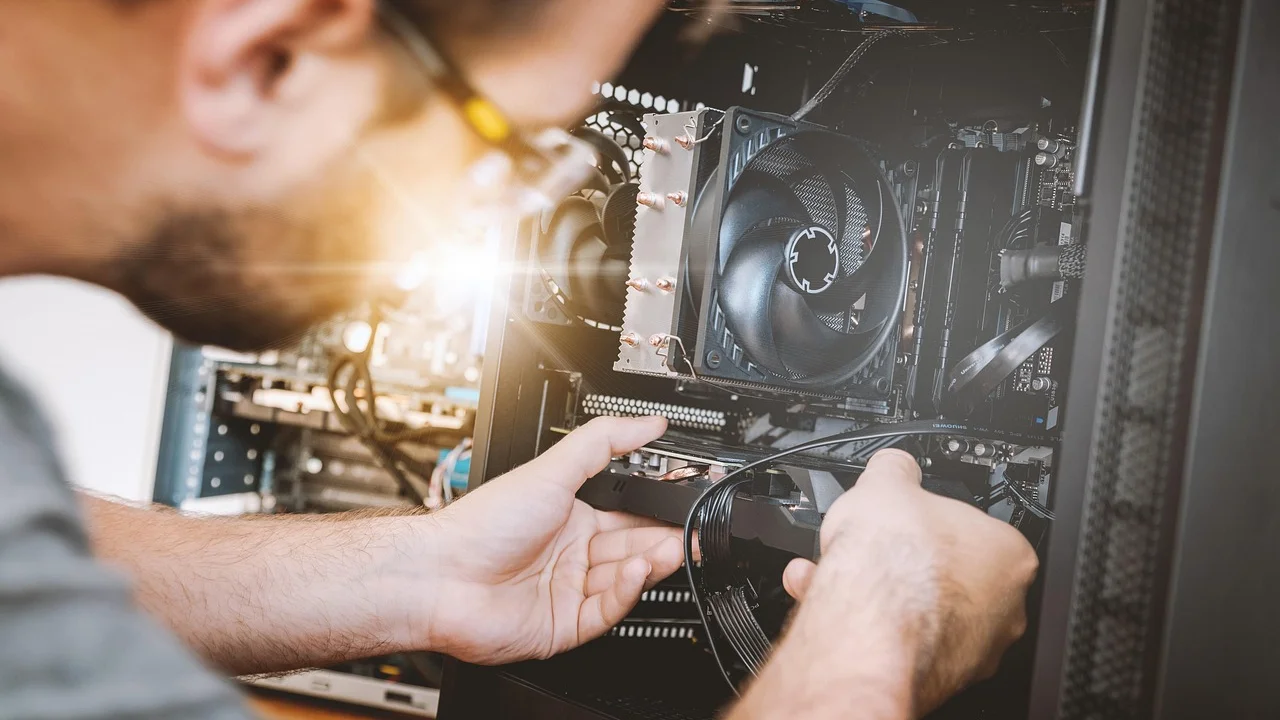
Най-важното е да не разглобявате прибързано устройството и да разграничите две ситуации: лаптопът изобщо не стартира или стартира, но не извежда изображение. По-долу ще намерите подредена диагностика, подходяща за повечето модели, както и ясни граници кога домашната проверка трябва да спре.
Преди да започнете, изключете външни USB устройства, карти памет, докинг станции и ненужни периферни устройства. Те понякога променят реда на зареждане или предизвикват блокиране още преди появата на логото.
Какво подсказва поведението на лаптопа
Наблюденията в първите секунди след натискане на бутона често насочват към правилния компонент. Обърнете внимание дали светва индикаторът за захранване, дали вентилаторът се завърта, дали клавишите Caps Lock или Num Lock реагират и дали чувате обичайния звук от стартиране на Windows.
Има признаци на работа, но няма изображение
Ако индикаторите светят, чувате известия от Windows или външен монитор показва картина, процесорът и операционната система вероятно работят. Тогава проверката се съсредоточава върху вградения панел, кабела към него, подсветката, настройките за изход към монитор или графичния драйвер.
Няма никакви признаци на живот
При липса на светлини, звук и реакция от клавиатурата по-вероятни са зарядното, конекторът за захранване, батерията или дънната платка. Първо проверете контакта с друго устройство и използвайте оригиналното зарядно. Универсални адаптери с неподходящо напрежение или недостатъчна мощност могат да създадат нестабилно стартиране.
Бърза диагностика според симптома
| Симптом | Вероятна причина | Безопасна първа проверка |
|---|---|---|
| Индикаторите светят, екранът е напълно черен | Блокирал контролер, проблем с дисплея или RAM | Пълно разреждане и тест с външен монитор |
| Вижда се слабо изображение под фенерче | Подсветка, панел или кабел на дисплея | Сервизна диагностика на екрана |
| Има картина на външен монитор | Вграден екран, кабел или настройка на изхода | Смяна на режима за проекция и проверка в сервиз |
| Появява се лого, после екранът почернява | Драйвер, Windows, диск или актуализация | Стартиране в среда за възстановяване |
| Мигащи светодиоди или звукови кодове | Памет, графика или дънна платка | Запишете последователността и потърсете сервиз |
Таблицата дава насока, а не окончателна диагноза. Един и същ симптом може да има различни причини според модела и конфигурацията. Ако лаптопът е в гаранция, не отваряйте корпуса: следвайте условията на търговеца или оторизирания сервиз.
Първи действия без разглобяване
Направете пълно изключване на захранването
Тази процедура премахва остатъчен заряд и често възстановява устройство, блокирало след обновяване, прегряване или проблем с режим на заспиване. Изключете зарядното. Ако батерията се сваля без инструменти, отстранете я. Задръжте бутона за включване между 20 и 30 секунди, свържете само зарядното и опитайте отново.

Не натискайте бутона многократно и не оставяйте лаптопа в цикъл на включване и принудително изключване. Това няма да поправи хардуерен дефект и може да прекъсне запис върху диск, ако системата все пак е започнала да зарежда.
Проверете яркостта и режима за външен екран
Натиснете клавиша за увеличаване на яркостта, обикновено в комбинация с Fn. След това използвайте клавишната комбинация за превключване на дисплейния изход, обозначена с икона на монитор. При Windows може да опитате Win+P, след което стрелка надолу и Enter, но правете това само ако сте сигурни, че системата е стартирала.
Проверете екрана с фенерче под ъгъл. Ако различавате бледо лого или контури на работния плот, има сигнал към панела, но подсветката или самият дисплей е вероятен проблем. Това обикновено изисква сервиз, защото съвременните панели са тънки и кабелите им се повреждат лесно.
Тест с външен монитор
Свържете телевизор или монитор чрез HDMI, DisplayPort или USB-C, ако портът поддържа видео. Използвайте изправен кабел и включете външния екран преди стартиране на лаптопа. Изчакайте до две минути, тъй като при някои модели сигналът се появява след зареждане на операционната система.
Картина на външния монитор е силен знак, че основната система работи. Тогава проблемът най-често е във вградения панел, лентовия кабел през пантата или настройките на графичния изход. Ако няма картина никъде, но има звуци и реакции на клавиатурата, причината може да е графичен драйвер, а не непременно повредена видеокарта.
„Преди да потърсите ремонт, изолирайте външните устройства и проверете дали симптомът се повтаря при минимална конфигурация.“
Парафраза на общите принципи за отстраняване на проблеми на Microsoft Support
При работещ външен екран отворете настройките на дисплея и проверете дали вътрешният панел е разпознат. Ако черният екран се появява след влизане в Windows, обновете или върнете предишна версия на графичния драйвер. Инструкции за възстановяване и стартиращи проблеми са налични в официалната помощ на Microsoft.
Кога проблемът е в Windows, а не в хардуера
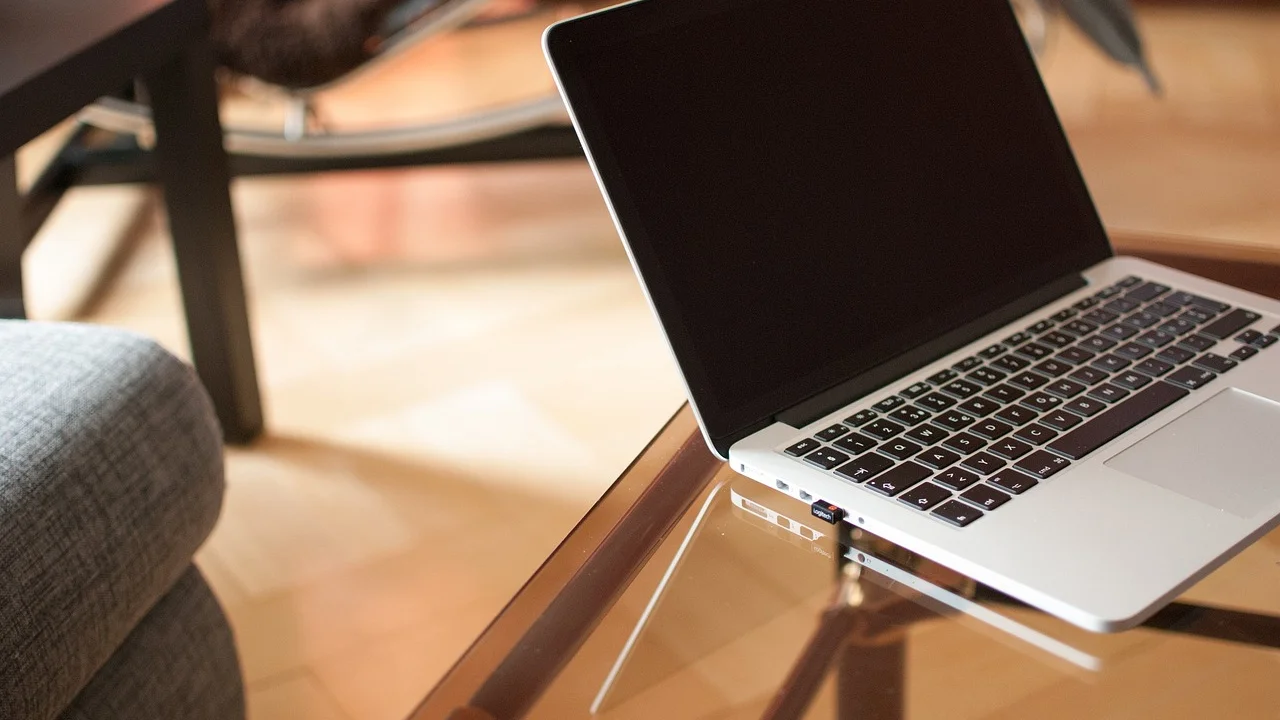
Ако виждате логото на производителя или менюто на BIOS/UEFI, но след това екранът почернява, хардуерът на дисплея вероятно поне частично работи. Причината може да е неуспешна актуализация, повреден графичен драйвер, проблемен потребителски профил или файлова грешка на системния диск.
Използвайте средата за възстановяване
След няколко прекъснати опита за стартиране Windows обичайно отваря автоматично възстановяване. Оттам изберете разширени опции и първо опитайте „Поправка при стартиране“. Ако тя не помогне, стартирайте в безопасен режим. В безопасен режим деинсталирайте последния драйвер за видеокарта или последната голяма актуализация, след което рестартирайте нормално.
Не изтегляйте драйвери от непознати страници или програми, които обещават автоматично „поправяне“ на всички драйвери. Предпочитайте страницата за поддръжка на производителя на лаптопа или Windows Update. Направете резервно копие на важните файлове веднага щом получите достъп до системата.
RAM, прегряване и вътрешни компоненти
Паметта RAM е сред често срещаните причини за черен екран без лого. Разместване след удар, прах или дефектен модул могат да попречат на самотеста при включване. При лаптопи с отделен сервизен капак технически подготвен потребител може да свали и постави отново модула, но само след изключване от зарядното и при липса на гаранция.
При много нови модели RAM е запоена, а отварянето изисква специални инструменти. Не използвайте метални предмети за повдигане на капака и не докосвайте контактите. Ако има мирис на изгоряло, силно нагряване, подут корпус или следи от течност, не включвайте устройството отново. Изключете зарядното и потърсете квалифициран сервиз.
Прахът и стареещата термопаста също могат да доведат до нестабилност, но рядко са единственото обяснение за моментален черен екран. Почистването на охлаждането има смисъл като профилактика, а не като случайна първа намеса при всеки проблем.
Практичен план за проверка у дома
Следвайте стъпките в този ред. Спирайте веднага, щом откриете ясна причина или забележите признаци на електрическа повреда.
- Запишете симптома: светлини, вентилатор, звуци, лого, мигане на индикатори и момент на почерняване.
- Изключете всички USB устройства, карта памет, външен диск и докинг станция.
- Проверете зарядното, контакта и конектора; ако е възможно, тествайте с оригинален съвместим адаптер.
- Направете пълно разреждане: изключете захранването и задръжте бутона за включване 20–30 секунди.
- Увеличете яркостта и опитайте клавиша за смяна на екранния изход.
- Свържете външен монитор или телевизор с проверен кабел.
- Ако има лого, но Windows не зарежда, използвайте възстановяване и безопасен режим.
- Архивирайте данните при първа възможност и занесете лаптопа в сервиз, ако няма изображение и след тези тестове.
За сервиза подгответе модела, серийния номер, възрастта на устройството, данни за удар или разливане и точните наблюдения. Това намалява времето за диагностика и риска да плащате за ненужна подмяна на части. При спор за гаранционно обслужване пазете касовата бележка, гаранционната карта и приемо-предавателния протокол. Информация за потребителските права може да се провери на сайта на Комисията за защита на потребителите.
Колко може да струва ремонтът
Цената зависи от диагонала, типа панел, наличността на частите и конкретния модел. Диагностика в независим сервиз често е безплатна при последващ ремонт или се заплаща отделно. Подмяна на LCD панел при масов лаптоп може да струва ориентировъчно от около 150 до 350 лв. с труда, докато OLED, висока резолюция, сензорни панели и специфични екрани могат да бъдат значително по-скъпи.

Почистване и профилактика обичайно са по-евтини от ремонт на дънна платка. При повреда на платка или графичен чип поискайте писмена оферта и попитайте за гаранция върху ремонта. За по-стар лаптоп сравнете стойността на ремонта с цената на подходящо ново или професионално рециклирано устройство.
Често задавани въпроси
Защо лаптопът работи, но екранът е черен?
Най-честите причини са дефект във вградения дисплей или кабела му, ниска яркост, избран външен екран, блокирал драйвер или проблем с RAM. Тестът с външен монитор е най-полезната първа стъпка.
Може ли черният екран да е от батерията?
Да, особено ако батерията е силно разредена, дефектна или контролерът на захранването е блокирал. Опитайте стартиране само с оригиналното зарядно след пълно разреждане на остатъчния ток.
Как да разбера дали дисплеят е повреден?
Ако на външен монитор има картина, а вграденият екран е черен или показва бледи контури под фенерче, дисплеят, подсветката или кабелът са вероятни виновници. Точната разлика се установява в сервиз.
Безопасно ли е да извадя RAM паметта?
Само ако моделът позволява лесен достъп, лаптопът не е в гаранция и знаете как да работите с електроника. При запоена памет, сложен корпус или следи от течност не предприемайте разглобяване.
Ще се загубят ли файловете ми?
Самият черен екран не означава непременно загуба на данни. Ако дискът е изправен, файловете често могат да се архивират през външен монитор, друг компютър или сервиз. Не преинсталирайте Windows, преди да опитате архивиране.
Заключение
Черният екран при включване изисква спокойна, последователна проверка, а не случайни ремонти. Започнете от захранването и външните устройства, направете пълно разреждане и тествайте с външен монитор. Ако системата работи, насочете се към екрана и драйверите; ако липсват признаци на стартиране, не рискувайте с разглобяване. Навременната диагностика и резервното копие на данните са най-добрият начин да ограничите разходите и престоя без лаптоп.

Източници
За автора
Stefano Barcellos
Editor jefe de SaberTec
Editor jefe de SaberTec. Coordina la línea editorial, revisa la precisión de los contenidos y supervisa su publicación en 20 idiomas.
Пълен профил