
Тъчпадът не работи: причини и бързи решения
Тъчпадът може да спре заради случайно изключване, външна мишка, проблемен драйвер или физическа повреда. Следвайте практична последователност за диагностика в Windows, проверете настройките и преценете кога е нужен сервиз.
Съдържание на статията
- Най-честите причини тъчпадът да не реагира
- Случайно изключване чрез клавиш или настройка
- Външна мишка и режим за автоматично изключване
- Неподходящ, повреден или липсващ драйвер
- Физически проблем
- Бърза проверка за пет минути
- Настройки на тъчпада в Windows
- Какво да проверите в менюто
- Драйвери: безопасно възстановяване и обновяване
- Проверка в Диспечер на устройства
- Проверка в BIOS/UEFI и тест извън Windows
- Какво да търсите
- Кога проблемът е хардуерен
- Сигнали, че е нужен сервиз
- Практичен план за диагностика без излишен риск
- Предотвратяване на бъдещи проблеми
- Често задавани въпроси
- Защо тъчпадът не работи, но USB мишката работи?
- Как да включа тъчпада без мишка?
- Безопасно ли е да деинсталирам драйвера на тъчпада?
- Трябва ли да обновя BIOS, за да оправя тъчпада?
- Какво означава повдигнат тъчпад?
- Заключение
- Източници
Когато тъчпадът не работи, лаптопът веднага става неудобен за ползване. Курсорът може да е напълно неподвижен, да прескача, да не приема жестове с два пръста или да спре само след свързване на USB мишка. В много случаи причината не е повреда: активиран е режим за изключване, настройка в операционната система или драйверът е блокирал след обновяване.
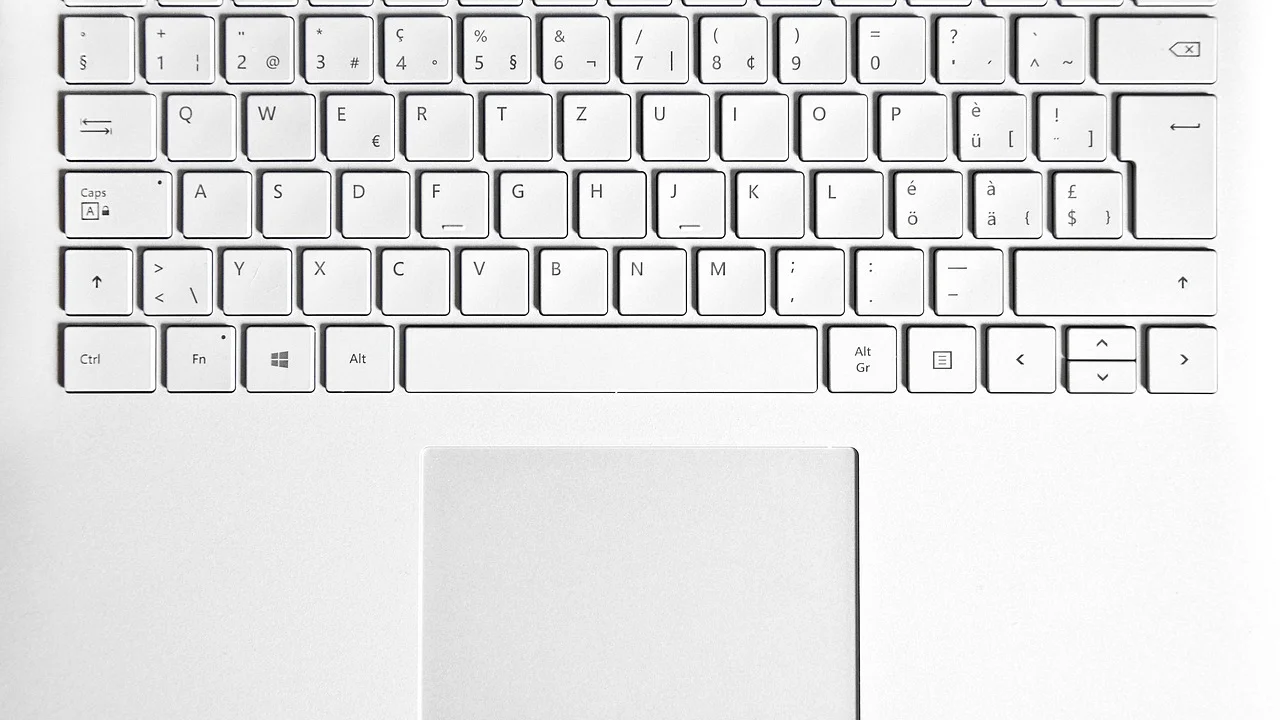
Преди да разглобявате компютъра или да плащате за ремонт, минете през подредена проверка. Нужни са ви няколко минути, а ако нямате работеща външна мишка, можете да използвате клавиатурата: клавишите Tab, стрелките, Enter и интервал позволяват навигация в повечето менюта на Windows.
По-долу ще откриете решения, приложими за повечето лаптопи с Windows 10 и Windows 11, включително устройства на Acer, ASUS, Dell, HP, Lenovo и MSI. Стъпките започват от най-безопасните и бързи проверки и преминават към драйвери, BIOS/UEFI и хардуерна диагностика.
Най-честите причини тъчпадът да не реагира
Тъчпадът е вградено входно устройство, което комуникира с дънната платка чрез вътрешен кабел и контролер. Проблемът може да е софтуерен, механичен или свързан със захранването. Симптомът сам по себе си не е достатъчен за диагноза, но времето на появата му често дава важна следа.
Случайно изключване чрез клавиш или настройка
Много лаптопи имат функционален клавиш за включване и изключване на тъчпада. Обикновено той е сред F1–F12 и носи икона на правоъгълник с пръст, зачеркнат тъчпад или малък курсор. При някои модели, особено на HP, двойно докосване в горния ляв ъгъл на самия тъчпад също активира или деактивира устройството.
Външна мишка и режим за автоматично изключване
Windows и софтуерът на производителя могат да изключват вградения тъчпад при свързана USB или Bluetooth мишка. Това пази от неволни докосвания по време на писане, но е объркващо, ако мишката е била извадена неправилно, батерията ѝ е паднала или адаптерът все още е включен.
Неподходящ, повреден или липсващ драйвер
След по-голямо обновяване на Windows, преинсталация или възстановяване на системата специфичният драйвер за Precision Touchpad, ELAN, Synaptics или друг контролер може да бъде заменен с общ драйвер. Понякога основното движение остава, но превъртането, жестовете и щракването спират. В други случаи устройството изчезва напълно от системата.
Физически проблем
Разлята течност, удар, разхлабен лентов кабел, износен механизъм на бутоните или подута батерия могат да засегнат тъчпада. Особено важен сигнал е повдигнат или неравен корпус около него. Не натискайте подут панел: литиево-йонната батерия може да е деформирана и изисква професионална подмяна.
Бърза проверка за пет минути
Преди да променяте драйвери, изключете всички USB устройства, докинг станции и приемници за безжични мишки. После рестартирайте лаптопа от менюто „Старт“, а не само чрез затваряне на капака. Рестартирането прекъсва заседналите процеси на драйвера.
- Натиснете функционалния клавиш с икона на тъчпад, при нужда в комбинация с Fn. Изчакайте няколко секунди и опитайте движение.
- Проверете горния ляв ъгъл на панела за светлинен индикатор или малък символ. Ако моделът го поддържа, докоснете два пъти този ъгъл.
- Извадете USB мишката и нейния приемник. Изключете Bluetooth временно, ако сте използвали безжична мишка.
- Рестартирайте компютъра и пробвайте тъчпада още на екрана за вход в Windows.
- Ако не реагира, включете обикновена USB мишка. Тя не решава проблема, но прави следващите проверки по-сигурни.
Ако тъчпадът не действа и на екрана за вход, това не доказва непременно хардуерна повреда, но насочва към по-ранен проблем в стартирането, BIOS/UEFI или самото устройство. Ако работи до входа, а после спира, най-вероятният виновник е настройка или софтуер в профила на Windows.
Настройки на тъчпада в Windows
В Windows 11 отворете „Настройки“ с Win+I, после изберете „Bluetooth и устройства“ и „Тъчпад“. В Windows 10 пътят е „Настройки“ > „Устройства“ > „Тъчпад“. Уверете се, че главният превключвател е включен. Ако използвате само клавиатура, натискайте Tab, докато фокусът стигне до желания контрол, и използвайте интервал за превключване.
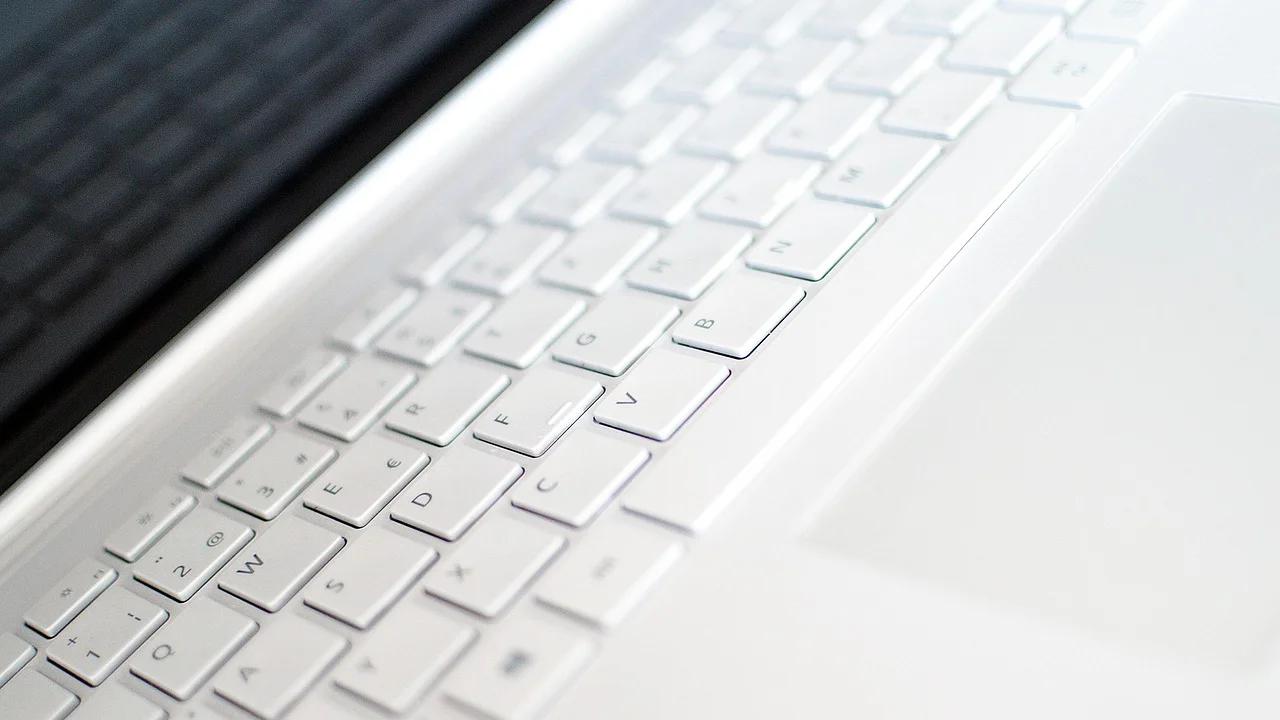
Какво да проверите в менюто
- Тъчпад: основният превключвател трябва да е включен.
- Чувствителност: задайте „Средна“ или „Висока“, ако курсорът тръгва само при силен натиск.
- Докосване за щракване: включете го, ако физическото щракване работи, но лекото потупване не.
- Превъртане и мащабиране: активирайте жеста с два пръста, ако движението е налично, но страниците не се плъзгат.
- Външна мишка: потърсете опция от типа „Остави тъчпада включен, когато е свързана мишка“ и я активирайте.
Някои лаптопи показват само ограничени настройки. Това обикновено означава, че Windows използва общ драйвер или че производителят управлява допълнителните функции през собствен пакет. Подробни указания за вградените настройки са публикувани в центъра за поддръжка на Microsoft.
Драйвери: безопасно възстановяване и обновяване
Драйверът превежда докосванията до команди, които Windows разбира. Не инсталирайте произволни „driver updater“ програми и не теглете драйвери от неясни сайтове. Такива инструменти често предлагат грешни версии, рекламен софтуер или ненужни платени абонаменти.
Проверка в Диспечер на устройства
Щракнете с десен бутон върху бутона „Старт“ и изберете „Диспечер на устройства“. Разгледайте разделите „Мишки и други посочващи устройства“, „Устройства за човешки интерфейс“ и понякога „Системни устройства“. Тъчпадът може да е изписан като HID-compliant touch pad, Precision Touchpad, ELAN, Synaptics или с името на производителя.
| Симптом | Вероятна причина | Подходящо действие |
|---|---|---|
| Курсорът не мърда след свързване на мишка | Активирано автоматично изключване | Проверете настройките на тъчпада и извадете приемника |
| Работи, но няма жестове с два пръста | Общ или остарял драйвер | Инсталирайте драйвер от производителя на лаптопа |
| Устройството има жълт удивителен знак | Грешка на драйвер или конфликт | Рестартирайте, деинсталирайте устройството и сканирайте отново |
| Липсва от Диспечер на устройства | Изключен BIOS/UEFI, кабел или контролер | Проверете BIOS/UEFI и потърсете сервиз при липса |
| Корпусът е издути или тъчпадът щрака трудно | Възможно подуване на батерията | Спрете употребата и организирайте професионален преглед |
При жълт символ отворете свойствата на устройството и прочетете кода на грешката. Първо изберете „Актуализиране на драйвера“ и позволете търсене чрез Windows Update. Ако това не помогне, изберете „Деинсталиране на устройство“, рестартирайте и позволете на Windows да го открие отново. Не отбелязвайте премахване на драйверния пакет, освен ако разполагате с правилния инсталационен файл.
Най-добрият източник за специфичния драйвер е страницата за поддръжка на производителя на лаптопа. Търсете по точния модел и серийния номер, посочени на стикера отдолу или в BIOS. Инсталирайте и chipset драйвера, ако е предложен за вашия модел, защото той може да влияе на I2C връзката към тъчпада.
„Поддържайте Windows актуализиран, за да получавате най-новите функции и подобрения в сигурността.“
Microsoft, указания за Windows Update
Проверка в BIOS/UEFI и тест извън Windows
BIOS/UEFI е базовият софтуер, който стартира преди операционната система. Ако тъчпадът е изключен там, Windows няма да го види. Рестартирайте и натискайте клавиша, изписан на началния екран; най-често това е F2, Del, Esc или F10. Не променяйте други опции, ако не сте сигурни в предназначението им.
Какво да търсите
В раздели като „Advanced“, „Main“, „Configuration“ или „Internal Device“ намерете настройка Touchpad, Internal Pointing Device или Trackpad. Обикновено трябва да бъде „Enabled“. Ако има избор между „Basic“ и „Advanced“, режимът „Advanced“ често позволява пълна поддръжка на жестове в Windows, но следвайте препоръката на производителя за конкретния модел.
Запазете само тази промяна чрез „Save and Exit“. Ако опцията липсва, не я търсете чрез актуализация на BIOS като първа мярка. Неправилна или прекъсната актуализация на BIOS може да направи лаптопа нестартиращ. Направете я единствено при ясна препоръка в официалните бележки за вашия модел, със заредена батерия и включено захранване.
Кога проблемът е хардуерен
Софтуерните стъпки няма да помогнат при повреден кабел, проникнала течност или дефектен контролер. Ако сте разлели вода, кафе или друга течност, изключете лаптопа, извадете зарядното и не го включвайте „за проба“. Течността може да причини корозия и късо съединение дори след изсъхване.
Сигнали, че е нужен сервиз
- Тъчпадът не се разпознава в BIOS/UEFI или Диспечер на устройства след всички проверки.
- Проблемът е започнал непосредствено след изпускане, удар или намокряне.
- Панелът е повдигнат, твърд или корпусът се разтваря около клавиатурата.
- Курсорът се движи самостоятелно без докосване, а почистването не помага.
- Вградените бутони не щракат или потъват неравномерно.
За компютър в гаранция се обърнете първо към търговеца или оторизирания сервиз, описан в гаранционната карта. Самостоятелното отваряне може да усложни гаранционния случай. Извън гаранция поискайте диагностика и цена предварително: при по-стар лаптоп смяната на тъчпад, кабел или батерия има различна икономическа логика според модела и наличността на части.
Практичен план за диагностика без излишен риск
Следният план ограничава случайните промени и ви оставя ясна следа какво вече сте проверили. Преди работа с драйвери запазете важните си файлове в облак или на външен носител.
- Опишете симптома: отбележете дали няма движение, няма щракване, липсват само жестове или проблемът се появява след заспиване.
- Изолирайте периферията: извадете всички USB устройства и изключете Bluetooth мишката.
- Проверете физическото състояние: огледайте за подуване, течност и неравности; почистете леко със суха микрофибърна кърпа.
- Пуснете клавишната комбинация: използвайте Fn и клавиша със символ на тъчпад или двойно докоснете означения ъгъл, ако моделът го поддържа.
- Потвърдете настройките: включете тъчпада в Windows и премахнете автоматичното изключване при външна мишка.
- Проверете драйвера: вижте Диспечер на устройства, рестартирайте и инсталирайте официална версия за точния модел.
- Проверете BIOS/UEFI: само дали вътрешното посочващо устройство е разрешено.
- Потърсете специалист: ако устройството липсва навсякъде, има следи от течност или батерията изглежда подута.
Тази подредба е полезна и при разговор със сервиз. Вместо общото „не работи“, ще можете да кажете, че тъчпадът липсва в системата, че е включен в BIOS или че спира само след заспиване. Това ускорява диагностиката и намалява риска от ненужна смяна на части.
Предотвратяване на бъдещи проблеми
Поддържайте Windows, драйверите и фърмуера в разумно актуално състояние, но не инсталирайте бета версии на критични драйвери върху работен лаптоп. Преди голяма актуализация направете точка за възстановяване и архив на данните. Ако проблемът започне непосредствено след нов драйвер, използвайте опцията „Връщане на предишния драйвер“ в свойствата на устройството.
Почиствайте тъчпада само с мека, леко навлажнена кърпа, след като компютърът е изключен. Не пръскайте течност директно върху панела и не използвайте агресивни препарати. Не оставяйте лаптопа в силна жега, например в автомобил през лятото, тъй като високата температура ускорява стареенето на батерията.
При пренос използвайте калъф и не притискайте капака с тежки предмети. Натискът върху зоната на тъчпада може да размести механичните елементи и, при някои конструкции, да натовари батерията под корпуса. За актуални насоки относно безопасната употреба на електронни устройства следете и публикациите на Министерството на транспорта и съобщенията.
Често задавани въпроси
Защо тъчпадът не работи, но USB мишката работи?
Това най-често е настройка, изключен тъчпад, липсващ драйвер или проблем с вътрешната му връзка. Започнете с функционалния клавиш и настройките на Windows, след което проверете Диспечер на устройства.
Как да включа тъчпада без мишка?
Натиснете Win+I, използвайте Tab и стрелките, за да отворите „Bluetooth и устройства“ и „Тъчпад“, после натиснете интервал върху главния превключвател. Можете също да използвате Fn плюс съответния F-клавиш според иконата на вашия лаптоп.
Безопасно ли е да деинсталирам драйвера на тъчпада?
Обикновено да, ако деинсталирате само устройството през Диспечер на устройства и след това рестартирате. Windows често го открива отново автоматично. Добре е предварително да имате USB мишка и изтеглен официален драйвер за точния модел.
Трябва ли да обновя BIOS, за да оправя тъчпада?
Не като първа стъпка. Проверете единствено дали тъчпадът е разрешен в BIOS/UEFI. Актуализация правете само ако производителят изрично посочва поправка за вашия проблем и сте изпълнили всички условия за безопасно обновяване.
Какво означава повдигнат тъчпад?
Възможно е батерията под него да се подува, което е потенциално опасно. Изключете лаптопа, не натискайте зоната и организирайте преглед в квалифициран сервиз възможно най-скоро.
Заключение
Когато тъчпадът не работи, започнете от най-простото: клавишната комбинация, външната мишка и настройките на Windows. После преминете към драйвера и BIOS/UEFI. Ако устройството остава неразпознато или има признаци за течност, удар или подута батерия, не рискувайте с разглобяване. Навременната професионална диагностика пази данните, лаптопа и вашата безопасност.
Източници
За автора
Stefano Barcellos
Editor jefe de SaberTec
Editor jefe de SaberTec. Coordina la línea editorial, revisa la precisión de los contenidos y supervisa su publicación en 20 idiomas.
Пълен профил