
Printer staat offline zonder reden: zo los je het op
Een printer die offline lijkt terwijl hij aanstaat, heeft vaak last van wifi-, kabel-, wachtrij- of stuurprogrammaproblemen. Met deze praktische stappen voor Windows en macOS krijg je de verbinding meestal snel weer werkend.
Inhoudsopgave
- Wat betekent de offline-status precies?
- De meest voorkomende oorzaken herkennen
- Wifi of netwerk is veranderd
- Een afdrukopdracht blokkeert de wachtrij
- De printer heeft een ander IP-adres gekregen
- De afdrukservice of driver reageert niet
- Begin met deze snelle fysieke controles
- Printer offline oplossen in Windows
- De Print Spooler opnieuw starten
- Printer offline oplossen op macOS
- Wifi, usb en ethernet: welke aanpak past bij jouw verbinding?
- Voorkom dat de offline-melding terugkomt
- Geef de printer een voorspelbare netwerkplek
- Houd software en firmware bij
- Beperk dubbele printervermeldingen
- Praktisch herstelplan in tien minuten
- Wanneer is professionele hulp verstandig?
- Veelgestelde vragen
- Waarom staat mijn printer offline terwijl hij aanstaat?
- Moet ik mijn printer telkens opnieuw installeren?
- Kan een vpn ervoor zorgen dat mijn printer offline lijkt?
- Waarom vindt mijn laptop de wifi-printer niet?
- Is een vast IP-adres nodig voor een thuisprinter?
- Conclusie
- Bronnen
Een printer die als offline wordt weergegeven terwijl het apparaat aanstaat en papier heeft, is een frustrerend maar veelvoorkomend probleem. De melding betekent niet altijd dat de printer defect is. Meestal kan je computer de printer tijdelijk niet bereiken, of is een oude afdrukopdracht blijven hangen in de wachtrij.
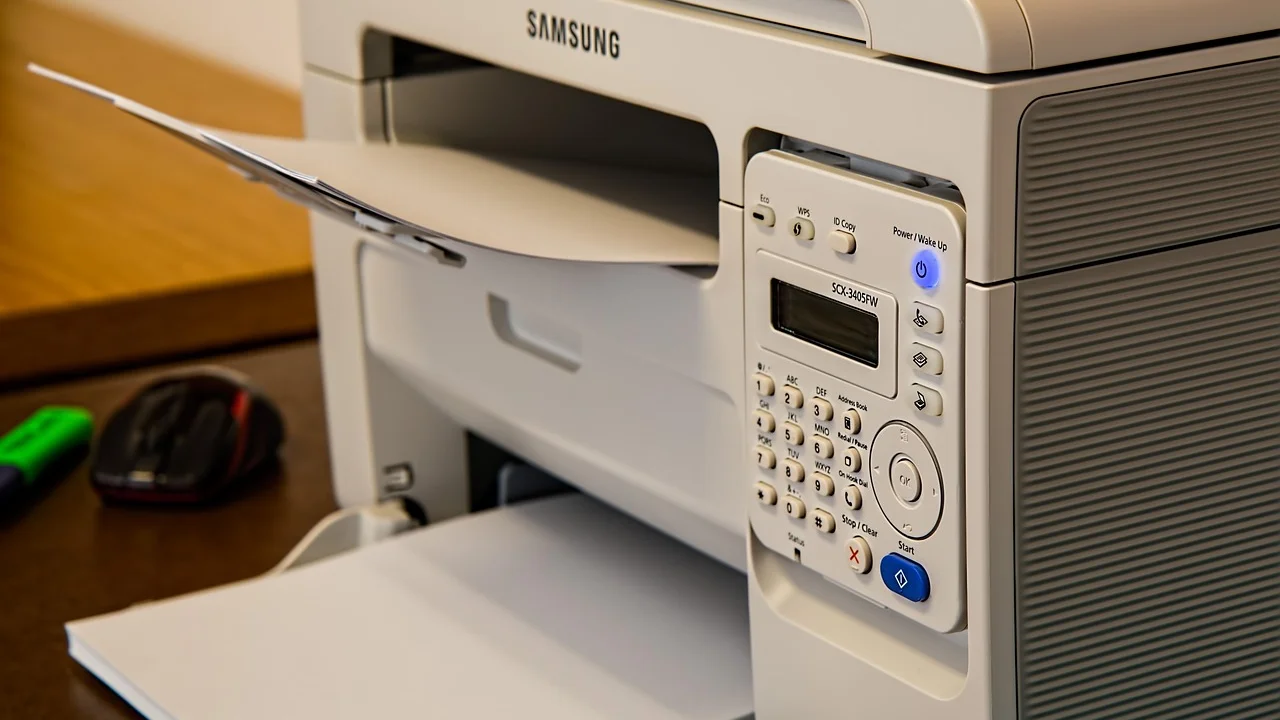
In Nederland en Vlaanderen werken veel huishoudens met een draadloze inkjet- of laserprinter op het thuisnetwerk. Juist daar ontstaan problemen na een nieuwe modem, een stroomonderbreking, een routerupdate of wanneer laptop en printer op verschillende wifi-banden terechtkomen. Met een systematische controle vind je de oorzaak sneller dan door telkens opnieuw op Afdrukken te klikken.
Hieronder lees je hoe je de melding interpreteert, welke controles het meeste opleveren en hoe je de printer weer online zet in Windows en macOS. De stappen zijn merk-onafhankelijk en gelden voor de meeste printers van bekende fabrikanten.
Wat betekent de offline-status precies?
De offline-status is een melding van het besturingssysteem, niet noodzakelijk van de printer zelf. Windows of macOS denkt dat er geen bruikbare verbinding is met het apparaat. Dat kan komen door een fysieke kabel, het lokale netwerk, een verkeerd gekozen printerprofiel of een vastgelopen afdrukservice.
Bij een usb-printer ligt de oorzaak vaak bij de kabel, poort of printerdriver. Bij een netwerkprinter is de communicatieketen langer: printer, wifi-signaal, router, computer en software moeten allemaal beschikbaar zijn. Een printer kan op zijn scherm dus klaar voor gebruik tonen en toch offline verschijnen op je laptop.
Volgens Microsoft kan de probleemoplosser voor printers veelvoorkomende problemen met installatie, afdrukken en de printerwachtrij automatisch opsporen en verhelpen.
Microsoft Support, Printerproblemen oplossen in Windows
De meest voorkomende oorzaken herkennen
Wifi of netwerk is veranderd
Na het vervangen of resetten van een modem veranderen vaak de netwerknaam, het wachtwoord of de toegewezen IP-adressen. De printer probeert dan nog verbinding te maken met het oude netwerk. Ook kan een gastnetwerk of een afgescheiden netwerk voor slimme apparaten de communicatie met je computer blokkeren.
Controleer op het printerdisplay of via het configuratieblad met welke wifi-naam de printer verbonden is. Die naam moet overeenkomen met het netwerk waarop je computer zit. Let ook op 2,4 GHz en 5 GHz: veel oudere printers ondersteunen uitsluitend 2,4 GHz.
Een afdrukopdracht blokkeert de wachtrij
Eén beschadigde of onderbroken taak kan alle volgende opdrachten tegenhouden. Vooral grote pdf-bestanden, afdrukken vanaf een mobiele app of een computer die tijdens het printen in slaapstand ging, zijn bekende oorzaken. Een lege wachtrij is daarom een belangrijke eerste controle.
De printer heeft een ander IP-adres gekregen
Routers geven apparaten doorgaans automatisch een lokaal IP-adres. Na een herstart kan dat adres veranderen. Als Windows of macOS nog naar het vorige adres stuurt, staat de printer ogenschijnlijk offline. Dit komt vaker voor bij handmatig toegevoegde netwerkprinters dan bij printers die automatisch via het netwerk zijn gevonden.
De afdrukservice of driver reageert niet
Windows gebruikt de Print Spooler om opdrachten te bewaren en door te sturen. Als die service vastloopt, werkt afdrukken niet goed, ook al is de verbinding prima. Verouderde of verkeerd geïnstalleerde drivers kunnen hetzelfde effect hebben, bijvoorbeeld na een grote systeemupdate.
Begin met deze snelle fysieke controles
Werk van eenvoudig naar ingrijpend. Daarmee voorkom je dat je onnodig instellingen verwijdert terwijl een losse kabel of slaapstand de werkelijke oorzaak is.
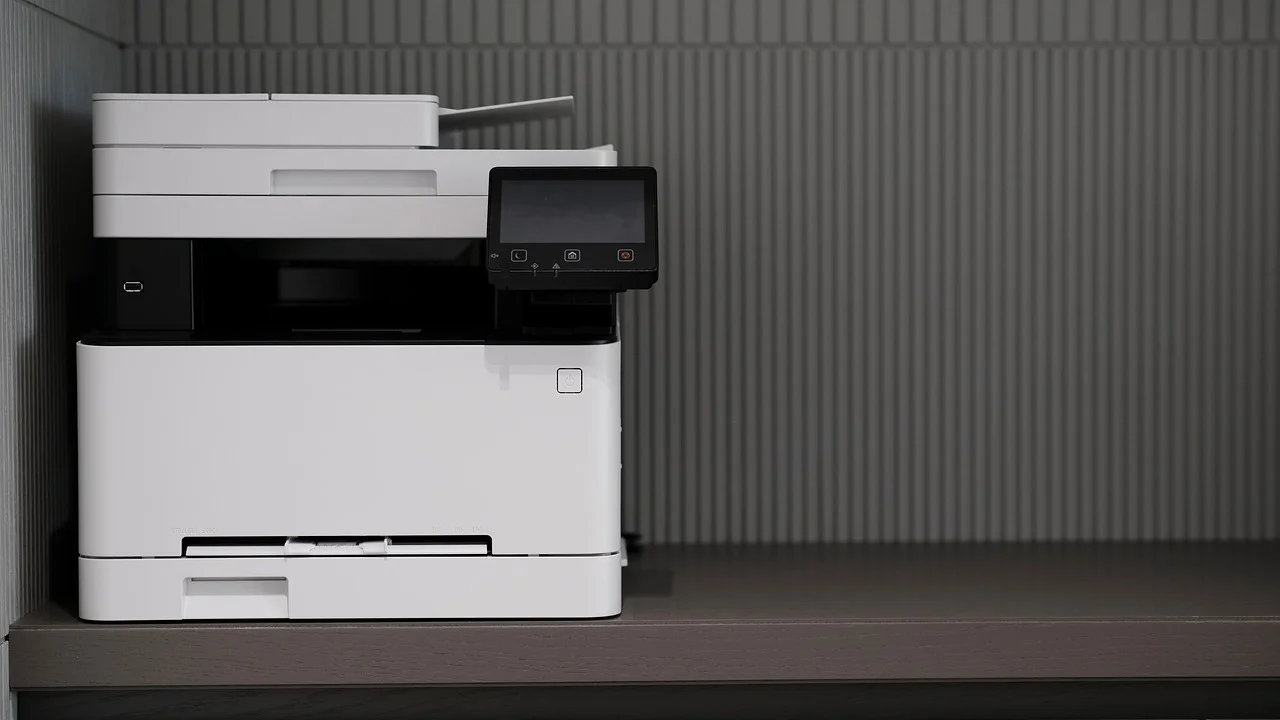
- Controleer of de printer echt aanstaat en geen foutmelding, lege toner, papierstoring of open klep meldt.
- Herstart de printer volledig: zet hem uit, wacht 30 seconden en schakel hem weer in.
- Herstart bij een wifi-printer ook de router als andere apparaten thuis eveneens verbindingsproblemen hebben.
- Controleer bij usb of ethernet of de kabel aan beide kanten stevig vastzit. Test eventueel een andere usb-poort of kabel.
- Zet de computer niet op een gastnetwerk, mobiele hotspot of bedrijfs-vpn wanneer je naar een thuisprinter wilt afdrukken.
- Druk vanaf het printermenu een netwerk- of statusrapport af als die optie beschikbaar is.
Een statusrapport is nuttig omdat je daarop vaak het IP-adres, de verbindingssterkte en de netwerknaam ziet. Als de printer geen IP-adres heeft of meldt dat hij niet met wifi is verbonden, los je eerst dat probleem op via de wifi-installatiewizard van de printer.
Printer offline oplossen in Windows
Windows kan een printer onbedoeld als offline markeren, of een virtuele kopie van hetzelfde apparaat gebruiken. Volg de stappen hieronder in deze volgorde. De benamingen kunnen licht verschillen per Windows-versie.
- Open Instellingen, ga naar Bluetooth en apparaten en kies Printers en scanners.
- Selecteer de betrokken printer en open de afdrukwachtrij.
- Kies in het menu Printer en verwijder het vinkje bij Printer offline gebruiken, als dat actief is.
- Verwijder alle wachtende opdrachten. Sluit de wachtrij en probeer een eenvoudig tekstdocument af te drukken.
- Ga terug naar de printerinstellingen en gebruik de ingebouwde probleemoplosser als Windows die aanbiedt.
- Werkt dit niet, verwijder dan de printer uit de lijst, herstart computer en printer, en voeg het apparaat opnieuw toe.
Voor een netwerkprinter is automatisch toevoegen meestal de veiligste keuze. Vindt Windows hem niet, gebruik dan het IP-adres van het netwerkrapport om hem handmatig toe te voegen. Raadpleeg de officiële uitleg van Microsoft over printerproblemen in Windows als de probleemoplosser een specifieke foutcode geeft.
De Print Spooler opnieuw starten
Blijft de wachtrij hangen of kan je hem niet leegmaken, start dan de afdrukservice opnieuw. Zoek in Windows naar Services, open de toepassing, zoek Print Spooler, klik met de rechtermuisknop en kies Opnieuw starten. Probeer daarna opnieuw af te drukken.
Keert het probleem terug, installeer dan de actuele driver of het installatieprogramma vanaf de officiële website van de printerfabrikant. Gebruik liever niet een willekeurige driverdownloadsite: die biedt vaak verouderde software of ongewenste extra programma's.
Printer offline oplossen op macOS
Op een Mac vind je de printerinstellingen via Systeeminstellingen en vervolgens Printers en scanners. Selecteer de printer en open de wachtrij. Verwijder onderbroken taken en kijk of de printer is gepauzeerd. Klik zo nodig op hervatten.
Als de printer een gele of rode status houdt terwijl hij wel op het netwerk staat, verwijder hem dan uit de lijst met printers en voeg hem opnieuw toe met de plusknop. Kies bij voorkeur de optie die automatisch via AirPrint of het lokale netwerk wordt aangeboden. Een oude printerinstallatie met een fout IP-adres wordt zo vervangen.
Bij hardnekkige problemen kun je het afdruksysteem resetten vanuit het venster Printers en scanners. Dat verwijdert alle ingestelde printers en wachtrijen op de Mac; voeg ze daarna opnieuw toe. Doe dit pas nadat je de kabels, wifi en wachtrij hebt gecontroleerd, omdat je eventuele speciale instellingen opnieuw moet invoeren.
Wifi, usb en ethernet: welke aanpak past bij jouw verbinding?
| Type verbinding | Typisch symptoom | Eerste aanpak | Beste duurzame oplossing |
|---|---|---|---|
| Wifi | Printer verdwijnt na routerreset of slaapstand | Controleer netwerknaam en IP-adres | Verbind opnieuw en reserveer eventueel een IP-adres |
| Usb | Printer staat offline op één computer | Test andere poort en kabel | Installeer de juiste driver opnieuw |
| Ethernet | Geen netwerkverbinding ondanks stroom | Controleer kabel en lampjes bij de poort | Gebruik een degelijke kabel en vaste routerpoort |
| Gedeelde printer | Alleen offline wanneer hoofdcomputer uitstaat | Start hoofdcomputer en deelservice | Verbind de printer rechtstreeks met netwerk |
Wifi is het handigst voor mobiel printen, maar gevoeliger voor bereik, bandkeuze en routerinstellingen. Plaats de printer niet in een afgesloten kast, direct naast een magnetron of ver van het toegangspunt. Ethernet is doorgaans het stabielst voor een vaste werkplek of thuiskantoor. Usb is eenvoudig, maar alleen praktisch als de printer dicht bij één computer staat.
Voorkom dat de offline-melding terugkomt
Geef de printer een voorspelbare netwerkplek
Als je router dit ondersteunt, kun je in de routerinstellingen een DHCP-reservering instellen. De printer krijgt dan telkens hetzelfde lokale IP-adres op basis van zijn hardwareadres. Dat voorkomt dat een handmatig ingestelde printerpoort na een routerherstart naar een oud adres verwijst.
Wijzig routerinstellingen alleen als je weet hoe je daar weer veilig uitkomt. Noteer de huidige configuratie en gebruik een sterk beheerderswachtwoord. In Nederland biedt het Digital Trust Center praktische informatie over digitaal veilig werken, ook voor kleine organisaties en zelfstandigen met netwerkapparatuur.
Houd software en firmware bij
Installeer systeemupdates en gebruik de officiële software van de fabrikant voor firmware-updates van je printer. Firmware kan de netwerkstabiliteit en compatibiliteit verbeteren. Zet een update niet uit tijdens het proces en zorg dat de printer voldoende stroom heeft.
Beperk dubbele printervermeldingen
Na meerdere installaties zie je soms bijna identieke namen, bijvoorbeeld één met “kopie 1” of een oud IP-adres. Druk alleen af naar de actuele printer en verwijder verouderde vermeldingen nadat je hebt getest welke werkt. Dit voorkomt dat programma's automatisch de verkeerde wachtrij kiezen.
Praktisch herstelplan in tien minuten
Gebruik dit plan wanneer je snel weer moet printen voor een factuur, schoolopdracht of formulier. Stop zodra de printer weer reageert; je hoeft niet alle stappen uit te voeren.

- Controleer stroom, papier, foutlampjes en het printerdisplay.
- Herstart printer en computer; herstart de router alleen als de netwerkverbinding verdacht is.
- Open de afdrukwachtrij en verwijder alle oude opdrachten.
- Controleer of “Printer offline gebruiken” in Windows uit staat, of of de printer op de Mac niet gepauzeerd is.
- Vergelijk de wifi-naam op de printer met die op je computer.
- Print een statusrapport en noteer het IP-adres.
- Voeg de printer opnieuw toe als het IP-adres gewijzigd is of het apparaat niet reageert.
- Herstart bij Windows de Print Spooler wanneer de wachtrij blokkeert.
- Installeer daarna pas de actuele fabrikantdriver opnieuw als de storing blijft bestaan.
Test steeds met een klein document, bijvoorbeeld één pagina platte tekst. Zo weet je of het probleem aan de verbinding ligt of alleen bij één groot bestand, specifieke app of beschadigde pdf optreedt.
Wanneer is professionele hulp verstandig?
Neem contact op met de fabrikant, een computerwinkel of je zakelijke ICT-beheerder wanneer de printer ook vanaf een tweede apparaat niet bereikbaar is, geen IP-adres kan krijgen, regelmatig uitvalt ondanks een sterke verbinding of foutcodes op het scherm toont. Bij een printer in een kantooromgeving kunnen beveiligingsregels, beheerde wifi of een printserver meespelen.
Is de printer al ouder en valt hij vaak offline naast andere klachten zoals strepen, foutmeldingen of hoge reparatiekosten? Vergelijk dan herstel met vervanging. Voor incidenteel thuisgebruik is betrouwbaarheid meestal belangrijker dan een lage aanschafprijs; kijk ook naar de prijs en verkrijgbaarheid van inkt of toner.
Veelgestelde vragen
Waarom staat mijn printer offline terwijl hij aanstaat?
De computer kan de printer dan niet bereiken via usb, ethernet of wifi, of gebruikt een verkeerde printerinstelling. Controleer eerst de verbinding, de wachtrij en de optie “Printer offline gebruiken”.
Moet ik mijn printer telkens opnieuw installeren?
Nee. Opnieuw toevoegen is pas nodig als het netwerk gewijzigd is, het IP-adres niet meer klopt of de installatie beschadigd is. Een herstart en het wissen van de wachtrij lossen veel gevallen al op.
Kan een vpn ervoor zorgen dat mijn printer offline lijkt?
Ja. Sommige vpn-verbindingen sturen al het verkeer via een externe server en blokkeren toegang tot apparaten op je lokale netwerk. Verbreek de vpn tijdelijk of schakel lokale netwerktoegang in, als je vpn-dienst dat ondersteunt.
Waarom vindt mijn laptop de wifi-printer niet?
Controleer of beide apparaten op hetzelfde lokale netwerk zitten en of de printer 2,4 GHz nodig heeft. Een gastnetwerk, zwak signaal, nieuw wifi-wachtwoord of routerisolatie kan detectie verhinderen.
Is een vast IP-adres nodig voor een thuisprinter?
Niet altijd. Automatische detectie werkt vaak prima. Bij terugkerende verbindingsproblemen kan een DHCP-reservering in de router wel voor een stabielere configuratie zorgen.
Conclusie
Wanneer een printer offline zonder reden lijkt, is de oorzaak meestal praktisch: een onderbroken wifi-verbinding, een geblokkeerde wachtrij, een veranderd IP-adres of een vastgelopen service. Begin met stroom, kabels en netwerk, wis daarna de wachtrij en controleer de printerinstellingen. Door de printer opnieuw toe te voegen of de driver pas als laatste stap te vernieuwen, los je het probleem doelgericht op zonder onnodige wijzigingen.
Bronnen
Over de auteur
Stefano Barcellos
Editor jefe de SaberTec
Editor jefe de SaberTec. Coordina la línea editorial, revisa la precisión de los contenidos y supervisa su publicación en 20 idiomas.
Volledig profiel bekijken