
Tiskárna je offline bez důvodu: jak ji znovu připojit
Stav offline nemusí znamenat poruchu tiskárny. Často jej způsobí uspání zařízení, změna Wi-Fi sítě, zaseknutá fronta nebo chybný ovladač. Naučte se systematicky najít příčinu a obnovit tisk ve Windows i macOS.
Obsah článku
- Co stav offline ve skutečnosti znamená
- Typické příznaky
- Nejčastější příčiny podle způsobu připojení
- Rychlá diagnostika bez zásahu do nastavení
- Jak opravit offline tiskárnu ve Windows
- Zrušte režim práce offline a vyčistěte frontu
- Nastavte správnou výchozí tiskárnu
- Použijte nástroj pro řešení potíží
- Wi-Fi tiskárna: síť, IP adresa a dosah
- Proč pomůže stálá IP adresa
- Ovladače, porty a aktualizace
- Kdy ovladač přeinstalovat
- Kontrola portu
- Praktický plán opravy do patnácti minut
- Jak problémům s offline stavem předcházet
- Časté otázky
- Proč je tiskárna offline, i když svítí a je zapnutá?
- Pomůže vypnutí a zapnutí tiskárny?
- Musím tiskárnu odstranit a nainstalovat znovu?
- Proč tisk z telefonu funguje, ale z počítače ne?
- Je bezpečné nastavit tiskárně pevnou IP adresu?
- Závěr
- Zdroje a další informace
Když se v počítači objeví hláška, že je tiskárna offline, působí to často nelogicky: zařízení svítí, je zapnuté a před chvílí tisklo. Stav „offline“ ale obvykle nepopisuje technický stav samotné tiskárny. Znamená především to, že operační systém s ní právě neumí navázat spolehlivou komunikaci.
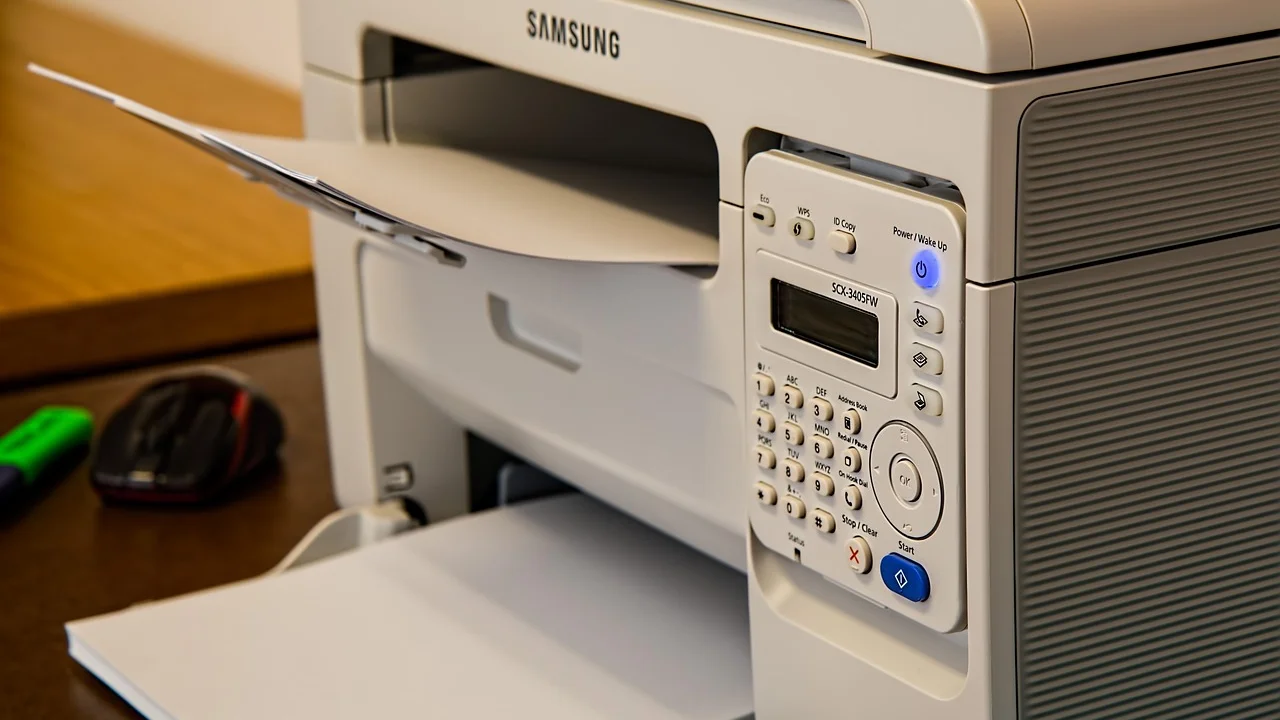
Příčinou může být drobnost, například uspání Wi-Fi modulu, změněná IP adresa po restartu routeru, přepnutý režim práce offline nebo dokument zaseknutý ve frontě. Méně často jde o poškozený ovladač, vadný kabel či problém v domácí síti. Následující postup pomůže závadu izolovat bez zbytečného mazání nastavení nebo nákupu nové tiskárny.
Pokyny vycházejí hlavně z prostředí Windows 10 a Windows 11, principy však platí i pro macOS a pro multifunkční inkoustové i laserové modely připojené přes USB, Wi-Fi nebo ethernetový kabel.
Co stav offline ve skutečnosti znamená
Počítač odesílá tiskovou úlohu do tiskové fronty a služba systému ji předává konkrétní tiskárně. Pokud ovladač nedostane očekávanou odpověď, může tiskárnu označit jako nedostupnou. Zařízení přitom může být fyzicky v pořádku a dokonce umět vytisknout kopii přímo z ovládacího panelu.
Nejprve proto rozlišujte mezi dvěma situacemi. V první tiskárna nereaguje vůbec: nesvítí, hlásí chybu papíru, prázdnou náplň, otevřený kryt nebo přerušení sítě. Ve druhé je připravená, ale počítač ji nevidí. Tento článek řeší hlavně druhou variantu.
Typické příznaky
- Ve Windows je vedle názvu zařízení uvedeno „Offline“ nebo „Nelze se připojit“.
- Tiskové úlohy zůstávají ve frontě se stavem „Tiskne“ či „Chyba“.
- Tisk z telefonu funguje, zatímco z notebooku ne.
- Tiskárna funguje po vypnutí a zapnutí, ale problém se po čase vrátí.
- Zařízení je viditelné přes USB, nikoli přes domácí Wi-Fi.
Nejčastější příčiny podle způsobu připojení
Způsob připojení významně napoví, kde hledat. U kabelové tiskárny prověřujete hlavně fyzické spojení a ovladač. U síťového modelu navíc řešíte router, adresu v síti a bezdrátové rušení.
| Připojení | Častá příčina offline stavu | Rychlá kontrola |
|---|---|---|
| USB | Uvolněný nebo vadný kabel, nevhodný port, ovladač | Zapojte kabel přímo do jiného USB portu počítače. |
| Wi-Fi | Tiskárna se odpojila od sítě nebo dostala novou IP adresu | Ověřte na displeji tiskárny název domácí Wi-Fi a sílu signálu. |
| Ethernet | Vadný kabel, vypnutý port routeru či switche | Zkontrolujte kontrolky u síťového konektoru a vyměňte kabel. |
| Sdílená tiskárna | Vypnutý hostitelský počítač nebo změněné sdílení | Zapněte počítač, ke kterému je tiskárna fyzicky připojena. |
U Wi-Fi se často projeví restart routeru nebo výměna poskytovatele internetu. Název sítě může zůstat stejný, ale tiskárna se nepřipojí správně, zejména pokud byla dříve nastavena pouze pro pásmo 2,4 GHz. Mnoho starších tiskáren neumí síť 5 GHz, případně neumí kombinované zabezpečení nastavené na některých nových routerech.
Rychlá diagnostika bez zásahu do nastavení
Než začnete odinstalovávat ovladače, získejte několik jednoduchých odpovědí. Ušetří to čas a zabrání ztrátě uložených parametrů skenování nebo připojení.
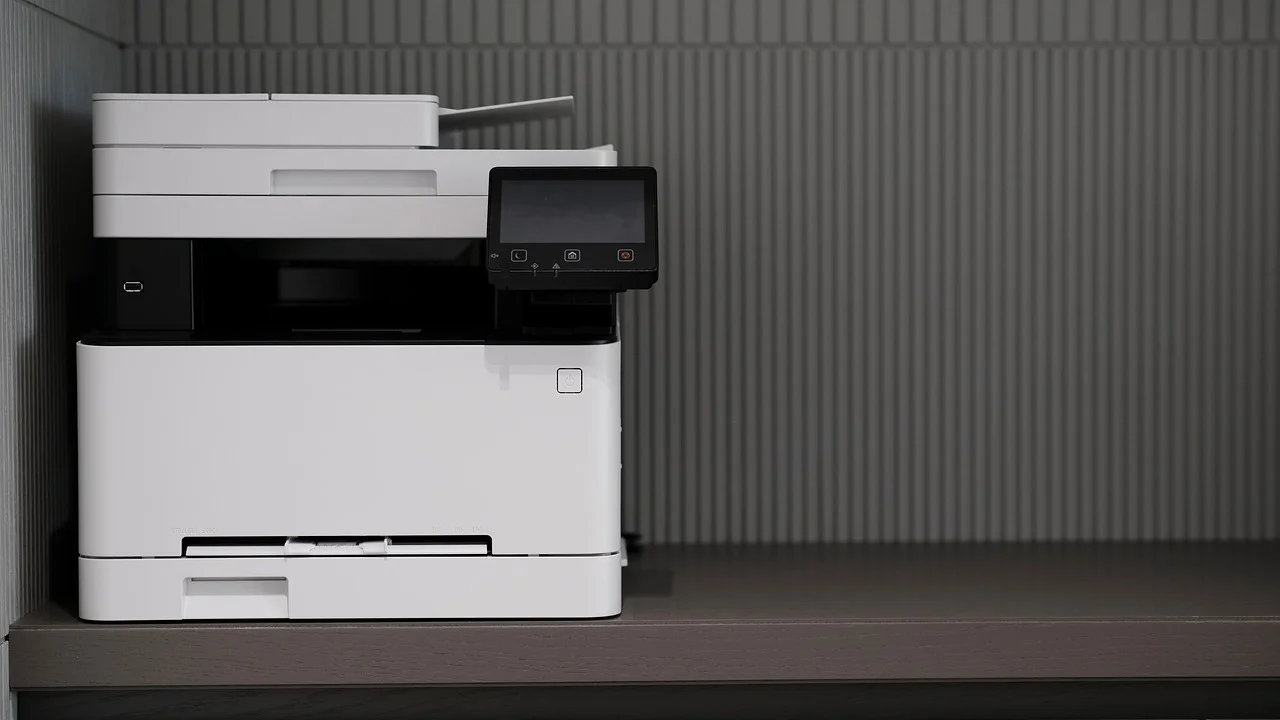
- Zkontrolujte displej a kontrolky tiskárny. Odstraňte zaseknutý papír, zavřete kryty a potvrďte případná upozornění.
- Vytiskněte z menu tiskárny stránku stavu nebo konfigurace sítě. Pokud ji zařízení vytiskne, mechanika a spotřební materiál pravděpodobně nejsou příčinou.
- Restartujte tiskárnu: vypněte ji hlavním vypínačem, počkejte alespoň 30 sekund a znovu ji zapněte.
- Restartujte počítač. U Wi-Fi připojení restartujte také router, pokud se problém týká více zařízení v domácnosti.
- Zkuste vytisknout stejný dokument z jiného počítače nebo telefonu připojeného ke stejné síti.
Výsledek je důležitý. Když netiskne žádné zařízení, problém je pravděpodobně v tiskárně nebo v síti. Když selhává jen jeden notebook, soustřeďte se na jeho nastavení, tiskovou frontu a ovladač.
„Restart zařízení může vyřešit mnoho běžných problémů s tiskem, protože obnoví spojení mezi tiskárnou, počítačem a sítí.“
Parafráze doporučení podpory Microsoft pro řešení potíží s tiskárnami.
Jak opravit offline tiskárnu ve Windows
Otevřete Nastavení, zvolte Bluetooth a zařízení a dále Tiskárny a skenery. Vyberte problematickou tiskárnu a podívejte se na její stav. Ve starším zobrazení Ovládacích panelů lze otevřít okno fronty dvojklikem na ikonu tiskárny.
Zrušte režim práce offline a vyčistěte frontu
V okně tiskové fronty otevřete nabídku Tiskárna. Položka „Používat tiskárnu offline“ nesmí být zaškrtnutá. Stejně tak zrušte případné pozastavení tisku. Poté v nabídce Tiskárna použijte „Zrušit všechny dokumenty“. Jeden poškozený nebo nedokončený soubor může blokovat další úlohy a vyvolat zavádějící dojem, že je tiskárna nedostupná.
Pokud fronta nejde vymazat, restartujte službu zařazování tisku. Stiskněte klávesy Win+R, napište services.msc, najděte „Zařazování tisku“, klikněte pravým tlačítkem a zvolte Restartovat. Tento krok neodstraňuje tiskárnu ani její běžná nastavení, pouze obnoví systémovou službu zpracovávající úlohy.
Nastavte správnou výchozí tiskárnu
Ve stejném okně ověřte, že netisknete na starou kopii zařízení. Windows někdy po aktualizaci nebo změně portu vytvoří druhý záznam, například s dodatkem „Kopie 1“ nebo „WS“. Jako výchozí nastavte funkční položku. Je-li zapnuté automatické spravování výchozí tiskárny systémem, může ji Windows měnit podle posledního použitého zařízení; pro stálé domácí pracoviště bývá praktičtější tuto volbu vypnout.
Použijte nástroj pro řešení potíží
Windows nabízí vestavěnou diagnostiku tiskáren. Podrobnosti k postupu a aktuálním možnostem uvádí podpora Microsoft pro tiskárny ve Windows. Nástroj dokáže odhalit vypnutou službu, frontu, špatně nastavené zařízení nebo problém se sdílením. Berte jeho výsledek jako vodítko, ne jako jediný verdikt: u síťových tiskáren často nerozpozná změněnou adresu v routeru.
Wi-Fi tiskárna: síť, IP adresa a dosah
Jestliže tiskárna ukazuje připojení k Wi-Fi, ale počítač ji stále označuje jako offline, porovnejte, zda jsou obě zařízení ve stejné lokální síti. Notebook připojený k síti pro hosty obvykle nemůže komunikovat s tiskárnou v hlavní síti. Podobný problém vzniká při aktivní firemní VPN: zkuste ji krátce odpojit a vytisknout zkušební stránku.
Na vytištěné síťové stránce hledejte IPv4 adresu, například 192.168.1.85. Zadejte ji do webového prohlížeče. Otevře-li se stránka nastavení tiskárny, síťové spojení funguje a problém je spíše ve Windows nebo v portu tiskárny. Neotevře-li se, přibližte tiskárnu k routeru, překontrolujte síťové heslo a připojení nastavte znovu podle návodu výrobce.
Proč pomůže stálá IP adresa
Domácí router obvykle přiděluje adresy automaticky pomocí DHCP. Po restartu pak může tiskárna získat jinou adresu, zatímco počítač dál hledá původní. V administraci routeru lze zařízení přiřadit rezervaci IP adresy podle jeho MAC adresy. Jde o stabilnější řešení než ručně zadávat pevnou adresu přímo do tiskárny, protože nehrozí kolize s jiným zařízením.
Pokud do routeru nechcete zasahovat, tiskárnu ve Windows odeberte a znovu přidejte. Vyberte ji z nalezených zařízení, případně použijte volbu pro přidání podle TCP/IP adresy. Informace o bezpečném provozu domácí Wi-Fi, včetně aktualizací a vhodného zabezpečení, shrnuje Národní úřad pro kybernetickou a informační bezpečnost.
Ovladače, porty a aktualizace
Pokud základní kontroly nezabraly, zaměřte se na software. Ovladač je prostředník mezi systémem a konkrétním modelem tiskárny. Univerzální ovladač bývá dostačující pro prostý tisk, ale může selhávat u skenování, oboustranného tisku nebo síťové komunikace.
Kdy ovladač přeinstalovat
Přeinstalaci zvažte, pokud se problém objevil po velké aktualizaci systému, pokud tiskárna v seznamu duplikuje několik nefunkčních záznamů nebo pokud se neotevře její vlastnosti. Stáhněte instalátor výhradně z oficiálních stránek výrobce podle přesného modelu a verze systému. Vyhněte se webům nabízejícím „ovladače jedním kliknutím“: mohou instalovat zbytečný software nebo nabídnout nesprávnou verzi.
Postupujte opatrně: nejdřív zrušte tiskové úlohy, pak tiskárnu odeberte v nastavení systému, odinstalujte starší doprovodný software, restartujte počítač a teprve potom spusťte aktuální instalátor. U USB modelu připojujte kabel až ve chvíli, kdy vás k tomu instalace vyzve.
Kontrola portu
Ve vlastnostech tiskárny na kartě Porty ověřte, zda síťová tiskárna používá očekávaný standardní TCP/IP port s aktuální IP adresou. Port typu WSD je pohodlný při automatickém nalezení zařízení, ale v některých domácích sítích může po změně adresy působit potíže. Přechod na standardní TCP/IP port obvykle zlepší předvídatelnost komunikace.
Praktický plán opravy do patnácti minut
Tento krátký checklist použijte, když potřebujete rychle vytisknout smlouvu, formulář nebo školní podklady. Po každém kroku odešlete malou zkušební stránku; neprovádějte všechny zásahy najednou, jinak nezjistíte skutečnou příčinu.
- Ověřte napájení, papír, kryty, chybové hlášky a stav Wi-Fi či kabelu.
- Vytiskněte stránku stavu přímo z tiskárny.
- Vypněte tiskárnu na 30 sekund, znovu ji zapněte a restartujte počítač.
- Ve frontě tisku zrušte všechny dokumenty a odškrtněte „Používat tiskárnu offline“.
- Vyberte správnou výchozí tiskárnu, nikoli starou kopii se podobným názvem.
- U Wi-Fi zkontrolujte, že počítač i tiskárna jsou na stejné síti; do prohlížeče zkuste zadat IP adresu z konfigurační stránky.
- Pokud problém trvá jen na jednom počítači, spusťte poradce Windows a aktualizujte či přeinstalujte ovladač výrobce.
- Jestliže netiskne žádné zařízení a tiskárna se nepřipojí k síti, obnovte její Wi-Fi připojení nebo kontaktujte podporu výrobce.
Neobnovujte tovární nastavení jako první možnost. Vymaže síťové údaje, uložené adresáře i další předvolby a obvykle není nutné. Má smysl až tehdy, když zařízení opakovaně odmítá přihlášení do správně fungující sítě nebo když to doporučí technická podpora.
Jak problémům s offline stavem předcházet
Tiskárnu umístěte do dosahu stabilního signálu, nikoli za kovovou skříň, akvárium nebo těsně vedle mikrovlnné trouby. Pro častý tisk větších souborů může být spolehlivější ethernetové připojení. U stolního počítače je naopak rozumné používat kvalitní krátký USB kabel, nikoli dlouhý neověřený kabel přes rozbočovač.

Aktualizujte firmware tiskárny jen z oficiální aplikace výrobce a neodpojujte zařízení během aktualizace. U domácí Wi-Fi používejte silné heslo a nenechávejte tiskárnu na nezabezpečené síti pro hosty. Po každé změně routeru vytiskněte zkušební stránku a zkontrolujte, zda se zařízení ukazuje správně ve všech počítačích, které jej běžně používají.
Časté otázky
Proč je tiskárna offline, i když svítí a je zapnutá?
Napájení neznamená spojení s počítačem. Tiskárna může být odpojená od Wi-Fi, mít novou IP adresu, být přepnutá do režimu offline ve Windows nebo čekat na vyčištění tiskové fronty.
Pomůže vypnutí a zapnutí tiskárny?
Často ano, protože obnoví síťový modul a ukončí chybný stav zařízení. Pokud se potíž opakuje, najděte příčinu v nastavení Wi-Fi, IP adresy, ovladači nebo kabelu, místo abyste se spoléhali jen na restart.
Musím tiskárnu odstranit a nainstalovat znovu?
Ne vždy. Nejdříve zrušte režim offline, vyčistěte frontu a ověřte síť. Opětovné přidání je vhodné zejména po změně routeru, při chybné IP adrese nebo pokud je záznam tiskárny ve Windows poškozený.
Proč tisk z telefonu funguje, ale z počítače ne?
Tiskárna a síť jsou v takovém případě obvykle v pořádku. Zaměřte se na počítač: správnou výchozí tiskárnu, tiskovou frontu, VPN, ovladač a zvolený port.
Je bezpečné nastavit tiskárně pevnou IP adresu?
Ano, ale pro domácí síť je zpravidla lepší vytvořit v routeru rezervaci DHCP. Tiskárna pak dostává stále stejnou adresu, přičemž router současně hlídá, aby ji nepřidělil jinému zařízení.
Závěr
Když se tiskárna jeví jako offline bez zjevného důvodu, začněte vždy u jednoduchých kontrol: stavu zařízení, kabelu či Wi-Fi, tiskové fronty a režimu offline ve Windows. Teprve potom řešte porty, IP adresu a ovladače. Systematický postup většinou obnoví tisk během několika minut a zároveň ukáže, zda jde o problém konkrétního počítače, domácí sítě, nebo samotné tiskárny.
Zdroje a další informace
O autorovi
Stefano Barcellos
Editor jefe de SaberTec
Editor jefe de SaberTec. Coordina la línea editorial, revisa la precisión de los contenidos y supervisa su publicación en 20 idiomas.
Zobrazit celý profil