
A nyomtató offline állapotának gyors elhárítása
A nyomtató offline jelzése gyakran hálózati megszakadásból, hibás alapértelmezett eszközből, beragadt nyomtatási sorból vagy elavult illesztőprogramból ered. Ez az útmutató gyakorlati ellenőrzési sorrendet ad Windows és macOS rendszerekhez.
Tartalomjegyzék
- Mit jelent valójában az offline állapot?
- Tipikus tünetek
- Első ellenőrzések: áram, papír, kábel és hálózat
- USB-s nyomtató ellenőrzése
- Wi-Fi-s és hálózati nyomtató ellenőrzése
- A Windows beállításainak javítása
- Az „Offline használat” opció kikapcsolása
- Az alapértelmezett nyomtató kezelése
- Beragadt nyomtatási sor és a nyomtatási szolgáltatás
- Illesztőprogram, port és IP-cím: a rejtettebb okok
- Mikor telepítse újra a nyomtatót?
- Miért változik meg a hálózati nyomtató címe?
- macOS és mobilnyomtatás esetén
- Gyakorlati tízperces ellenőrző terv
- Mikor kérjen szakmai segítséget?
- Gyakori kérdések
- Miért offline a nyomtató, ha be van kapcsolva?
- Segít a nyomtató újraindítása?
- Miért nem találja a laptop a Wi-Fi-s nyomtatót?
- Törölhetem a nyomtatót és felvehetem újra?
- Mit tegyek, ha a nyomtatási sor nem törölhető?
- Összegzés
- Források
Amikor a számítógép azt jelzi, hogy a nyomtató offline állapotban van, miközben a készülék be van kapcsolva és látszólag hibátlan, a gond többnyire nem maga a nyomtató meghibásodása. Gyakori ok a megszakadt Wi-Fi-kapcsolat, egy korábban létrejött, de már nem elérhető nyomtatói példány, beragadt feladat a nyomtatási sorban vagy hibás rendszerbeállítás.
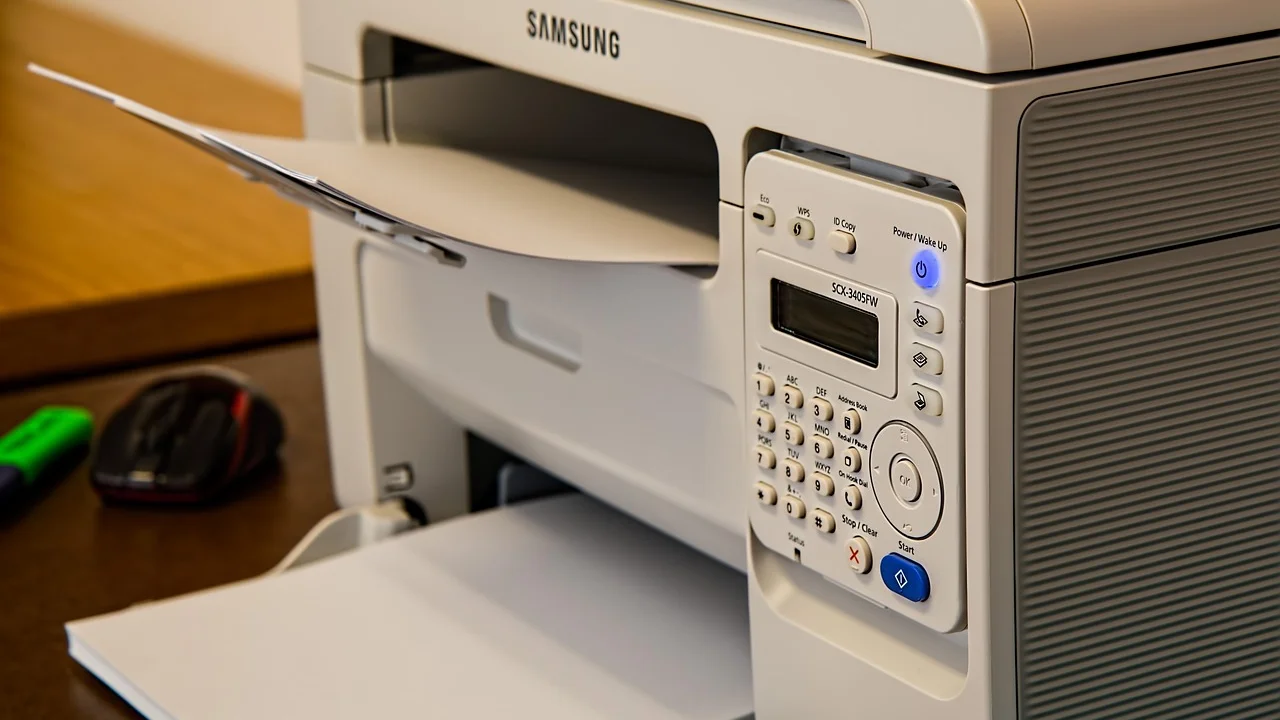
Érdemes módszeresen haladni: előbb a fizikai és hálózati kapcsolatot ellenőrizze, majd a számítógépes beállításokat, végül az illesztőprogramot. Így a legtöbb otthoni és kis irodai helyzetben néhány perc alatt ismét használhatóvá válik a nyomtató, felesleges újratelepítés vagy szervizelés nélkül.
Mit jelent valójában az offline állapot?
Az „offline” nem feltétlenül azt jelenti, hogy a nyomtató ki van kapcsolva. A Windows vagy a macOS ilyenkor egyszerűen nem tud megbízható kapcsolatot létrehozni a kiválasztott nyomtatói szolgáltatással. USB-s készüléknél ez lehet kábel-, port- vagy illesztőprogram-probléma. Hálózati modellen a számítógép és a nyomtató közötti Wi-Fi- vagy vezetékes kapcsolat szakadhatott meg.
Fontos különbség, hogy a kijelzőn vagy a kezelőpanelen látható hibaüzenet a készülék saját állapotát írja le, míg az operációs rendszer „offline” jelzése a számítógép nézőpontja. Lehet, hogy a nyomtató rendben csatlakozik az otthoni hálózathoz, de a laptop egy régi IP-címhez vagy korábbi telepítéshez próbál nyomtatni.
Tipikus tünetek
- A dokumentumok „Várakozás” vagy „Hiba” állapotban maradnak.
- A nyomtató ikonja szürkén jelenik meg a beállításokban.
- Másik telefonról vagy számítógépről működik a nyomtatás, az adott gépről nem.
- A nyomtató újraindítás után rövid időre elérhető, majd ismét eltűnik.
- A készülék kijelzője Wi-Fi-hibát, hálózatkeresést vagy figyelmeztető jelzést mutat.
Első ellenőrzések: áram, papír, kábel és hálózat
Mielőtt rendszerbeállításokat módosítana, nézze meg a nyomtató kezelőpaneljét. Van-e papír, csukva van-e minden fedél, nincs-e papírelakadás, kifogyott festék vagy tinta, illetve világít-e hibajelző LED? Egyes típusok ilyen helyzetben nem fogadnak feladatot, és a számítógép ezt pontatlanul offline állapotként mutathatja.
USB-s nyomtató ellenőrzése
Húzza ki, majd csatlakoztassa újra az USB-kábelt. Próbáljon másik USB-portot, lehetőleg közvetlenül a számítógépen, ne elosztón vagy monitor beépített hubján keresztül. Ha van rá mód, tesztelje másik, ismerten működő kábellel is. A túl hosszú, megtört vagy gyenge minőségű kábel időszakos kapcsolatvesztést okozhat.
Wi-Fi-s és hálózati nyomtató ellenőrzése
Nézze meg, hogy a készülék ugyanahhoz a hálózathoz kapcsolódik-e, mint a számítógép. Az otthoni routereken gyakori a 2,4 GHz-es és az 5 GHz-es sáv elkülönítése; sok régebbi nyomtató csak 2,4 GHz-en működik. Vendéghálózaton lévő telefon vagy laptop általában nem éri el a belső hálózaton lévő nyomtatót.
Indítsa újra a nyomtatót és a routert. A router áramtalanítása után várjon körülbelül fél percet, majd előbb a hálózati eszközt, utána a nyomtatót kapcsolja vissza. Ez új IP-címet és friss helyi hálózati kapcsolatot eredményezhet.
A Windows beállításainak javítása
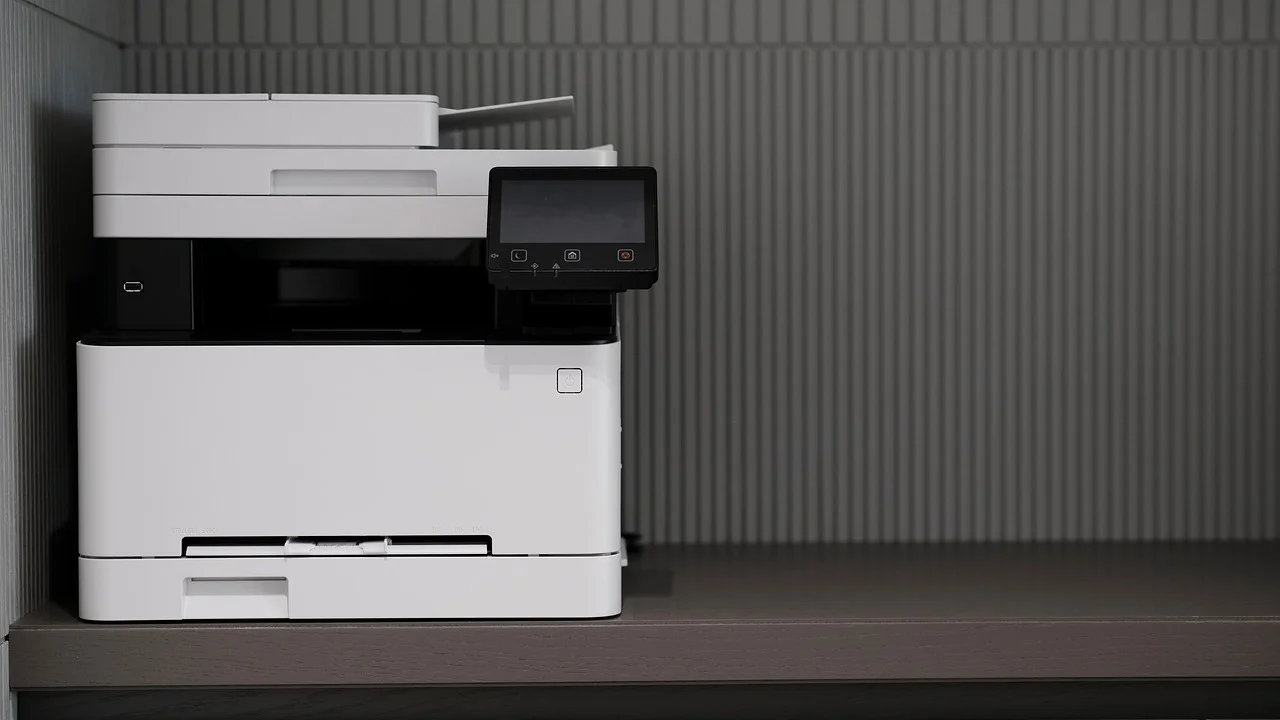
Windows 10 és Windows 11 alatt nyissa meg a Beállítások alkalmazást, majd keresse meg a Nyomtatók és lapolvasók részt. Válassza ki az érintett eszközt, és nyissa meg a nyomtatási sort. Itt ellenőrizheti, hogy egy korábbi, hibás dokumentum nem blokkolja-e az összes későbbi feladatot.
Az „Offline használat” opció kikapcsolása
A nyomtatási sor ablakában a Nyomtató menü alatt keresse meg a „Nyomtató használata offline módban” lehetőséget. Ha pipa van mellette, kattintson rá a kikapcsoláshoz. Ugyanitt a „Nyomtatás szüneteltetése” sem lehet aktív.
Ez a beállítás néha véletlen kattintás után, rendszerfrissítést vagy hálózati megszakadást követően marad bekapcsolva. Ilyenkor a számítógép tudatosan nem küldi tovább a nyomtatási feladatokat, hiába működne egyébként a kapcsolat.
Az alapértelmezett nyomtató kezelése
Ha több hasonló nevű eszköz szerepel a listában, könnyen előfordulhat, hogy a rendszer egy régi, nem létező példányt választ. Kapcsolja ki a Windows automatikus alapértelmezett-nyomtatókezelését, majd jelölje ki kézzel a jelenleg használt eszközt. Figyeljen a névre: a „WSD”, „Másolat”, „Offline” vagy régi hálózatnévvel kiegészített változat nem mindig a megfelelő telepítés.
A Microsoft hivatalos, magyar nyelvű útmutatói a Windows támogatási oldalán is segítenek az eszközök és nyomtatási hibák kezelésében.
Beragadt nyomtatási sor és a nyomtatási szolgáltatás
Egy sérült PDF, félbemaradt nyomtatás vagy kikapcsoláskor függőben hagyott dokumentum beragaszthatja a sort. Ilyenkor hiába küld új feladatot: az rendszerint ugyanazon akadály mögé kerül.
- Nyissa meg az érintett nyomtató nyomtatási sorát.
- A Nyomtató menüben válassza az összes dokumentum törlését.
- Várjon egy percet, és ellenőrizze, hogy a lista valóban kiürült-e.
- Nyomtasson egy rövid tesztdokumentumot, például egy egyszerű szövegoldalt.
- Ha a sor nem ürül ki, indítsa újra a számítógépet, majd ismételje meg a próbát.
Makacs esetben a Windows Nyomtatási várólista szolgáltatása is újraindítható. A Szolgáltatások alkalmazásban keresse a „Nyomtatási várólista” elemet, és válassza az újraindítást. Ezt csak akkor végezze el, ha a nyomtatási feladatok mentése nem fontos, mert a várólistában álló dokumentumok elveszhetnek.
„Ha a nyomtató offline állapotban jelenik meg, először ellenőrizze, hogy be van-e kapcsolva, és csatlakozik-e ugyanahhoz a hálózathoz, mint az eszköz, amelyről nyomtat.”
Az Epson támogatási útmutatójának összefoglaló ajánlása
Illesztőprogram, port és IP-cím: a rejtettebb okok
Az illesztőprogram teszi lehetővé, hogy az operációs rendszer pontosan kommunikáljon a nyomtatóval. Egy általános, automatikusan telepített meghajtó alkalmas lehet alapnyomtatásra, de hálózati hibáknál, kétoldalas nyomtatásnál vagy lapolvasási funkcióknál megbízhatatlanabb lehet, mint a gyártó saját csomagja.

Mikor telepítse újra a nyomtatót?
Ha az eszköz többször offline lesz, a nyomtatási sor kiürítése nem segít, vagy a nyomtató neve mellett „illesztőprogram nem érhető el” üzenet látható, távolítsa el a nyomtatót a rendszerből. Indítsa újra a számítógépet, majd a gyártó hivatalos támogatási oldaláról letöltött, modellhez és operációs rendszerhez illő szoftverrel telepítse újra.
Ne töltsön le drivert ismeretlen „driver updater” oldalakról. Ezek elavult, módosított vagy kéretlen programokat tartalmazó csomagokat kínálhatnak. A megfelelő szoftverhez a gyártó támogatási oldala, valamint a készülék pontos modellszáma szükséges.
Miért változik meg a hálózati nyomtató címe?
A legtöbb otthoni router dinamikusan oszt IP-címet. Ha a nyomtató új címet kap, egy régi, TCP/IP-porttal telepített példány többé nem találja meg. A nyomtató hálózati állapotlapján vagy a router kezelőfelületén ellenőrizhető az aktuális cím. Visszatérő hibánál célszerű DHCP-foglalást beállítani a routerben, hogy a nyomtató mindig ugyanazt a helyi IP-címet kapja.
| Kapcsolat típusa | Leggyakoribb ok | Gyors ellenőrzés | Tartós megoldás |
|---|---|---|---|
| USB | Hibás kábel vagy port | Másik port és kábel kipróbálása | Rövid, minőségi USB-kábel használata |
| Wi-Fi | Leválás a routerről | Wi-Fi ikon és hálózatnév ellenőrzése | Újracsatlakoztatás, stabil elhelyezés |
| Ethernet | Laza kábel vagy megváltozott IP-cím | Linkfény és csatlakozó vizsgálata | DHCP-foglalás a routerben |
| Megosztott nyomtató | A gazdagép kikapcsolt | Gazdagép elérhetőségének ellenőrzése | Állandó hálózati telepítés |
macOS és mobilnyomtatás esetén
Macen a Rendszerbeállítások vagy Rendszerbeállítások alkalmazás Nyomtatók és szkennerek pontjában ellenőrizze, hogy a készülék zöld állapotjelzéssel jelenik-e meg. Ha nem, törölje az érintett nyomtatót, majd adja hozzá újra. AirPrint-képes modellen a macOS rendszerint automatikusan megtalálja a helyi hálózaton elérhető eszközt.
iPhone-ról és iPadről az AirPrint, androidos készülékről pedig a rendszer beépített nyomtatási szolgáltatása vagy a gyártó alkalmazása működhet. Ha telefonról nyomtatni tud, de számítógépről nem, szinte biztosan a számítógép beállítását, illesztőprogramját vagy mentett nyomtatói példányát kell javítani. Ha egyik eszköz sem találja, elsősorban a nyomtató hálózati kapcsolatára koncentráljon.
Gyakorlati tízperces ellenőrző terv
Ha gyors megoldásra van szüksége, kövesse az alábbi sorrendet. Ne ugorjon egyből a teljes újratelepésre: a legtöbb esetben az első néhány lépés megoldja a problémát.
- Ellenőrizze, hogy a nyomtató be van kapcsolva, nincs hibaüzenete, van benne papír és zárva vannak a fedelek.
- USB-nél csatlakoztassa újra a kábelt; Wi-Fi-nél nézze meg, hogy a nyomtató kapcsolódott-e a saját hálózatához.
- Indítsa újra a nyomtatót, majd szükség esetén a routert is.
- Windowsban nyissa meg a nyomtatási sort, törölje a függő feladatokat, és kapcsolja ki az offline módot.
- Ellenőrizze, hogy a helyes nyomtató az alapértelmezett eszköz.
- Próbáljon tesztoldalt vagy egy rövid szöveges dokumentumot nyomtatni.
- Ha továbbra sem működik, távolítsa el, majd a gyártó hivatalos szoftverével telepítse újra az eszközt.
Ha a hálózati nyomtató rendszeresen eltűnik, a routertől való távolság is számít. Vastag falak, fémtárgyak, mikrohullámú sütő vagy zsúfolt társasházi Wi-Fi-környezet gyengítheti a 2,4 GHz-es jelet. Helyezze a nyomtatót közelebb a routerhez, vagy ahol támogatott, használjon Ethernet-kábelt.
Mikor kérjen szakmai segítséget?
Szerviz vagy informatikai szakember bevonása indokolt, ha a nyomtató a saját kezelőpaneljén is hibakódot jelez, nem kap hálózati címet többszöri újracsatlakoztatás után sem, vagy minden eszközről elérhetetlen. Ugyancsak érdemes segítséget kérni céges hálózatban, ahol tűzfal, jogosultsági szabály vagy központi nyomtatószerver korlátozhatja a hozzáférést.

Új készülék vásárlása előtt ellenőrizze, hogy a probléma nem az otthoni hálózatból ered-e. Egy másik számítógéppel, USB-kapcsolattal vagy mobilról végzett próbanyomtatás sokat elárul: ha ezekkel működik, a nyomtató hardvere nagy valószínűséggel rendben van.
Gyakori kérdések
Miért offline a nyomtató, ha be van kapcsolva?
Mert az „offline” rendszerüzenet a számítógép és a nyomtató közötti kommunikáció hibáját jelzi. Lehet megszakadt Wi-Fi, rossz USB-kapcsolat, elavult nyomtatói példány vagy bekapcsolt offline üzemmód.
Segít a nyomtató újraindítása?
Igen, különösen Wi-Fi-kapcsolati vagy átmeneti szoftverhiba esetén. Ha azonban a gond rendszeresen visszatér, ellenőrizze az IP-címet, a router beállítását és az illesztőprogramot is.
Miért nem találja a laptop a Wi-Fi-s nyomtatót?
A két eszköz eltérő hálózaton lehet, például az egyik vendéghálózatra kapcsolódott. Az is előfordulhat, hogy a nyomtató levált a Wi-Fi-ről, vagy megváltozott a helyi IP-címe.
Törölhetem a nyomtatót és felvehetem újra?
Igen, ez biztonságos és gyakran hatásos lépés. Előtte jegyezze fel a nyomtató modelljét, és lehetőleg a gyártó hivatalos telepítőjét használja az újbóli hozzáadáshoz.
Mit tegyek, ha a nyomtatási sor nem törölhető?
Indítsa újra a számítógépet, majd próbálja ismét kiüríteni a sort. Ha ez sem segít, a Windows Nyomtatási várólista szolgáltatásának újraindítása általában megszünteti a beragadt feladatokat.
Összegzés
A nyomtató offline állapota legtöbbször kapcsolat- vagy beállítási hiba, nem végleges készülékhiba. Kezdje a fizikai ellenőrzéssel, tisztítsa ki a nyomtatási sort, kapcsolja ki az offline módot, és ellenőrizze a hálózatot. Ha a probléma megmarad, a hivatalos illesztőprogrammal végzett újratelepítés és az állandó IP-cím beállítása tartósabb működést adhat.
Források
A szerzőről
Stefano Barcellos
Editor jefe de SaberTec
Editor jefe de SaberTec. Coordina la línea editorial, revisa la precisión de los contenidos y supervisa su publicación en 20 idiomas.
Teljes profil megtekintése