
Imprimante hors ligne sans raison : que faire ?
Une imprimante déclarée hors ligne peut pourtant être allumée et connectée. Vérifiez l’alimentation, le Wi-Fi, la file d’attente, le pilote et le port sélectionné. Ce guide propose une méthode progressive pour retrouver l’impression sous Windows et macOS.
Sommaire
- Comprendre le statut « hors ligne »
- Les causes les plus fréquentes
- Commencer par les vérifications matérielles
- Pour une imprimante USB ou Ethernet
- Pour une imprimante Wi-Fi
- Redémarrer dans le bon ordre
- Corriger le statut sous Windows
- Désactiver le mode hors connexion
- Vérifier le service d’impression
- Corriger le statut sur Mac
- Réinitialiser le système d’impression avec prudence
- Adresse IP, port et pilote : le diagnostic avancé
- Installer le pilote adapté sans multiplier les logiciels
- Plan d’action express en dix minutes
- Cas particulier : imprimante partagée au bureau ou à la maison
- Questions fréquentes
- Pourquoi mon imprimante est-elle hors ligne alors qu’elle imprime depuis mon téléphone ?
- Faut-il supprimer l’imprimante lorsqu’elle est hors ligne ?
- Une imprimante Wi-Fi doit-elle être connectée en 2,4 GHz ou en 5 GHz ?
- Le VPN peut-il empêcher l’impression réseau ?
- Que faire si le problème revient après chaque redémarrage de routeur ?
- Conclusion
- Références
Une imprimante qui apparaît « hors ligne » alors qu’elle est allumée est un problème courant, mais rarement mystérieux. Ce statut signifie surtout que l’ordinateur ne parvient pas à communiquer avec le périphérique par le chemin prévu : câble USB, réseau Ethernet, Wi-Fi, service d’impression ou pilote. L’imprimante peut donc être parfaitement fonctionnelle de son côté.
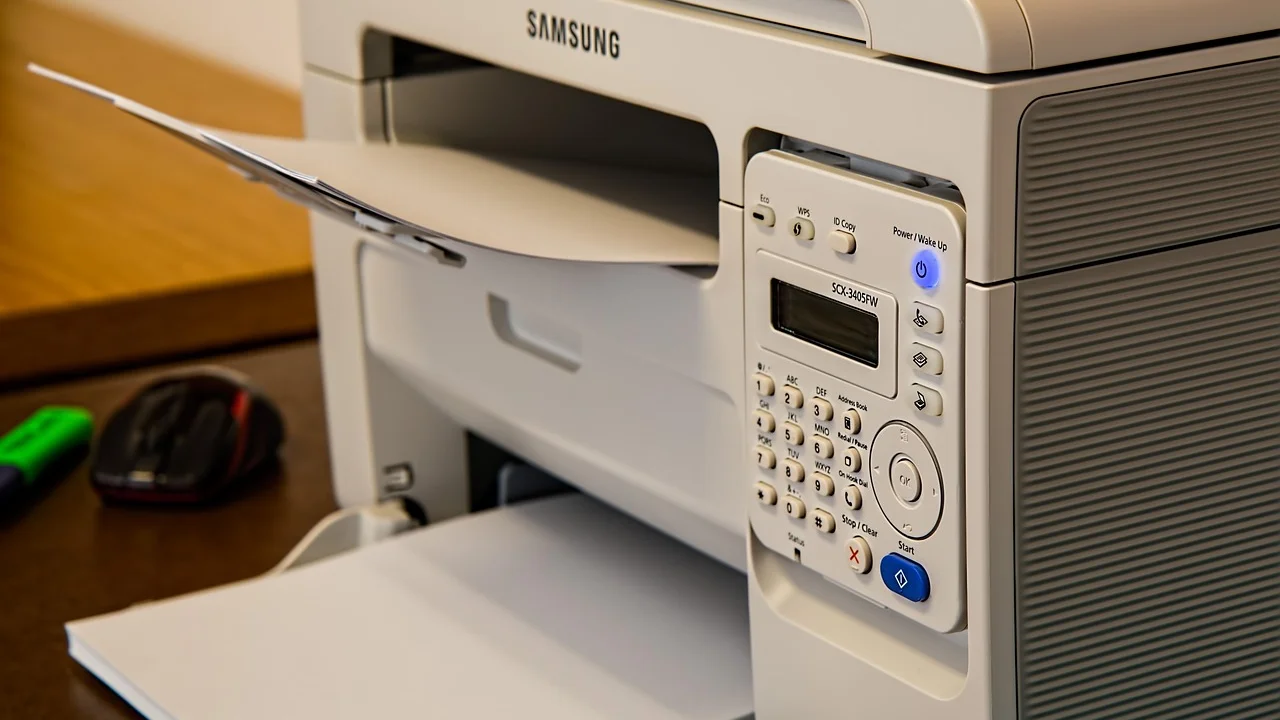
La bonne approche consiste à avancer du plus simple au plus probable, sans supprimer l’imprimante ni réinstaller des logiciels au hasard. Cette méthode convient aux appareils utilisés à domicile, dans une petite structure ou en télétravail, sous Windows comme sous macOS, en France, en Belgique, en Suisse ou au Canada.
Avant toute modification, notez le modèle exact de l’imprimante et le type de connexion utilisé. Si plusieurs personnes l’emploient, vérifiez également si le souci touche un seul ordinateur ou tous les postes : cette distinction accélère fortement le diagnostic.
Comprendre le statut « hors ligne »
Le message ne veut pas forcément dire que l’imprimante est éteinte. Il indique que le système d’exploitation considère l’équipement inaccessible. La cause peut se situer dans l’imprimante, le routeur, l’ordinateur ou la configuration logicielle.
Les causes les plus fréquentes
- Un câble USB ou Ethernet est mal branché, endommagé ou connecté à un autre port.
- L’imprimante a perdu sa connexion Wi-Fi après un redémarrage de box, routeur ou point d’accès.
- Elle a reçu une nouvelle adresse IP sur le réseau local.
- Une ancienne tâche bloque la file d’impression.
- Le mode « Utiliser l’imprimante hors connexion » a été activé dans Windows.
- Le pilote est obsolète, incomplet ou associé au mauvais port.
- Un ordinateur tente d’imprimer vers une imprimante partagée dont le poste hôte est éteint.
Les imprimantes Wi-Fi sont les plus sensibles aux changements de réseau. Le remplacement d’une box internet, la création d’un nouveau nom de réseau, le passage entre bandes 2,4 GHz et 5 GHz ou un mot de passe modifié suffisent à rompre la liaison.
Commencer par les vérifications matérielles
Un contrôle de deux minutes peut éviter une longue procédure logicielle. Regardez l’écran ou les voyants de l’imprimante : un manque de papier, une porte mal fermée, une cartouche mal installée ou un bourrage peuvent empêcher l’appareil de se déclarer prêt.
Pour une imprimante USB ou Ethernet
Éteignez l’imprimante, débranchez le câble côté ordinateur ou routeur, puis rebranchez-le fermement. Avec l’USB, essayez un autre port directement sur l’ordinateur, sans concentrateur. Avec Ethernet, observez les voyants de la prise réseau : une absence totale de lumière peut signaler un câble ou un port défaillant.
Pour une imprimante Wi-Fi
Vérifiez sur l’écran de l’imprimante qu’elle est bien reliée au bon réseau. Le nom du Wi-Fi doit être celui utilisé actuellement par votre ordinateur. Dans beaucoup de foyers, les appareils connectés au réseau invité ne peuvent pas communiquer entre eux : un ordinateur sur le réseau principal ne verra alors pas une imprimante placée sur le réseau invité.
Le Centre canadien pour la cybersécurité recommande de modifier les mots de passe par défaut des appareils connectés et de maintenir leurs logiciels à jour ; ces précautions réduisent aussi les incidents de connexion liés à une configuration vieillissante.
Centre canadien pour la cybersécurité, Conseils pour sécuriser les appareils connectés
Redémarrer dans le bon ordre
Le redémarrage est utile lorsqu’il renouvelle les connexions réseau et vide les processus bloqués. Il doit toutefois suivre un ordre précis, surtout si l’imprimante est en Wi-Fi.
- Annulez les documents en attente, si possible.
- Éteignez l’imprimante avec son bouton d’alimentation.
- Redémarrez la box internet ou le routeur si le problème concerne plusieurs appareils réseau.
- Attendez le retour complet de la connexion internet et du Wi-Fi.
- Rallumez l’imprimante et attendez qu’elle affiche un état prêt ou connecté.
- Redémarrez l’ordinateur, puis lancez une page de test.
Après ce cycle, ne vous fiez pas uniquement au statut affiché dans les paramètres. Imprimez une page de diagnostic depuis le menu de l’imprimante ou un document très simple, comme une page de texte. Cela permet de distinguer un problème de communication d’un défaut d’impression.
Corriger le statut sous Windows
Dans Windows 10 et Windows 11, ouvrez les paramètres, puis la rubrique Bluetooth et appareils, et enfin Imprimantes et scanners. Sélectionnez votre appareil, ouvrez la file d’attente, puis le menu « Imprimante ».
Désactiver le mode hors connexion
Si l’option « Utiliser l’imprimante hors connexion » est cochée, décochez-la. Vérifiez aussi que « Suspendre l’impression » ne l’est pas. Supprimez ensuite les travaux qui restent bloqués. Un seul document endommagé peut empêcher toute impression ultérieure.
Vérifier le service d’impression
Si la file ne s’ouvre pas ou reste figée, recherchez « Services » dans le menu Démarrer. Repérez « Spouleur d’impression », puis choisissez Redémarrer. Ce service gère la transmission des documents à l’imprimante. Une fois relancé, revenez dans la file et réessayez.
Microsoft propose également un dépanneur intégré et des instructions de diagnostic dans son centre d’aide consacré aux problèmes d’imprimante sous Windows. Utilisez-le avant de réinstaller le périphérique : il peut repérer automatiquement un port inadapté ou un pilote indisponible.
Corriger le statut sur Mac
Sur macOS, ouvrez le menu Apple, puis Réglages Système et Imprimantes et scanners. Sélectionnez l’imprimante pour consulter son état. Si elle est en pause, reprenez-la et supprimez les tâches anciennes dans la file.
Réinitialiser le système d’impression avec prudence
Si l’appareil est toujours inaccessible après les vérifications réseau, vous pouvez supprimer l’imprimante puis l’ajouter à nouveau avec le bouton prévu à cet effet. macOS détecte souvent automatiquement une imprimante présente sur le même réseau. Choisissez de préférence le protocole recommandé par le fabricant ou AirPrint quand il est proposé.
La réinitialisation complète du système d’impression est une mesure plus radicale : elle retire toutes les imprimantes, files et réglages existants. Réservez-la aux situations où plusieurs périphériques sont en erreur et où un redémarrage n’a rien résolu. Les conseils officiels d’Apple pour ajouter ou retirer une imprimante sur Mac sont utiles pour suivre les libellés correspondant à votre version de macOS.
Adresse IP, port et pilote : le diagnostic avancé
Quand l’imprimante est visible sur son écran mais reste hors ligne sur un seul ordinateur, l’adresse IP est souvent en cause. Les routeurs attribuent habituellement une adresse locale automatiquement, par exemple 192.168.1.36 ou 192.168.0.18. Après un redémarrage, cette adresse peut changer ; l’ordinateur continue alors à chercher l’ancienne.
| Symptôme observé | Cause probable | Action prioritaire |
|---|---|---|
| Imprimante USB hors ligne sur un seul PC | Câble, port USB ou pilote | Tester un autre câble ou port, puis mettre à jour le pilote |
| Imprimante Wi-Fi indisponible pour tous | Perte de réseau ou routeur | Reconnecter l’imprimante au Wi-Fi et redémarrer le routeur |
| Impression bloquée après une panne | File d’attente corrompue | Annuler les tâches et relancer le spouleur |
| Une seule application ne peut pas imprimer | Réglage de l’application ou document défectueux | Essayer depuis une autre application et imprimer un test |
| Imprimante retrouvée après suppression | Ancien port ou ancienne adresse IP | Ajouter l’appareil avec l’adresse actuellement affichée |
Imprimez, depuis le panneau de l’appareil, un rapport réseau ou une page de configuration. Elle indique généralement l’adresse IP, le nom du réseau et l’état de la connexion. Comparez ces données avec celles configurées sur l’ordinateur. Dans les propriétés de l’imprimante sous Windows, contrôlez l’onglet Ports : un port TCP/IP standard doit correspondre à l’adresse actuelle de l’appareil.
Pour éviter que le problème revienne, vous pouvez demander une réservation d’adresse IP dans l’interface du routeur. Cette opération associe toujours la même adresse à l’imprimante. Les menus varient selon les fournisseurs d’accès et les routeurs ; si vous n’êtes pas à l’aise, privilégiez le support du fournisseur ou un technicien local.
Installer le pilote adapté sans multiplier les logiciels
Un pilote générique permet parfois d’imprimer, mais il peut échouer pour la numérisation, le recto verso ou la détection réseau. Téléchargez le pilote uniquement depuis le site officiel du fabricant de votre modèle. Évitez les sites proposant des « mises à jour de pilotes » payantes : ils ne sont généralement pas nécessaires et peuvent ajouter des logiciels indésirables.
Avant d’installer une nouvelle version, retirez les tâches d’impression en attente et fermez les applications qui impriment. Si le fabricant fournit un outil de diagnostic officiel, il peut être pertinent pour retrouver l’appareil sur le réseau. N’installez pas plusieurs suites de marques différentes : elles compliquent l’identification de l’imprimante par défaut.
Plan d’action express en dix minutes
Appliquez cette checklist dans l’ordre. Arrêtez-vous dès qu’une impression de test fonctionne : les manipulations supplémentaires n’apporteraient rien.

- Assurez-vous que l’imprimante est allumée, sans message d’erreur et avec du papier.
- Confirmez le câble ou le Wi-Fi sur le panneau de l’appareil.
- Vérifiez que l’ordinateur est connecté au même réseau local, et non au réseau invité.
- Ouvrez la file d’attente et annulez tous les documents bloqués.
- Désactivez le statut « Utiliser l’imprimante hors connexion » dans Windows, s’il est présent.
- Redémarrez l’imprimante, puis le routeur si nécessaire, puis l’ordinateur.
- Imprimez une page de configuration depuis l’imprimante et relevez son adresse IP.
- Ajoutez de nouveau l’imprimante ou corrigez son port uniquement si l’adresse ne correspond plus.
- Mettez à jour le pilote depuis le fabricant.
- Effectuez une impression de test depuis une seconde application.
Cas particulier : imprimante partagée au bureau ou à la maison
Une imprimante peut être reliée en USB à un ordinateur et partagée avec les autres postes. Dans cette configuration, elle apparaîtra hors ligne dès que l’ordinateur auquel elle est physiquement connectée est éteint, en veille ou déconnecté du réseau. Vérifiez donc d’abord le poste hôte.
Pour un usage régulier à plusieurs, une connexion directe au routeur en Ethernet ou Wi-Fi est plus fiable qu’un partage via un ordinateur. Dans une petite entreprise, demandez à la personne qui gère l’informatique d’attribuer une adresse IP réservée et de documenter le nom exact de l’imprimante. Cela limite les doublons, les erreurs de port et les installations improvisées.
Questions fréquentes
Pourquoi mon imprimante est-elle hors ligne alors qu’elle imprime depuis mon téléphone ?
Le téléphone et l’ordinateur peuvent utiliser des méthodes différentes. Le mobile détecte parfois l’imprimante directement via AirPrint ou un service du fabricant, tandis que le PC conserve un ancien pilote, port ou adresse IP. Vérifiez en priorité la configuration de l’imprimante sur l’ordinateur.
Faut-il supprimer l’imprimante lorsqu’elle est hors ligne ?
Non, pas immédiatement. Commencez par la connexion, la file d’attente et le redémarrage. Supprimer puis ajouter l’imprimante est pertinent lorsque le port est erroné, que l’adresse IP a changé ou que le pilote est défectueux.
Une imprimante Wi-Fi doit-elle être connectée en 2,4 GHz ou en 5 GHz ?
De nombreux modèles ne prennent en charge que le 2,4 GHz. Consultez le manuel du fabricant. Si votre routeur utilise le même nom pour les deux bandes, l’assistant de connexion gère souvent ce choix ; sinon, connectez l’imprimante au réseau compatible.
Le VPN peut-il empêcher l’impression réseau ?
Oui. Certains VPN acheminent tout le trafic et empêchent l’accès aux appareils locaux. Désactivez temporairement le VPN ou activez, si votre service le permet, l’accès au réseau local, puis effectuez un test d’impression.
Que faire si le problème revient après chaque redémarrage de routeur ?
Relevez l’adresse IP de l’imprimante après le redémarrage. Si elle change, configurez une réservation DHCP dans le routeur ou installez l’imprimante avec son adresse actuelle. Une mise à jour du micrologiciel de l’imprimante peut aussi améliorer sa stabilité réseau.
Conclusion
Une imprimante hors ligne sans raison apparente est presque toujours un problème de communication, de file d’attente ou de configuration, non une panne définitive. En vérifiant d’abord l’état de l’appareil et du réseau, puis la file d’impression, le service système et l’adresse IP, vous résolvez la majorité des cas sans intervention coûteuse. Si aucun appareil ne la détecte malgré une connexion correcte, contactez le support officiel du fabricant avec le modèle et le rapport réseau sous les yeux.
Références
À propos de l’auteur
Stefano Barcellos
Editor jefe de SaberTec
Editor jefe de SaberTec. Coordina la línea editorial, revisa la precisión de los contenidos y supervisa su publicación en 20 idiomas.
Voir le profil complet